

النقاط الرئيسية
- BlissOS هو نظام تشغيل مفتوح المصدر يجلب Android إلى أجهزة الكمبيوتر المستندة إلى x86، مما يعزز مشروع Androidx86 بتحسينات وتخصيصات أفضل وواجهة سهلة الاستخدام. وهو يدعم Android 11 و 12L، مع توفر إصدارات تجريبية لـ Android 13.
- لتثبيت BlissOS، قم بتعطيل Secure Boot و TPM في BIOS، واضبط SATA على AHCI، وأنشئ قسمًا جديدًا. استخدم مثبت Windows للتبسيط أو Rufus لإنشاء USB قابل للتشغيل واتبع التعليمات لإعداد BlissOS.
- صُمم BlissOS للمطورين والمستخدمين الذين يمتلكون أجهزة كمبيوتر قديمة، ويوفر تجربة Android كاملة على أجهزة الكمبيوتر المكتبية والمحمولة. إنه ممتاز لاستهلاك الوسائط واختبار التطبيقات ولكنه ليس مثاليًا للألعاب مقارنة بالمحاكيات مثل Bluestacks.
BlissOS هو نظام تشغيل مفتوح المصدر شائع يُستخدم لتشغيل Android على أجهزة الكمبيوتر المستندة إلى x86. هذا المشروع هو فرع، أو مشتق، من مشروع أكبر بكثير يسمى Androidx86. الهدف المشترك هو نقل تجربة Android إلى أجهزة الكمبيوتر باستخدام معالجات Intel و AMD المستندة إلى x86.

BlissOS: المتطلبات والجمهور المستهدف
اعتبارًا من الربع الرابع 2022، يتطلب BlissOS الحد الأدنى من الأجهزة التالية:
↪ Intel:
- سلسلة Intel Core i (i3/5/7/9) – مدعومة بالكامل
- Intel Celeron M – مدعومة بالكامل (يوصى بـ Kernel 5.4+)
- Intel Atom – مدعومة بشكل كبير (يوصى بـ Kernel 5.10+)
- Core2Duo – غير مدعومة بالكامل (تحتاج إلى SSE4.2) (قد تتطلب إصدارات 32 بت)
↪ AMD:
- سلسلة A – مدعومة بشكل كبير (تحتاج إلى SSE4.2) (يوصى بـ Kernel 5.10+)
- سلسلة Ryzen (1k-7k) – مدعومة بالكامل (يوصى بـ Kernel 5.10+)
- سلسلة Athlon – مدعومة بشكل كبير (تحتاج إلى SSE4.2) (يوصى بـ Kernel 5.10+)
صُمم BlissOS بشكل أساسي للأجهزة منخفضة المواصفات وهو نظام تشغيل كامل، على عكس تطبيق تقوم بتشغيله داخل Windows. هذه الأنظمة التشغيل مخصصة للمطورين والمستخدمين الذين يرغبون في شيء مختلف عن Windows الأساسي. لا يُعد BlissOS التوصية الأقوى لعشاق الألعاب، حيث سيكون من الأفضل استخدام شيء مثل Bluestacks أو Gameloop.
إذا كان لديك جهاز كمبيوتر محمول قديم أو جهاز آخر متوافق، فلماذا لا تفكر في الحصول على تجربة Android مع نظام تشغيل مثل BlissOS؟ يفضل الكثيرون Android لاستهلاك الوسائط، وبالنسبة للمطورين، يمكن أن تكون هذه الأنظمة لا تقدر بثمن لاختبار وتصحيح الأخطاء البرمجية دون الحاجة إلى جهاز محمول فعلي.
تعطيل Secure Boot و TPM، وضبط SATA على AHCI
وفقًا للوثائق الرسمية لـ BlissOS، ستحتاج إلى تغيير بعض الإعدادات في BIOS الخاص بك:
- تعطيل TPM (تشفير محرك الأقراص).
- تعطيل Secure Boot.
- تأكد من ضبط وصول محرك الأقراص على AHCI.
- افتح الـ BIOS الخاص بنظامك بالضغط على مفاتيح “Delete” أو “F1” أو “F2” أو “F10”.
- انتقل إلى قسم “Boot”، وابحث عن “Secure Boot” واضبطه على “Disabled”.

- بعد ذلك، ستحتاج إلى العثور على إعداد SATA Controller الذي يتواجد عادةً في تبويب “Settings”. اضبط وضع الـ SATA على “AHCI” بدلاً من IDE/RAID.
- أخيرًا، قم بتعطيل TPM (Trusted Platform Module). مرة أخرى، ابحث عن هذا الخيار في تبويب “Settings” تحت قسم “Trusted Computing”. قد تحتاج إلى الرجوع إلى دليل اللوحة الأم الخاص بك لمزيد من التفاصيل.


التثبيت عبر Windows Installer
نعتقد أن السبب وراء عدم انتشار BlissOS على نطاق واسع يعود إلى إجراء التثبيت المعقد الخاص به. يتطلب الإقلاع المتعدد لـ Bliss باستخدام GRUB بعض الخبرة والمعرفة حول كيفية عمل تقسيم الأقراص. لحسن الحظ، يوفر BlissOS للمستخدمين أداة تثبيت Windows، وهي أسهل بكثير من الطريقة المذكورة آنفًا.
الجانب السلبي الوحيد هو أن تثبيت EFI القياسي أفضل دائمًا من حيث الاستقرار والتحديثات والميزات الأخرى مقارنةً بمثبت Windows. إذا كنت ترغب فقط في الإقلاع باستخدام Bliss، فإن العملية مباشرة. ومع ذلك، تنشأ تعقيدات عندما تتعمق في بيئة أنظمة التشغيل المتعددة. سنناقش طريقة EFI في قسم لاحق.
1) تحضير مثبت Windows
- استخدم الرابط التالي لزيارة مستودع GitHub الذي يحتوي على مثبت Androidx86. عادةً ما يوجد أحدث ملف .exe في مجلد /bin/make_installer.

- بعد ذلك، انقر ببساطة على ملف .exe المميز. سينقلك هذا إلى صفحة حيث يمكنك عرض الملف، ولكن نظرًا لحجمه، سيُطلب منك تنزيله بدلاً من ذلك. انقر على خيار “تنزيل الملف الأصلي” وسيبدأ ملف .exe المطلوب في التنزيل في متصفحك أو أي أداة أخرى لإدارة التنزيلات.

- بمجرد التنزيل، احتفظ بهذا الملف في مكان يسهل عليك العثور عليه، حيث سننتقل بعد ذلك لتنزيل ملف .iso الرئيسي.


2) تنزيل ملف Bliss OS .iso
- قم بزيارة موقع BlissOS الرسمي باستخدام الرابط التالي. تأكد من مراجعة عنوان URL؛ “https://blissos.org“. في الزاوية العلوية اليمنى، ستجد زر “Download“، انقر عليه وسيتم نقلك إلى قسم آخر من نفس الصفحة.

- كما ذكرنا سابقًا، يُعد “Bliss OS 14” و “Bliss OS 15” من الإصدارات الأكثر استقرارًا. سنختار Bliss OS 15 لأنه يعتمد على Android 12L الأحدث. علاوة على ذلك، سنختار GApps لأنه أسهل في الإعداد من FOSS، وهو بديل مفتوح المصدر. انقر على زر “SourceForge” وسيتم إعادة توجيهك إلى صفحة SourceForge.

- سنقوم بتثبيت أحدث إصدار، وهو النسخة “Bliss-v15.9.1“. ما عليك سوى النقر على الرابط المميز في الصفحة وسيتم إعادة توجيهك إلى صفحة أخرى، وسيبدأ التنزيل تلقائيًا. اعتمادًا على سرعة الإنترنت لديك، قد يستغرق هذا بعض الوقت.

- بمجرد تنزيل الملف، الخطوة التالية هي إعداد قسم لتثبيت نظام التشغيل الخاص بك.


3) إنشاء القسم المطلوب
نظرًا لأننا لا نتبع تثبيت EFI، يجب أن يكون لديك Windows مثبتًا بالفعل على جهاز التخزين الخاص بك. لذلك، يجب علينا إنشاء قسم آخر لـ BlissOS. يمكنك القيام بذلك ببساطة عن طريق تقليص قسم موجود (القسم الذي تم تثبيت Windows عليه) بحوالي 15–20 جيجابايت. اتبع هذه الخطوات للقيام بذلك:
- افتح Windows Search Bar بالضغط على أيقونة Windows في شريط المهام أو مفتاح “Win” على لوحة المفاتيح. بعد ذلك، اكتب “Disk” في شريط المهام وسترى خيارًا يقول “Create and format disk partitions“.

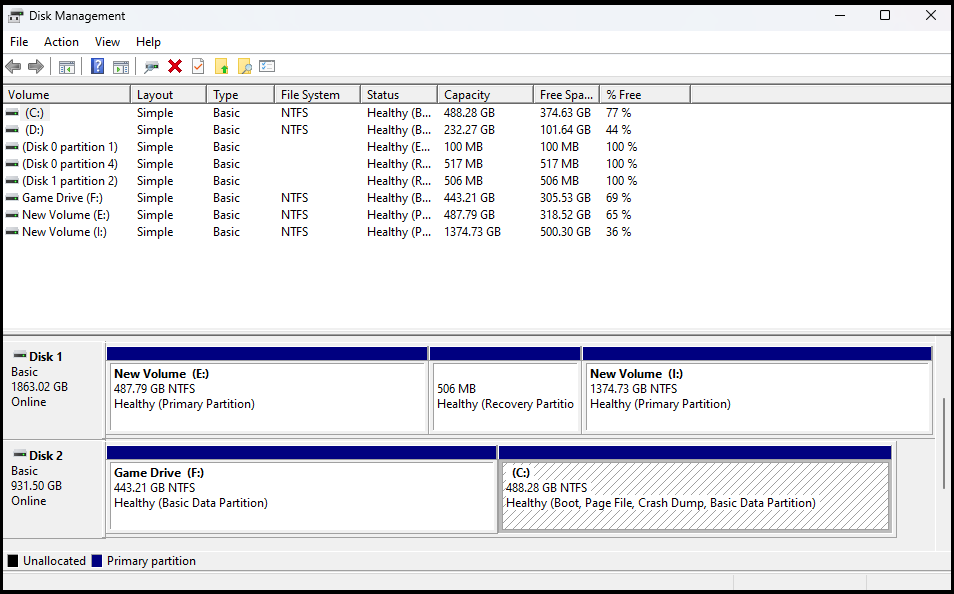
- انقر على الخيار المحدد، وستُفتح أداة “Disk Management” التي توفر لك نظرة عامة على أجهزة التخزين المثبتة والأقسام الخاصة بها.

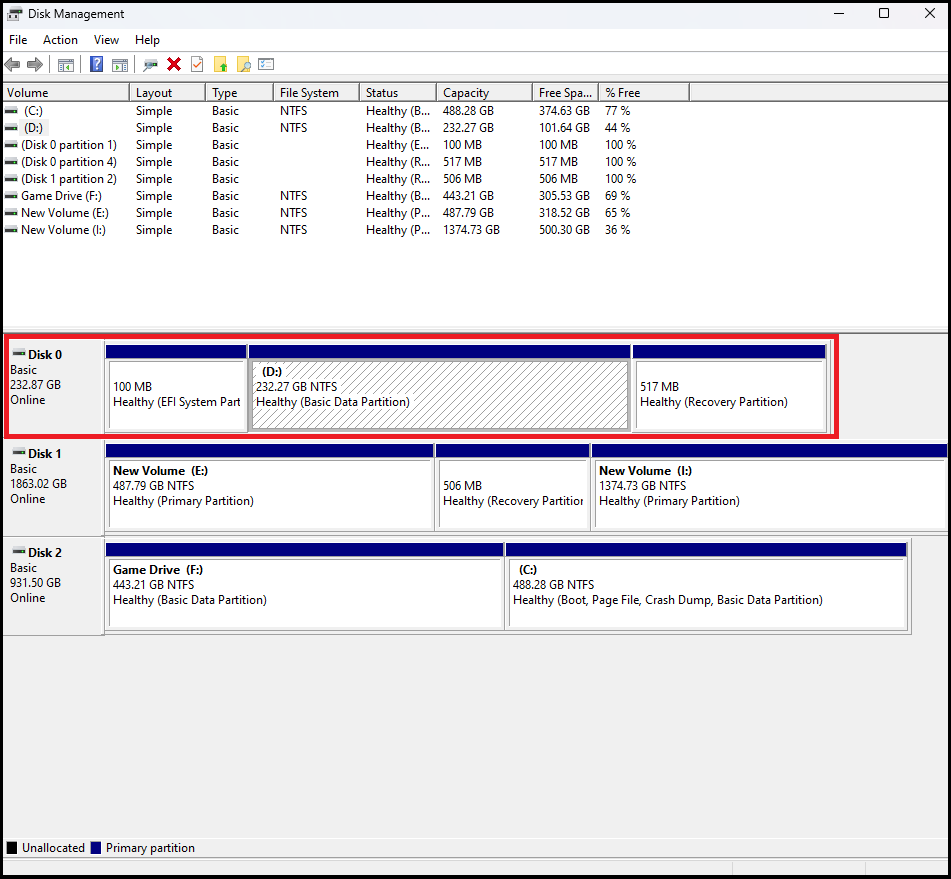
- اختر Hard Disk/SSD الذي ترغب في إنشاء قسم جديد عليه. في حالتنا، سنختار “Disk 0” (انظر لقطة الشاشة أدناه).

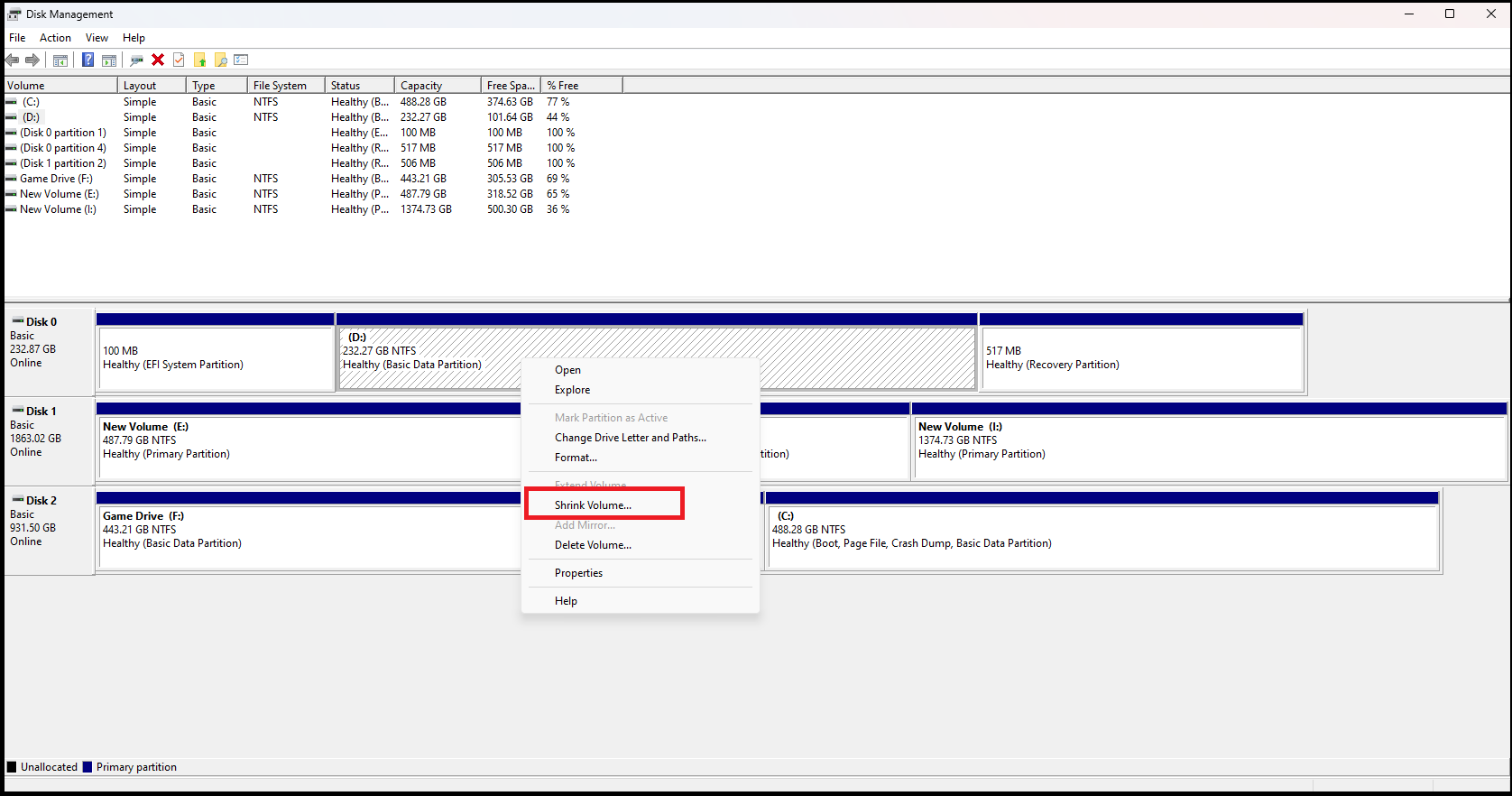
- إذا كان القرص الخاص بك يحتوي على قسم 1 فقط (كما في حالتنا)، فانقر بزر الماوس الأيمن عليه واختر “Shrink Volume“. في حالة وجود أقسام متعددة، اختر القسم المطلوب حسب تفضيلاتك؛ التخزين وما إلى ذلك.

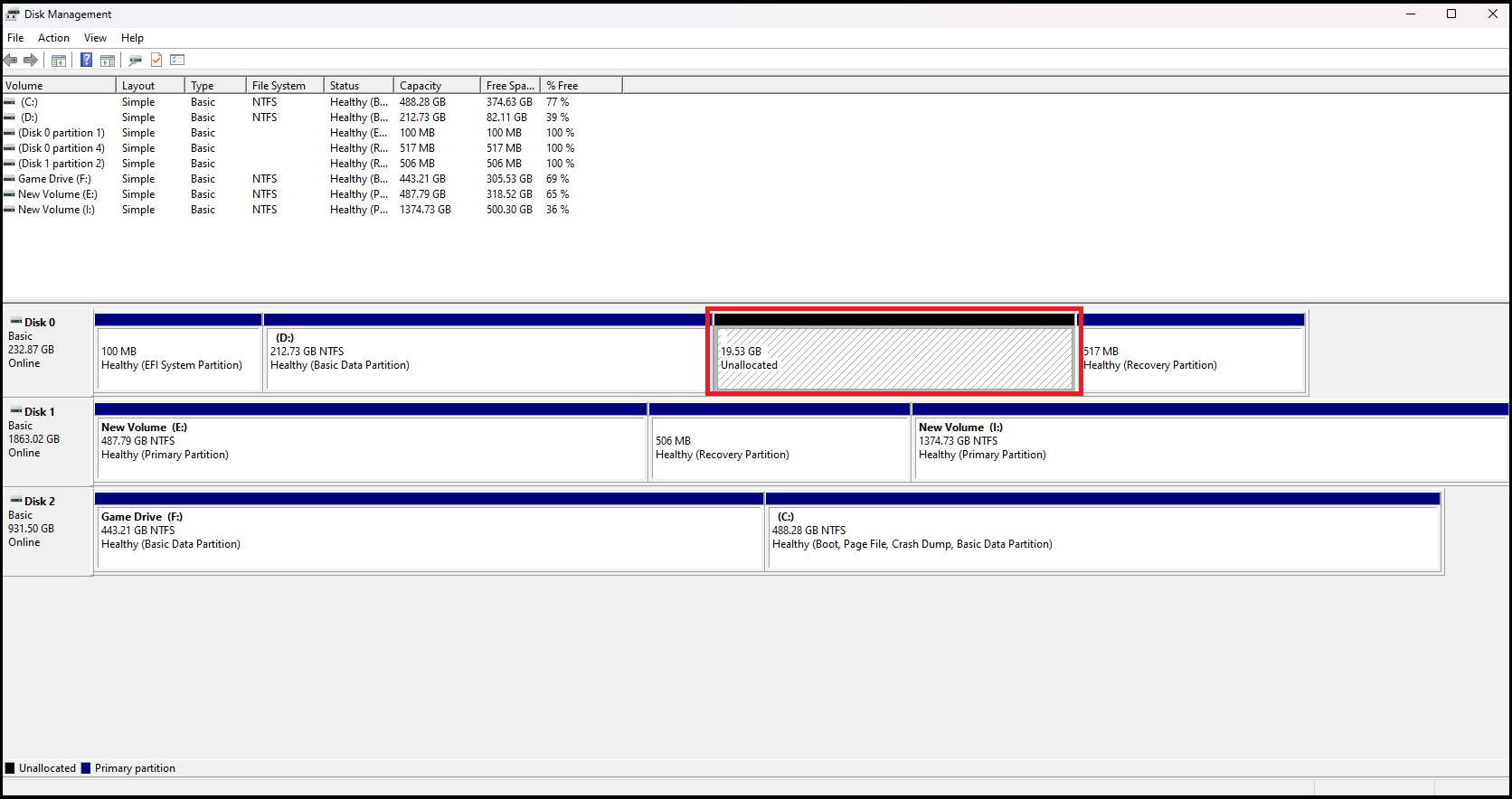
- في حقل “Enter the amount of space to shrink in MB“، اكتب “20000“، مما يوفر 20GB من القسم الأولي إلى قسم جديد. بعد ذلك، انقر على “Shrink“، وسترى قسمًا جديدًا غير مخصص.

- الخطوة التالية هي تهيئة هذا القسم الجديد بصيغة “NTFS“. للقيام بذلك، انقر بزر الماوس الأيمن على القسم الجديد غير المخصص، وانقر على “New Simple Volume“.

- اتبع المعالج حسب المطلوب بالضغط على “Next“، في صفحة “Specify Volume Size“، اترك الإعدادات الافتراضية، وفي صفحة “Assign Drive Letter or Path“، اختر حرفًا من اختيارك، وفي صفحة “Format Partition“، حدد نوع نظام الملفات “NTFS“. يمكنك اختيار Volume label من اختيارك.

- بعد النقر على “Finish“، تكون قد أنشأت قسمًا جديدًا بنجاح سنقوم بتثبيت BlissOS عليه في القسم التالي.





4) تثبيت BlissOS
- بمجرد فتح الواجهة، في قسم “Android OS Image“، استعرض وحدد مكان تنزيل ملف BlissOS .iso.

- في قسم “Target Drive“، اختر المجلد الجديد الذي أنشأته بحرف محرك الأقراص المخصص. إذا كنت غير متأكد أو نسيت، انتقل إلى مجلد “This PC” لرؤية حرف محرك الأقراص المرتبط. في حالتنا، حرف محرك الأقراص هو “G“.

- زد “Data Size” إلى حوالي 15–16GB وانقر على “Install“. انتظر حتى يتم تثبيت BlissOS.
- بمجرد التثبيت، افتح شريط بحث Windows واكتب “Advanced Start“. ضمن “Recovery options“، في قائمة “Advanced startup“، حدد “Restart now“.

- انقر على “Use a device” وفي الصفحة التالية اختر “Android-OS“. (مصدر الصورة: BlissOS)

- الآن لقد قمت بتثبيت BlissOS وتشغيله بنجاح على نظامك.


تثبيت EFI
لتثبيت النظام باستخدام محرك أقراص USB قابل للتمهيد، نحتاج أولاً إلى تثبيت Rufus ونسخ ملف .iso إلى محرك أقراص USB الخاص بنا. بعد ذلك، سنحتاج إلى إنشاء قسم غير مخصص، ولكن هذه المرة، لن نقوم بتهيئته. فمن خلال المثبت، سنقوم بتقسيم هذا القسم الرئيسي إلى جزأين.
سيحتوي أحد الجزأين على البيانات الرئيسية/الأساسية لنظام التشغيل الخاص بنا، والذي سنشير إليه بـ “A“. أما القسم الثاني فسيُطلق عليه اسم “B“، وسيستضيف هذا القسم “نظام EFI“.
1) تنزيل ملف .iso الخاص بنظام Bliss OS
- لتنزيل الإصدار المناسب من BlissOS، قم بزيارة موقعهم الإلكتروني باستخدام الرابط التالي. يرجى التحقق جيدًا من عنوان URL؛ “https://blissos.org“. انقر على زر “Download” (تنزيل) في الزاوية العلوية اليمنى من الصفحة.
- سينصب تركيزنا الأساسي على الإصدارات المستقرة؛ “Bliss OS 14” و “Bliss OS 15“. نظرًا لأن Bliss OS 15 هو أحدث إصدار، ويستند إلى Android 12L، فسنختار هذا الإصدار. من الأفضل اختيار نسخة GApps لأنها توفر سهولة في الاستخدام، ولن تحتاج إلى تثبيت الأساسيات من البداية. انقر على رابط “SourceForge” بجوار الإصدار الذي ترغب في تثبيته.
- بمجرد فتح SourceForge، حدد أحدث إصدار، والذي يشار إليه بعدد “عمليات التنزيل/الأسبوع“. سنقوم بتنزيل الإصدار “Bliss-v15.9.1“. انقر على الرابط المميز، وسيبدأ تنزيل ملف .iso.
- بعد الانتهاء من التنزيل، الخطوة التالية هي إنشاء قسم كبير، لكننا لن نقوم بتهيئته هذه المرة.
2) إنشاء قسم جديد
- افتح شريط بحث Windows باستخدام مفتاح “Win” على لوحة المفاتيح أو بالنقر على أيقونة Windows في شريط المهام. اكتب المصطلح “Disk” في مربع البحث وانقر على الخيار الأول، كما هو موضح في الصورة.
- بمجرد فتح أداة “إدارة الأقراص”، سترى جميع الأجهزة المتصلة وأقسامها.
- إذا كان لديك عدة أقراص، اختر الأنسب للتقسيم. سنختار “القرص 0” لأغراض هذا الدليل.
- إذا كان لديك عدة أقسام، فيجب أن يكون لكل منها وحدات تخزين خاصة بها. اختر القسم الذي تفضل تقليص حجمه. بمجرد اتخاذ قرارك، انقر بزر الماوس الأيمن على القسم المختار وحدد “تقليص وحدة التخزين”.
- نوصي عادةً بـ 15–20 جيجابايت لنظام BlissOS. لذا، في حقل “أدخل مقدار المساحة المراد تقليصها بالميغابايت”، اكتب “20000” (للتأكد) نظرًا لأنه يقيس البيانات بـ الميغابايت. انقر على “تقليص”، وسيتم إنشاء قسم جديد غير مخصص.
- هذه المرة، لن تحتاج إلى تهيئة محرك الأقراص بصيغة NTFS/FAT32، حيث سنقوم بهذه الخطوة أثناء التثبيت.
- أخيرًا، انقر بزر الماوس الأيمن على محرك الأقراص كما هو موضح في الصورة المرفقة وانقر على “خصائص”.

- بمجرد فتح لوحة الخصائص، انتقل إلى علامة التبويب “وحدة التخزين” وتحقق مما إذا كان محرك الأقراص الخاص بك مقسمًا وفقًا لـ GPT أو MBR.


3) تنزيل Rufus ونسخ نظام التشغيل
- اكتب “Rufus” في Google وافتح الرابط الأول. يمكنك أيضًا استخدام الرابط المتوفر. تحقق جيدًا من عنوان URL؛ “https://rufus.ie/en/“.

- مرر لأسفل واختر إصدار “Standard” الخاص بـ “Windows x64“.

- بعد تنزيل Rufus، انقر نقرًا مزدوجًا على ملف .exe لفتحه.
- في علامة التبويب “Device“، حدد محرك أقراص USB المحمول الخاص بك. بالانتقال إلى علامة التبويب “Boot selection“، حدد ملف .iso الذي يحتوي على BlissOS والذي قمت بتنزيله في الخطوة 1 من SourceForge. إذا كان محرك الأقراص المحدد لديك هو GPT، فاضبط “Partition scheme” على GPT والعكس صحيح لـ MBR.

- انقر على “START” وانتظر حتى يتم نسخ الصورة إلى محرك أقراص USB المحمول الخاص بك.


4) الإقلاع من USB
بمجرد نسخ ملف .iso إلى محرك الأقراص المحمول الخاص بك، فإن الخطوة الأخيرة هي تثبيت BlissOS. أولاً، ستحتاج إلى إقلاع نظامك عبر محرك أقراص USB. للقيام بذلك، اتبع هذه الخطوات:
- افتح BIOS/UEFI الخاص بنظامك بالضغط على مفاتيح “Delete” أو “F1” أو “F2” أو “F10”. بمجرد فتحه، انتقل إلى قسم “Boot” أو ما يشبهه. في Boot Priorities أو Boot Option#1، اضبطه على محرك أقراص USB المتصل لديك.
- سيستخدم الإقلاع التالي البيانات من محرك أقراص USB المحمول الخاص بك. بعد فترة وجيزة، يجب أن ترى واجهة مشابهة لتلك الموجودة في الصورة. انقر على خيار “التثبيت”.


5) إعداد أقسام EFI ونظام التشغيل
- إذا أشار إلى أن نظامك يعتمد على UEFI، فاضغط على “Enter“.
- بمجرد ظهور صفحة تحديد الأقسام، انتقل للأسفل حتى تجد إعداد “Create/Modify partitions” ثم اضغط على “Enter“.
- حدد القرص الذي أنشأت عليه القسم غير المخصص.
- إذا طُلب منك استخدام “cgdisk” بدلاً من “cfdisk“، فحدد “No” وتابع باستخدام cfdisk.
- في الواجهة التي تشبه DOS، حدد موقع القسم بحجم 20GB الذي أنشأته سابقًا، والمشار إليه بـ “Free Space“. بعد تحديد هذا القسم، اختر “New” من القائمة السفلية.
- سيُطلب منك إدخال حجم. نحن ننشئ قسمًا آخر (B) من قسمك الأصلي بحجم 20GB. سيكون B هو قسم نظام EFI (الذي يحتوي على محمل الإقلاع)، بينما سيتم تخزين الجزء الأكبر من BlissOS في A. اكتب “1G“، مما يعني أننا ننشئ قسمًا (B) بحجم 1GB، وهو أكثر من كافٍ لمحمل الإقلاع. اضغط على “Enter“.
- سيتم إنشاء إدخال “sda” جديد بحجم “1G”. نحتاج إلى تغيير نوعه إلى “EFI System“. للقيام بذلك، حدد الإدخال الجديد (B)، والذي في حالتنا هو “sda5“، انتقل إلى “Type” في القائمة السفلية، اضغط على “Enter“، ثم انتقل للأعلى حتى تجد ملف “EFI System“، واضغط على “Enter“.
- بعد ذلك، حدد “A”، وهو ملفك الأصلي الذي تم تقليصه الآن بمقدار 1GB ولا يزال في “Free space“. في علامة التبويب السفلية، حدد “New” واضغط على “Enter“.
- سيُطلب منك إدخال حجم “A“. استخدم الحجم الافتراضي، والذي في حالتنا هو “18.5G“. اضغط على “Enter“.
- بمجرد الإنشاء، تذكر أسماء sda. على سبيل المثال، “sda5” هو “EFI System” (B)، و”sda6” هو “الجزء الأكبر من نظام التشغيل الخاص بنا” (A)، ولكن هذا سيختلف لنظامك. حدد “A” وفي علامة التبويب السفلية، اختر الخيار “Write“، واضغط على “Enter“. سيتعين عليك كتابة “yes” يدويًا على الشاشة للمتابعة.
تحقق جيدًا من اسم محرك الأقراص على اليمين.
- في الصفحة التالية، اختر “fat32“، ولكن تأكد من أنه القسم الصحيح. قد تحتاج إلى العودة إلى قسم “إنشاء/تعديل الأقسام” للتحقق مرة أخرى.
- بعد التهيئة، ستعود إلى صفحة تحديد الأقسام. هذه المرة، يجب علينا تحديد “A“، وهو القسم الكبير، والذي في حالتنا هو “sda6“.
- إذا طُلب منك نظام الملفات للتهيئة به، فاختر “ext4” لأنه الأكثر قوة وتوافقًا. ستظهر لك بعض التحذيرات وقد يُطلب منك تسمية القسم.
- بمجرد تهيئة “A“، سيسألك المثبت عما إذا كنت ترغب في تلقي “OTA Updates“. اختر “نعم” إذا خصصت 30 جيجابايت أو أكثر من مساحة التخزين، و”لا” إذا لم تفعل ذلك.
- إذا سألك المثبت عن محمل الإقلاع الذي ترغب في استخدامه، فاختر “Grub2 EFI Bootloader” وانتظر حتى يكتب بعض البيانات إلى “B“.


إعداد BlissOS
- انتقل إلى BIOS الخاص بك عند بدء التشغيل التالي، وفي نفس قسم أولوية التمهيد، اختر “Android-OS“.
- بمجرد أن يقوم الكمبيوتر بالتمهيد باستخدام BlissOS، حدد الخيار الأول، الذي يعتمد على الإعدادات الافتراضية وبدون أي إضافات.
- إذا علقت، لسبب ما، على شاشة “have a truly blissful experience“، فستحتاج إلى الانتقال إلى “الخيارات المتقدمة” وبدء تشغيل نظام التشغيل بدون تسريع الأجهزة. نأمل أن يعالج المطورون هذه المشكلة في الإصدارات المستقبلية.
- بعد انتهاء رسوميات بدء التشغيل، سيبدأ BlissOS، وأنت الآن حر في استكشاف نظام التشغيل حسب رغبتك.
- يوصى عمومًا بتسجيل الدخول إلى Google Account الخاص بك لتتمكن من الوصول إلى Play Store والميزات الأخرى.
- في قائمة الإعدادات، يمكنك استخدام جميع الميزات التي تجدها عادةً على جهاز Android. علاوة على ذلك، يمتلك BlissOS طبقة تخصيص خاصة به تسمى “Blissify“. لا تقلق، لن نفسد عليك متعة الاستكشاف.
- الآن يمكنك الاستمتاع بتجربة Android الأصلية على جهاز الكمبيوتر/اللابتوب الخاص بك. يمكنك لعب الألعاب من Play Store ولكن تأكد من مراجعة المطورين لمعرفة ما إذا كانوا يسمحون بنظام تشغيل كهذا أو بأدوات تخصيص الأزرار.


BlissOS هو أحد البنيات العديدة المشتقة من Androidx86، والذي ينقل Android إلى أنظمة x86. على الرغم من أنه ليس بديهيًا في التثبيت مثل Windows، إلا أنه يمكن أن يمنحك بعض الخبرة إذا كنت ترغب في تثبيت Linux أو نظام تشغيل آخر لاحقًا.
دعنا نتناول النقطة الجوهرية. BlissOS ليس مستقرًا مثل Windows ولا ينبغي لك أن تتوقع ذلك. في تجربتنا، وجدنا العديد من المشكلات المحبطة. يوجد مجتمع على Reddit بالفعل، ولكنك غالبًا ما ستجد نفسك عالقًا إذا واجهت مشكلة “غير شائعة جدًا“.
Comments are closed.