

النقاط الرئيسية
- “Stitch” على TikTok هي ميزة تسمح بدمج مقطعي فيديو معًا لإنشاء مقطع جديد. الجزء الأول هو مقطع من فيديو لمستخدم آخر، يليه الفيديو الخاص بك الذي سجلته.
- تتضمن العملية اختيار فيديو، والنقر على خيار “مشاركة” (Share)، ثم اختيار “دمج” (Stitch)، وتحديد الإطار الزمني المطلوب (حتى 5 ثوانٍ)، وتسجيل الجزء الخاص بك، ثم نشر الفيديو المدمج.
- تختلف ميزتا Stitch و Duet؛ فـ Stitch تجمع مقطعًا من فيديو آخر مع تسجيلك الخاص، بينما تعرض Duet كلا الفيديوهين جنبًا إلى جنب، وغالبًا ما تُستخدم لفيديوهات ردود الفعل أو المحتوى الذي يكمل الفيديو الأصلي.
يُعد TikTok منصة شهيرة تعزز الترفيه والإبداع والتعاون. وعلى هذا النحو، تتوفر العديد من الميزات الرائعة للمبدعين على التطبيق. إحدى هذه الميزات هي Stitch. في هذا الدليل، سنتناول ماهية هذه الميزة، وكيف يمكنك استخدامها، ومزاياها وعيوبها.
لذا، دون مزيد من اللغط، دعنا نتعمق مباشرة في الموضوع.
ما هي ميزة “Stitch” على TikTok؟
تُستخدم كلمة “Stitch” عمومًا في سياق الملابس عندما يتم ضم قطعتين أو أكثر من القماش معًا. وبالمثل، في سياق TikTok، تعني ضم فيديوهين معًا وإنشاء فيديو جديد. الجزء الأول هو مقطع قصير من فيديو رفعه مستخدم آخر. أما الجزء الثاني فهو الفيديو الخاص بك، الذي تسجله على TikTok.
الدمج هو طريقة للرد على لحظة معينة وإضافة تعليق إلى المحتوى الأصلي. لا بد أنك رأيت مستخدمي TikTok، خاصة أولئك المتورطين في جدل، يقومون أولاً بتشغيل مقطع قصير لخصمهم ثم الرد عليه. هذا مثال على الدمج.
كيفية الدمج على TikTok
الآن بعد أن أصبحت لديك فكرة عما هو الدمج بالضبط، دعنا نرى عملية الدمج على TikTok. العملية بحد ذاتها بسيطة للغاية، فقط انتبه.
الخطوة 1: افتح TikTok وحدد موقع الفيديو
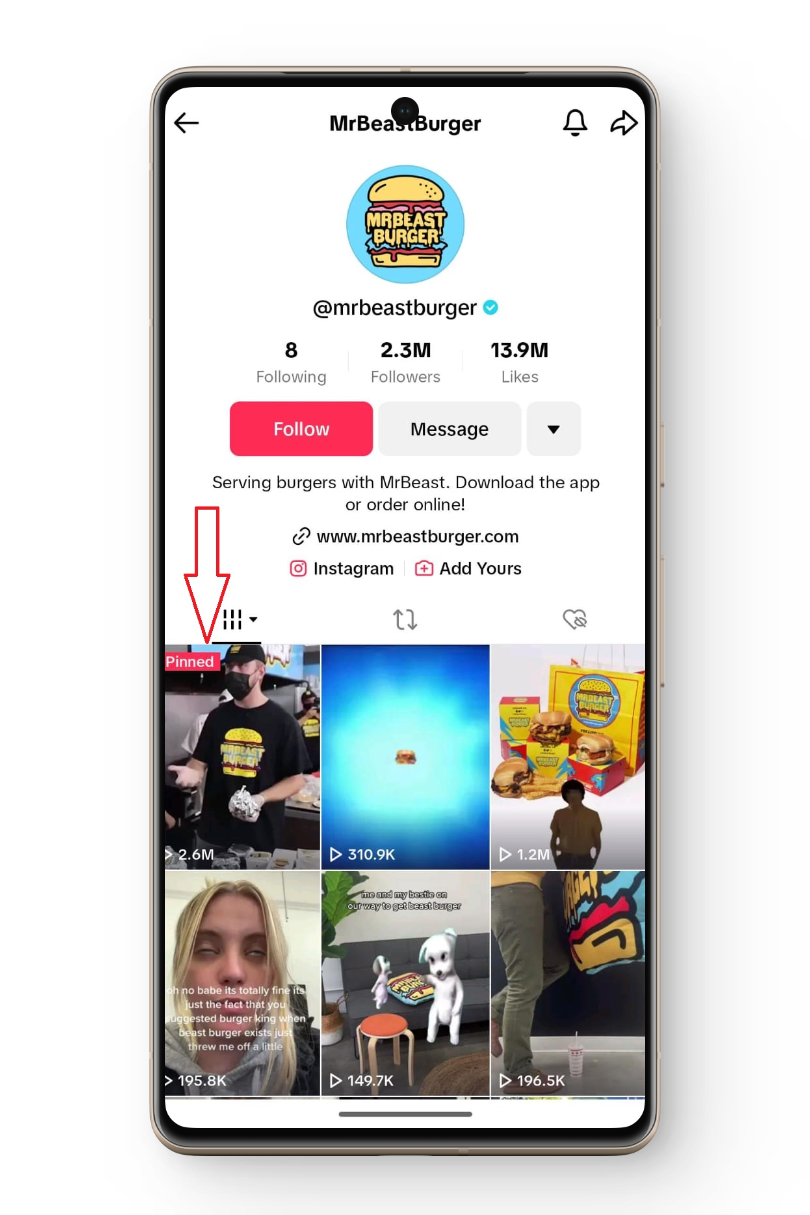
من المحتمل أن يكون الفيديو موجودًا في صفحة لك، وإن لم يكن كذلك، يمكنك البحث في ملف تعريف المنشئ وفتح الفيديو من هناك.
الخطوة 2: اضغط على خيار المشاركة
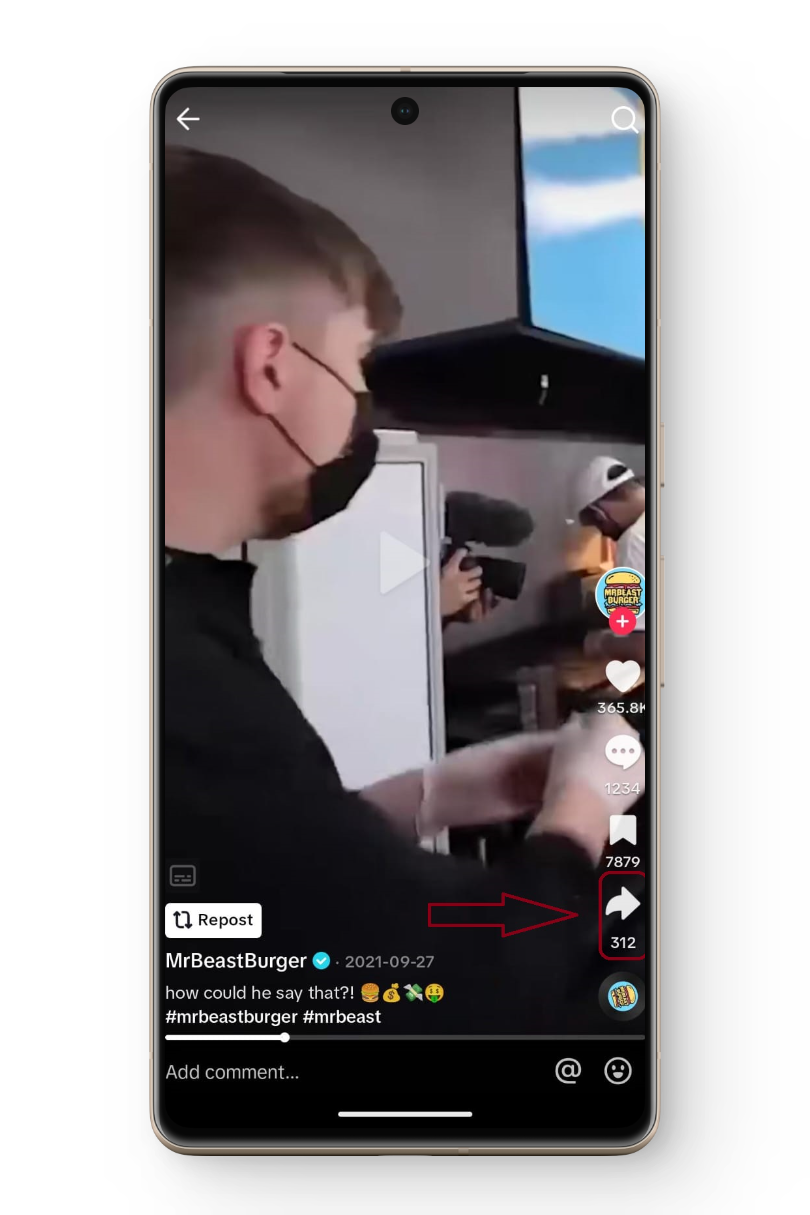
بمجرد أن يكون الفيديو أمامك، اضغط على أيقونة المشاركة. توجد في الجانب السفلي الأيمن من الشاشة وتبدو كسهم منحني يشير إلى اليمين.
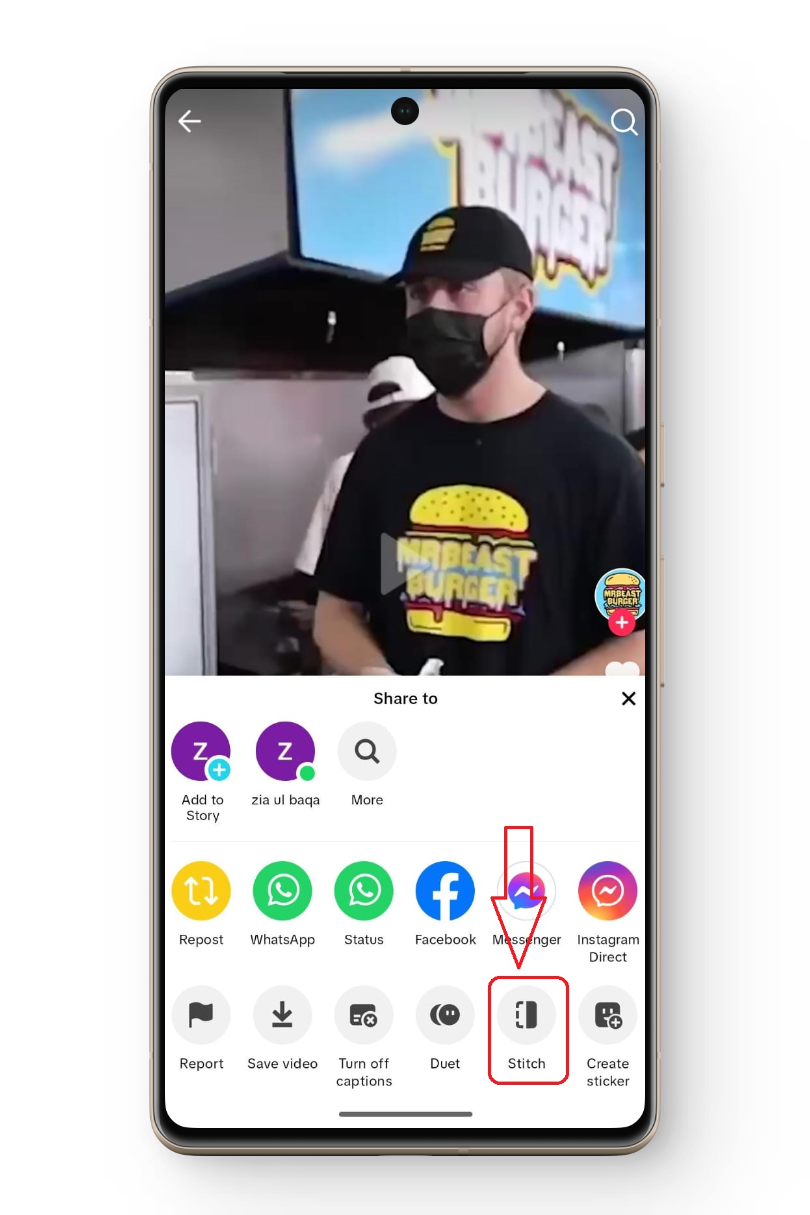
الخطوة 3: حدد خيار الدمج
في القائمة التي تظهر، سيكون خيار الدمج موجودًا في الأسفل. اضغط عليه.
الخطوة 4: حدد الإطار الزمني
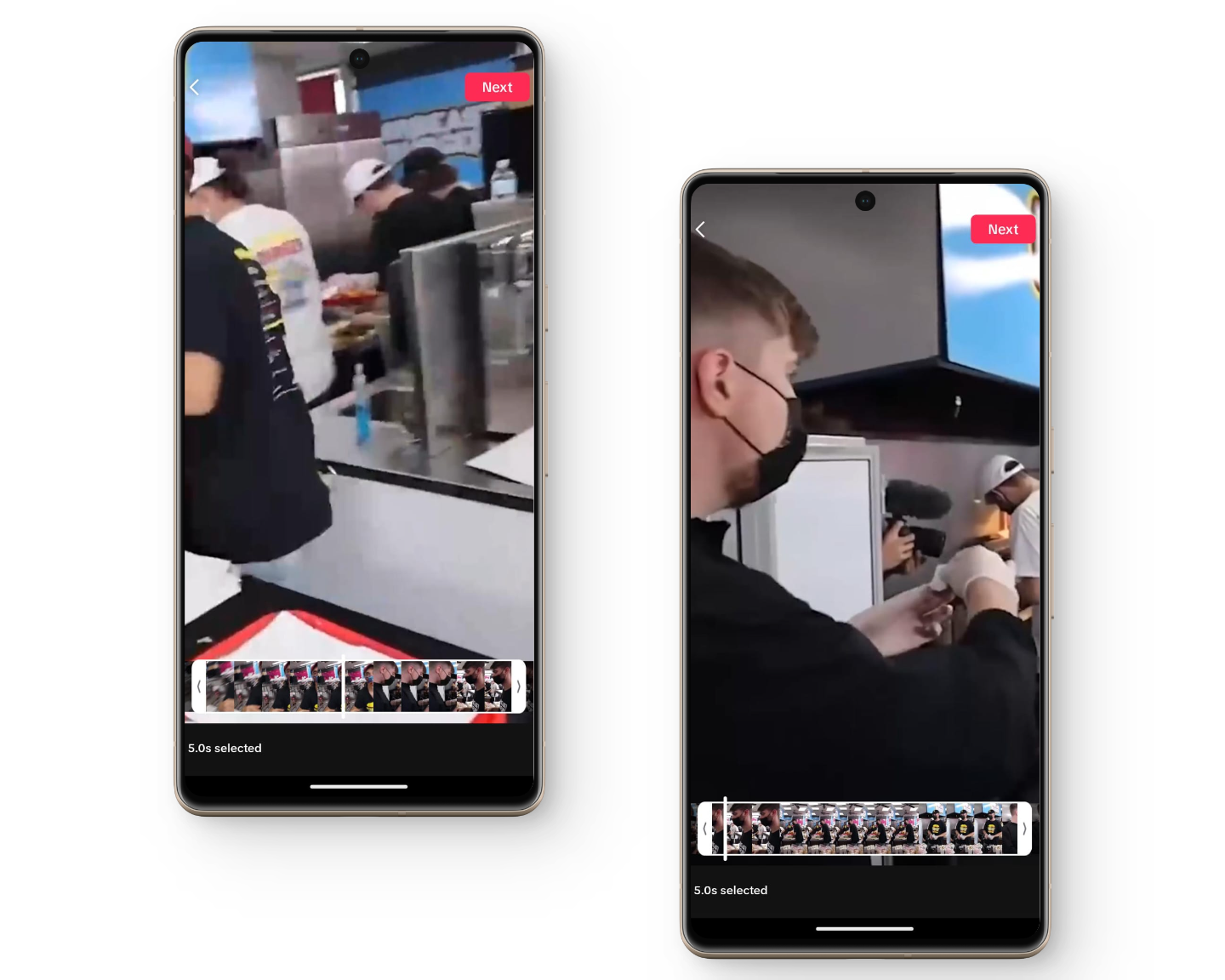
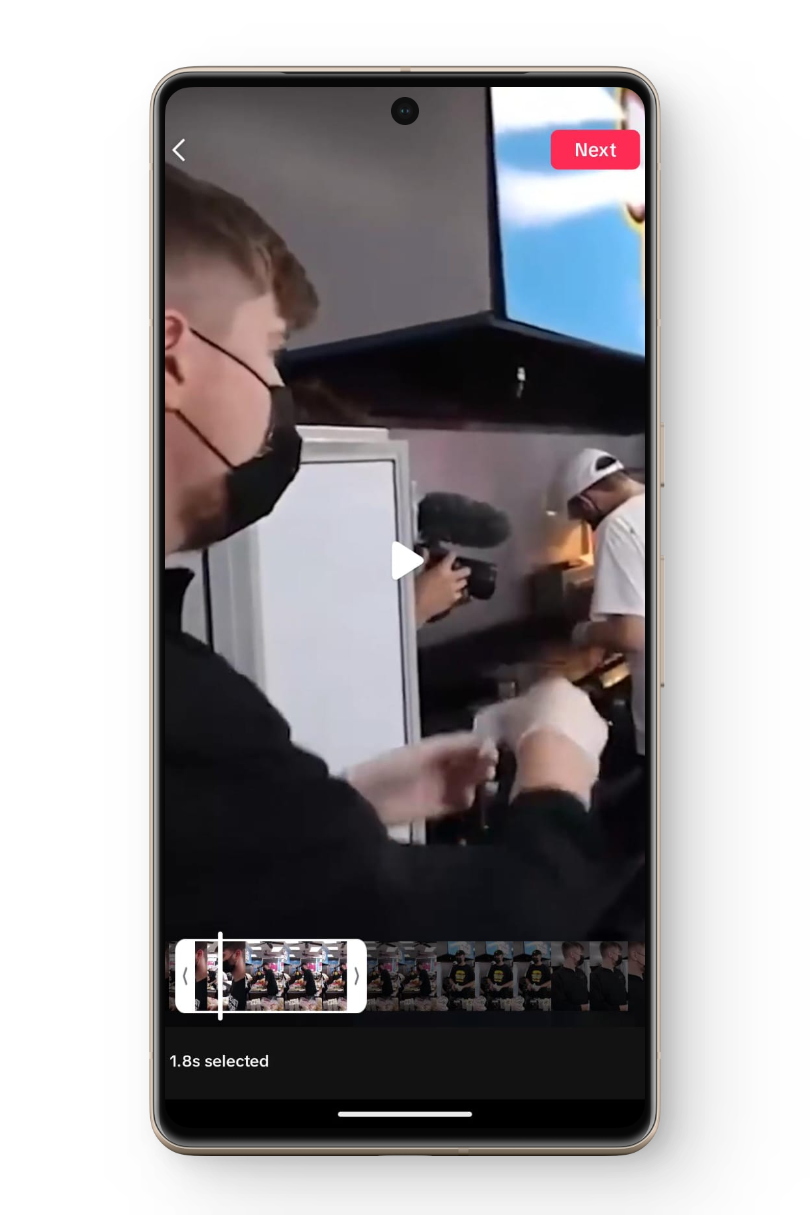
هنا يأتي الجزء التقني من العملية بأكملها. على الشاشة الجديدة، سيكون هناك شريط تمرير موجود على إطارات الفيديو. يمكنك التحكم في أمرين باستخدام شريط التمرير هذا.
- إذا كنت ترغب في دمج جزء لاحق من الفيديو، اسحب لليسار على الإطارات الموجودة داخل شريط التمرير. سيؤدي ذلك إلى تقديم الفيديو، مما يتيح لك دمج جزء لاحق. بمجرد الانتهاء من ضبط الإطارات، سيتم تشغيل الجزء الذي حددته من الفيديو في حلقة تكرارية.

- في حال كنت ترغب في تقصير الإطار الزمني للجزء المدمج، ضع إصبعك عند الطرف الأيمن من شريط التمرير وحرك إصبعك لليسار. إذا كنت ترغب في زيادة الإطار الزمني، ضع إصبعك مرة أخرى عند الطرف الأيمن واسحبه نحو اليمين.

الخطوة 5: حدد التالي وسجل الفيديو الخاص بك
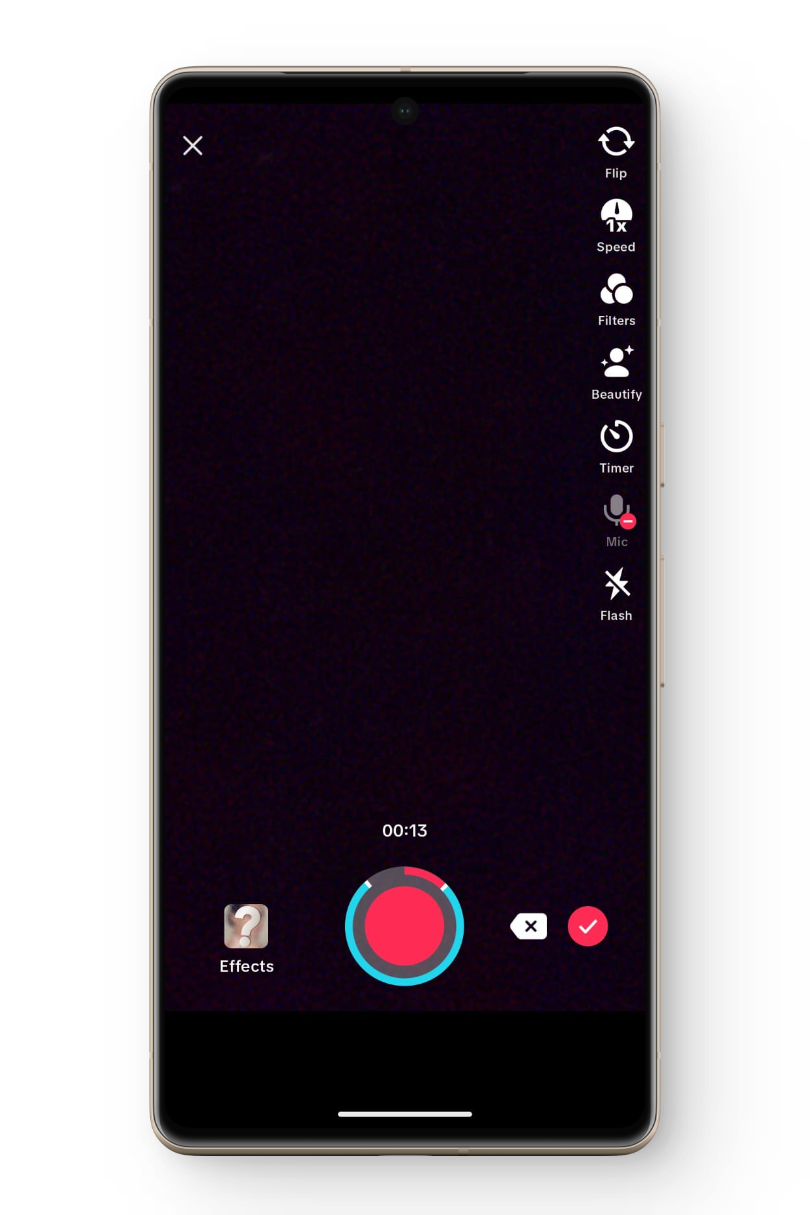
الآن كل ما عليك فعله هو النقر على زر التالي الموجود في الزاوية العلوية اليمنى من الشاشة. سيؤدي هذا إلى معالجة إطارات الفيديو الذي حددته، وبعد ذلك، ستحتاج إلى تسجيل الجزء الخاص بك من الفيديو.
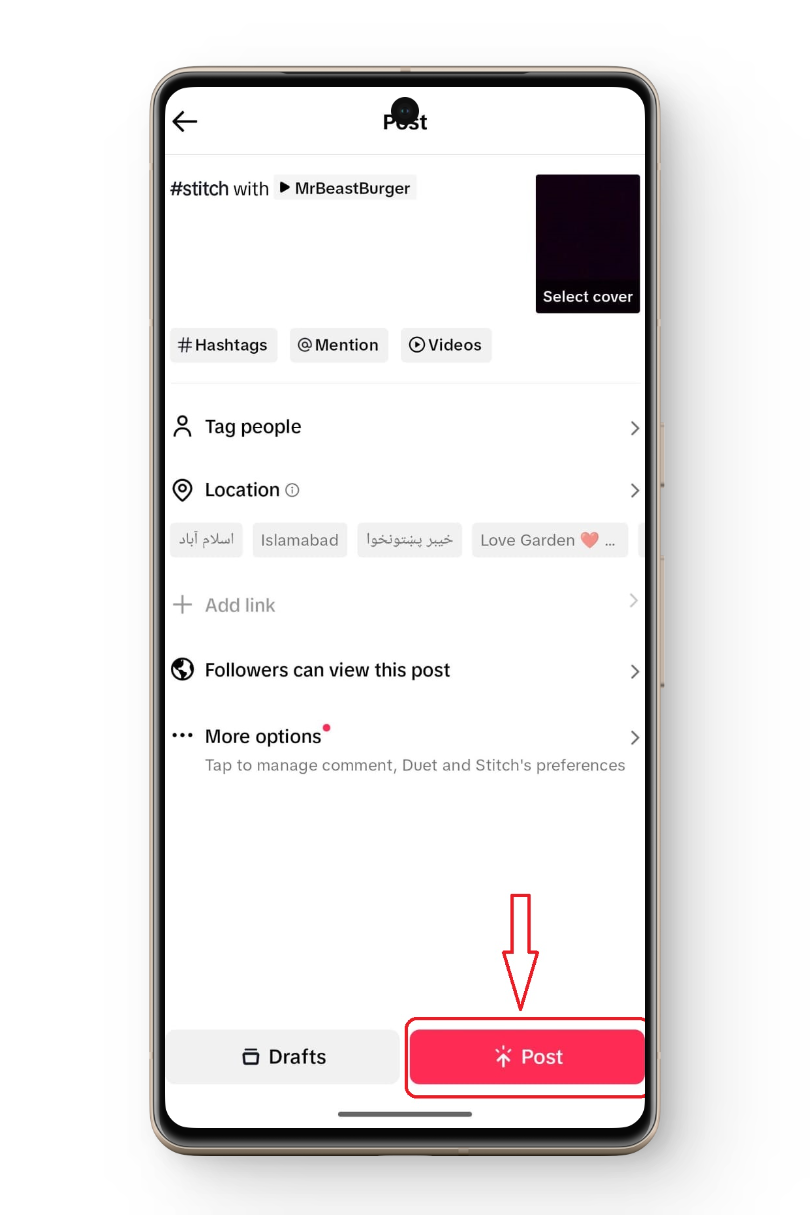
الخطوة 6: نشر الفيديو المدمج
بمجرد الانتهاء، انقر على أيقونة علامة الصح الحمراء في الزاوية السفلية اليمنى، ثم على خيار نشر. سيؤدي هذا إلى نشر الفيديو المدمج على ملفك الشخصي، وبذلك تكتمل هذه العملية.
مزايا استخدام ميزة الدمج (Stitch)
لاستخدام ميزة الدمج (Stitch) العديد من الفوائد لكل من المستخدمين والمبدعين على المنصة. وتشمل هذه الفوائد، على سبيل المثال لا الحصر:
- تعزز بيئة تعاونية وتسمح بتبادل الأفكار الإبداعية.
- يشجع الدمج الإبداع من خلال توفير طريقة للمستخدمين للبناء على المحتوى الحالي، وإضافة منظورهم الفريد.
- لا يتطلب أي تعديل عبر برامج خارجية، ويمكن للمبدعين توجيه مواردهم نحو تحسين الجودة الشاملة لمحتواهم.
- يمكن لمنشئي المحتوى الجدد الحصول على المزيد من المتابعين بعد دمج مقاطع الفيديو من مستخدمي TikTok المشهورين.
قيود استخدام ميزة الدمج (Stitch)
على الرغم من الفوائد العديدة، لا تزال هناك بعض القيود المرتبطة بهذه الميزة.
- الحد الأقصى للمدة الزمنية التي يمكنك دمجها هو 5 ثوانٍ، وهذا قصير جدًا وقد لا يكون كافيًا لالتقاط الجزء المقصود.
- يمكن أن يظهر الجزء المدمج فقط في بداية الفيديو وليس في المنتصف. هذا يعني أن المبدع لن يتمكن من توفير سياق للمقطع إلا بعد تشغيله.
- للقيام بالدمج، يجب أن يكون حساب المبدع الأصلي عامًا وأن يكون قد فعّل الخيار. وبالتالي، هذه الميزة ليست متاحة لكل فيديو على TikTok.
- لا يمكنك إرفاق فيديو مسجل مسبقًا من معرض الصور الخاص بك بعد تشغيل الجزء المدمج. يجب عليك تسجيل الفيديو في الحال عند المطالبة بذلك. وهذا يمثل إزعاجًا كبيرًا.
الدمج (Stitch) مقابل الثنائي (Duet)
يخلط الكثير من الناس بين ميزتي الدمج (Stitch) والثنائي (Duet) ويستخدمون المصطلحين بالتبادل. ومع ذلك، هذا غير صحيح لأن كلتا الميزتين مختلفتان تمامًا. كما نعلم، تسمح لك ميزة الدمج بنسخ جزء صغير من فيديو آخر، وتشغيله أولاً، ثم تسمح لك بإضافة الفيديو الخاص بك. بينما تسمح لك ميزة الثنائي بمشاركة الشاشة جنبًا إلى جنب مع الفيديو الآخر.
يستخدم ميزة الثنائي (Duet) المستخدمون الذين يصنعون مقاطع فيديو ردود الفعل، أو ببساطة ينشئون محتوى يكمل الفيديو الأصلي. لذا، تأكد من أنك على دراية بالفرق بين هاتين الميزتين.
الخاتمة
إليكم الدليل الكامل حول ميزة Stitch على TikTok. نأمل أن تكون المعلومات المقدمة مفيدة وأن تكونوا مستعدين للشروع في رحلة جديدة لإنشاء المحتوى. نقترح عليكم أيضًا مراجعة دليل Stitch الذي أعدته TikTok بأنفسهم، لتوضيح أي استفسارات إضافية. إلى اللقاء. إلى اللقاء
الأسئلة الشائعة
ما هي TikTok Stitch؟
TikTok Stitch هي ميزة تتيح للمستخدمين دمج مقطعي فيديو معًا، حيث يتم تضمين مقطع قصير من فيديو مستخدم آخر في الفيديو الخاص بهم، لإنشاء محتوى جديد.
هل هناك حد زمني لميزة Stitch في TikTok؟
نعم، يمكن أن يتراوح الإطار الزمني لميزة Stitch في TikTok من 1.0 ثانية إلى 5.0 ثوانٍ شاملة.
كيف تختلف ميزة Stitch عن Duet في TikTok؟
تتضمن ميزة Stitch دمج مقطعي فيديو معًا، حيث يتم تشغيل مقطع قصير أولاً، ثم إضافة الفيديو الخاص بك. أما Duet، فتتيح لك مشاركة الشاشة جنبًا إلى جنب مع فيديو آخر، وغالبًا ما تُستخدم لفيديوهات ردود الفعل أو لإنشاء محتوى يكمل الفيديو الأصلي.
هل ميزة Stitch متاحة لكل فيديو على TikTok؟
لا، يجب أن يكون المنشئ الأصلي قد قام بتمكين خيار Stitch لفيديو معين، ويجب أن يكون حسابه عامًا ليتمكن الآخرون من استخدام ميزة Stitch مع هذا الفيديو.
Comments are closed.