

أصبحت معالجات AMD Ryzen الدقيقة هي المعيار السائد هذه الأيام. سواء للمتحمسين للتكنولوجيا، أو اللاعبين المقيمين، أو ببساطة أولئك الذين اختاروا الاستثمار في أحدث التقنيات الرائجة في السوق، فقد أصبحت هذه الرقائق خيار الجميع لتوفير أداء رائع بسعر تنافسي.
ومع ذلك، لا يدرك الكثيرون حقيقة أن معالجات Ryzen الخاصة بهم قادرة على تجاوز إمكانياتها الافتراضية ويمكن كسر سرعتها للحصول على أفضل أداء مُرضٍ ببضع تعديلات فقط.
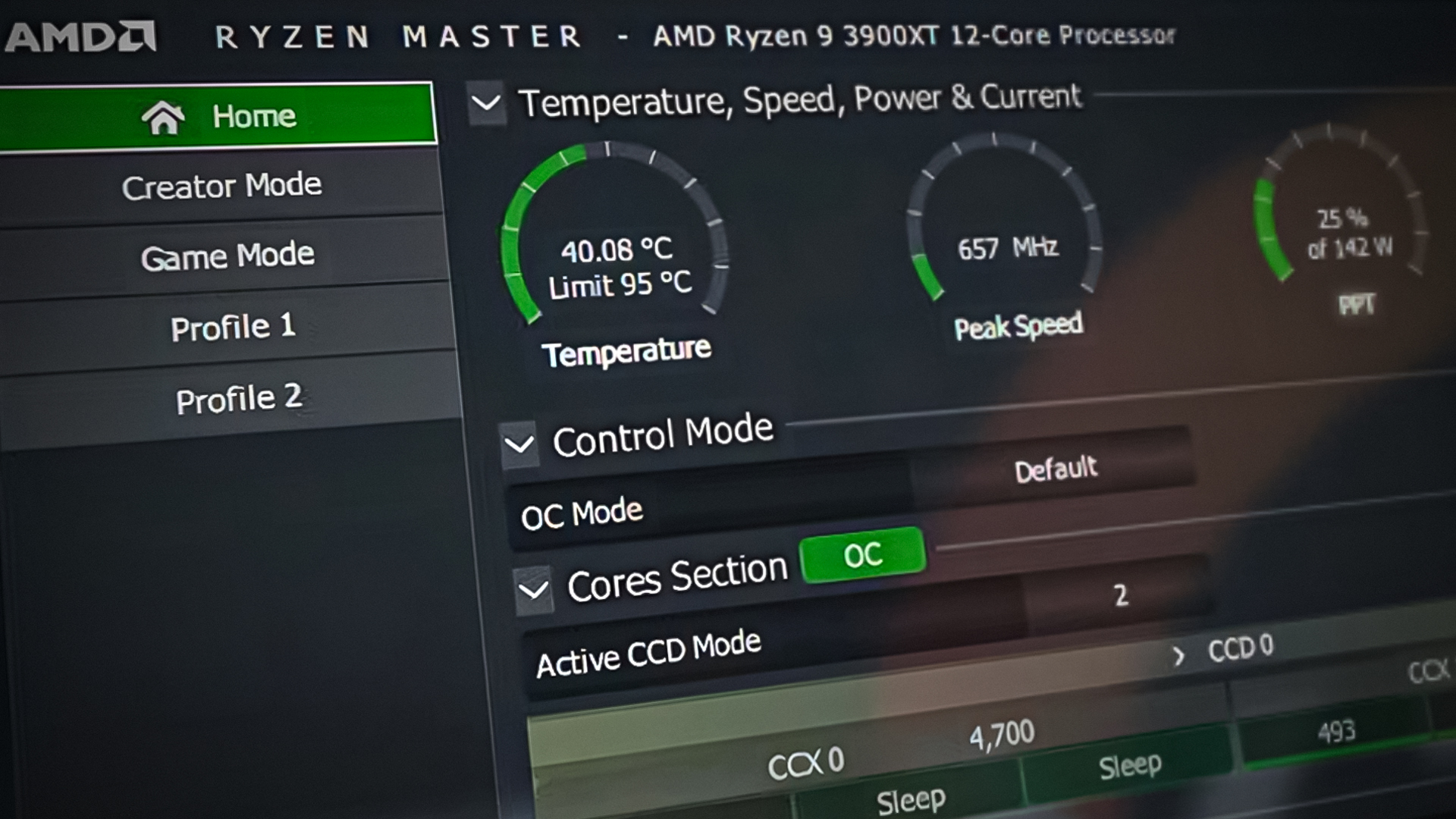
والآن أصبح الأمر أسهل، لمساعدتك في تعديل المعلمات التي تغذي بها معالج Ryzen الخاص بك، يتيح لك تطبيق AMD Ryzen Master إجراء تعديلات على الجهد الذي تزود به المعالج، وسرعات أنويته الفردية، وتخصيص ذاكرة المعالج المستخدمة في المعالجة، من بين أمور أخرى، بالإضافة إلى مراقبة أداء معالجك ودرجة حرارته.
ما هو Ryzen Master وكيف يمكنه كسر سرعة معالج AMD الخاص بي؟
تطبيق Master هو بوابة شاملة للحصول على المزيد من معالج Ryzen الخاص بك، بمجرد أن تفهم كيفية استخدامه. فهو يسمح لك بشكل أساسي بتغيير هذه المعلمات لتخصيص أداء معالج AMD Ryzen الخاص بك وكسر سرعته.
هل كسر السرعة باستخدام Ryzen Master آمن؟
يمكن أن يكون هذا التطبيق مفيدًا لأولئك الذين يرغبون في محاولة تحسين الأداء بشكل أكبر، ولكن مع مخاطر خفضه أو التأثير على استقرار النظام أيضًا. لذلك، من الأهمية بمكان أن تفهم كيفية عمل هذا التطبيق وأن تتقدم بخطوات صغيرة لترى كيف يستجيب نظامك في كل مرحلة.
كيف يعمل تطبيق Ryzen Master؟
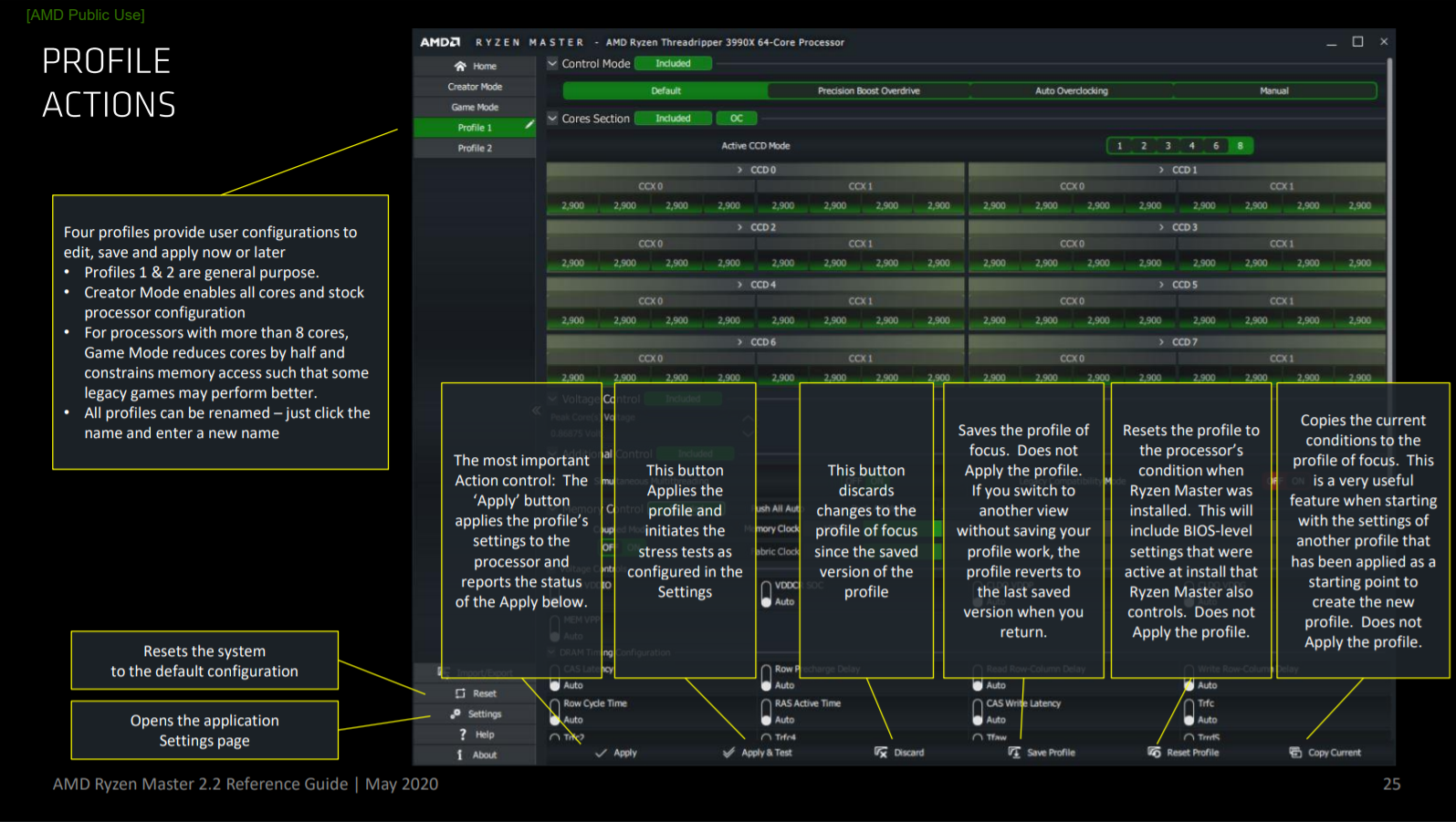
يتم تهيئة ملف تعريف وضع الألعاب (Game Mode) مسبقًا في التطبيق للمعالجات التي تحتوي على 8 أنوية أو أكثر. يمكن أن يكون هذا مفيدًا بشكل خاص للألعاب القديمة مثل تلك التي تعمل على AMD Ryzen 9 3900X. هذا ليس ضروريًا لمعالجات Ryzen 3/5/7، ولكن بشكل عام، إذا لم يمنحك الإعداد الافتراضي لوضع المبدع (Creator Mode) أفضل أداء للألعاب، فيمكن تطبيق هذا الملف الشخصي لتجاوز الإعدادات الافتراضية.
مع إصدار Ryzen Master 2.2 في مايو 2020، لديك جميع ميزات الإصدارات السابقة بالإضافة إلى دعم معالجات AMD Ryzen 3330X و 3100. تشمل القيود في هذا الإصدار عدم القدرة على تعطيل الأنوية أو عرض تصنيفات الأنوية النسبية على معالجات Ryzen المدعومة حديثًا.
كيفية كسر سرعة المعالج (CPU) باستخدام Ryzen Master؟
إليك كيفية البدء في تخصيص إعداداتك.
الخطوة 1. التثبيت
قبل البدء، اعلم أنه لا يمكنك تثبيت Ryzen Master إلا على جهاز يحتوي على معالج AMD Ryzen / Ryzen Threadripper ويعمل بنظام التشغيل Windows 10. إذا اخترت تثبيته على جهاز كمبيوتر بمعالج غير قابل لكسر السرعة (Locked CPU – يعمل بسرعات المصنع المحددة)، فسيتم تشغيل التطبيق ولكنه سيسمح لك فقط بمراقبة النظام ولن يسمح لك بتعديل المعلمات لتحسين الأداء.
لإتمام عملية التثبيت، تأكد أولاً من تحديث BIOS إلى أحدث إصدار متاح من قبل الشركة المصنعة للوحة الأم، وأن ميزة Virtualization-Based Security (VBS) في Windows 10 معطلة.
الآن، توجه إلى صفحة تنزيل Ryzen Master وقم بتنزيل ملف الإعداد الخاص بهم لتثبيته.

الخطوة 2. ضبط المعلمات في Ryzen Master
بمجرد تثبيت التطبيق، سيقوم أولاً بإنشاء ملف تعريف احتياطي افتراضي لإعدادات نظامك الحالية في حال قررت العودة إليها في أي وقت. إذا قمت بتثبيته بمعلمات معدلة مسبقًا، فسيتم تسجيلها أيضًا كنقطة إعادة ضبط افتراضية.
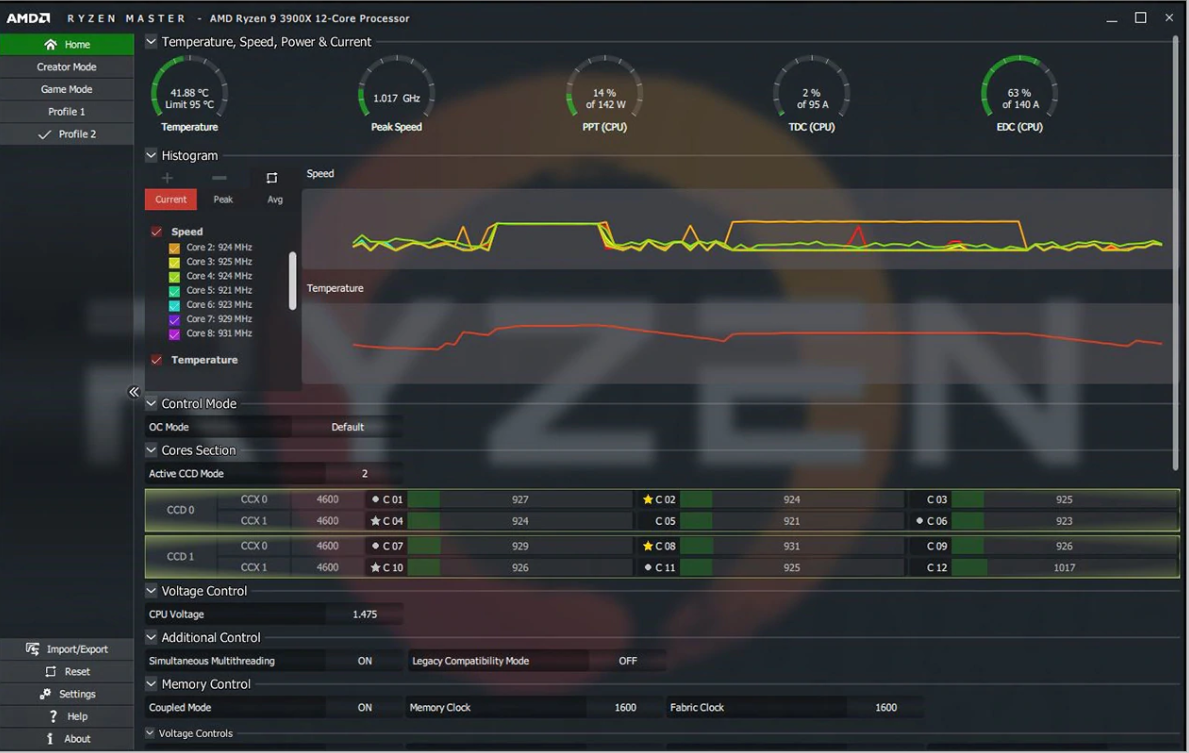
بعض الميزات التي يجب أن تتعرف عليها هي:
- التبديل بين خيارات النواة في Ryzen Master (OC) و Windows (OS).
- السماح لإعدادات تتبع طاقة الحزمة (PPT)، والتيار الكهربائي التصميمي (EDC)، والتيار الحراري التصميمي (TDC) بالبقاء سارية حتى بعد إعادة التشغيل.
-
- يمكن أن يؤدي رفع PPT إلى السماح للتطبيقات ذات عدد كبير أو كثيف من الخيوط بالعمل مع زيادة مسموحية استهلاك طاقة المقبس.
- يحدد EDC أقصى تيار توفره بناءً على منظم الجهد في اللوحة الأم في ذروة الأداء.
- يحدد TDC أقصى تيار يتم توفيره بالنظر إلى القيود الحرارية.
-
- يتيح لك Eco-Mode خفض وضع تشغيل الطاقة.
- Precision Boost Overdrive هو وضع كسر سرعة تلقائي بسيط يزيد الجهد بشكل كبير ويسمح لك بزيادة التردد لتحسين أدائك. يمكنك استخدام هذا إذا كنت لا ترغب في المرور بمتاعب كسر السرعة اليدوي.
- يسمح لك Peak Core(s) Voltage برؤية أعلى جهد للنوى في لحظة معينة.
- يوفر Average Core Voltage قراءة متوسط الجهد لجميع النوى مع الأخذ في الاعتبار وقت سكونها أيضًا.
- تعديلات تردد وسرعة نواة CPU. في حالة النوى، يمكن تعطيلها أيضًا.
- مراقبة درجة حرارة CPU.
- تعديلات تردد وسرعة الذاكرة.
- في حالة إعداد أجهزة متعددة أو مشاركة الإعدادات، يمكنك إنشاء ملف التعريف المخصص الخاص بك وتصدير التكوينات للمشاركة.

كسر السرعة اليدوي باستخدام Ryzen Master
قبل البدء في كسر السرعة، ضع في اعتبارك ترددًا محددًا ترغب في الوصول إليه (أعلى من إعداد التردد الحالي لديك) حتى تتمكن من تعديل إعداداتك بناءً على ذلك. على سبيل المثال، يُعد معالج AMD Ryzen 9 3900X معالجًا رائعًا بـ 12 نواة و24 خيطًا، ويصل تقييمه إلى 4.6 GHz. قبل البدء، يجب أن يكون لديك أيضًا مبرد قياسي جيد.
تُقدم AMD مبرد Wraith Spire الذي يأتي مع بعض معالجات Ryzen المحددة. يمكنه التعامل مع قدر محدود من كسر السرعة، ولكن من الأفضل الاستثمار في مبرد أفضل إذا كنت تنوي دفع سرعات معالجك إلى أقصى حد (مما سيؤدي حتمًا إلى رفع درجة حرارة نظامك). يجب أن يكون مبرد AIO أو أي مبرد CPU جيد بتقييم TDP لا يقل عن 180-200W كافيًا للغرض.
اختر أحد الملفات الشخصية الأربعة المتاحة داخل التطبيق واضبط “وضع التحكم” (Control Mode) على يدوي (manual). لتسريع نظامك، يمكنك تعديل قيم التردد الأساسي (base clock) أو مضاعف التردد (clock multiplier). يُعد تعديل التردد الأساسي عملية أكثر تعقيدًا، لذا يُوصى بتعديل المضاعف بدلاً من التردد الأساسي.
قم بزيادة كل نواة بفارق صغير (قيمة طفيفة تتجاوز المقدار المحدد، مثل 40 إذا كنت مضبوطًا على 35) لـ إجراء اختبار إجهاد بالنقر على “تطبيق واختبار” (Apply & Test). سيمنحك هذا فكرة عن مدى الزيادة الممكنة في المعلمات لتجنب تعطل النظام. راقب النظام لمدة 10 دقائق للتأكد من أنه لا يتجمد أو يواجه شاشة الموت الزرقاء (Blue Screen of Death).
بعد ضبط المضاعف، اضبط جهد نواة الـ CPU (CPU Core Voltage) على يدوي (manual) وعدّل قيمة الجهد لديك. هذا أمر سيتعين عليك إيجاد قيمة جيدة له فيما يتعلق بمعالجك الخاص من خلال البحث عن قدراته التصنيعية. غيّر القيمة، احفظ إعدادات الـ BIOS، وأعد التشغيل. انتظر 10 دقائق أخرى للتحقق مما إذا كان نظامك قادرًا على العمل بالجهد الذي حددته أو يتجمد ويواجه خطأ فادحًا.
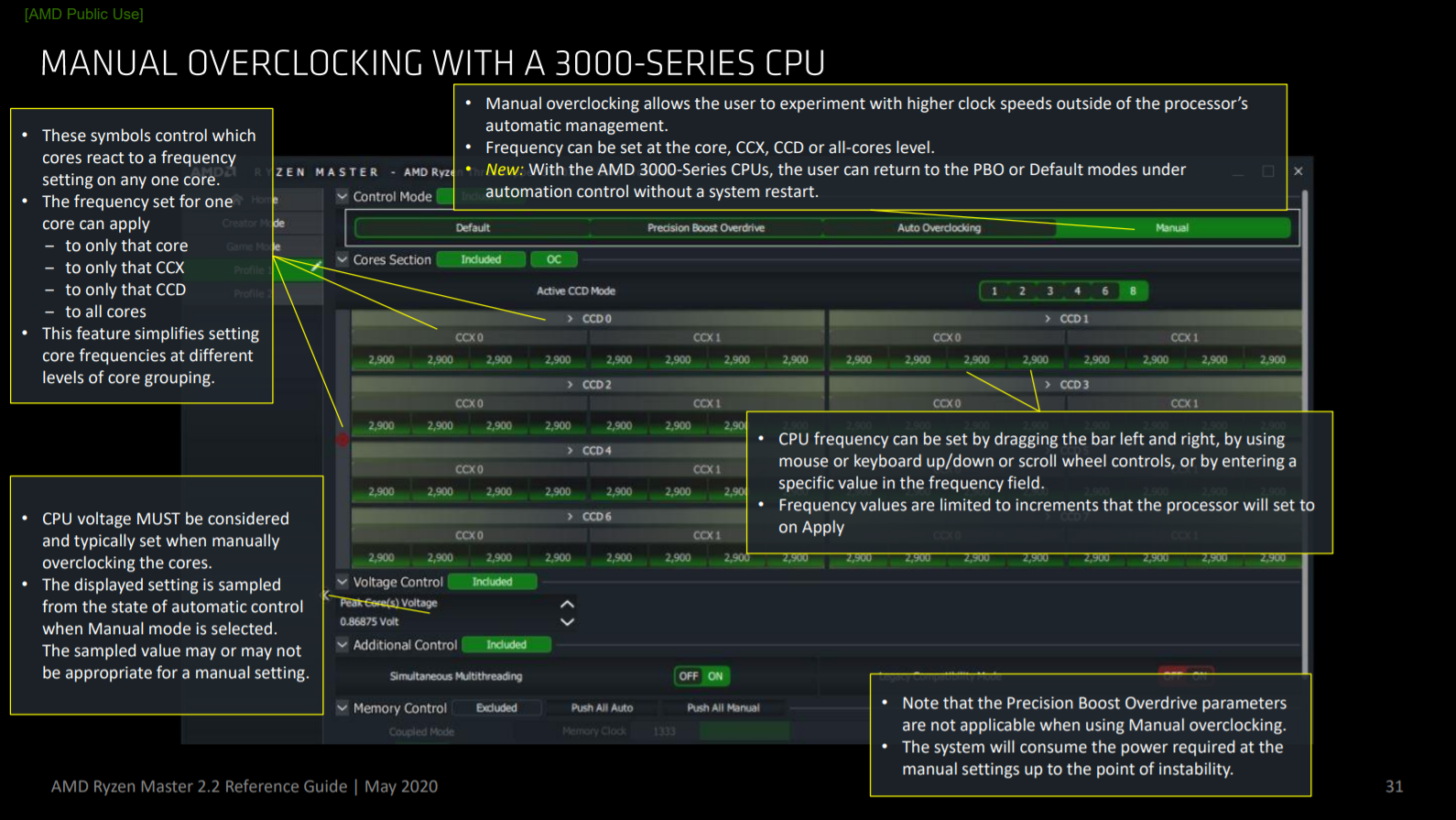
لاحظ أنه للحفاظ على سرعة معالجة أعلى، سيحتاج نظامك إلى جهد كهربائي أكبر. سيتعين عليك الاستمرار في زيادة الجهد كلما زدت المضاعف ببضع وحدات أيضًا. استمر في القيام بذلك حتى يتجمد نظامك أو يواجه شاشة الموت الزرقاء (Blue Screen of Death). عند هذه النقطة، حاول تعديل القيم لإخراجه من هذه الحالة بعد إعادة التشغيل، ولكن إذا شعرت أنه لن يتم تحسينه أكثر من ذلك، فسيكون هذا هو الحد الذي تتوقف عنده.
احتفظ بمفكرة بجانبك لتتبع التعديلات التي أثرت على مخرجات الأداء المختلفة. هذه عملية تجربة وخطأ، وتتبع ما ساعد وما لم يساعد سيجعل هذه العملية أسهل بكثير.
أثناء تعديل المعلمات، راقب درجة حرارة النظام وسرعته. سيكون هناك مقايضة أثناء تحسين أدائك، حيث سترتفع درجة حرارة النظام الداخلية. حاول العثور على نقطة مثالية مقبولة يكون فيها أداؤك مرضيًا والنظام مستقرًا أيضًا. يمكنك استخدام مبرد قياسي كما نُصح به سابقًا لخفض درجة الحرارة أيضًا (وهذا مُوصى به). حاول إبقاء درجة الحرارة أقل من 85 C كحد أقصى. يمكنك أيضًا الاطلاع على قيود درجة الحرارة التي يحددها المصنع لمعالجك لمعرفة درجة الحرارة التي يمكن لمعالجك تحملها.
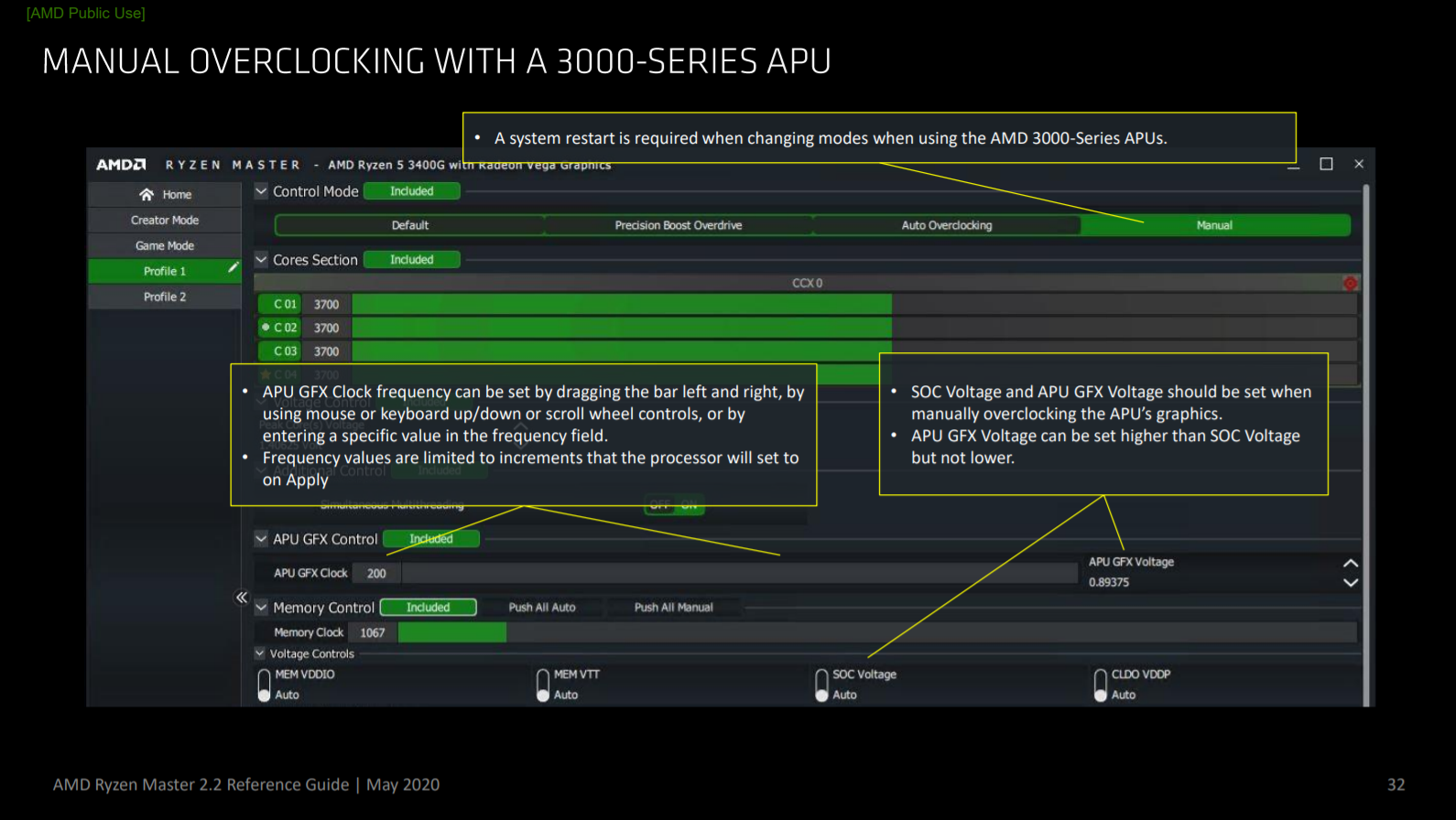
إذا كنت ترغب في تعزيز أدائك بشكل أكبر في هذه المرحلة (لتحقيق أقصى أداء ممكن)، يمكنك إجراء معايرة خط الحمل (LLC) أو تفعيل XMP ورفع تردد تشغيل ذاكرة الوصول العشوائي (RAM).
في LLC، تتجنب انخفاض الجهد الكهربائي دون الجهد المطلوب الذي تحدده معلمة “Vcore” الخاصة بك عن طريق جعل توصيل الطاقة أكثر دقة. عند السرعات العالية، يمكن أن تكون LLC مفيدة في تحسين استقرار نظامك ومنع ارتفاع درجة الحرارة بشكل مفرط. لكن لا تبالغ في استخدامها، لأن ذلك قد يتسبب في ارتفاع مفاجئ للجهد الكهربائي وارتفاع درجة حرارة نظامك.
في معالجات Ryzen، تسمح بنية AMD Infinity Fabric بزيادة في ذاكرة الوصول العشوائي (RAM) بإحداث نتائج واضحة في أداء معالجك. يمكنك إما تغيير تردد ذاكرة الوصول العشوائي (RAM) وجهدها يدويًا أو تفعيل XMP الذي سيشغل ذاكرة الوصول العشوائي (RAM) بالسرعة المقدرة لها بدلاً من الحد الأدنى المطلوب.
بعد ذلك، وكما هو الحال بعد خطوات تعديل المضاعف والجهد السابقة، انتظر لترى ما إذا كان نظامك يتعطل أو يواجه خطأً. إذا تجاوزت علامة الـ 10 دقائق بنجاح، فاعتبر نفسك في أمان واستمتع بأداء جهازك الوحشي المعزز حديثًا!
أفكار أخيرة
صُممت سلسلة معالجات Ryzen لتوفير سرعات فائقة في الأداء. لكل معالج Ryzen قدرته الخاصة على السرعة. على سبيل المثال، يمكن رفع تردد AMD Ryzen 3900X إلى 4.6 جيجاهرتز. يشغله معظم المستخدمين بتردده الأساسي البالغ 4.2 جيجاهرتز فور إخراجه من العلبة، وهم لا يدركون الإمكانات الحقيقية لجهازهم القوي.
إذا كنت راضيًا عما تحصل عليه فور إخراج الجهاز من العلبة، فهذا رائع، ولكن إذا كنت شخصًا يرغب في دفع عتادك إلى ما هو أبعد من الإعدادات الافتراضية للمصنع وتعديل إعدادات الجهد والتردد لتسريعه، فإن الطريقة المذكورة أعلاه هي كل ما تحتاج لفعله لتحقيق ذلك. قم بذلك بزيادات صغيرة وراقب تأثير كل تغيير تجريه. سيساعدك هذا على إجراء التعديلات الصحيحة لتسريعه.
Comments are closed.