

استعادة كلمة المرور هي عملية في أجهزة Cisco تساعد المسؤولين على استعادة الوصول إلى أجهزتهم في حال نسيان أو فقدان كلمة المرور. عندما ينسى المسؤول كلمة المرور، فإن ذلك قد يمنعه من الوصول إلى إعدادات الجهاز وإجراء التغييرات الضرورية.

لضمان إدارة وتشغيل سلس للجهاز، من الضروري فهم واضح لعملية استعادة كلمة المرور. يقدم هذا الدليل إجراءً خطوة بخطوة لأداء استعادة كلمة المرور على جهاز Cisco.
عملية استعادة كلمة المرور
دعنا نتعمق في ما يحدث خلف الكواليس في سجل التكوين (configuration register) لجهاز Cisco. يُعد سجل التكوين جانبًا حاسمًا في سلوك الجهاز عند بدء التشغيل، حيث يحدد كيفية تحميل نظام التشغيل والتكوين. إن فهم دور سجل التكوين وقيمته ضروري لأداء استعادة كلمة المرور وضمان التشغيل السلس للجهاز.
1. سجل التكوين في أجهزة Cisco
سجل التكوين هو قيمة 16 بت تحدد كيفية سلوك جهاز Cisco عند بدء تشغيله. يحدد المصدر الذي يجب أن يحمل منه الجهاز نظام التشغيل الخاص به، بالإضافة إلى خيارات التمهيد الأخرى. القيمة الافتراضية لسجل التكوين لمعظم أجهزة Cisco هي 0x2102، مما يعني أن البت السادس متوقف. يوجه هذا الإعداد الجهاز لتحميل صورة IOS من ذاكرة الفلاش وتكوين بدء التشغيل من NVRAM.
2. استعادة كلمة المرور عبر تغيير قيمة سجل التكوين
في حال نسيان المسؤول لبيانات اعتماد تسجيل الدخول للجهاز، يمكنه تغيير قيمة سجل التكوين إلى 0x2142. يؤدي هذا إلى تشغيل البت السادس، مما يوجه الجهاز لتجاهل محتوى NVRAM وتحميل صورة IOS احتياطية مخزنة في ROM. من خلال تغيير قيمة سجل التكوين بهذه الطريقة، يمكن للمسؤول إجراء عملية استعادة كلمة المرور لاستعادة الوصول إلى الجهاز.
تتضمن هذه العملية تمهيد الجهاز في وضع مراقبة ROM (ROM monitor mode)، وإعادة تعيين التكوين، وتعيين بيانات اعتماد تسجيل دخول جديدة.
عرض توضيحي لاستعادة كلمة المرور
دعنا الآن نلقي نظرة فاحصة على عملية استعادة كلمة المرور من خلال عرض توضيحي.
- عند محاولة الدخول إلى الوضع المتميز بكلمة مرور غير صحيحة، ستتلقى رسالة الخطأ التالية.

- لاستعادة كلمة المرور الخاصة بك، من الضروري الاتصال بالجهاز باستخدام كابل الكونسول (Console).

- للقيام بذلك في Packet Tracer، ما عليك سوى سحب وإفلات جهاز توجيه (Router) وجهاز كمبيوتر (PC) إلى مساحة عمل المحاكاة.
- من قسم الاتصالات، حدد كابل الكونسول (Console Cable).

- انقر على جهاز التوجيه (Router)، ثم حدد خيار الكونسول (Console).

- الآن انقر على جهاز الكمبيوتر (PC)، ثم حدد RS 232.

- لقد نجحنا الآن في إنشاء اتصال بجهاز التوجيه (Router) باستخدام كابل الكونسول (Console).
- للتحقق من الاتصال، انقر على جهاز الكمبيوتر (PC)، ثم انقر على علامة تبويب سطح المكتب (Desktop)، ثم انقر على الطرفية (Terminal).

- انقر على موافق (OK).

- لقد أنشأنا الآن اتصال كونسول (Console) مع جهاز التوجيه (Router).

- دعنا نتابع عملية استعادة كلمة المرور.
- لتغيير قيمة سجل التكوين (configuration register)، نحتاج إلى الدخول إلى وضع ROMMON. للقيام بذلك، يجب إعادة تشغيل جهاز التوجيه (Router) ومقاطعة تسلسل الإقلاع (boot sequence).
- في الواقع، يمكن إعادة تشغيل جهاز التوجيه (Router) ببساطة عن طريق إيقاف تشغيل مفتاح الطاقة ثم تشغيله. أما في Packet Tracer، لإعادة تشغيل جهاز التوجيه، انقر على جهاز التوجيه، انتقل إلى علامة التبويب Physical، وانقر على مفتاح الطاقة لإيقاف تشغيله. ثم، انقر على مفتاح الطاقة مرة أخرى لإعادة تشغيل جهاز التوجيه.

- أثناء عملية إعادة التشغيل، انقر داخل الطرفية (Terminal) واضغط على الزر ‘Ctrl + Break’ على لوحة المفاتيح.

لقد دخلنا الآن إلى وضع ROMMON. - لتغيير قيمة سجل التكوين (configuration register)، استخدم الأمر التالي.


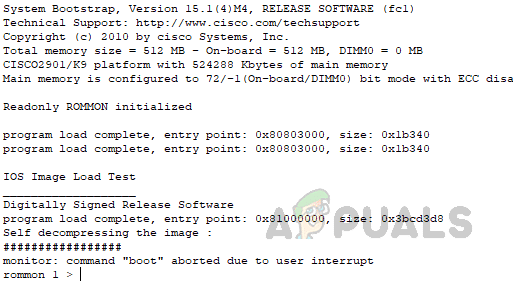
confreg 0x2142
- لقد قمنا بتغيير قيمة سجل التكوين بنجاح. لإعادة تحميل الموجه (الراوتر)، أدخل الأمر ‘reset’ في وضع ROMMON.

- عند إعادة تحميل الموجه (الراوتر)، سيُطلب منك استخدام وضع الإعداد (setup mode). بالإجابة بـ ‘No‘، ستدخل وضع المستخدم (user mode).

- للدخول إلى الوضع المميز (privileged mode)، اكتب ‘enable‘ في وضع المستخدم (user mode).

- لم يطلب الموجه (الراوتر) كلمة مرور التمكين (enable password). الآن، انتقل إلى وضع التكوين العام (global config mode) وقم بتكوين كلمة مرور التمكين (enable password) حسب احتياجاتك باستخدام الأمر التالي.
Router#configure terminal
Router#enable secret appuals

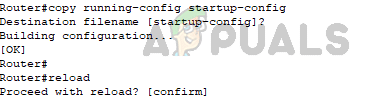
استبدل appuals بكلمة المرور التي ترغب بها. - الآن، انسخ التكوين الحالي (running config) إلى التكوين عند بدء التشغيل (startup-config) للتأكد من تطبيق تغييرات كلمة المرور على التكوين المحفوظ في ذاكرة NVRAM، حيث نحتاج إلى تغيير قيمة سجل التكوين إلى قيمته الأصلية. استخدم الأمر التالي لنسخ ملف التكوين.
Router#copy running-config startup-config

- بعد نسخ التكوين، أعد تحميل الموجه (الراوتر) باستخدام أمر إعادة التحميل (reload).
reload
 اضغط على مفتاح Enter في لوحة المفاتيح لتأكيد إعادة التحميل.
 - أثناء تسلسل الإقلاع، اضغط على زر ‘Ctrl + Break’ على لوحة المفاتيح.
- بمجرد الدخول إلى وضع ROMMON، قم بتغيير قيمة سجل التكوين إلى قيمتها الأصلية 0x2102 باستخدام الأمر التالي.
confreg 0x2102
ثم أدخل الأمر ‘reset’ لتحميل جهاز التوجيه في وضع التشغيل العادي.

- بمجرد إعادة تحميل جهاز التوجيه، استخدم كلمة مرور التمكين (enable password) التي قمت بتعيينها حديثًا للدخول إلى وضع الامتياز (privileged mode).

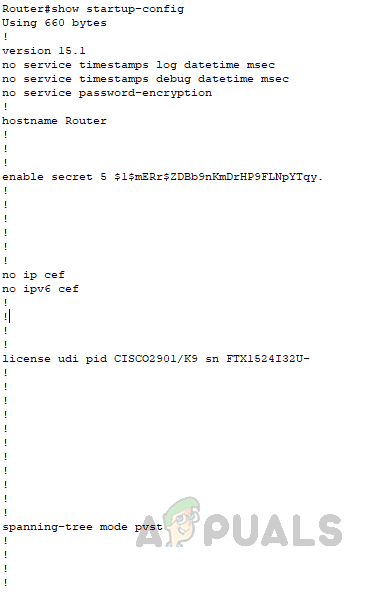
- للتأكد من أن التكوين لم يتأثر أثناء العملية، تحقق من تكوين بدء التشغيل (startup configuration) باستخدام الأمر التالي.
Router#show startup-config






 اضغط على مفتاح Enter في لوحة المفاتيح لتأكيد إعادة التحميل.

الخلاصة
تعد استعادة كلمة المرور على جهاز Cisco عملية مباشرة يمكن أن تساعد المسؤولين على استعادة الوصول إلى أجهزتهم في حالة نسيان كلمة المرور أو فقدانها.
يوضح العرض التوضيحي المقدم في هذه المقالة إجراءً خطوة بخطوة لكيفية إجراء استعادة كلمة المرور على جهاز Cisco، بما في ذلك عملية الدخول إلى وضع ROMMON، وتغيير قيمة سجل التكوين، وإعادة تعيين التكوين، ونسخ التكوين قيد التشغيل (running configuration) إلى تكوين بدء التشغيل (startup configuration).
بعد اتباع هذه الخطوات، يمكن للمسؤولين أن يثقوا بأنهم سيتمكنون من الوصول إلى أجهزتهم، وأن التكوين سيظل سليمًا. بشكل عام، يعد فهم عملية استعادة كلمة المرور واتباع أفضل الممارسات أمرًا ضروريًا لضمان إدارة وتشغيل سلس للأجهزة.
Comments are closed.