

معظم وحدات معالجة الرسوميات (GPUs) تمتلك إمكانات أداء غير مستغلة يمكن تحريرها من خلال كسر السرعة (overclocking)، مما يسمح لها بالعمل بسرعات تتجاوز إعدادات المصنع الافتراضية. ومع ذلك، فإن كسر السرعة لا يخلو من المخاطر؛ فدفع وحدة معالجة الرسوميات الخاصة بك إلى أقصى الحدود قد يؤدي إلى عدم الاستقرار، أو الأعطال، أو ارتفاع درجة الحرارة، أو حتى تلف دائم لمكونات جهازك. وبما أن وحدة معالجة الرسوميات (GPU) هي مكون حيوي في نظامك، فمن الأهمية بمكان التعامل مع كسر السرعة بحذر وخطة واضحة.
سيستعرض هذا الدليل الفحوصات والخطوات اللازمة التي يجب اتخاذها عند رفع ترددات وحدة معالجة الرسوميات (GPU) الخاصة بك. سيغطي سيناريوهات ومؤشرات مختلفة لفهم الإجراء بالكامل، بما في ذلك متى يجب التوقف أو كيفية تحديد متى وصلت وحدة معالجة الرسوميات الخاصة بك إلى أقصى حدودها، وهو أمر بالغ الأهمية بشكل خاص للمستخدمين الذين يقومون بكسر السرعة لأول مرة.
ما هي الأداة التي يجب استخدامها؟
بينما تأتي العديد من وحدات معالجة الرسوميات (GPUs) مع أدوات خاصة بالشركة المصنعة لكسر السرعة بنقرة واحدة، فإن هذه الحلول غالبًا ما تترك إمكانات أداء غير مستغلة وقد لا تضمن الاستقرار. في بعض الحالات، يمكن أن تسبب حتى تقطيعًا، أو مشاكل بصرية، أو تشوهات في الشاشة، أو أعطال مفاجئة. 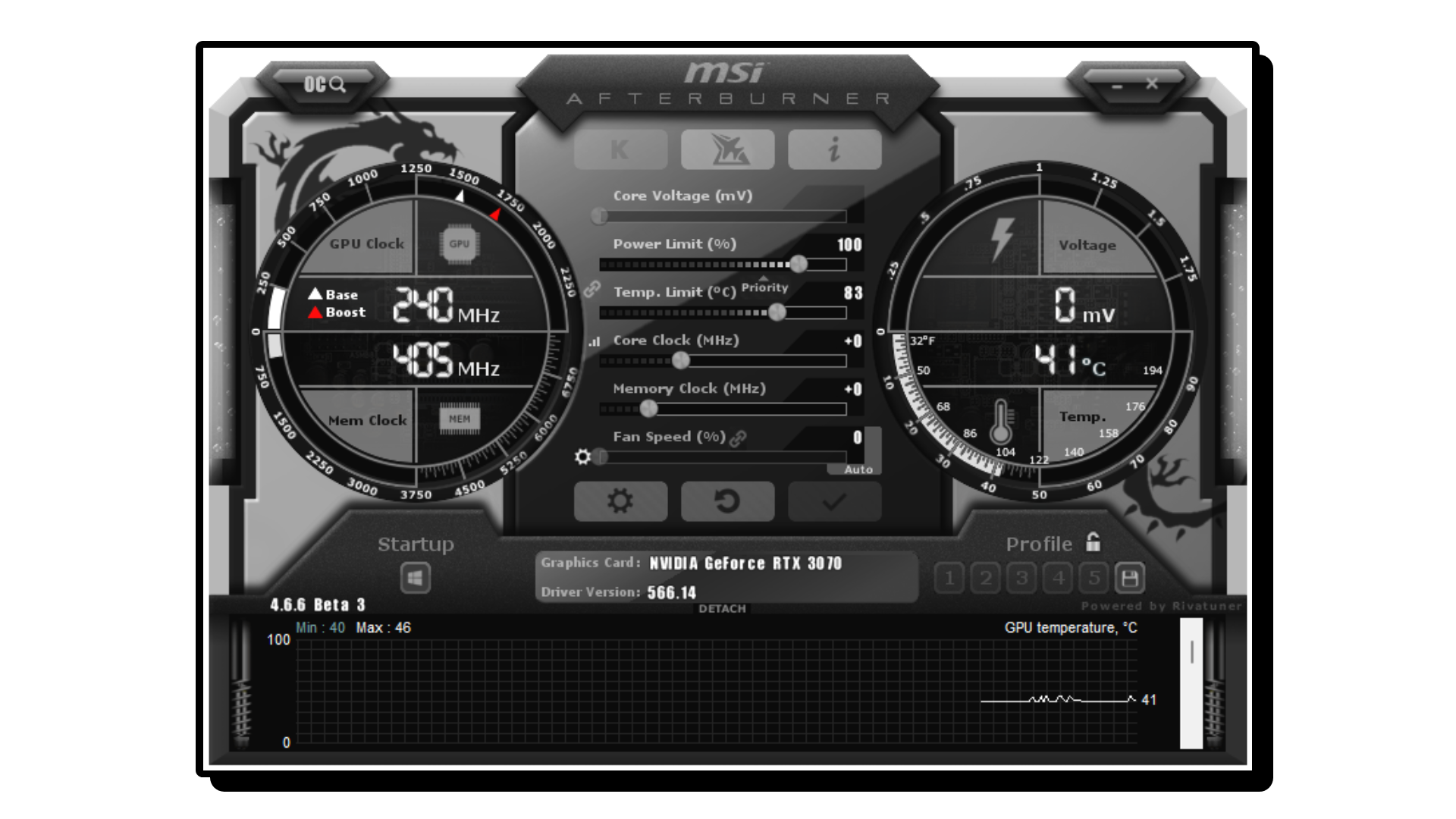
لهذا الدليل، سنستخدم MSI Afterburner — وهي أداة مجانية، سهلة الاستخدام، وموثوقة على نطاق واسع لكسر سرعة وحدة معالجة الرسوميات (GPU). توفر تحكمًا دقيقًا لزيادة الأداء إلى أقصى حد (فكر في إطارات إضافية في الثانية!) مع السماح لك باختبار إعداداتك والتأكد من استقرارها.
لاختبار إعدادات كسر السرعة الخاصة بك تحت الضغط، قم بتنزيل إحدى أدوات الاختبار المعياري (benchmarking) التالية:
- Unigine Heaven: اختبار إجهاد مستمر يساعد في اكتشاف المشاكل البصرية أو عدم الاستقرار.
- 3DMark: أداة اختبار معياري (benchmark) شائعة لاختبار مكاسب الأداء والاستقرار تحت الحمل.
ستساعدك هذه الأدوات على دفع بطاقة الرسوميات (GPU) الخاصة بك بأمان مع تجنب الأعطال أو التلف طويل الأمد.
ما مقدار كسر السرعة؟
خطأ شائع يرتكبه المبتدئون هو نسخ قيم كسر السرعة المحددة مسبقًا من الأدلة عبر الإنترنت. المشكلة؟ لا توجد بطاقتان رسوميتان (GPU) متطابقتان تمامًا—حتى لو كانتا من نفس الطراز ومن نفس العلامة التجارية.
تعتمد إمكانية كسر سرعة بطاقة الرسوميات (GPU) الخاصة بك على “اليانصيب السيليكوني”—وهو مصطلح يشير إلى التباين الطبيعي في جودة الرقائق أثناء التصنيع. يمكن للسيليكون عالي الجودة التعامل مع سرعات أعلى وفولتية أقل، ولكن لا توجد طريقة لمعرفة ذلك بمجرد النظر إلى بطاقة الرسوميات الخاصة بك.
كلمة تحذير: دفع سرعات تردد بطاقة الرسوميات (GPU) الخاصة بك إلى مستوى عالٍ جدًا سيولد المزيد من الحرارة. إذا لم يكن تبريد جهاز الكمبيوتر الخاص بك قويًا أو كانت درجة حرارة غرفتك دافئة بالفعل، فقلل من أهداف كسر السرعة الخاصة بك. هذا يضمن الاستقرار ويساعد جهازك على العمل لفترة أطول.
الإجراء
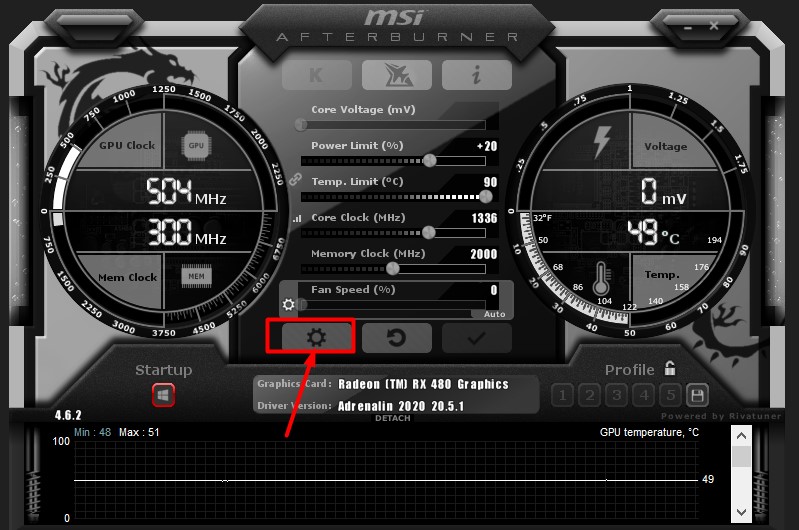
للبدء، افتح MSI Afterburner. سترى خمسة أشرطة تمرير، كل منها يحمل تسمية وظيفته المحددة (مثل Core Voltage, Power Limit). أسفل هذه الأشرطة، تعرض الواجهة سرعات تردد بطاقة الرسوميات (GPU) والذاكرة في الوقت الفعلي، بالإضافة إلى قراءات درجة الحرارة.
بعد ذلك، قم بتشغيل Unigine Heaven وقم بتكوين إعدادات الرسومات الخاصة بك (الدقة، الإعدادات المسبقة للجودة) بناءً على شاشتك ومواصفات نظامك. بالنسبة لبطاقات الرسوميات (GPUs) عالية الأداء، فكر في استخدام دقة 2560×1440 (إذا كانت شاشتك تدعمها) لدفع البطاقة بقوة أكبر. أما بالنسبة للأنظمة متوسطة المدى، فإن 1920×1080 كافية.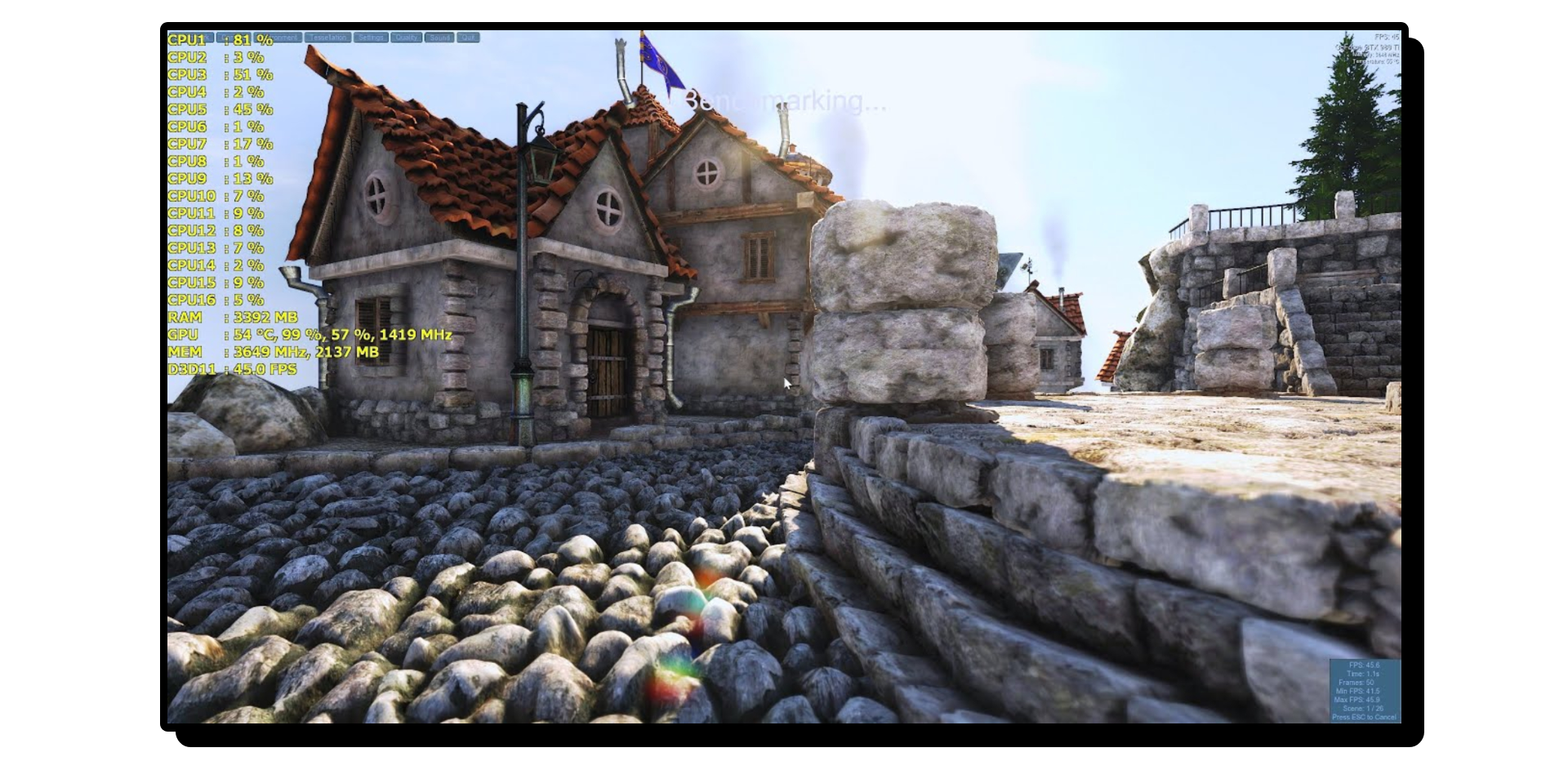
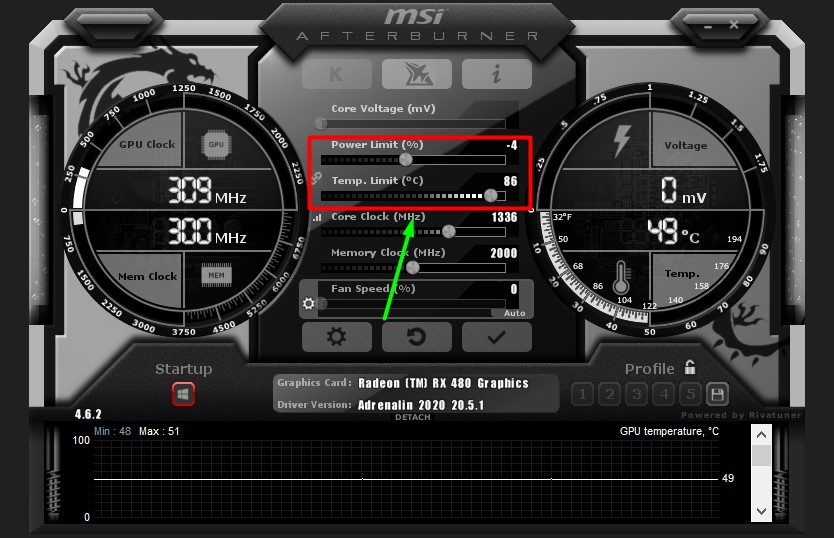
- في Afterburner، حرّك شريط تمرير Power Limit إلى أقصى حد (أقصى اليمين). اضبط Temperature Limit معقولة (على سبيل المثال، 85 درجة مئوية). إذا نجحت، انتقل إلى الخطوة 5.

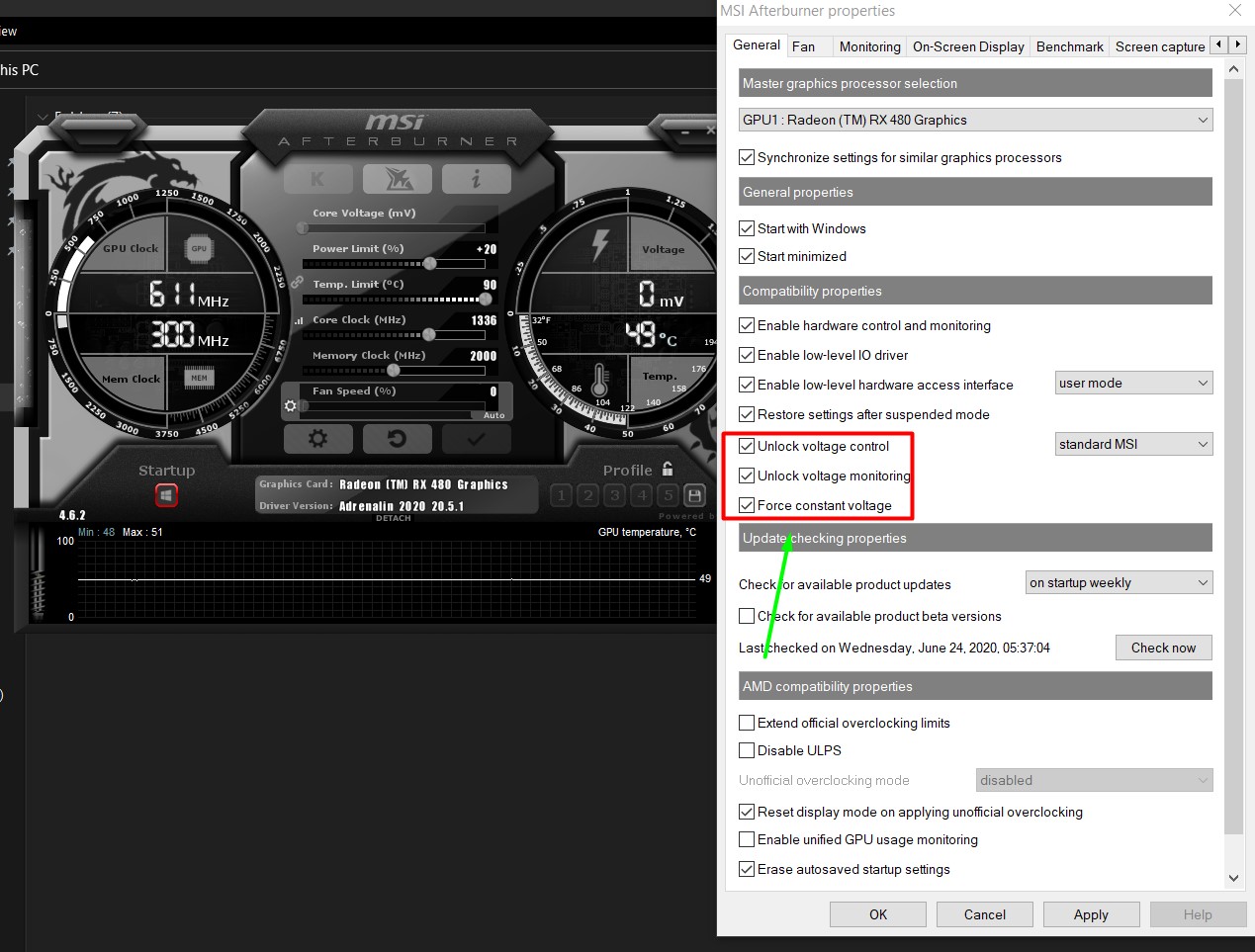
- إذا كانت أشرطة التمرير غير نشطة (رمادية اللون)، فانقر على أيقونة الترس لفتح إعدادات Afterburner.

- ضمن علامة التبويب General، حدد هذه المربعات تحت Compatibility Properties:
- Unlock voltage control
- Unlock voltage monitoring
- Force constant voltage

- أعد تشغيل MSI Afterburner واضبط Power Limit (%) على أقصى حد.
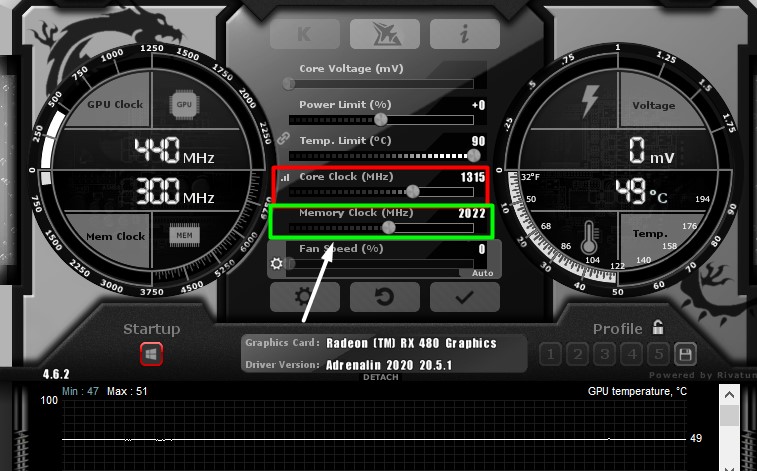
- زد Core Clock بزيادات قدرها 10-15MHz، ثم انقر على Apply.

- انتقل إلى Unigine Heaven وراقب أي انخفاض في الإطارات، أو تقطعات، أو تشوهات بصرية (أخطاء رسومية).
- إذا تعطل الاختبار المعياري، فقلل سرعة المعالج إلى آخر قيمة مستقرة وأعد تشغيل الاختبار.
- كرر الخطوات 5-7 لـ Memory Clock.
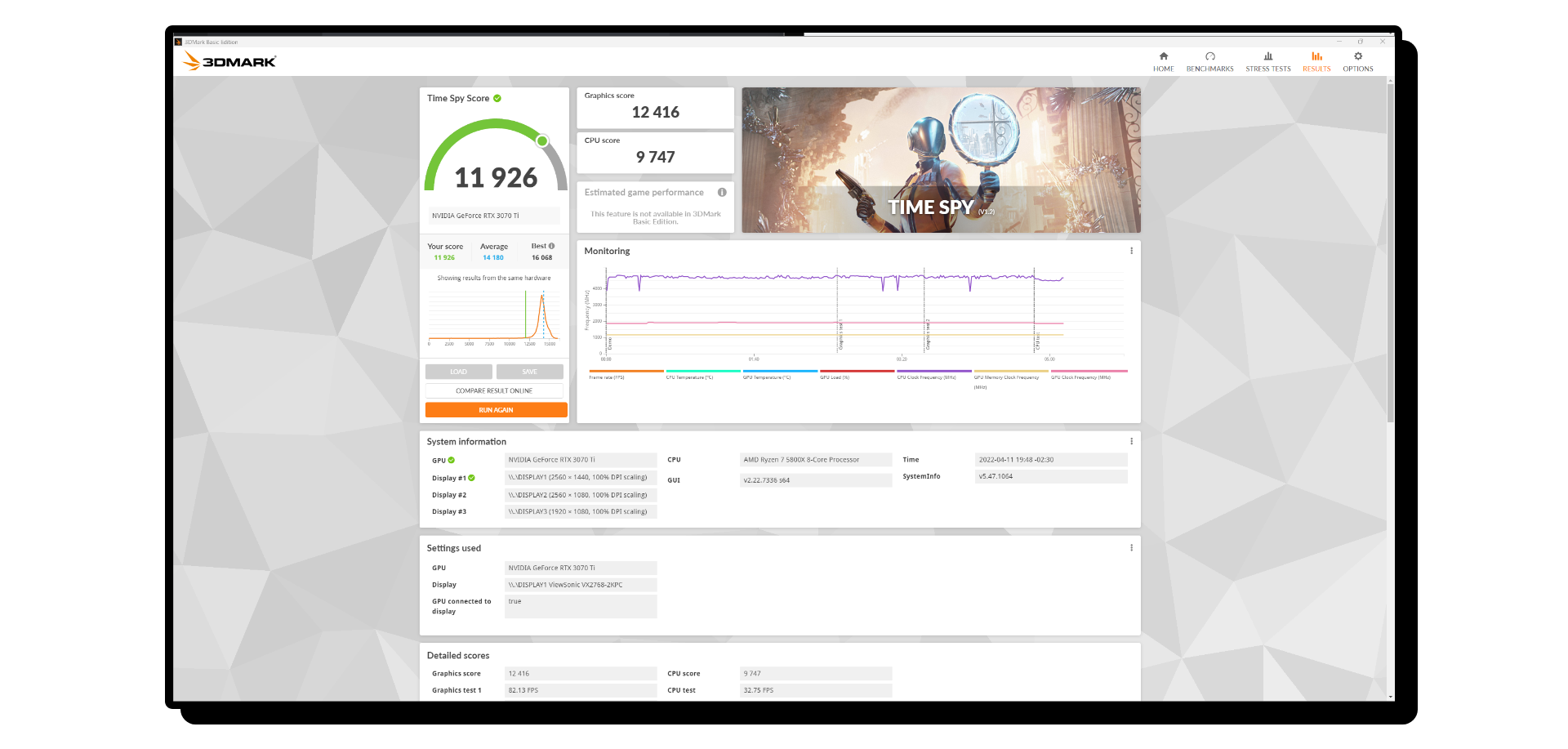
بعد الانتهاء من كسر السرعة، قم بتشغيل اختبار الأداء 3DMark لقياس مكاسب الأداء ومراقبة درجة حرارة GPU الخاص بك. اختبر إعداداتك بشكل أكبر من خلال لعب الألعاب التي تتطلب رسوميات مكثفة لاختبار إجهاد GPU الخاص بك. إذا لاحظت أي أعطال أو عدم استقرار، قلل سرعة المعالج قليلاً.
إذا ارتفعت درجة حرارة GPU الخاص بك ولكن المراوح لا تزيد سرعتها بشكل كافٍ، فاضبط منحنى المروحة لتحسين التبريد. اطلع على دليل Appuals المتعمق لتحسين إعدادات مروحة GPU الخاص بك. إذا استمر ارتفاع درجة الحرارة، قلل من كسر السرعة قليلاً لضمان الاستقرار.
Comments are closed.