

تُعد Epson WF-3540 حلاً شاملاً لجميع احتياجات الطباعة والمسح الضوئي والنسخ لديك. إنها طابعة لاسلكية متعددة الإمكانات لا تستطيع الطباعة ومسح المستندات ضوئيًا فحسب، بل يمكنها أيضًا نسخها – كل ذلك أثناء الاتصال بأجهزة الكمبيوتر لاسلكيًا. تتميز Epson WF-3540 بالقدرة على مسح المستندات ضوئيًا ثم إرسالها مباشرة عبر البريد الإلكتروني إلى عنوان بريد إلكتروني صالح، لكن معظم المستخدمين يواجهون صعوبة في هذه الميزة بالذات لأنها تتطلب إعدادًا. بشكل افتراضي، تعرض لوحة التحكم التي تعمل باللمس في WF-3540 خيارًا واحدًا فقط للمستخدم لـ مسح مستند ضوئيًا إلى جهاز كمبيوتر عبر اتصال USB سلكي.

تستطيع Epson WF-3540 بالتأكيد مسح المستندات ضوئيًا ثم إرسالها على شكل رسائل بريد إلكتروني إلى عنوان بريد إلكتروني صالح، ولكن لكي يتمكن المستخدم من مسح المستندات مباشرة إلى البريد الإلكتروني على Epson WF-3540، يجب عليه أولاً إعداد هذه الميزة. إذا كنت ترغب في “المسح إلى البريد الإلكتروني” على Epson WF-3540، فإليك ما عليك فعله:
المرحلة 1: العثور على عنوان IP الخاص بالطابعة
لإعداد ميزة “المسح إلى البريد الإلكتروني” على WF-3540، يجب أن تكون قادرًا على الوصول إلى صفحة التكوين المستندة إلى الويب الخاصة بالطابعة، وعنوانها هو عنوان IP الخاص بالطابعة. بناءً على ذلك، تحتاج أولاً إلى العثور على عنوان IP الخاص بطابعتك. للقيام بذلك، عليك:
على لوحة التحكم التي تعمل باللمس الخاصة بالطابعة، اضغط على Home.
اضغط على WiFi Setup.
اضغط على Setup.
اضغط على WiFi/NetworkSettings.
اضغط على WiFi/NetworkConnectionCheck.
اضغط على B&W. سيؤدي ذلك إلى طباعة صفحة اختبار تحتوي على جميع إعدادات ومواصفات WF-3540 الخاصة بك، بما في ذلك عنوان IP الخاص بالطابعة.
المرحلة 2: الانتقال إلى صفحة التكوين المستندة إلى الويب الخاصة بالطابعة وإعداد ميزة “المسح إلى البريد الإلكتروني”
بمجرد العثور على عنوان IP الخاص بطابعتك، تحتاج إلى الانتقال إلى صفحة التكوين المستندة إلى الويب الخاصة بها حيث ستتمكن بعد ذلك من إعداد ميزة “المسح إلى البريد الإلكتروني”. للقيام بذلك، عليك:
على جهاز كمبيوتر متصل بالطابعة (عبر شبكة لاسلكية أو سلكية)، افتح نافذة جديدة من متصفح ويب من اختيارك.
اكتب عنوان IP الخاص بطابعتك في حقل URL واضغط على Enter. سيؤدي القيام بذلك إلى نقلك إلى صفحة التكوين المستندة إلى الويب الخاصة بطابعتك.
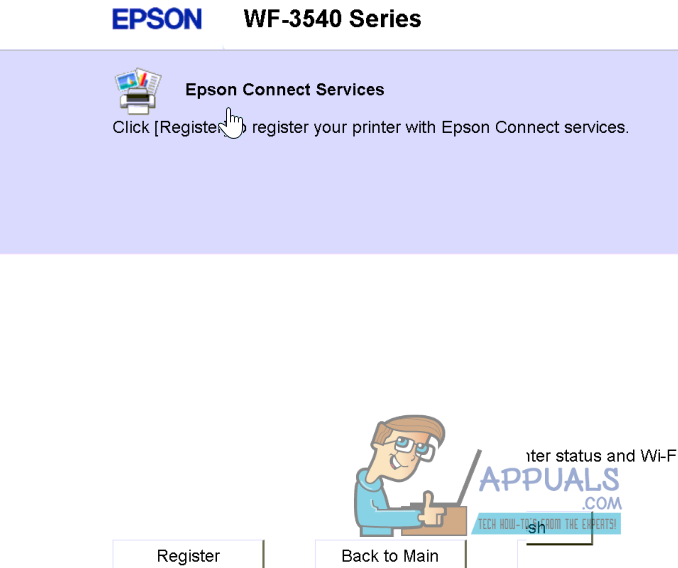
في صفحة تكوين الطابعة، انقر على Epson Connect Services.

سيُطلب منك التسجيل في Epson Connect Service. انقر عليها للتسجيل في Epson Connect Service.
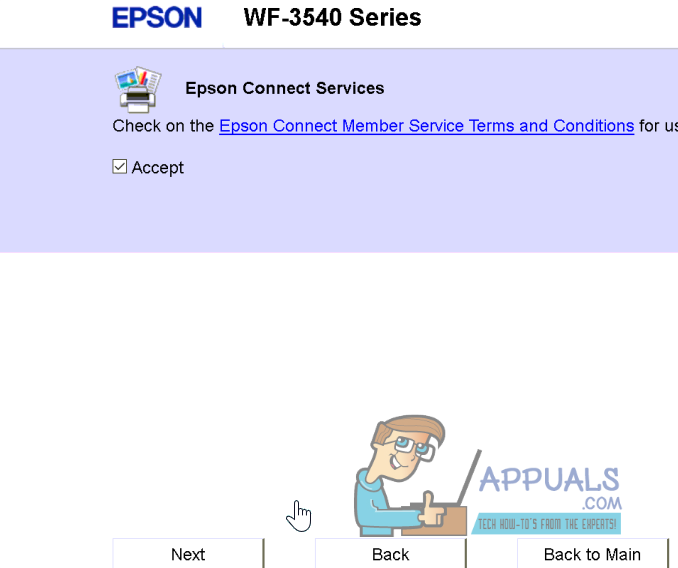
بمجرد الانتهاء، ستطلب منك الشاشة التالية القبول ثم النقر على التالي.
بعد أن تقبل وتضغط على التالي، قم بإنشاء حساب.
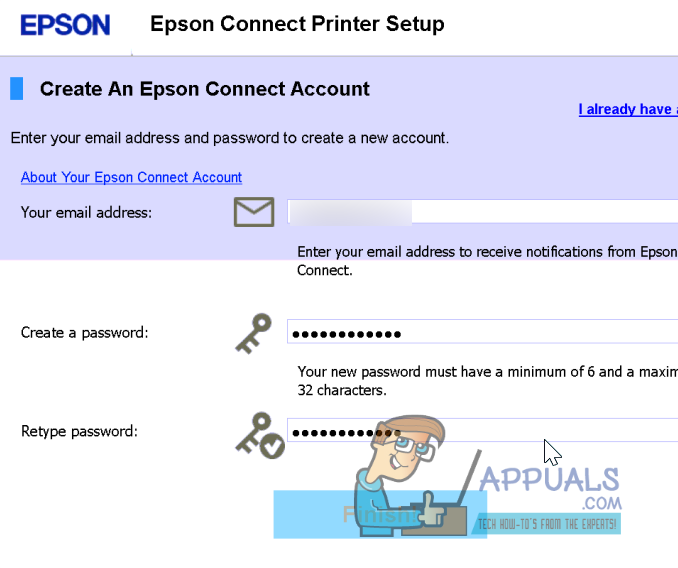
سيتم الآن تزويدك بعنوان بريد إلكتروني تم إنشاؤه عشوائيًا لطابعتك (شيء على غرار xxxxxxxx@print.epsonconnect.com). يمكنك تغيير عنوان البريد الإلكتروني الذي تم إنشاؤه عشوائيًا إلى عنوان من اختيارك في المستقبل.

ملاحظة: تأكد من حفظ معرف البريد الإلكتروني وكلمة المرور الخاصة بطابعتك وعنوان URL لتسجيل الدخول، حتى تتمكن من العودة هنا في المستقبل عندما ترغب في تعديل الإعدادات والتفضيلات المتاحة. اختر تسجيل الدخول إلى صفحة المستخدم، واستخدم بيانات الاعتماد التي أنشأتها لتسجيل الدخول.
انقر على قائمة الوجهات ضمن المسح إلى السحابة.

في قائمة الوجهات، انقر على إضافة من الجزء الأيمن.

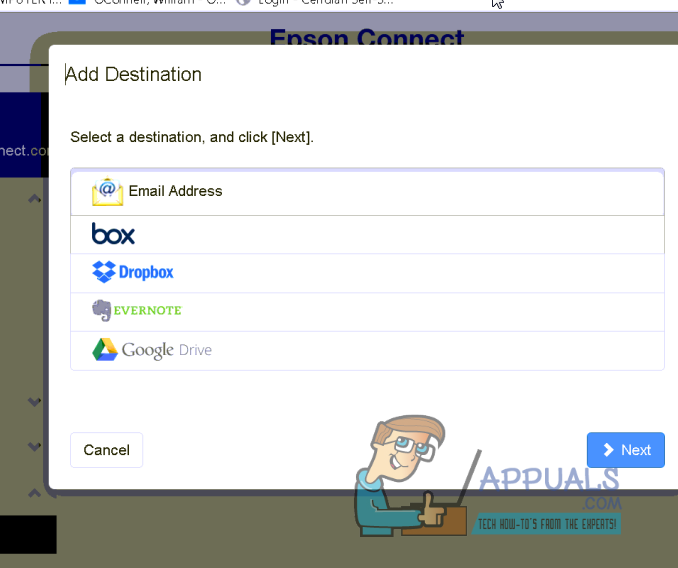
ثم أضف عناوين البريد الإلكتروني التي ستقوم بمسح المستندات إليها بشكل متكرر. يمكنك إضافة أي عدد تريده من عناوين البريد الإلكتروني الصالحة – ما عليك سوى متابعة المعالج بجميع الإعدادات والتفضيلات الافتراضية وإضافة عناوين البريد الإلكتروني المطلوبة. اختر خيار عنوان البريد الإلكتروني عند القيام بذلك.
احفظ التغييرات التي أجريتها ثم اخرج من صفحة التكوين المستندة إلى الويب لطابعتك WF-3540.
بمجرد إتمامك بنجاح لكل من المرحلة 1 والمرحلة 2، ستتمكن من مسح المستندات ضوئيًا وإرسالها إلى أي من عناوين البريد الإلكتروني التي أضفتها إلى قائمة الوجهات الخاصة بطابعتك. لاختبار ميزة “المسح إلى البريد الإلكتروني” في طابعتك Epson WF-3540، عليك القيام بما يلي:
على لوحة التحكم التي تعمل باللمس الخاصة بالطابعة، انقر على مسح ضوئي.
انقر على مسح إلى السحابة.
ستقوم الطابعة بالبحث عن جميع عناوين البريد الإلكتروني الوجهة المتاحة التي قمت بإعدادها ثم عرضها. اختر عنوان البريد الإلكتروني الوجهة المطلوب – هذا هو عنوان البريد الإلكتروني الذي سترسل الطابعة المستند الممسوح ضوئيًا إليه.
قم بتحميل المستند الذي تريد مسحه ضوئيًا ثم إرساله بالبريد الإلكتروني إلى عنوان البريد الإلكتروني الوجهة المحدد.
اضغط على زر أبيض وأسود أو ملون، حسب ما إذا كنت تريد أن يكون المسح ملونًا أو أبيض وأسود، لبدء عملية المسح.
بمجرد انتهاء الطابعة من مسح المستند ضوئيًا، سيتم إرساله إلى عنوان البريد الإلكتروني الوجهة الذي حددته كمرفق برسالة بريد إلكتروني في غضون دقائق قليلة.
Comments are closed.