

نقاط رئيسية
- يدمج Snapchat ميزات مثل إشعارات منع التقاط الشاشة للحفاظ على الخصوصية. التقاط لقطات الشاشة سراً يخل بالثقة وقد يضر بالعلاقات، على الرغم من أنه ليس غير قانوني.
- استخدم Google Assistant لالتقاط لقطة شاشة على Android عن طريق تفعيل “Hey Google”، وفتح المحادثة المطلوبة، وإصدار أمر للمساعد بالتقاط لقطة شاشة، مما يتجنب إرسال إشعار للطرف الآخر.
- لا توجد طريقة فعالة لالتقاط لقطات شاشة سرية على Snapchat لمستخدمي iPhone؛ وتشمل البدائل استخدام جهاز آخر لالتقاط صورة للشاشة.
يُعد Snapchat منصة تأخذ خصوصية المستخدم على محمل الجد. وقد تم تطبيق تدابير مثل حذف المحادثات بعد 24 ساعة، واللقطات التي تُعرض مرة واحدة، وإشعارات منع التقاط الشاشة لضمان تجربة مستخدم جديرة بالثقة.
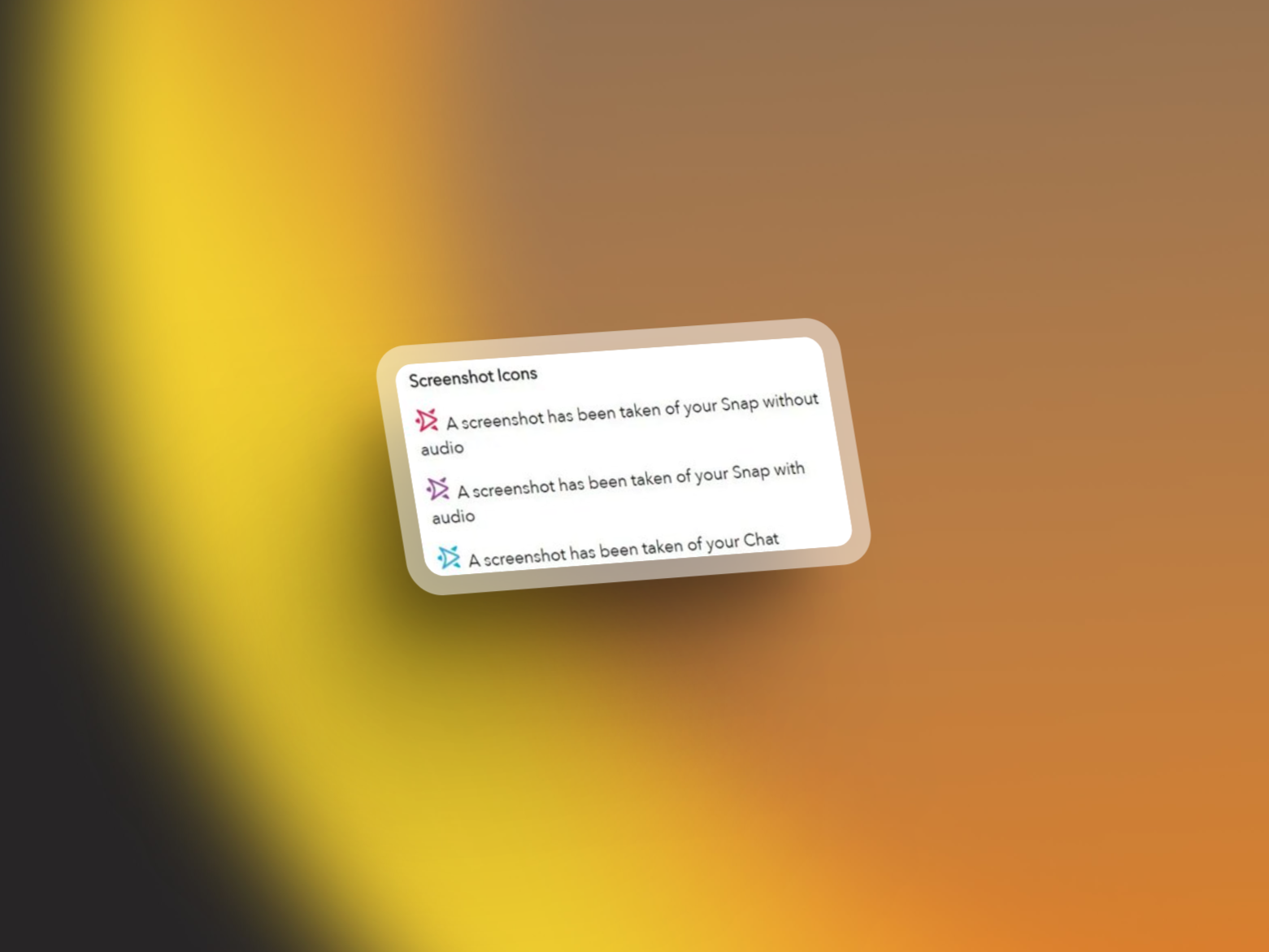
ومع ذلك، عادةً ما يسأل الناس عن كيفية التقاط لقطات شاشة سرية دون إخطار الشخص الآخر. بعد بحث واختبار مكثف، توصلنا إلى أفضل الطرق لتحقيق ذلك. لذا، دعنا نتعمق مباشرة في الموضوع.
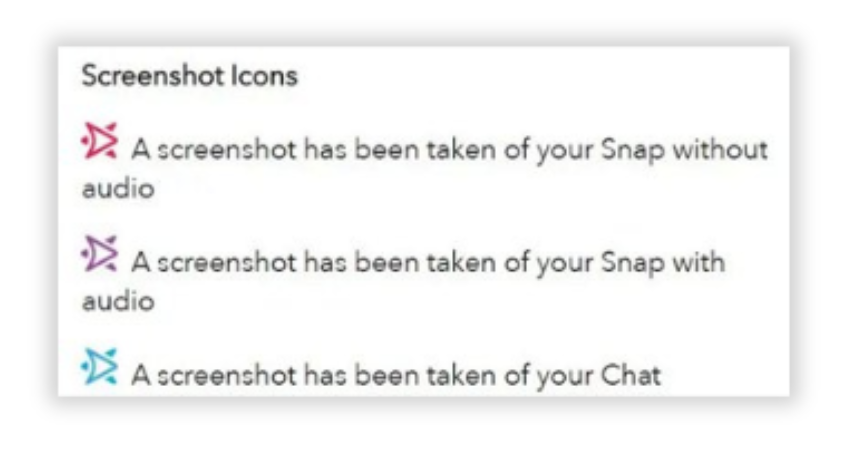
كيف تعمل إشعارات منع التقاط الشاشة
تعمل إشعارات منع التقاط الشاشة بطريقة بسيطة للغاية. عندما تلتقط لقطة شاشة لمحادثة أو لقطة (Snap) لمستخدم، يكتشف خوارزمية Snapchat ذلك ويرسل للطرف الآخر إشعارًا داخل المحادثة. على سبيل المثال، إذا كان اسمي ضياء والتقطت لقطة شاشة لمحادثتي/لقطتي مع صديق، فسيرون رسالة تقول: “ضياء التقط لقطة شاشة للمحادثة/اللقطة.”
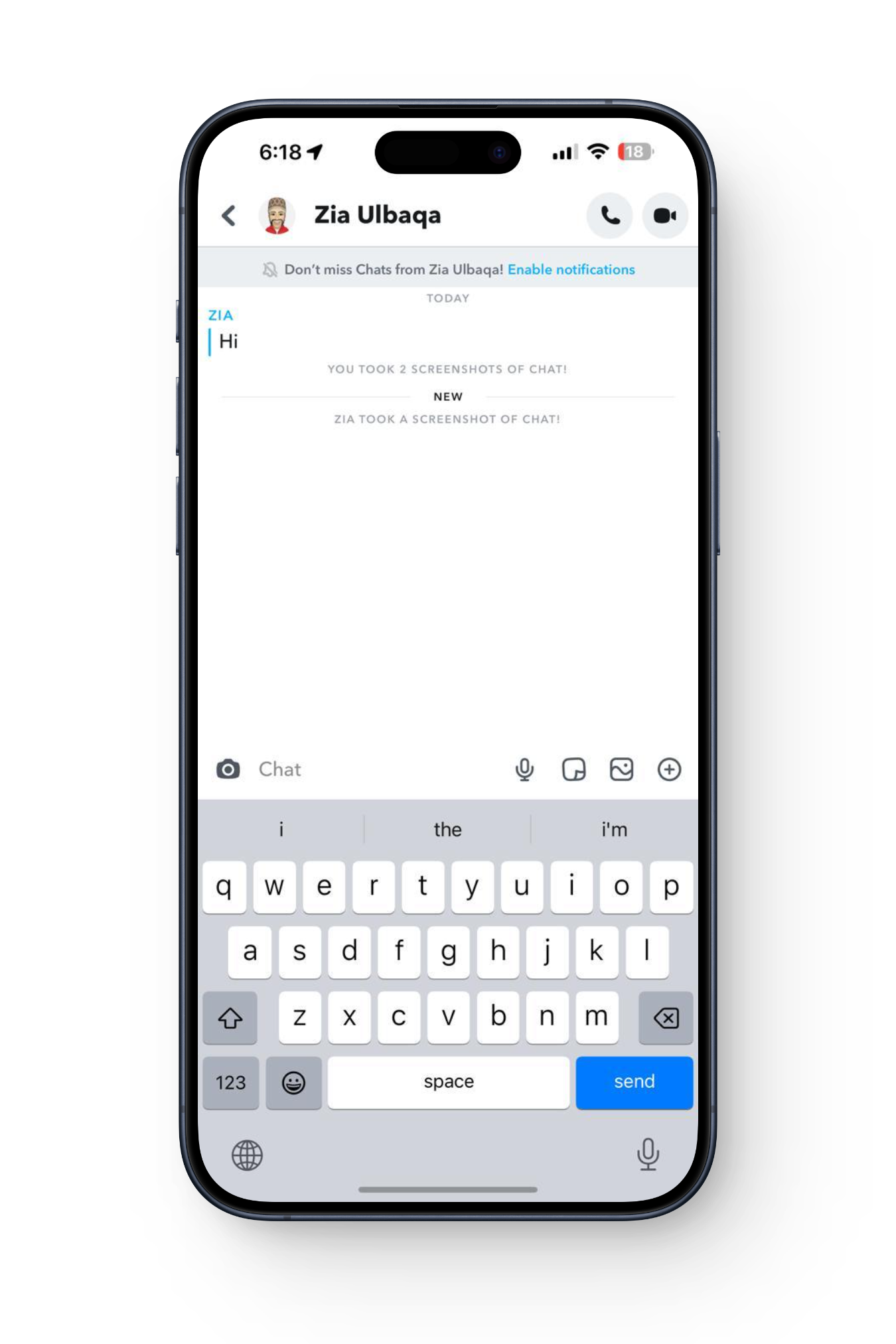
قبل بضع سنوات، إذا سجلت الشاشة للمحادثة أو استخدمت تطبيقًا خارجيًا لـالتقاط لقطة الشاشة، لم يكن المستخدم الآخر يتلقى إشعارًا. ومع ذلك، بمرور الوقت، عزز Snapchat خوارزميته لدرجة أن هذه الحلول البديلة أصبحت الآن غير فعالة.
لماذا تلتقط لقطات شاشة على Snapchat من الأساس؟
السؤال الأول الذي يتبادر إلى الذهن هو: لماذا تلتقط لقطات شاشة من الأساس؟ إذا كان Snapchat قد جعل التقاط لقطات الشاشة صعبًا عمدًا، فما عليك سوى التقاط صورة للمحادثة/اللقطة من جهاز احتياطي. المشكلة الأساسية في هذا هي الافتراض بأن لديك جهازًا احتياطيًا متاحًا لتسجيل المحادثة. معظم المستخدمين لديهم هاتف واحد فقط، لذا هذا غير ممكن بالنسبة لهم.
هناك خيار آخر وهو حفظ المحادثات واللقطات بحيث تبقى دائمًا في محادثتك. المشكلة في هذا هي أن المستخدم الآخر يتلقى إشعارًا بأنك حفظت محادثة، وهذا سيجعل الموقف محرجًا. علاوة على ذلك، يمتلك المستخدم الآخر دائمًا القدرة على إلغاء حفظ تلك المحادثة، لذا هذه ليست طريقة مضمونة.
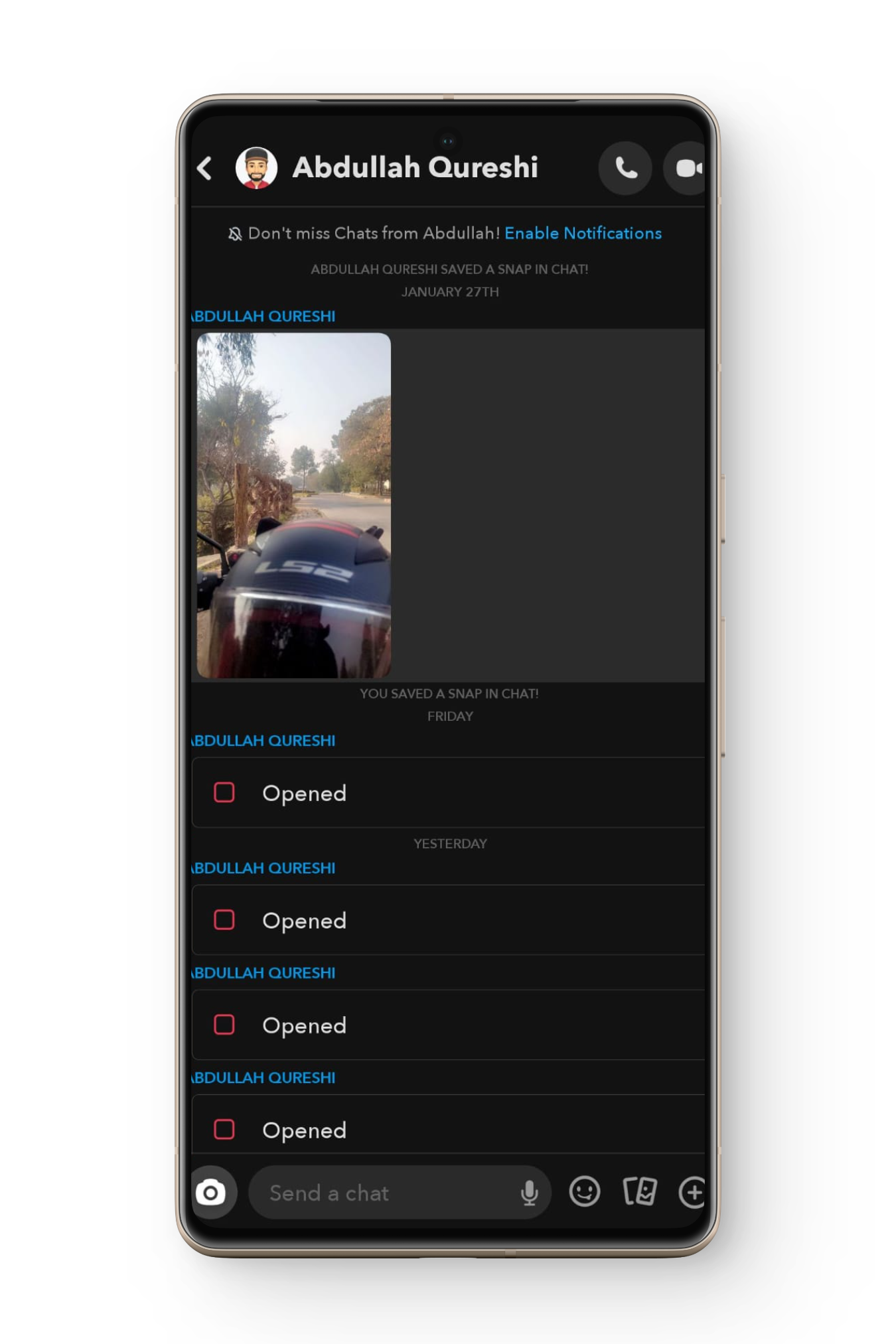
بسبب هذه القيود، من الضروري أن تعرف كيفية التقاط لقطة شاشة سرًا، حيث أنه في غضون 24 ساعة (للمحادثات) وبعد المشاهدة لمرة واحدة (للقطات)، ستُفقد الوسائط إلى الأبد.
إخلاء مسؤولية: الطرق التي ستتم مناقشتها هي لأغراض تعليمية بحتة. يجب أن تكون مستخدمًا مسؤولاً وألا تنتهك ثقة أي شخص أو حقه في الخصوصية. على الرغم من أنها ليست غير قانونية، إلا أنه إذا تم نشر لقطات شاشة خاصة، فقد تتأثر علاقتك بالمستخدم الآخر سلبًا.
كيفية التقاط لقطات شاشة سرية على Android
التقاط لقطات شاشة سرية على Snapchat أمر بسيط للغاية إذا كنت تمتلك جهاز Android. يمكنك تحقيق ذلك ببساطة من خلال Google Assistant (الآن Gemini).
الخطوة 1: تفعيل Hey Google في Google Assistant
يقوم العديد من المستخدمين، مثلنا، بتعطيل ميزة Hey Google بسبب مخاوف تتعلق بالخصوصية. ومع ذلك، لكي تنجح هذه الطريقة، تحتاج إلى تفعيلها.
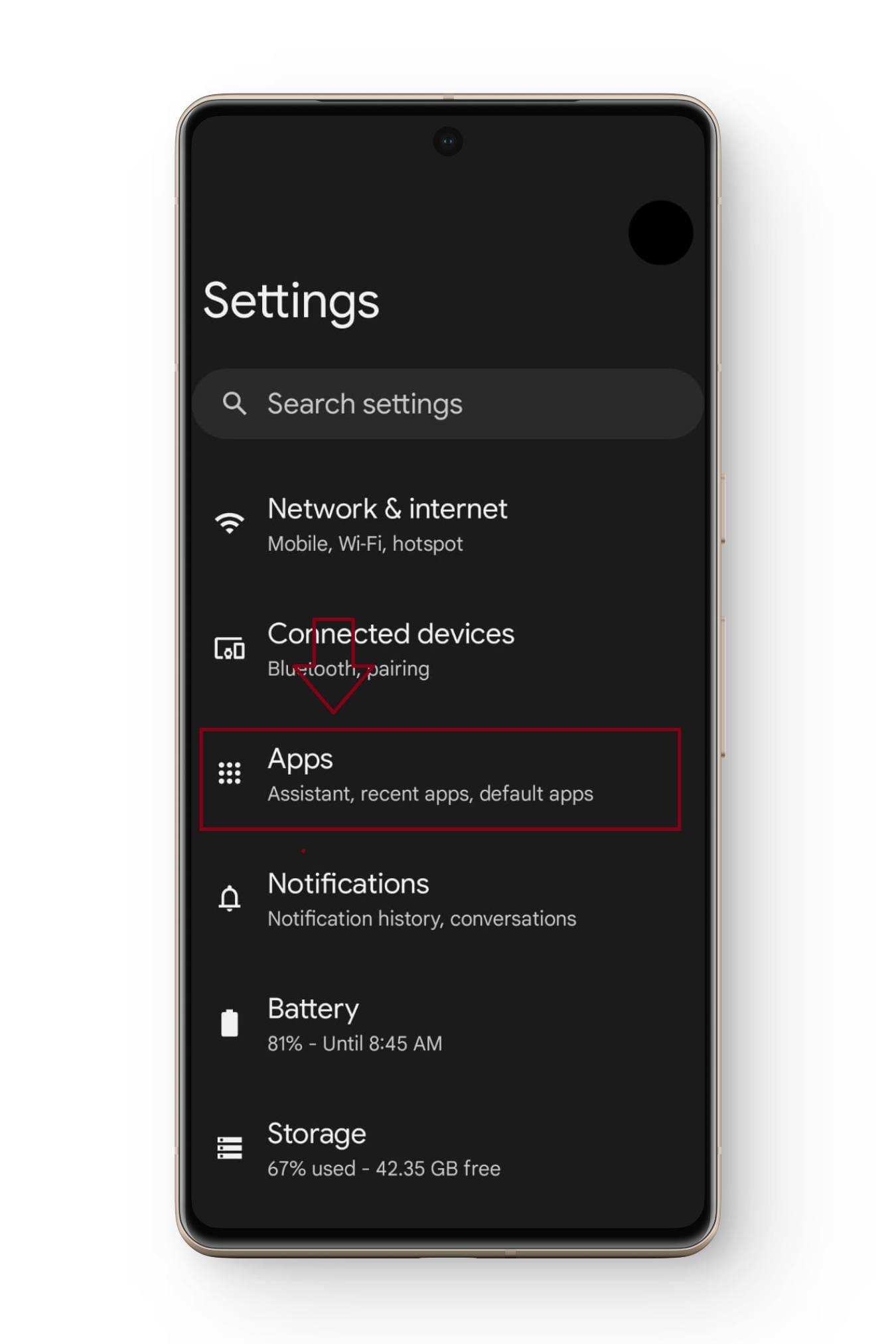
- انتقل إلى الإعدادات بهاتفك واضغط على التطبيقات.

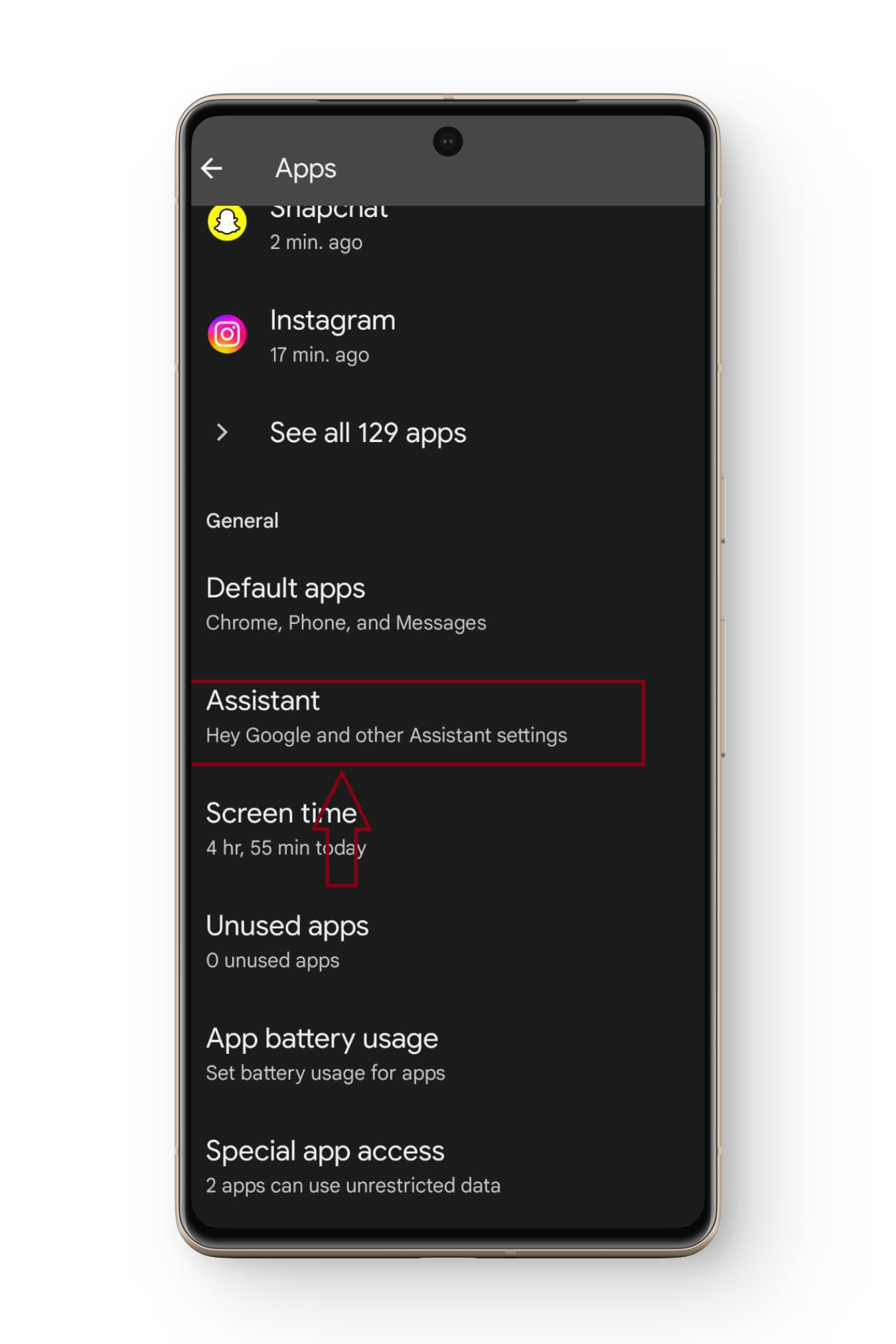
- مرر لأسفل إلى المساعد ثم انتقل إلى Hey Google & Voice Match.
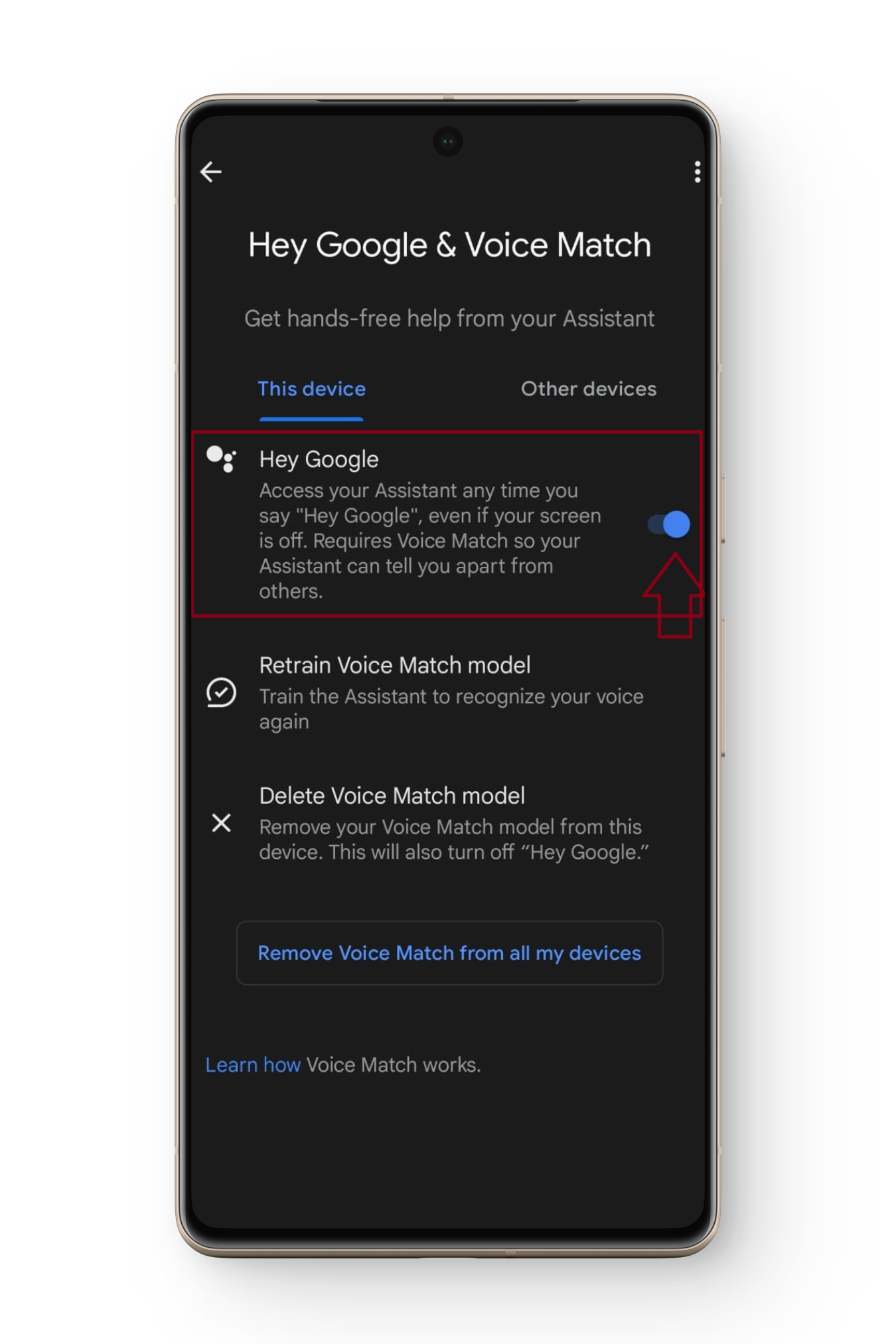
- تأكد من أن Hey Google مفعّل.
الخطوة 2: افتح الدردشة والتقط لقطة شاشة
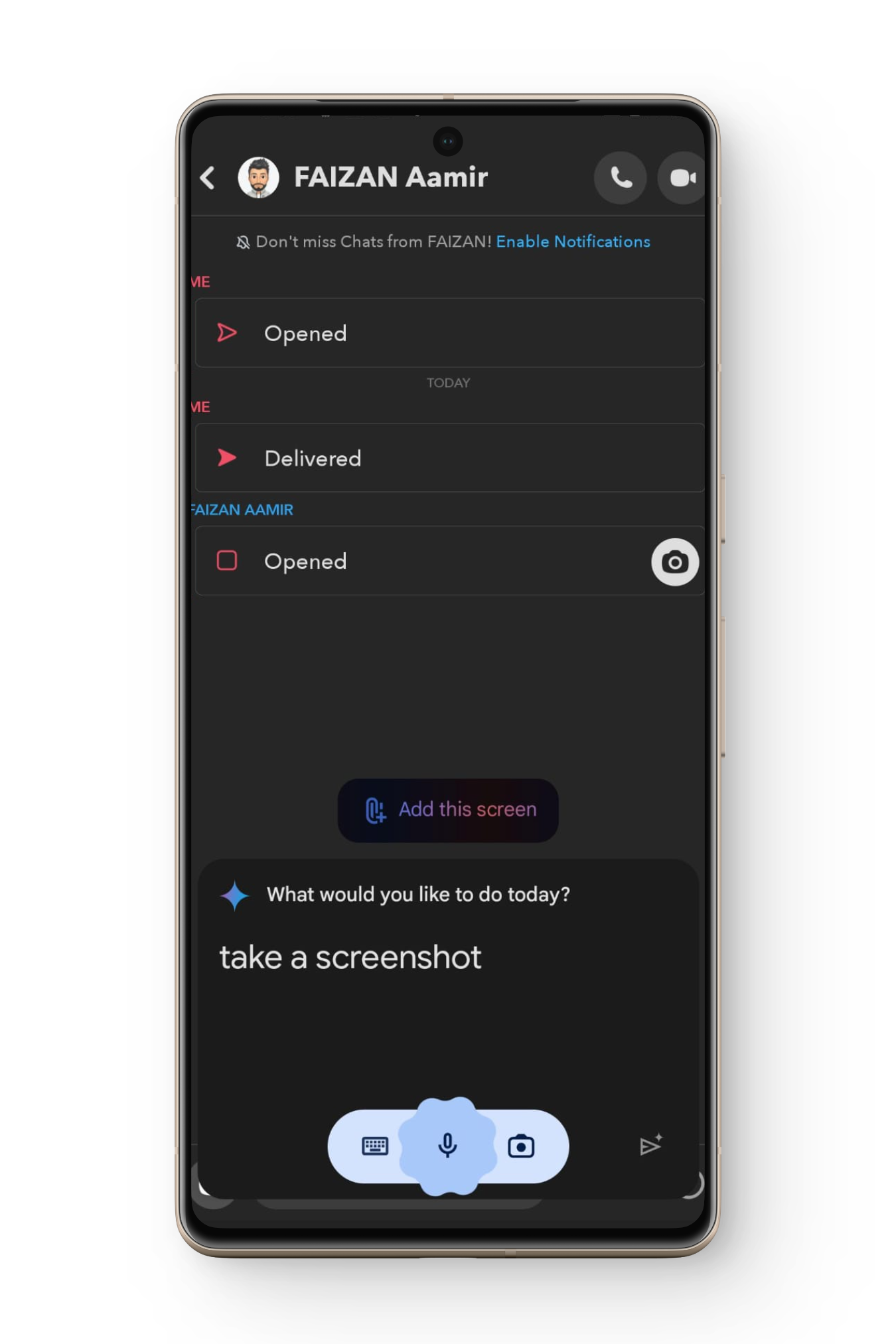
شغّل تطبيق Snapchat، وافتح الدردشة التي تريد التقاط لقطة شاشة لها. الآن قل Hey Google وانتظر حتى يصبح المساعد نشطًا. الآن قل “التقط لقطة شاشة” أو اكتب هذا في مربع الدردشة الخاص بالمساعد. سيقوم Gemini بعد ذلك بالتقاط لقطة شاشة لشاشتك.
الخطوة 3: حفظ لقطة الشاشة
لا يتم حفظ لقطة الشاشة تلقائيًا على جهازك. تحتاج إلى التمرير لأسفل في لوحة الإشعارات الخاصة بك والنقر على إشعار لقطة الشاشة. سيؤدي ذلك إلى فتح لقطة الشاشة في معرض الصور الافتراضي الخاص بك، حيث يمكنك حفظها بعد ذلك.
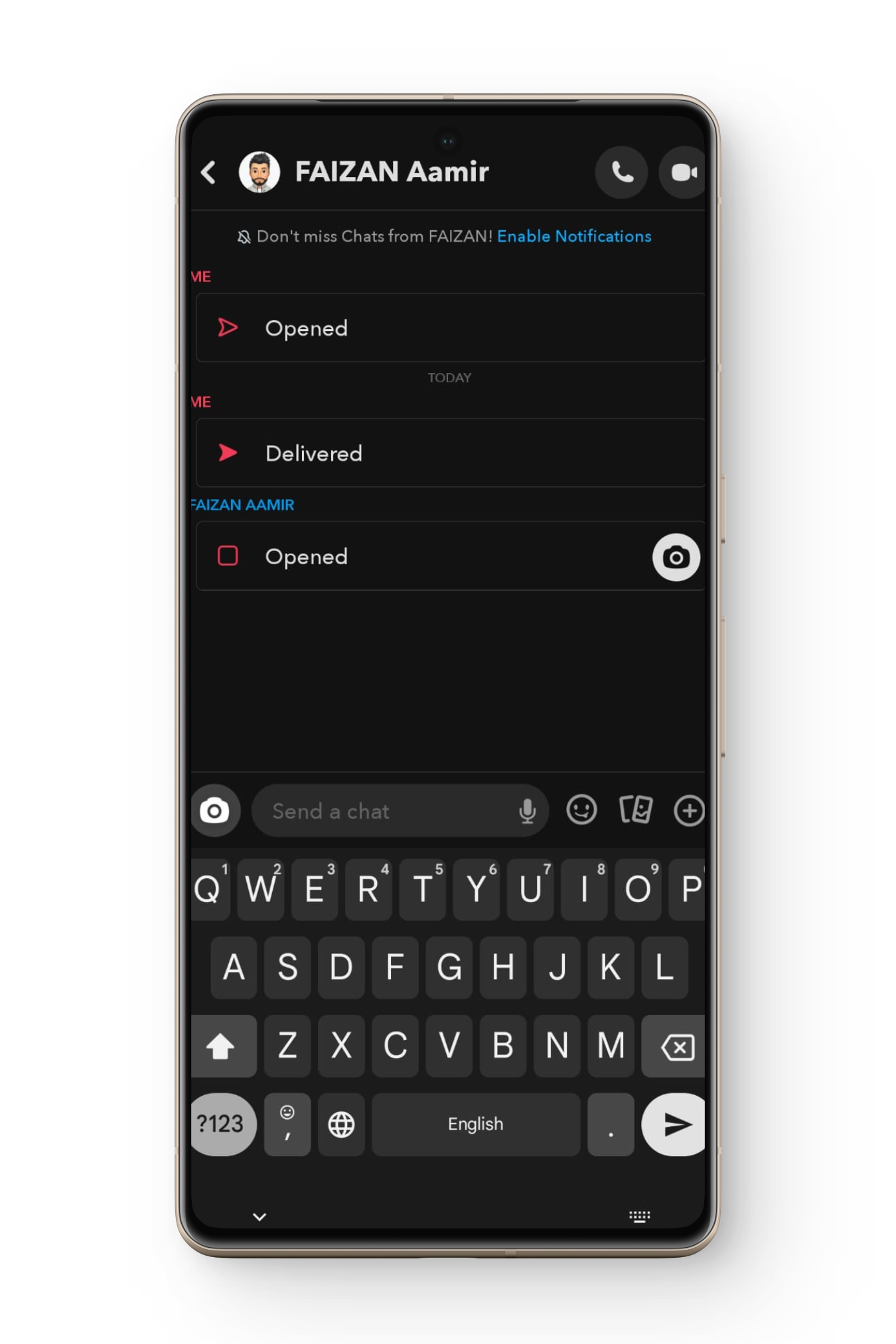
باتباع هذه الخطوات، سيتم التقاط لقطة شاشة، ولن يتم إخطار المستخدم الآخر.
كيفية التقاط لقطات شاشة سرية على iPhone
لسوء حظ مستخدمي iPhone، لا توجد طريقة مباشرة لالتقاط لقطة شاشة. Google Assistant غير متاح، وإذا استخدمت Siri (مساعد iPhone) لالتقاط لقطة شاشة، فسيتم إخطار المستخدم الآخر. بالإضافة إلى ذلك، لم ينجح أي تطبيق تابع لجهة خارجية على App Store في التقاط لقطات شاشة سرية.
لقد صادفنا أيضًا طرقًا متعددة لـ عرض شاشة iPhone الخاصة بك على iPhone أو Mac ثم التقاط لقطة شاشة. ومع ذلك، فإن هذه الطرق ليست معقدة بالنسبة لشخص غير ملم بالتقنية فحسب، بل إنها غير فعالة أيضًا لأنها تتطلب جهاز Mac أو iPhone آخر.
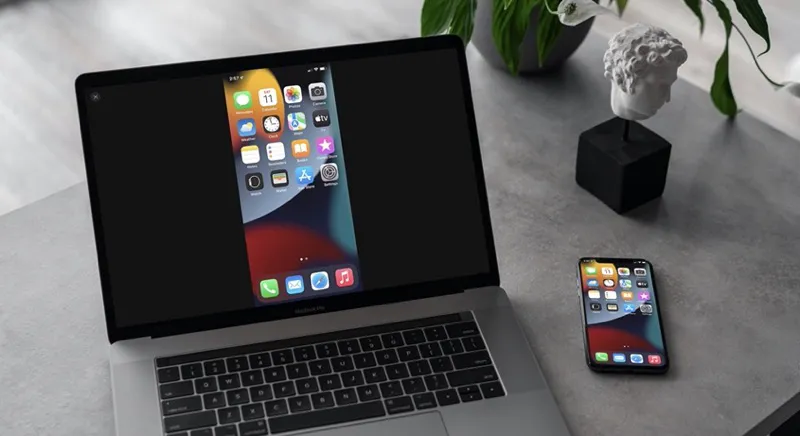
الطريقة الوحيدة لمستخدمي iPhone هي التقاط صورة للدردشة باستخدام هاتف أو جهاز آخر.
طرق قديمة لا تزال موصى بها:
الآن بعد أن أصبحت على دراية بـ الطرق الفعالة، هناك بعض الطرق القديمة التي لا تزال المنتديات تقترحها علنًا.
↪ وضع الطيران
تقترح العديد من المواقع أنه إذا قمت بتشغيل وضع الطيران بجهازك ثم التقطت لقطة شاشة، فلن يتم إخطار المستخدم الآخر. ومع ذلك، عند الاختبار، وجدنا أن هذه الطريقة أصبحت غير مجدية على Android و iOS. لذا إذا حاولت التقاط لقطة شاشة باستخدام هذه الطريقة، فسيتم إخطار المستخدم الآخر.
↪ التطبيقات الحديثة
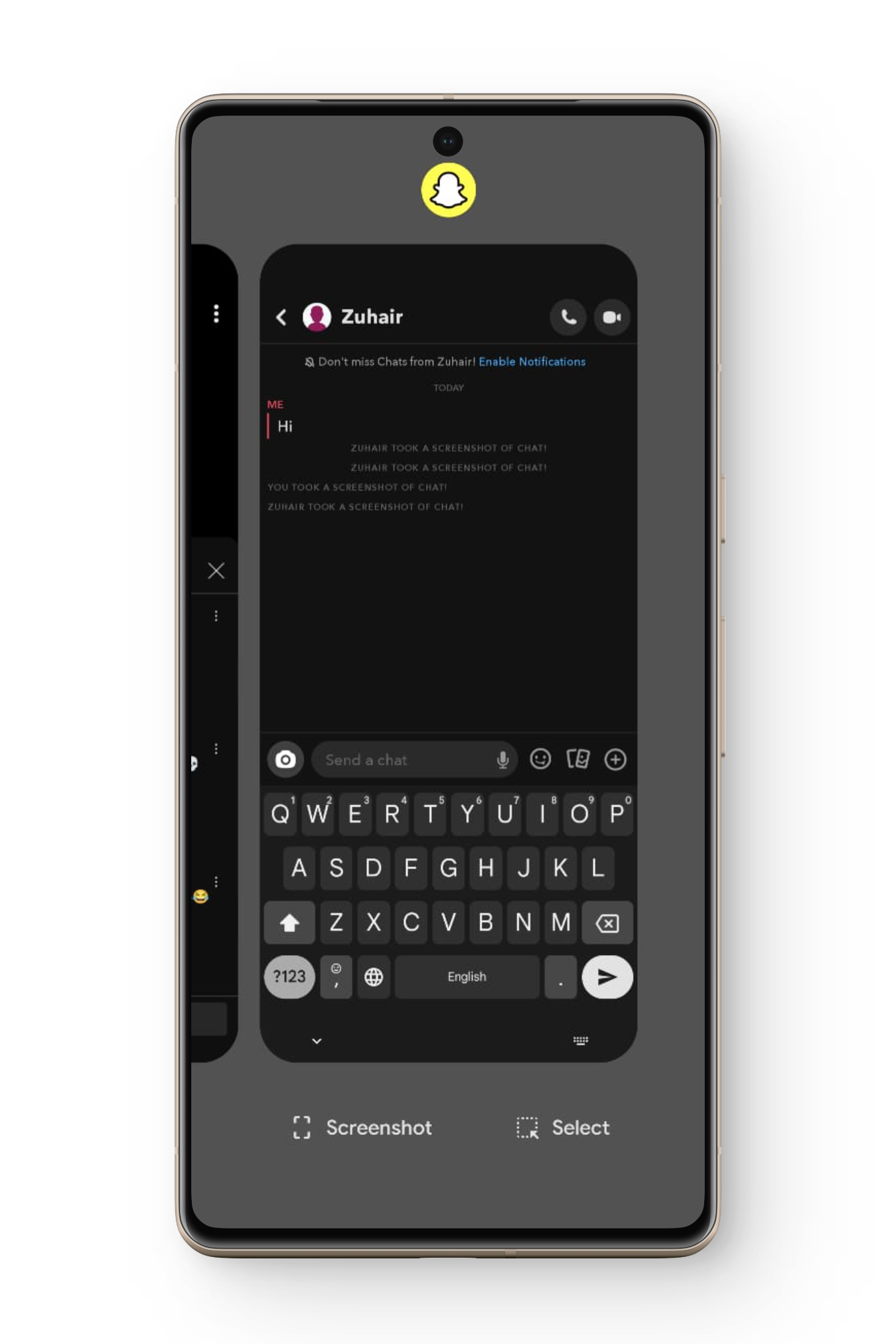
طريقة قديمة أخرى مشهورة كانت تتمثل في فتح الدردشة، ثم الانتقال فورًا إلى التطبيقات الحديثة، والتقاط لقطة شاشة. كانت هذه الطريقة صالحة قبل بضعة أشهر؛ ومع ذلك، يكتشف Snapchat الآن هذا ويرسل إشعارًا إلى المستخدم الآخر.
الخلاصة
معرفة كيفية التقاط لقطات شاشة للدردشات سرًا على Snapchat هي مهارة يمكن أن تكون مفيدة. ستكون الطرق المذكورة أعلاه مفيدة في هذا الصدد. ولكن مرة أخرى، لا تستخدمها لأسباب خبيثة. إذا كان لديك اقتراح أو استفسار، اتركه أدناه. إلى اللقاء. إلى اللقاء
الأسئلة الشائعة
هل سيتلقى المستخدم إشعارًا إذا قمت بتسجيل الشاشة للدردشة أو الـ snap؟
يقع تسجيل الشاشة ضمن نفس فئة لقطات الشاشة في هذا السيناريو. حتى الإشعار المرسل هو نفسه.
هل يمكن تنزيل الـ snaps المحفوظة؟
إذا كان الـ snap المحفوظ قد أرسلته أنت، فيمكنك حفظه على هاتفك. ومع ذلك، إذا كان الـ snap قد أرسله المستخدم الآخر، فلا يمكن تنزيله.
هل التقاط لقطات شاشة للدردشات على Snapchat غير قانوني؟
لن تتم ملاحقتك قضائيًا إذا التقطت لقطة شاشة للدردشة. بغض النظر عن ذلك، لا يزال من غير الأخلاقي التقاط لقطات شاشة دون موافقة الشخص الآخر.
هل يشكل Google Assistant تهديدات للخصوصية؟
تدعي Google أنها لا تجمع أي بيانات شخصية إذا قمت بتشغيل ميزة Hey Google. ومع ذلك، لا يزال بإمكانك تعطيل الميزة في إعدادات هاتفك وقتما تشاء.
Comments are closed.