

هل لديك الكثير من رسائل البريد الإلكتروني في Outlook ولا تعرف كيفية التعامل معها؟ لا تقلق. لقد وفرنا لك الحل. إن الحفاظ على تنظيم بريدك الإلكتروني أمر ضروري للبقاء منظمًا، والعمل بكفاءة، وتعزيز الإنتاجية الإجمالية.
هذه المقالة هي ما تحتاجه تمامًا. سنوضح لك لماذا يمكن أن يكون تحديد رسائل بريد إلكتروني متعددة في وقت واحد ذا قيمة وكيفية القيام بذلك بسهولة. سواء كنت تستخدم تطبيق الويب Outlook أو تتحقق من رسائل البريد الإلكتروني من هاتفك، سنقدم لك الخطوات البسيطة التي يجب اتباعها.
يعد تحديد رسائل بريد إلكتروني متعددة في Outlook أداة مفيدة لمساعدتك في الحفاظ على صندوق الوارد الخاص بك منظمًا تمامًا، سواء للاستخدام الشخصي أو العمل. إنه يوفر الوقت ويتيح لك تنظيم رسائل البريد الإلكتروني الخاصة بك دون عناء كبير. إليك سبب فائدته الكبيرة:
- تنظيم فعال: يمكنك تجميع رسائل البريد الإلكتروني المتشابهة والتعامل معها دفعة واحدة.
- توفير الوقت: تعامل مع عدة رسائل في وقت واحد بدلاً من رسالة تلو الأخرى.
- تنظيف البريد الإلكتروني: احذف أو أرشِف بسهولة رسائل البريد الإلكتروني القديمة التي لا تحتاج إلى رؤيتها يوميًا.
- إجراءات مركزة: عند إعادة توجيه رسائل البريد الإلكتروني أو وضع علامة عليها، فإن القيام بذلك لعدة رسائل في وقت واحد يجعل الإجراء سهلاً للغاية.
- يساعد في تحديد الأولويات: يمكنك وضع علامة أو تصنيف رسائل بريد إلكتروني متعددة معًا، مما يساعدك على التركيز على ما هو مهم.
- بحث فعال: يمكنك إدارة نتائج البحث بفعالية عند البحث عن شيء ما.
- معالجة استراتيجية: إذا كان لديك عدة رسائل بريد إلكتروني من نفس النوع، مثل التحديثات أو الإشعارات، يمكنك إدارتها كلها دفعة واحدة.
يعد تعلم كيفية تحديد رسائل بريد إلكتروني متعددة في Outlook مفيدًا لحذف الرسائل بسرعة أو نقلها لتنظيم صندوق الوارد الخاص بك بشكل أفضل. أولاً، عليك معرفة إصدار Outlook الذي تستخدمه. هل هو على تطبيق الويب، الهاتف، أم إصدار سطح المكتب؟
سنستعرض بعض الطرق لتحديد رسائل بريد إلكتروني متعددة في Outlook، بغض النظر عن الإصدار الذي تستخدمه.
تحديد رسائل بريد إلكتروني متعددة في تطبيق Outlook لسطح المكتب (Windows/Mac)
يعد اختيار رسائل بريد إلكتروني متعددة في وقت واحد في تطبيق Outlook لسطح المكتب أمرًا سهلاً، ببضع نقرات فقط. توجد طريقة واحدة مباشرة تعمل لكل من Mac و Windows، طالما أن لديك التطبيق المحدث:
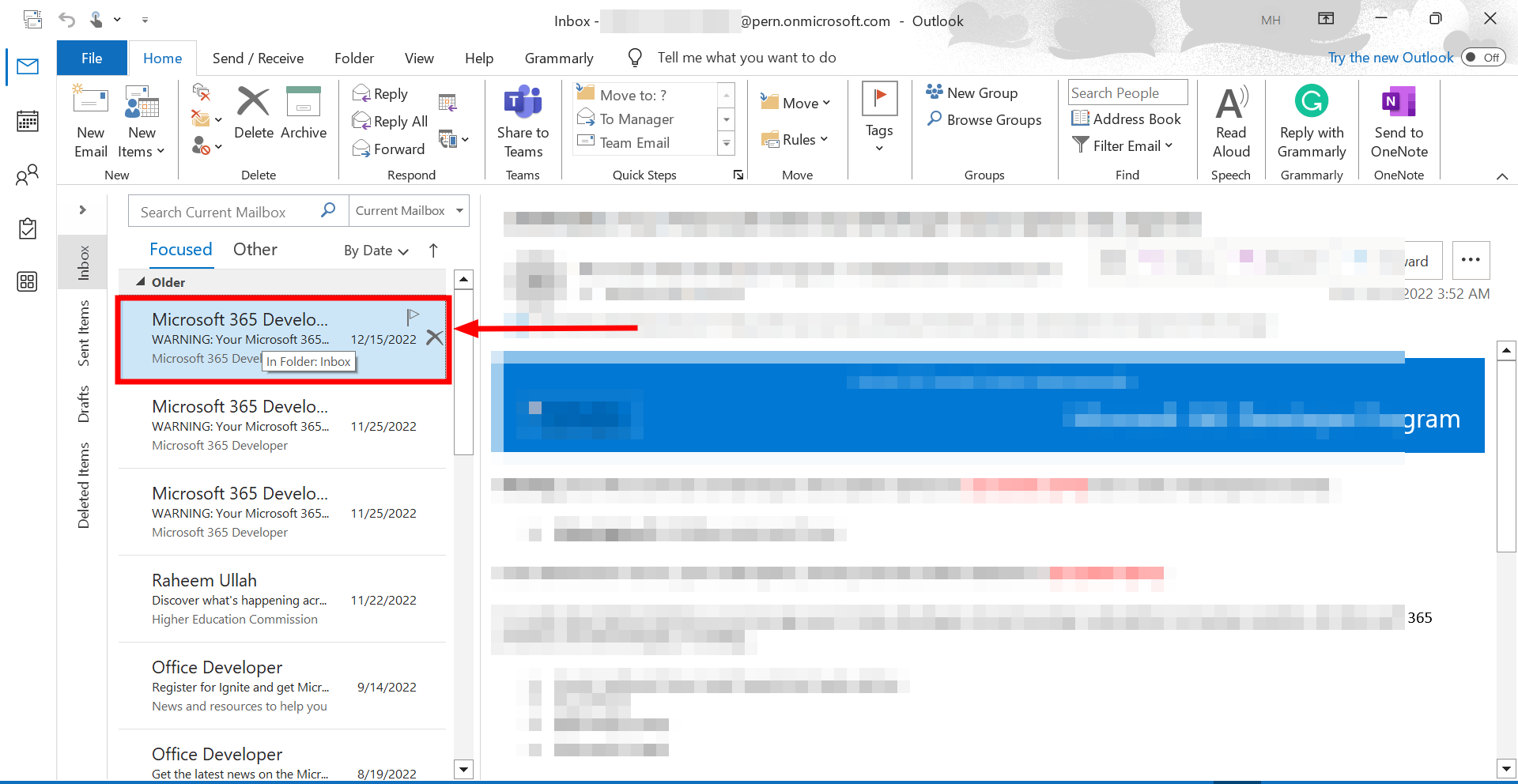
- افتح Outlook وابحث عن المجلد الذي توجد به رسائل البريد الإلكتروني الخاصة بك. انقر فوق أول رسالة بريد إلكتروني تريد تحديدها.

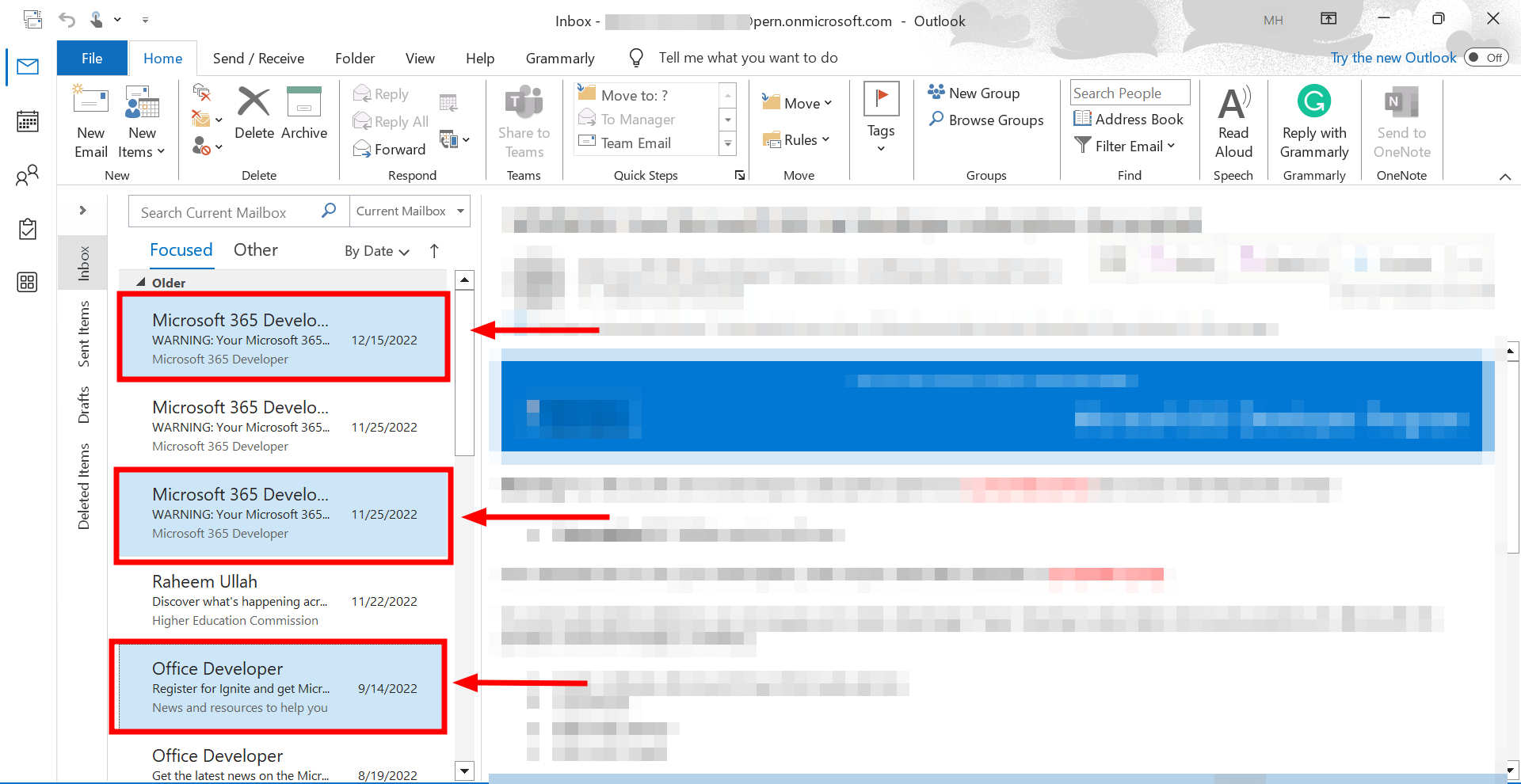
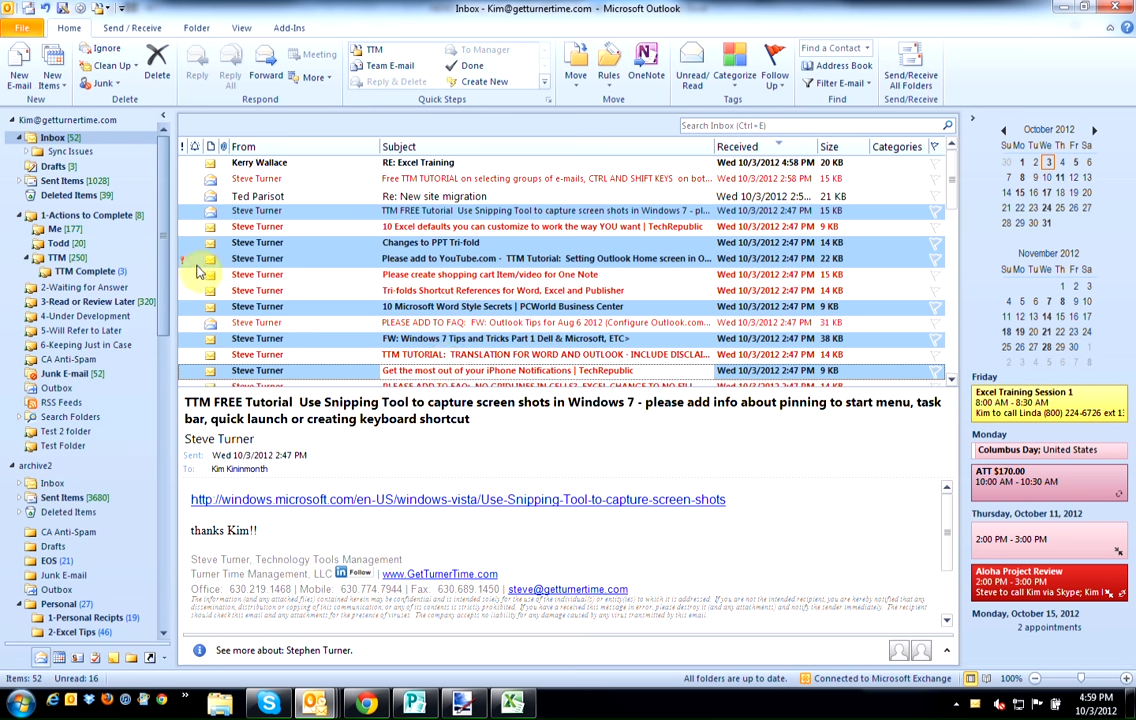
- اضغط باستمرار على مفتاح Ctrl (Command في Mac) في صندوق الوارد الخاص بك (أو أي مجلد تقوم بتنظيمه) وانقر فوق أي رسائل بريد إلكتروني أخرى تريد تضمينها في تحديدك.

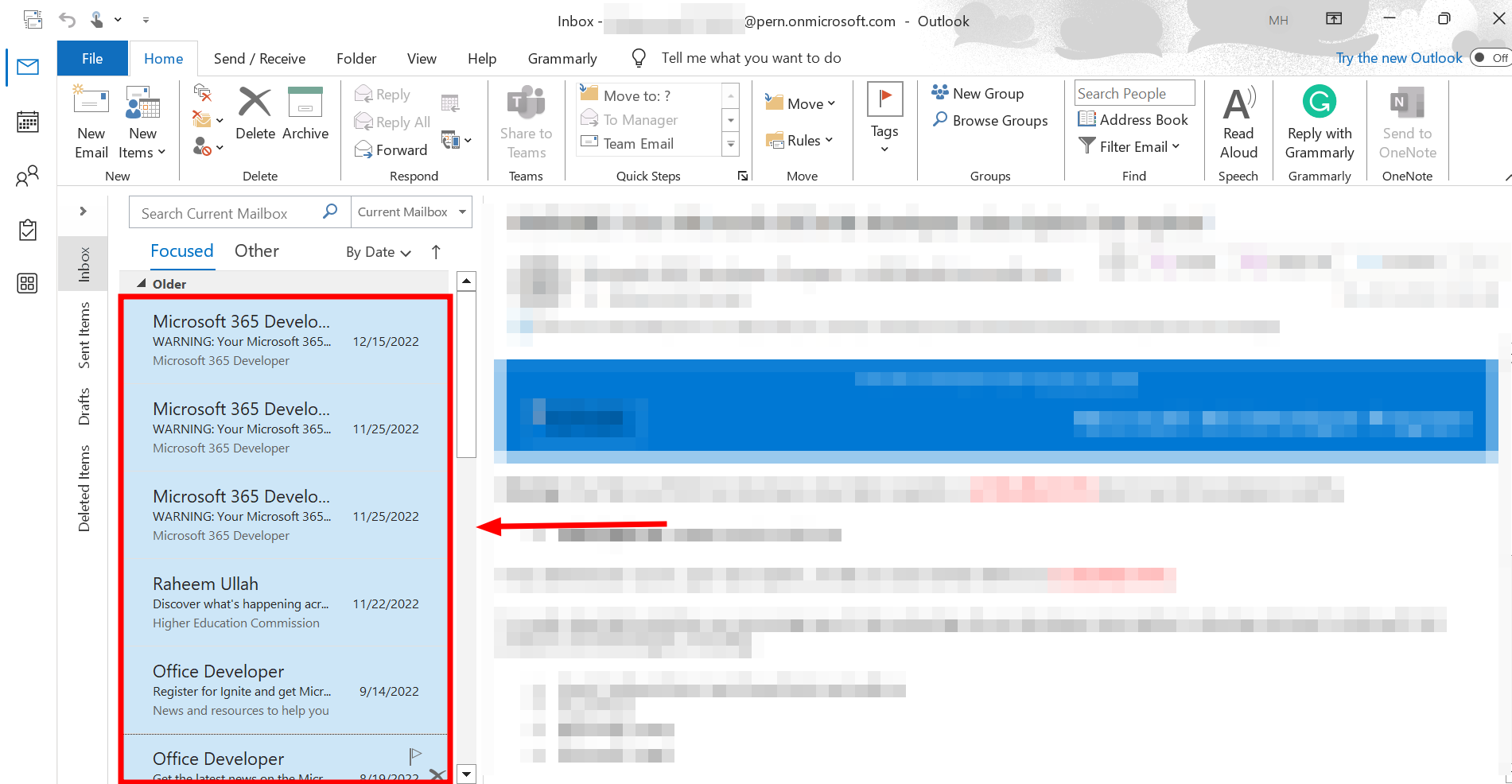
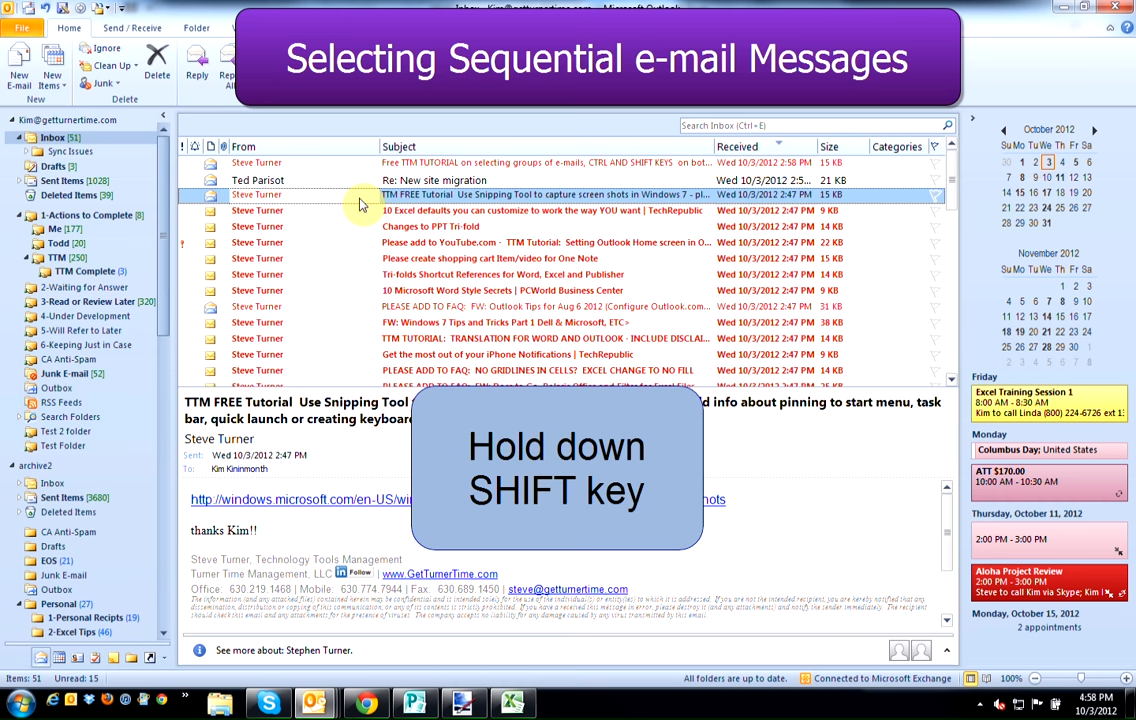
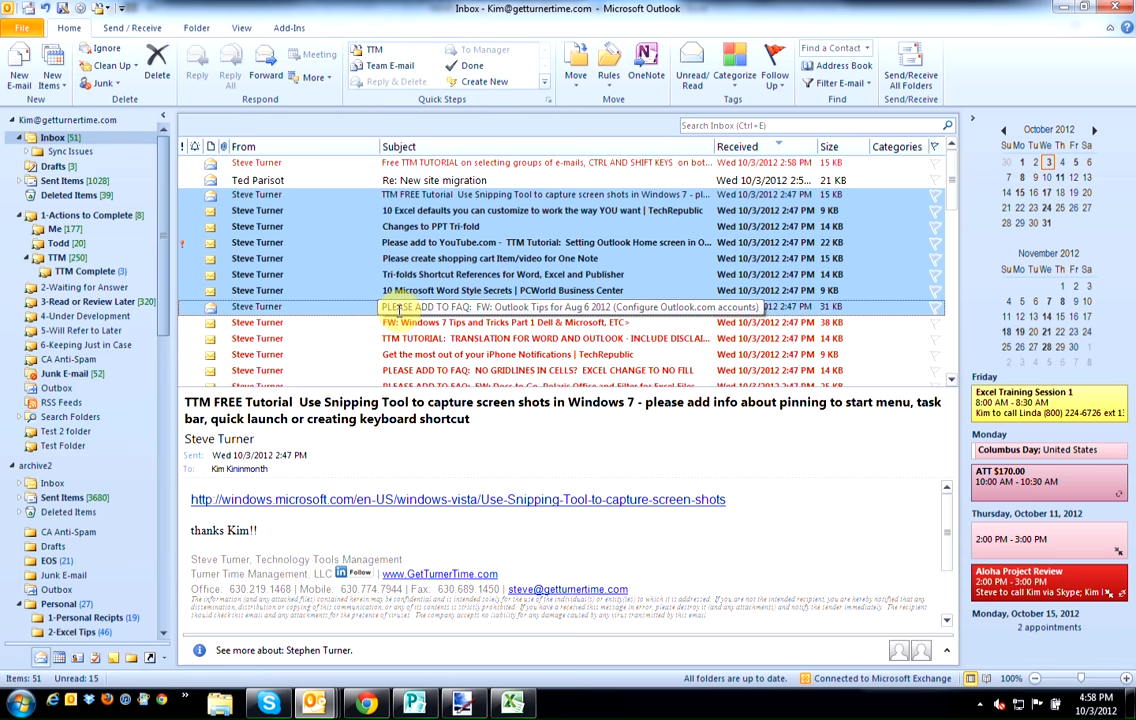
- اضغط مع الاستمرار على مفتاح Shift لتحديد رسائل بريد إلكتروني متعددة متتالية. مع الاستمرار في الضغط على Shift، انقر فوق آخر رسالة بريد إلكتروني تريد تحديدها. سيؤدي هذا إلى تمييز جميع رسائل البريد الإلكتروني بين نقرتك الأولى والأخيرة.

⤷ Outlook 2007 و Outlook 2010
لأولئك الذين ما زالوا يستخدمون الإصدارات القديمة والتقليدية من Outlook، لقد وفرنا لكم الحل. لا يوجد فرق كبير في كيفية عمل هذه الميزة بين Outlook 2007 و 2010، لذا سنجعل الشرح موجزًا ومباشرًا:
- انقر على أول رسالة بريد إلكتروني تريد تحديدها واضغط باستمرار على مفتاح Shift.

- الآن انقر على آخر رسالة بريد إلكتروني تريد تحديدها. سيتم تحديد جميع الرسائل بينهما.
- أو يمكنك الضغط على مفتاح Ctrl والاستمرار في النقر على رسائل البريد الإلكتروني التي تريد تحديدها واحدة تلو الأخرى.
تحديد رسائل بريد إلكتروني متعددة في Outlook Web (أو تطبيق Outlook التجريبي)
يبدو أحدث إصدار من Outlook، الذي تم إصداره على كل من Mac و Windows، عصريًا جدًا ومشابهًا لإصدار المتصفح. توجد بعض الاختلافات البصرية الطفيفة، لكن الخطوات تظل كما هي. علاوة على ذلك، فإن أحدث تطبيق Outlook على Mac هو نفسه أحدث تطبيق Outlook على Windows أيضًا، ولكن في مرحلته التجريبية. يعد تحديد رسائل بريد إلكتروني متعددة في أي من هذه الإصدارات أمرًا سهلاً للغاية.
إليك كيفية القيام بذلك:
الطريقة الأولى: التحديد بالنقر والسحب
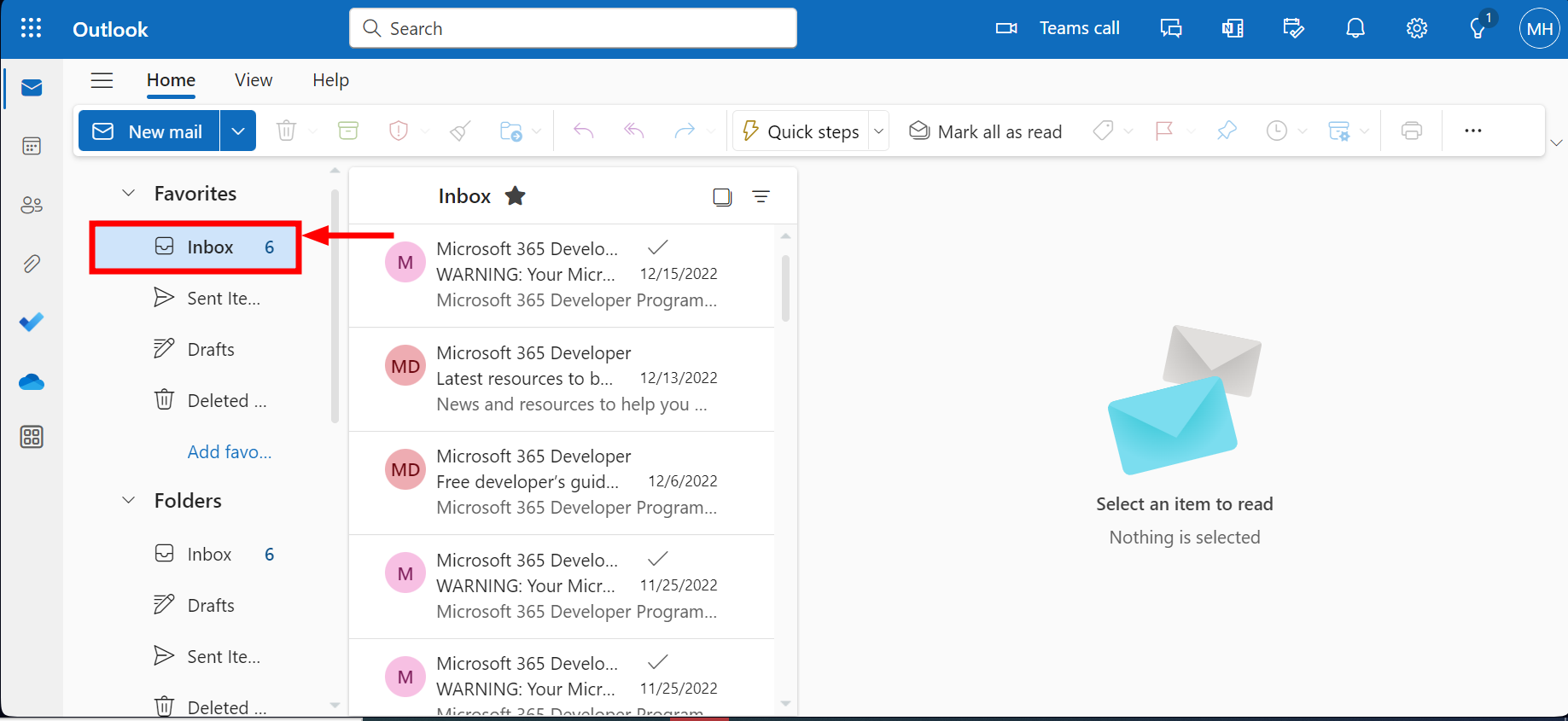
- افتح Outlook Beta (أحدث إصدار على Mac) أو انتقل إلى https://outlook.live.com/ على الويب واذهب إلى مجلد بريدك الإلكتروني.

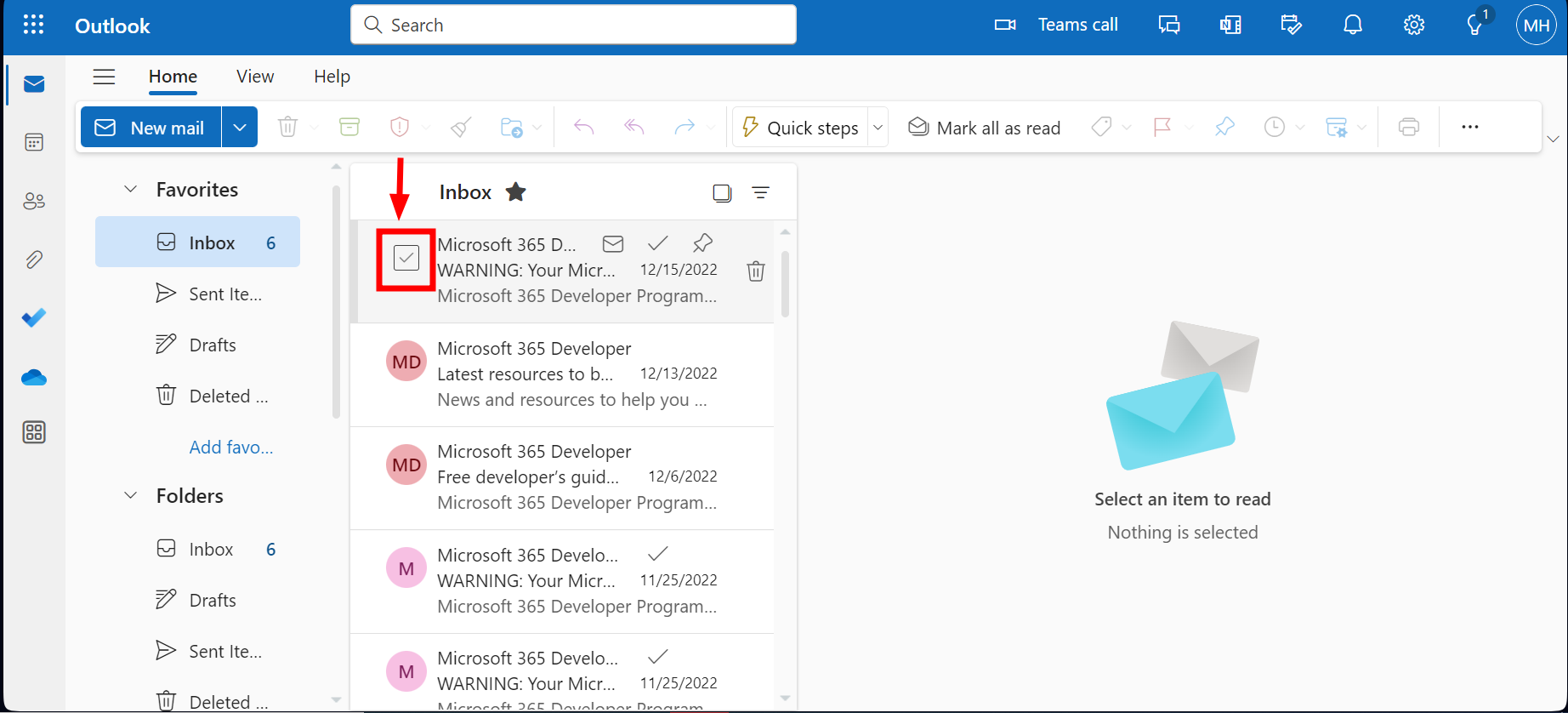
- انقر فوق مربع التحديد بجوار أول بريد إلكتروني تريد اختياره.

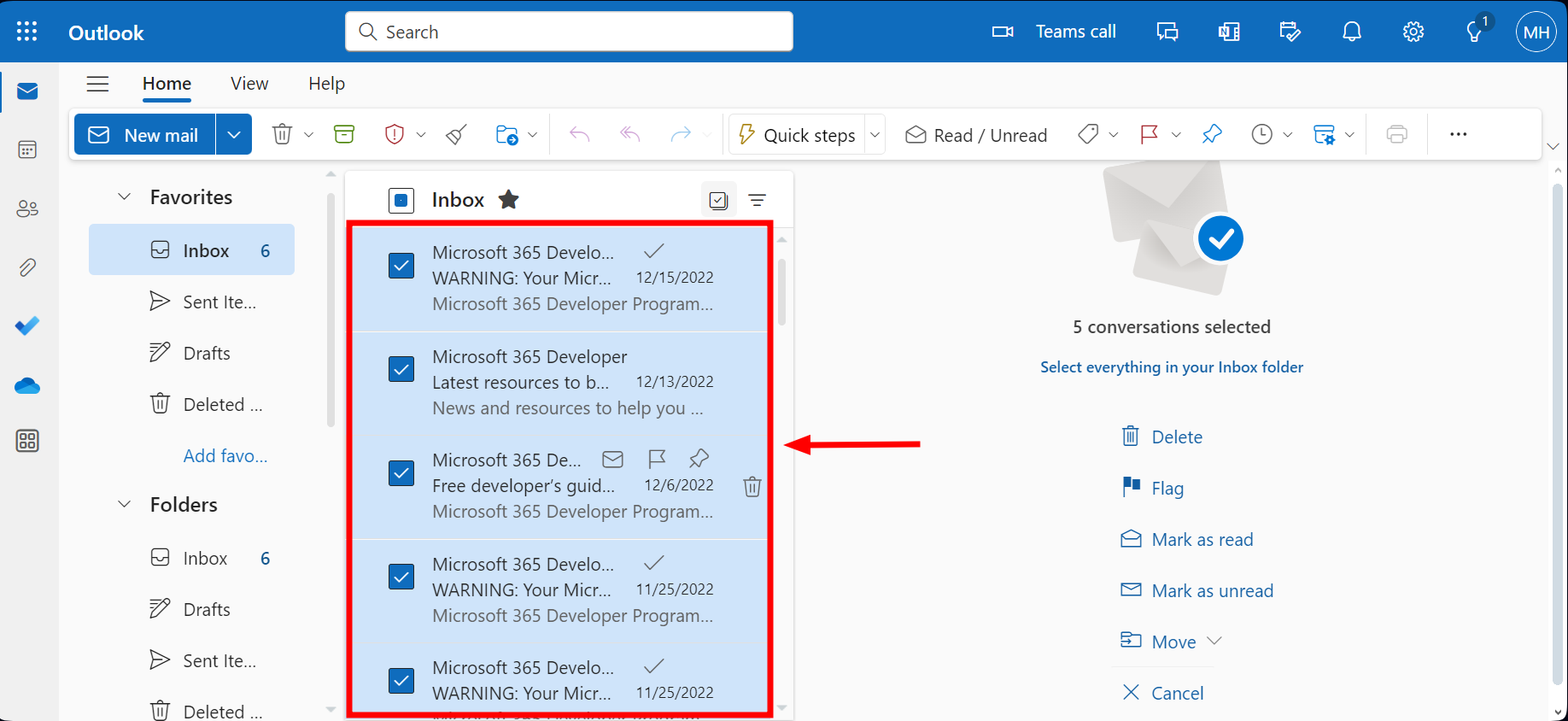
- افعل الشيء نفسه لأي رسائل بريد إلكتروني أخرى ترغب في تحديدها.

- عند الانتهاء، ستظهر جميع رسائل البريد الإلكتروني التي اخترتها مظللة.


الطريقة الثانية: استخدام ميزة “تحديد الكل”
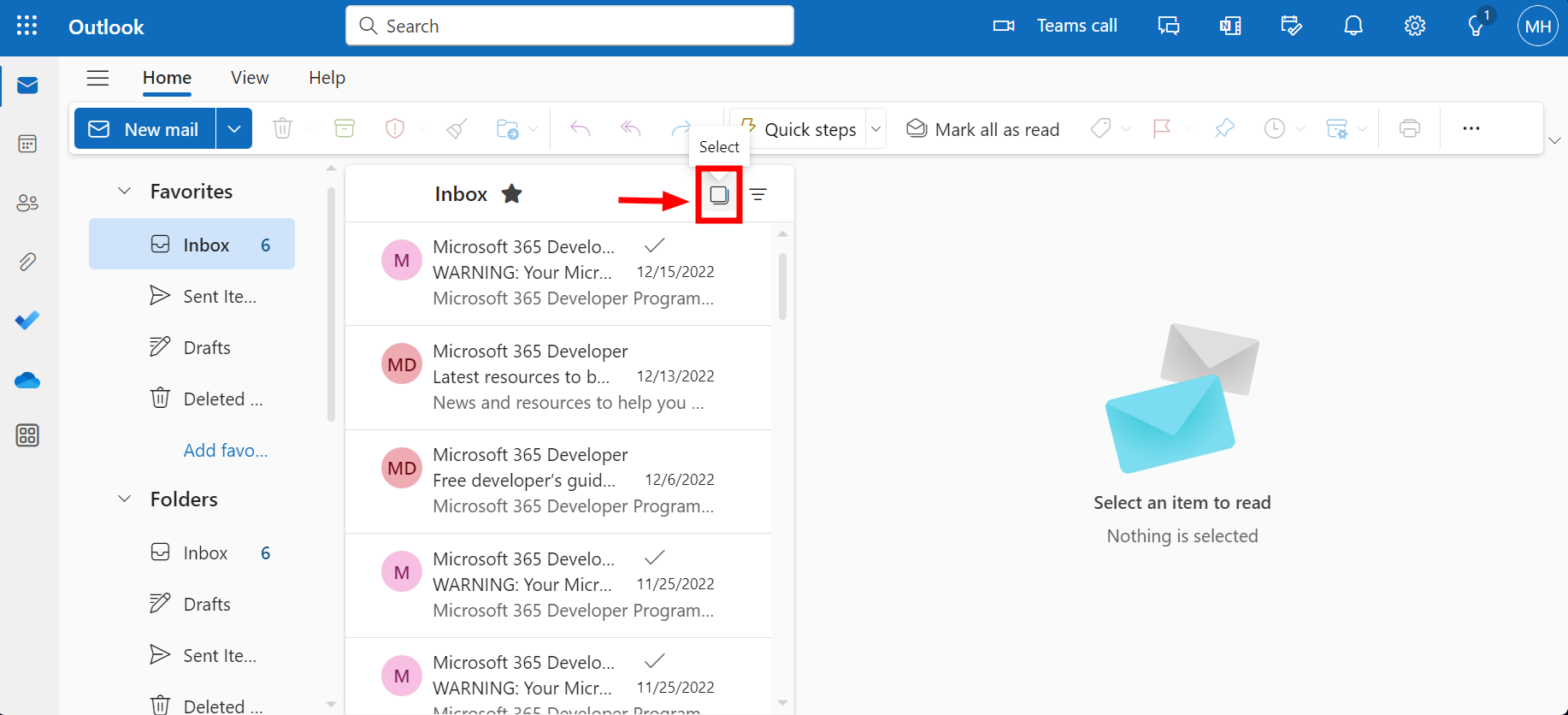
- افتح Outlook وابحث عن مربع الاختيار “تحديد الكل” الموجود في أعلى قائمة رسائل البريد الإلكتروني وانقر عليه.

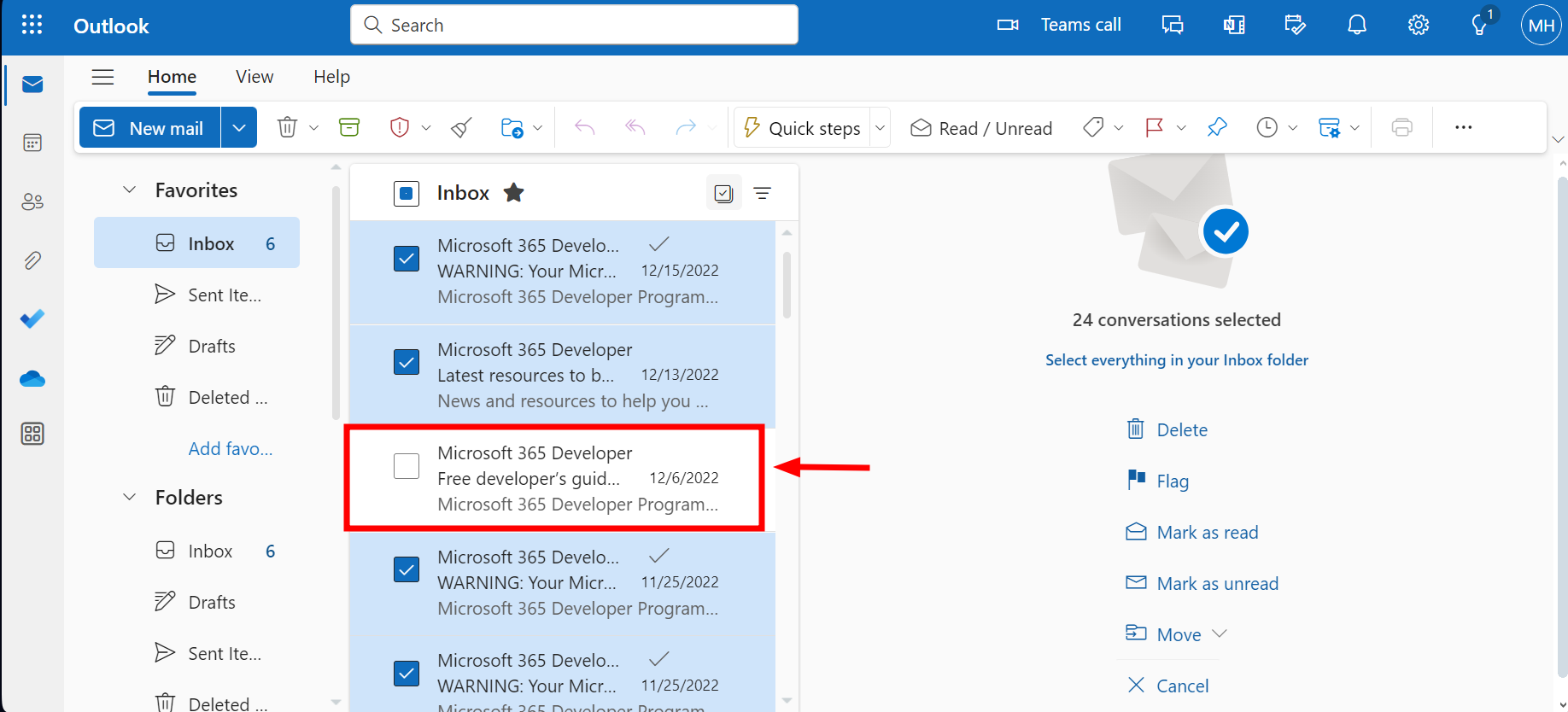
- تحسين التحديد (اختياري): لاستبعاد رسالة بريد إلكتروني من تحديدك، ما عليك سوى إلغاء تحديد مربع الاختيار المجاور لها.

تحديد رسائل بريد إلكتروني متعددة في تطبيق Outlook للجوال (iPhone/Android)
أصبحت الهواتف المحمولة أجهزتنا المفضلة لكل شيء، سواء كان شخصيًا أو تجاريًا. لذا، إذا كنت تستخدم تطبيق Outlook للجوال، فإليك كيفية تحديد رسائل بريد إلكتروني متعددة:
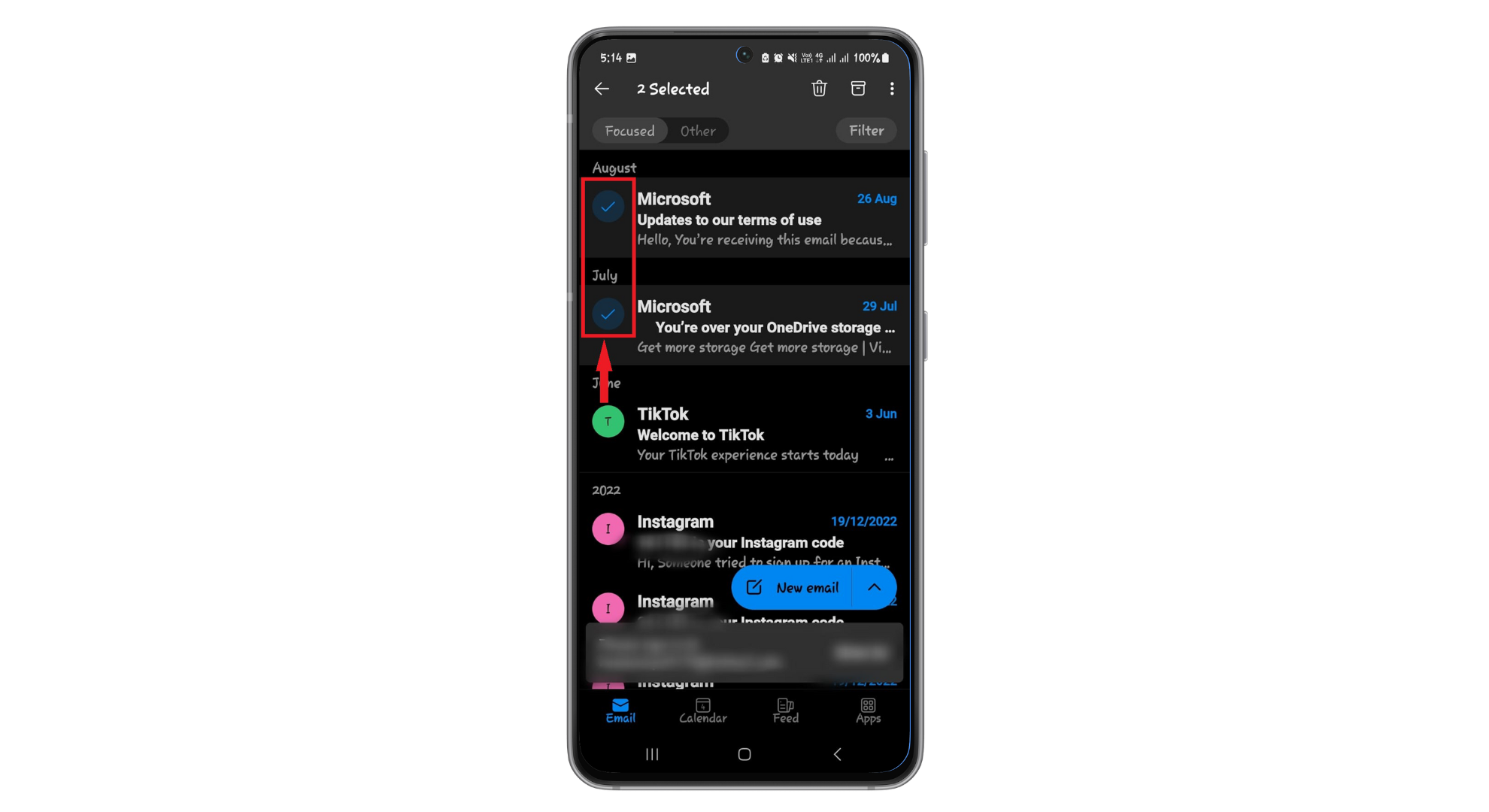
- افتح تطبيق Outlook، انتقل إلى صندوق الوارد الخاص بك، ثم اضغط مع الاستمرار على أي بريد إلكتروني حتى ترى علامة اختيار على جانبه الأيسر.

- اضغط على أي رسائل بريد إلكتروني أخرى تريد تحديدها.
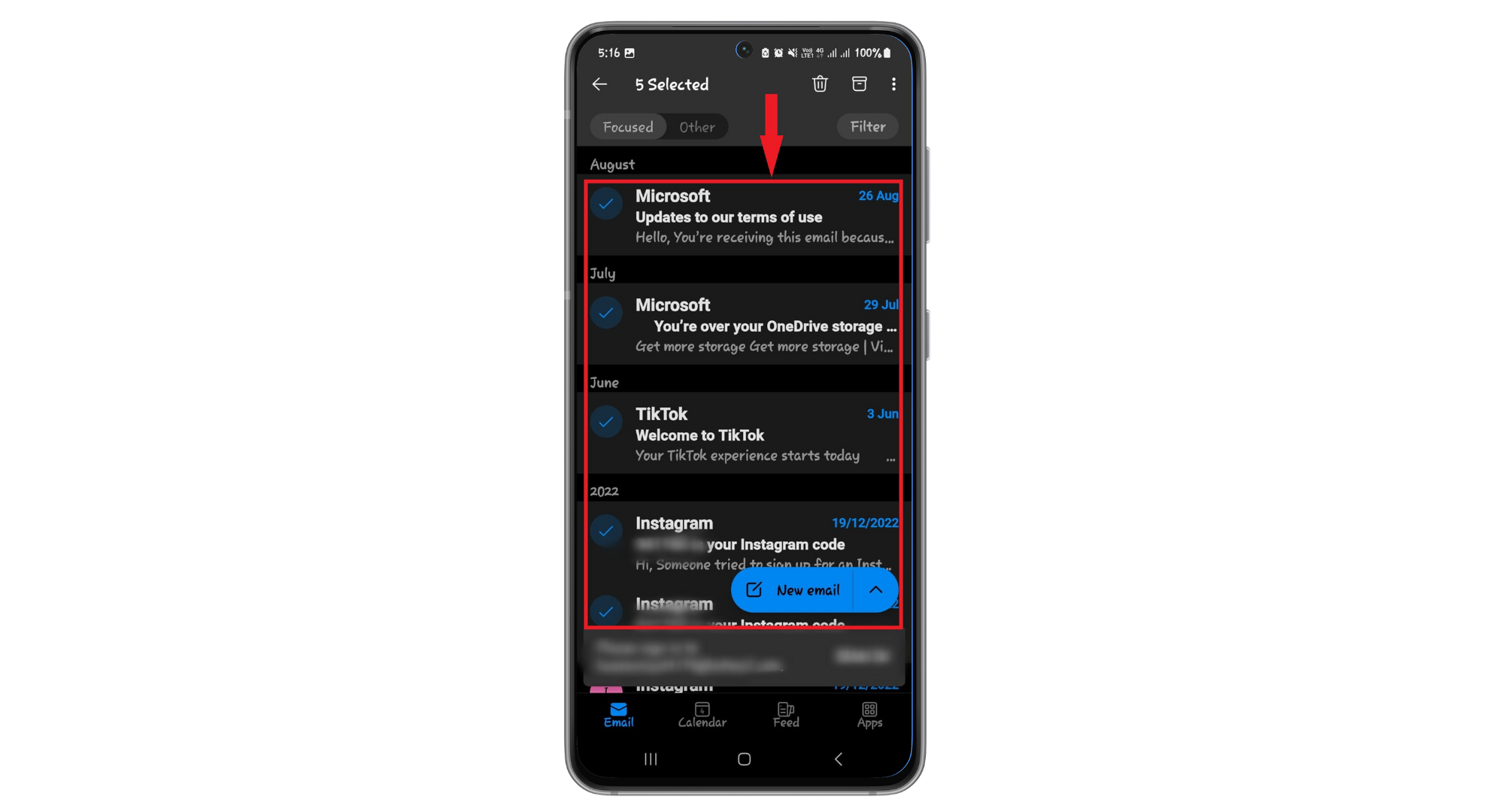
- إذا كنت ترغب في تحديد العديد من رسائل البريد الإلكتروني بسرعة، اسحب لأسفل على الرسائل فور ظهور علامة الاختيار مع الاستمرار في الضغط.

Comments are closed.