

رسالة الخطأ “لم يتم تنزيل الرسالة من الخادم” في تطبيق البريد الإلكتروني الخاص بك تعني أنه لم يتمكن من الحصول على الرسالة الكاملة من الخادم. يحدث هذا غالبًا بسبب ضعف اتصال الإنترنت، أو إعدادات البريد الإلكتروني الخاطئة، أو مشكلات في الخادم.
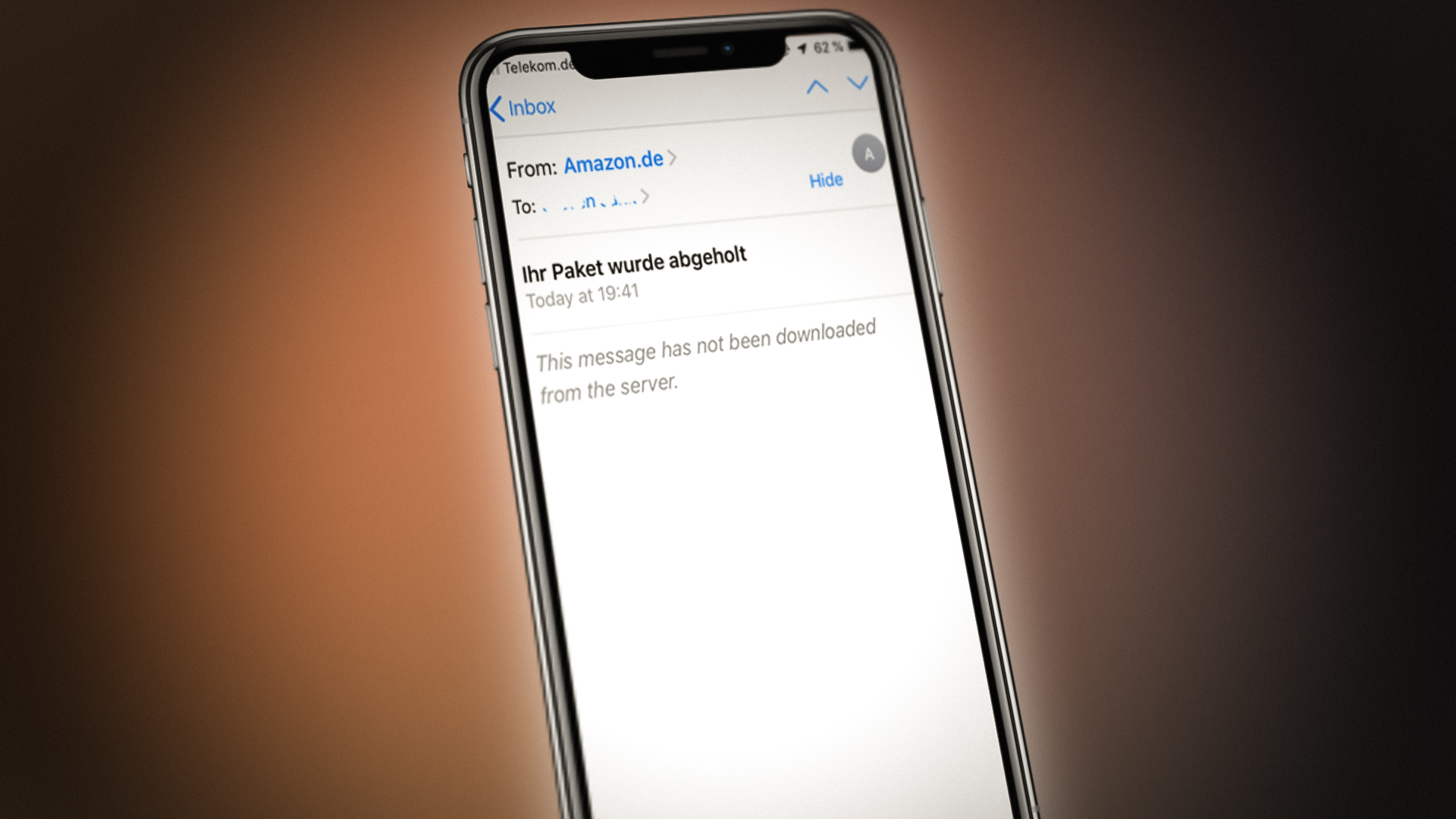
يمكن أن تتسبب الأخطاء البرمجية أو التطبيقات القديمة أيضًا في حدوث هذا الخطأ.
في هذه المقالة، سنتحدث عن حلول مختلفة لحل هذا الخطأ.
1. أعد تشغيل تطبيق البريد بعد إغلاقه بالقوة
قد يتسبب خلل مؤقت بين تطبيق البريد الخاص بـ iPhone وخادم البريد الإلكتروني في مشكلة تنزيل الرسائل. لحل هذه المشكلة، قم بإغلاق تطبيق البريد بالقوة ثم أعد تشغيله. يعمل هذا الإجراء على مسح المشكلات البسيطة وتحديث اتصاله بالخادم، مما يمكنه من محاولة تنزيل الرسائل مرة أخرى.
- افتح تطبيق البريد على جهاز iPhone الخاص بك واعرض رسالة بريد إلكتروني كانت تعرض سابقًا “لم يتم تنزيل هذه الرسالة من الخادم”.
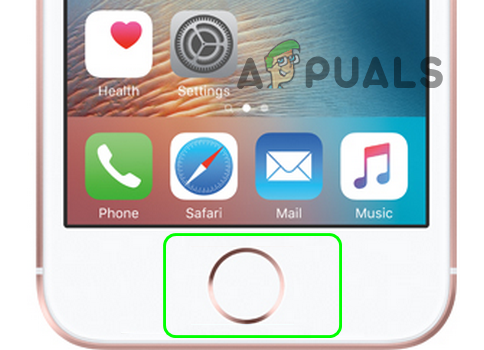
- اضغط مع الاستمرار على زر Home button لمدة 7 إلى 10 ثوانٍ حتى يغلق تطبيق البريد وتظهر الشاشة الرئيسية.

- أعد فتح تطبيق البريد وتحقق مما إذا كان يعمل بشكل صحيح.
- إذا لم ينجح ذلك، أغلق تطبيق البريد بالقوة مرة أخرى وقم بإيقاف تشغيل Wi-Fi في الإعدادات.
- أعد تشغيل هاتفك وقم بتمكين Mobile Data.
- افتح تطبيق البريد وتحقق مما إذا تم حل المشكلة.
2. قم بتحديث iOS الخاص بجهاز iPhone إلى أحدث إصدار
إذا لم يكن iOS الخاص بجهاز iPhone محدثًا إلى أحدث إصدار، فقد يواجه مشكلات توافق مع خادم البريد الإلكتروني، مما يتسبب في المشكلة. في هذه الحالة، قد يؤدي تحديث iOS الخاص بجهاز iPhone إلى أحدث إصدار إلى حل المشكلة. قبل التحديث، تأكد من إنشاء نسخة احتياطية من جهاز iPhone الخاص بك في حال لم يسر التحديث على ما يرام أو احتوى على أخطاء.
- اشحن جهاز iPhone الخاص بك وقم بتوصيله بشبكة Wi-Fi إذا كان حجم التحديث كبيرًا.
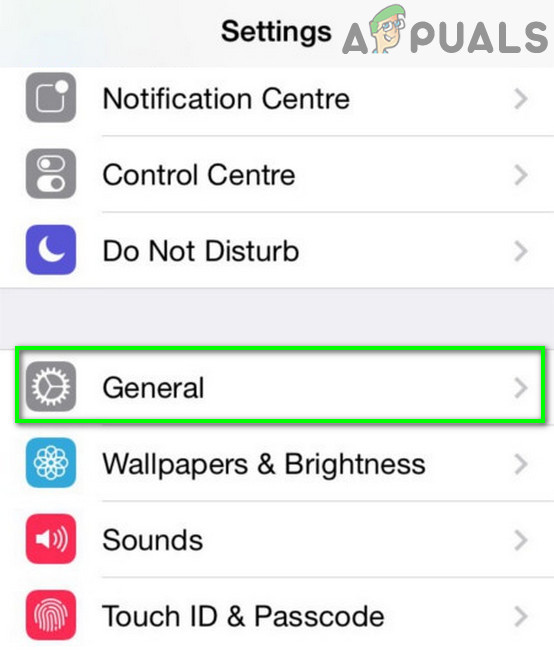
- افتح إعدادات iPhone واختر عام.

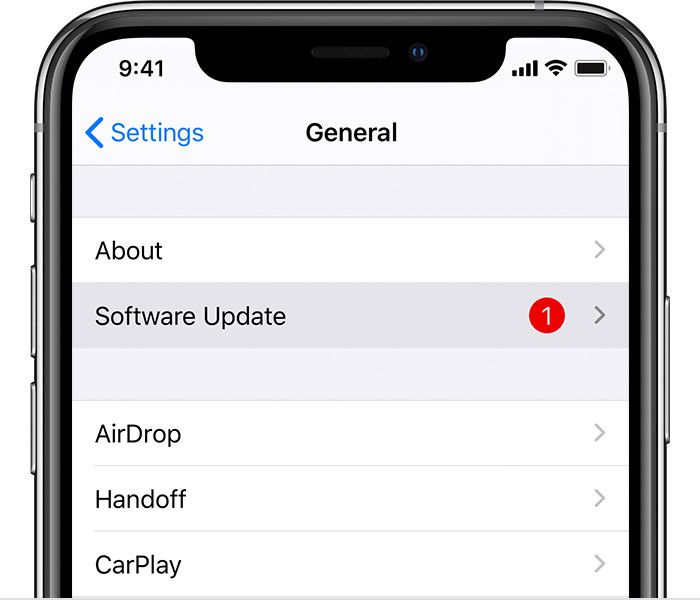
- انتقل إلى تحديث البرامج للتحقق مما إذا كان هناك تحديث متوفر لنظام iOS.

- إذا كان هناك تحديث متوفر، فقم بتنزيله وتثبيته.
- بعد التحديث، أعد تشغيل جهاز iPhone الخاص بك وتحقق مما إذا كانت مشكلة تنزيل البريد الإلكتروني قد حُلت.
3. تعيين معاينة البريد إلى 5 أسطر
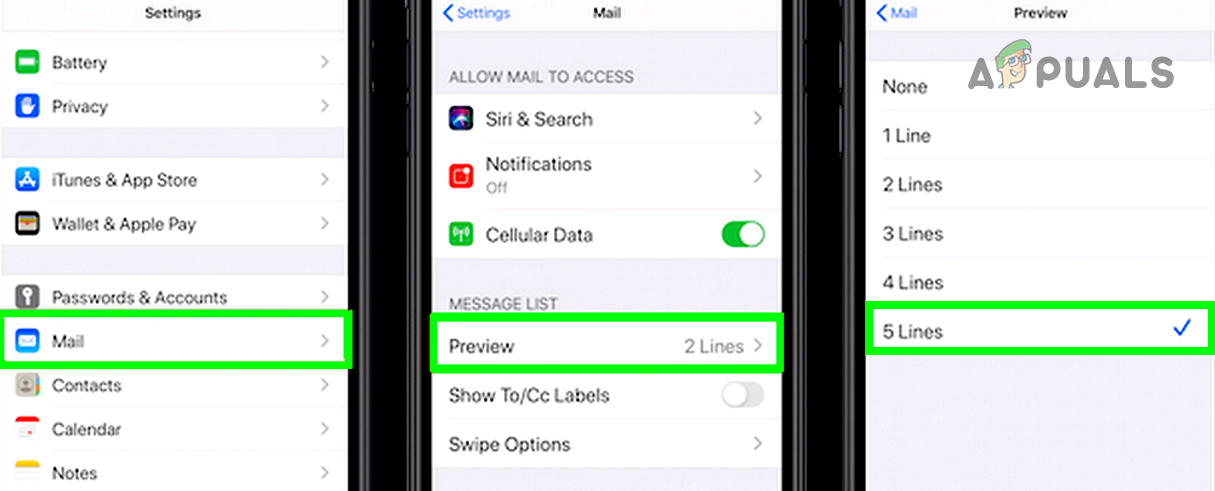
يمكن أن يساعد تغيير معاينة البريد إلى 5 أسطر التطبيق على تحميل محتوى الرسائل بشكل أفضل. فمن خلال تنزيل بيانات أقل في البداية، يستهلك التطبيق نطاقًا تردديًا وقوة معالجة أقل، مما يمكن أن يحل مشاكل التحميل، خاصة مع الاتصالات البطيئة أو غير المستقرة. هذا التغيير يزيد من احتمالية تحميل رسائل البريد الإلكتروني بشكل صحيح دون أخطاء.
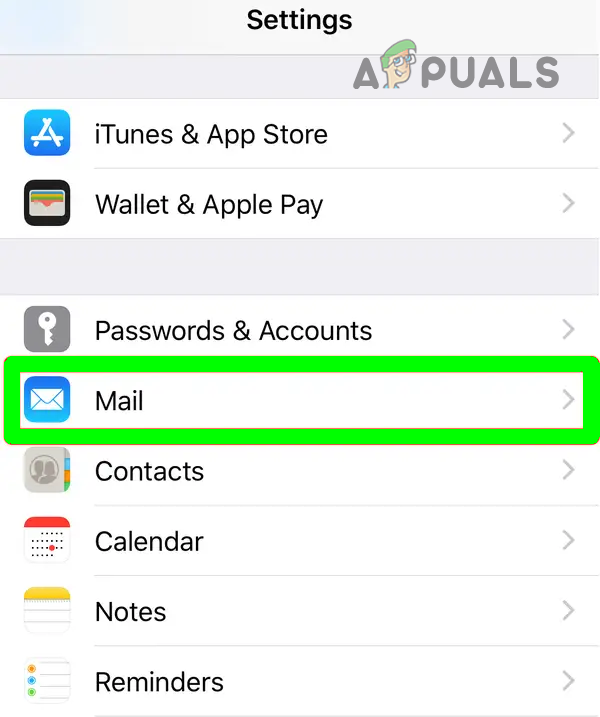
- افتح إعدادات iPhone وانتقل إلى البريد.

- في قسم قائمة الرسائل، اضغط على معاينة واختر 5 أسطر.

- أعد تشغيل جهاز iPhone الخاص بك وتحقق مما إذا تم حل مشكلة تنزيل البريد.
- إذا لم ينجح ذلك وكنت تستخدم مجلدات مخصصة، فحاول إزالة الأحرف الخاصة، مثل علامة المدة (~)، من أسماء المجلدات لترى ما إذا كان ذلك يحل الخطأ.
4. تمكين الجلب في إعدادات الهاتف
للتأكد من تحميل رسائل البريد الإلكتروني الخاصة بك باستمرار، اضبط هاتفك على وضع “الجلب” (Fetch)، بحيث يتحقق من الرسائل الجديدة بانتظام. هذا يحافظ على تحديث صندوق الوارد الخاص بك ويقلل من التأخيرات الناتجة عن مشكلات مزامنة الخادم، مما يساعد في إصلاح خطأ “لم يتم تنزيل الرسالة من الخادم”.
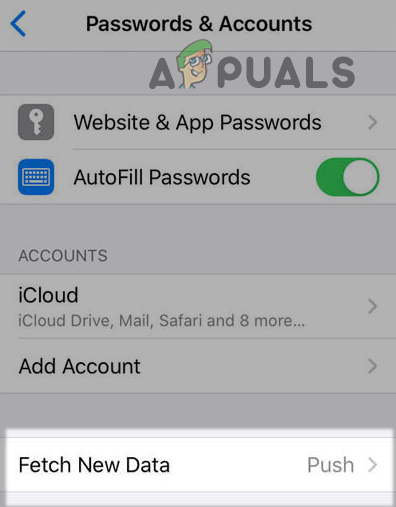
- افتح إعدادات iPhone وانتقل إلى كلمات السر والحسابات.

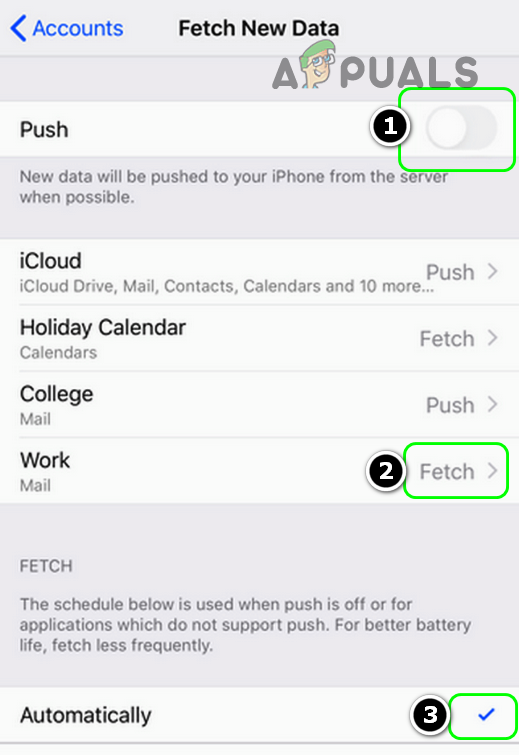
- اختر جلب بيانات جديدة وقم بإيقاف تشغيل Push.

- قم بتمكين Fetch واضبطه على تلقائيًا. قد تحتاج إلى النقر على الحساب الذي به مشكلة واختيار Fetch.

- اضبط جميع الحسابات الأخرى التي تعرض Push على Fetch وأعد تشغيل iPhone.
- بعد إعادة التشغيل، تحقق مما إذا كانت مشكلة تنزيل الرسائل قد تم حلها.

5. تمكين تنزيل كامل في إعدادات مجموعة الإرسال/الاستلام
قد لا يتم تنزيل رسائل البريد الإلكتروني بالكامل بسبب إعدادات المزامنة المحدودة. قم بتمكين خيار “تنزيل العنصر بالكامل بما في ذلك المرفقات” في إعداداتك لضمان حصول تطبيق البريد الإلكتروني الخاص بك على الرسالة بأكملها، وتجنب خطأ “لم يتم تنزيل الرسالة من الخادم”.
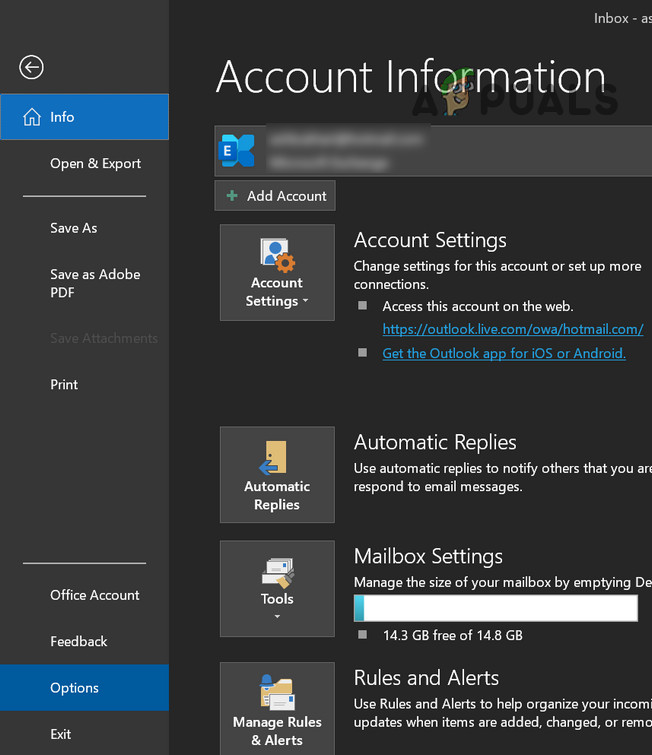
- افتح Outlook وانتقل إلى قائمة ملف.
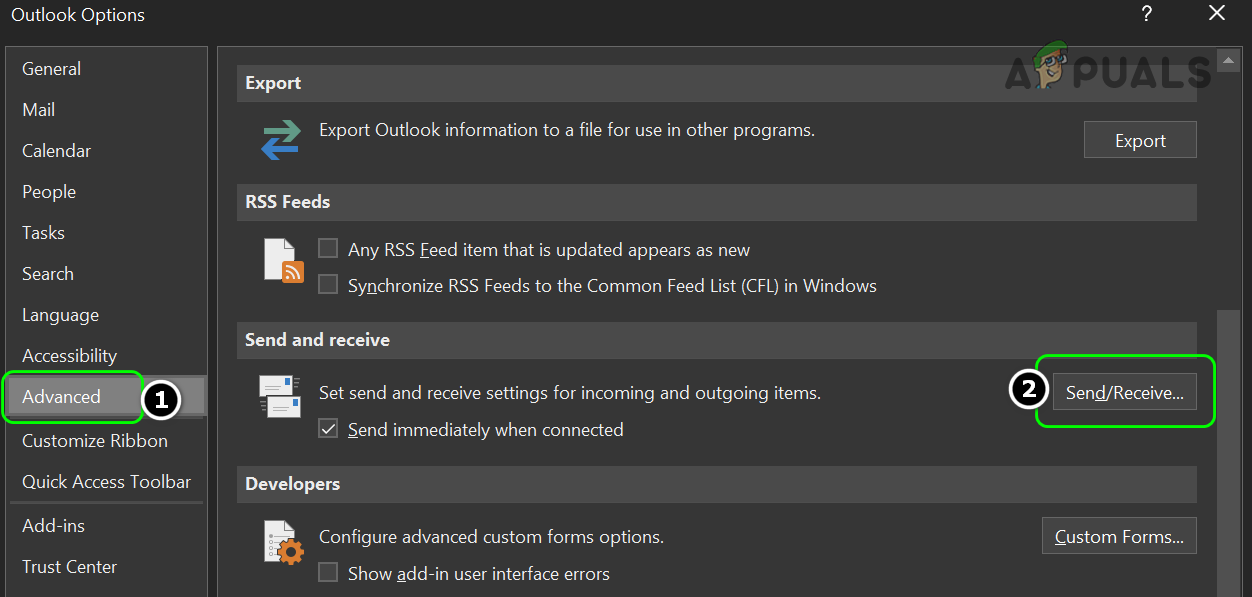
- انتقل إلى علامة التبويب خيارات، ثم افتح علامة التبويب متقدم.

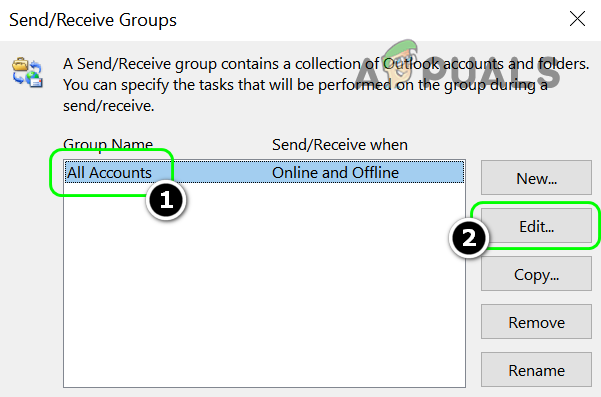
- في قسم الإرسال/الاستلام، انقر فوق إرسال/استلام وحدد جميع الحسابات أو حدد الحساب الذي به مشكلة إذا كان مدرجًا.

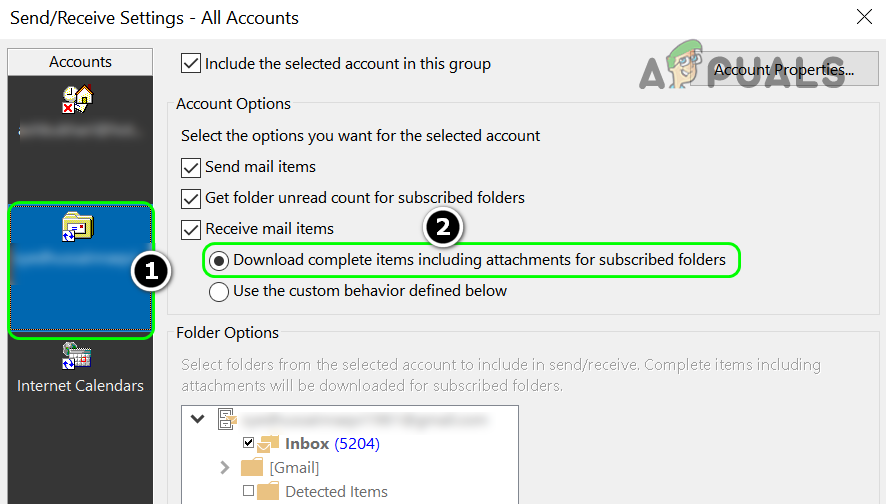
- انقر فوق تحرير، وفي الجزء الأيسر، حدد الحساب الذي به مشكلة.

- ضمن عناصر البريد المستلم، حدد تنزيل العناصر الكاملة بما في ذلك المرفقات للمجلدات المشتركة.

- طبق التغييرات وأعد تشغيل نظامك.
- بعد إعادة التشغيل، تحقق مما إذا تم حل مشكلة تنزيل الرسائل.
6. تمكين ‘الوضع الحديث’ في Gmail
يضمن تبديل Gmail إلى “الوضع الحديث” أن يتلقى تطبيق بريدك الإلكتروني أحدث الرسائل فقط. يمنع هذا مشكلات المزامنة التي تجعل رسائل البريد الإلكتروني تبدو غير منزلة ويضمن عدم تفويت الرسائل بسبب البيانات القديمة.
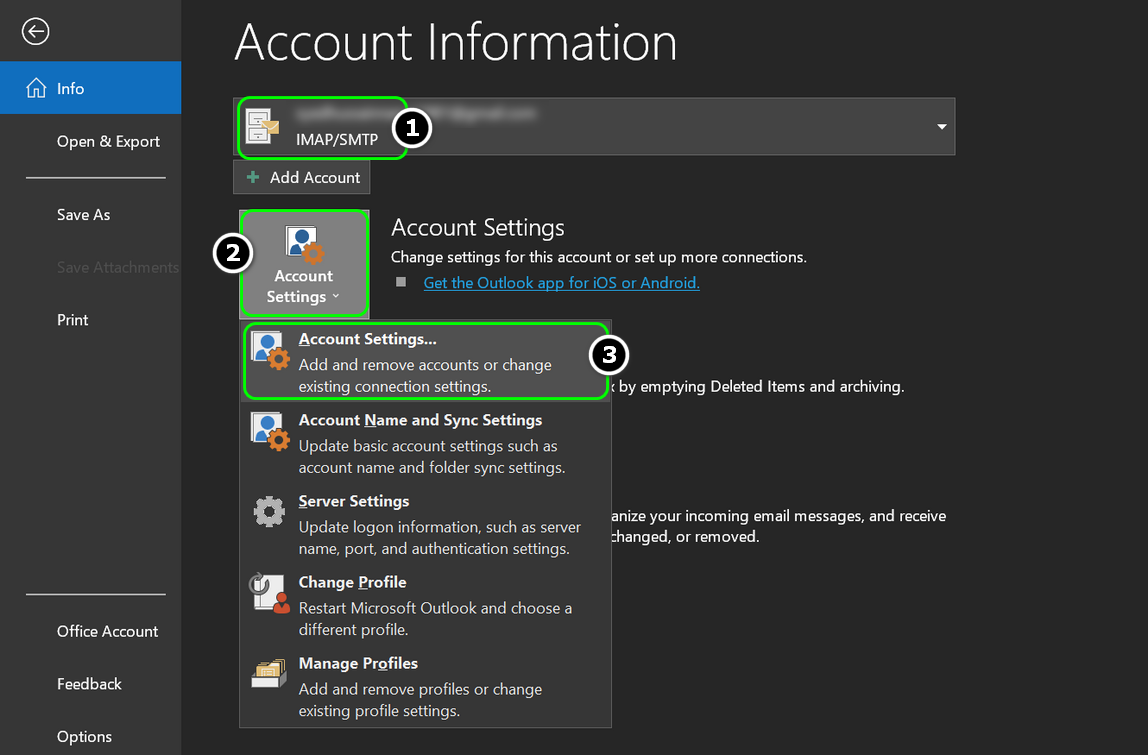
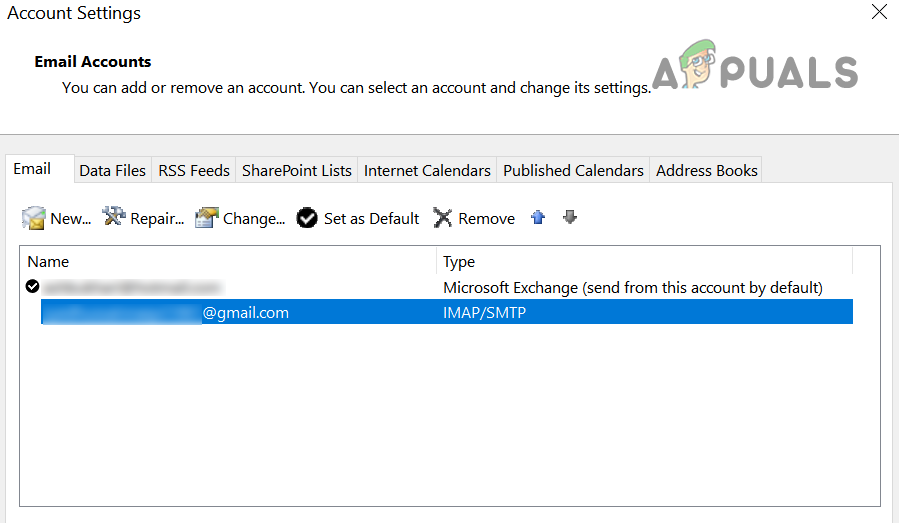
- افتح إعدادات الحساب لـ Gmail في عميل البريد الإلكتروني الخاص بك، مثل Outlook، وفي علامة التبويب البريد الإلكتروني، انقر نقرًا مزدوجًا على عنوان Gmail.

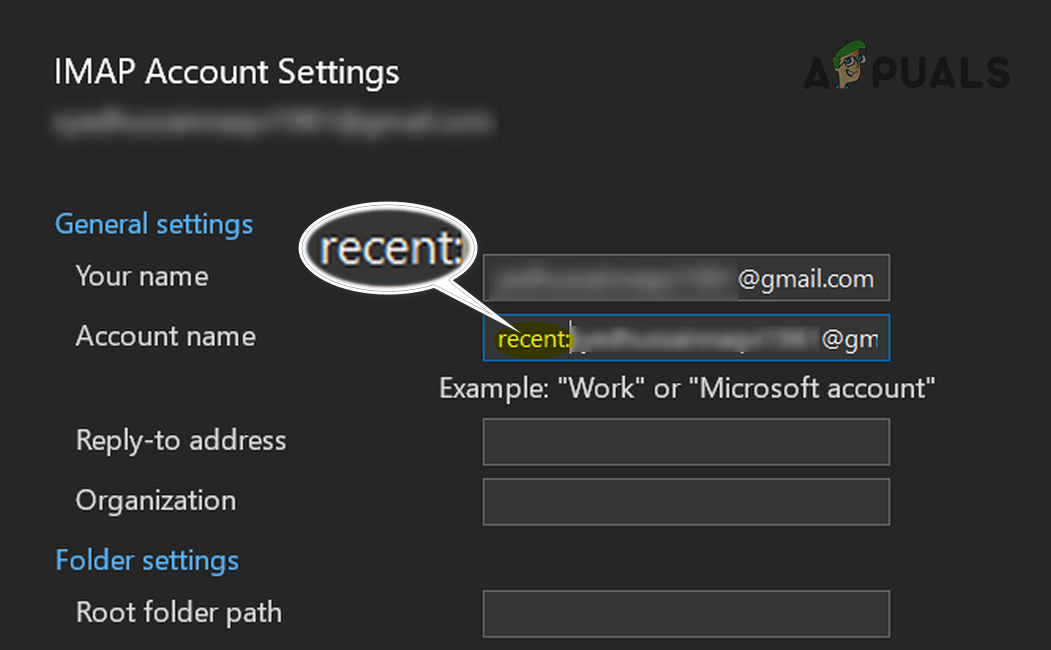
- في مربع اسم الحساب، أضف “recent:” قبل اسم حسابك، على سبيل المثال، إذا كان اسم حسابك هو testuser@gmail.com، فقم بتغييره إلى recent:testuser@gmail.com.

- انقر على التالي وبعد تحديث الإعدادات، انقر على تم.

- أعد تشغيل نظامك وتحقق مما إذا تم حل مشكلة تنزيل الرسائل. قد يحتاج مستخدمو iPhone إلى تمكين وضع الاستخدام الأخير (Use Recent Mode) في الإعدادات >> البريد >> Gmail.
- إذا لم ينجح ذلك، تحقق مما إذا كان تعطيل IMAP على موقع Gmail يحل المشكلة.
7. تفعيل إعداد “الاحتفاظ بنسخة على الخادم”
للحفاظ على إمكانية الوصول إلى رسائل البريد الإلكتروني الخاصة بك، قم بتمكين إعداد “الاحتفاظ بنسخة على الخادم”. يؤدي هذا إلى إنشاء نسخة احتياطية على خادم البريد الإلكتروني، بحيث يمكنك الوصول إلى رسائلك من أي جهاز، حتى لو واجه تطبيقك المحلي مشكلات.
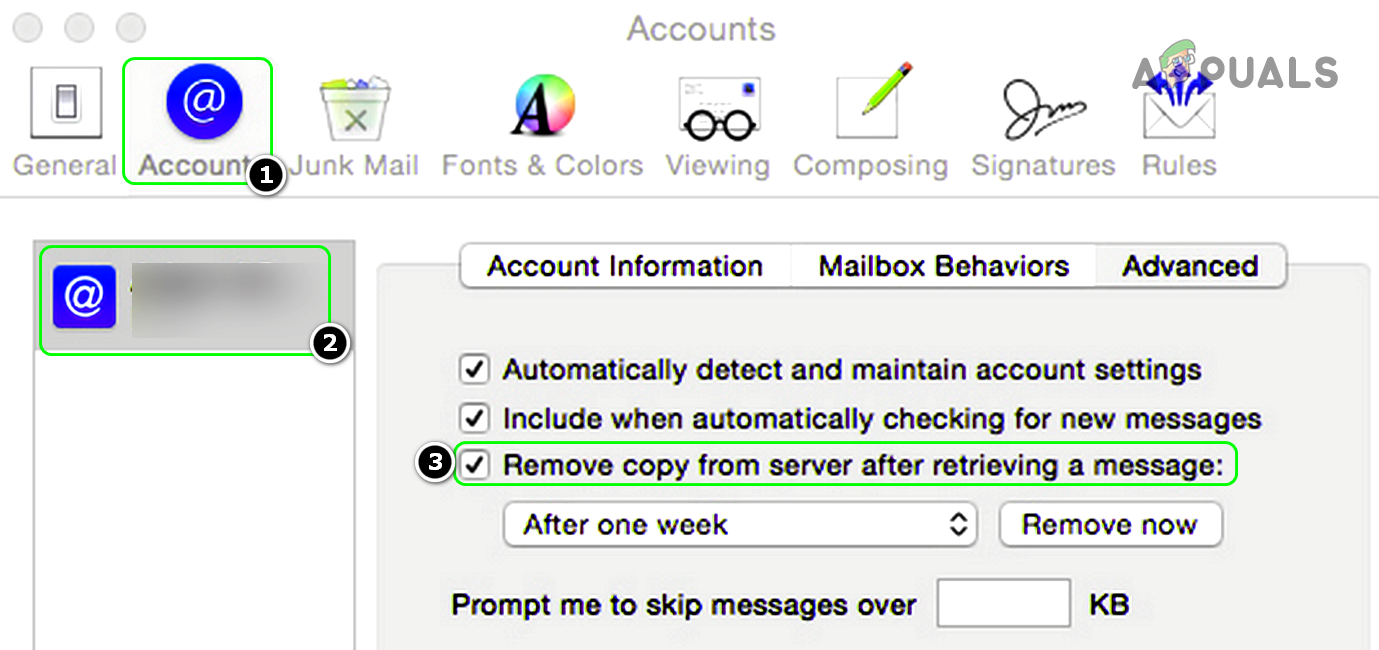
- افتح تطبيق Mail وانتقل إلى التفضيلات.
- انتقل إلى علامة التبويب الحسابات وحدد الحساب الذي به مشكلة.
- انتقل إلى علامة التبويب متقدم و ألغِ تحديد خيار إزالة نسخة من الخادم بعد استرداد الرسالة. قد تحتوي بعض الأجهزة على خيارات مثل “عدم الحذف من الخادم أبدًا” أو “ترك نسخة على الخادم”.

- أغلق نافذة تفضيلات Mail و أعد تشغيل نظامك.
- كرر هذه الخطوات على جميع عملاء البريد الإلكتروني الآخرين على أجهزتك، ثم تحقق مما إذا كانت مشكلة تنزيل الرسائل قد تم حلها.
ضع في اعتبارك أنه بعد تمكين هذا الإعداد، إذا حذفت رسالة من مجلد “المحذوفات” على هاتفك أو جهاز الكمبيوتر الخاص بك، فقد يتم حذف رسالة البريد الإلكتروني هذه من الجهاز الآخر أيضًا، وإذا حاولت الوصول إلى تلك الرسالة على الجهاز الآخر، فقد يتسبب ذلك في مشكلة تنزيل الرسالة.
8. تعطيل منتج مكافحة البريد العشوائي (Anti-Spam) على جهازك
في بعض الأحيان، يمكن لبرامج مكافحة البريد العشوائي أن تحظر رسائل بريد إلكتروني حقيقية عن طريق الخطأ، مما يسبب مشكلات في التنزيل. يتيح إيقاف تشغيل ميزة مكافحة البريد العشوائي بجهازك مؤقتًا مرور رسائل البريد الإلكتروني، مما يساعدك على التحقق مما إذا كانت عملية التصفية هي المشكلة. تذكر إعادة تشغيلها لاحقًا للحفاظ على أمان جهازك.
تحذير: تابع على مسؤوليتك الخاصة، حيث أن تعطيل منتج مكافحة البريد العشوائي أو الأمان في نظامك/جهازك قد يعرض النظام لتهديدات مثل الفيروسات وأحصنة طروادة وما إلى ذلك.
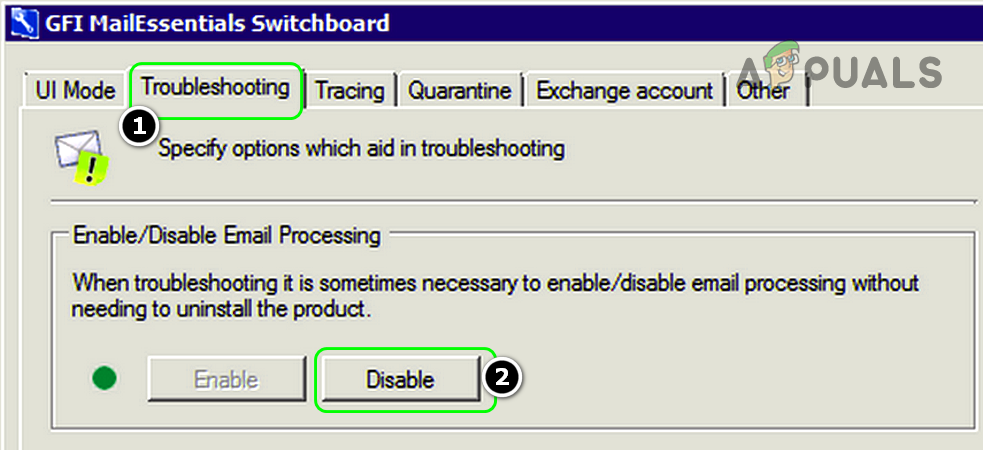
- افتح GFI MailEssentials Switchboard وانتقل إلى علامة التبويب استكشاف الأخطاء وإصلاحها.
- في قسم تمكين/تعطيل معالجة البريد الإلكتروني، انقر فوق تعطيل، ثم انقر فوق نعم في مربع حوار “يلزم إعادة تشغيل الخدمة”.

- افتح عميل البريد الإلكتروني وتحقق مما إذا كانت مشكلة تنزيل الرسائل من الخادم قد تم حلها.
9. إعادة إضافة حساب البريد الإلكتروني إلى تطبيق Mail
قد يفشل تطبيق Mail في تنزيل الرسائل من خوادم البريد الإلكتروني بسبب خلل مؤقت في الاتصال أو تلف حساب البريد الإلكتروني على الجهاز. في هذه الحالة، قد يؤدي إيقاف تشغيل حساب البريد الإلكتروني وإعادة تشغيله أو إعادة إضافته إلى تطبيق Mail إلى حل المشكلة.
9.1 إيقاف تشغيل حساب البريد الإلكتروني وإعادة تشغيله
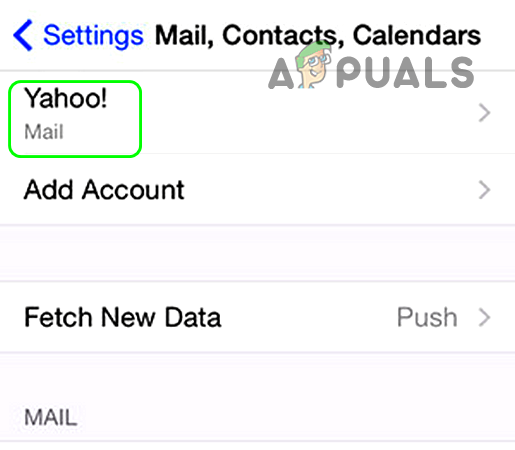
- انتقل إلى إعدادات iPhone وافتح البريد، جهات الاتصال، التقويمات.

- حدد الحساب الذي به مشكلة وقم بتبديل البريد إلى وضع إيقاف التشغيل.

- انتظر حتى تختفي رسائل البريد الإلكتروني الخاصة بالحساب من عميل Mail.

- أعد تشغيل جهاز iPhone الخاص بك، ثم قم بتشغيل حساب البريد الإلكتروني.
- انتظر حتى تتم مزامنة البريد الإلكتروني، ثم تحقق مما إذا كانت مشكلة تنزيل الرسائل قد حُلت.


9.2 إعادة إضافة حساب البريد الإلكتروني
- اذهب إلى إعدادات iPhone وافتح Mail (أو كلمات المرور والحسابات).
- اضغط على الحسابات واختر حساب البريد الإلكتروني الذي به مشكلة.
- حدد حذف الحساب وأكّد بالضغط على حذف من iPhone الخاص بي.

- أعد تشغيل جهاز iPhone الخاص بك وأعد إضافة الحساب (بالنسبة لـ Gmail، استخدم نوعًا آخر غير POP3) إلى تطبيق Mail وتحقق مما إذا كان يعمل.
- إذا لزم الأمر، وإذا كان حسابك يستخدم المصادقة الثنائية (2FA)، فتحقق مما إذا كان تعطيل 2FA يحل المشكلة.
- إذا استمرت المشكلة، حاول التبديل بين أنواع حسابات POP3 أو IMAP لحلها.

10. أعد تثبيت تطبيق Mail
إعادة تثبيت تطبيق Mail يعيد ضبطه، مما يصلح أي مشاكل في ملفاته أو إعداداته. يؤدي هذا أيضًا إلى تحديث التطبيق إلى أحدث إصدار، مما يجعله يعمل بشكل أفضل ويحسن تنزيل الرسائل.
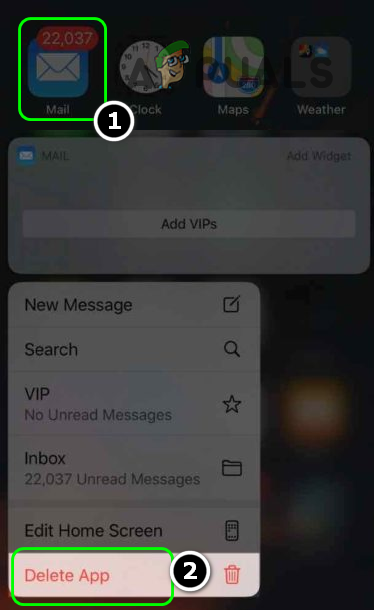
- افتح قائمة iPhone واضغط مع الاستمرار على تطبيق Mail حتى تظهر قائمة منبثقة.
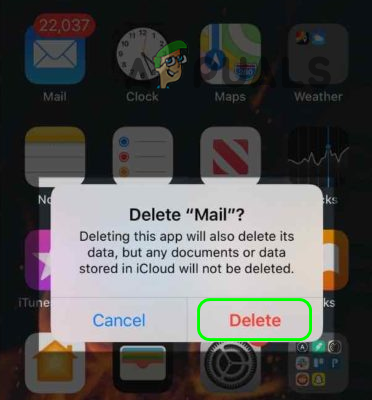
- حدد حذف التطبيق من القائمة المنبثقة، ثم أكّد حذف تطبيق Mail.

- أعد تشغيل جهاز iPhone الخاص بك وبعد إعادة تشغيله، افتح Apple App Store.

- ابحث عن Mail وثبّت تطبيق Mail الخاص بـ iPhone.
- افتح تطبيق Mail وقم بإعداده وفقًا لاحتياجاتك.
- تحقق مما إذا كان تطبيق Mail يمكنه تنزيل الرسائل من الخوادم.
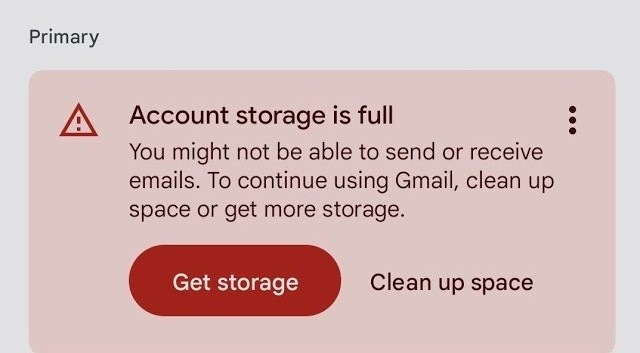
11. تحقق من حد حجم صندوق البريد في حساب بريدك الإلكتروني
يضع العديد من مزودي خدمة البريد الإلكتروني قيودًا على حجم البيانات التي يمكن أن يستوعبها صندوق بريدك. إذا تجاوزت هذا الحد، فقد لا يتمكن جهازك من تنزيل الرسائل الجديدة.
- افتح موقع الويب الخاص بـمزود خدمة البريد الإلكتروني الخاص بك وقم بتسجيل الدخول إلى حسابك.
- ابحث عن الإشعارات أو الإعدادات التي تعرض استخدام صندوق البريد الخاص بك.

- إذا كنت تقترب من الحد الأقصى للسعة، فاحذف رسائل البريد الإلكتروني غير الضرورية أو أرشف الرسائل القديمة لتحرير مساحة.
- بعد التنظيف، قم بـتحديث أو إعادة تشغيل تطبيق البريد الخاص بك وتحقق مما إذا كانت الرسائل الجديدة تُنزّل بشكل صحيح.
12. تحقق من إعدادات خادم حساب بريدك الإلكتروني
يمكن أن تمنع إعدادات الخادم غير الصحيحة تطبيق البريد الإلكتروني من تنزيل الرسائل. يضمن التحقق من هذه الإعدادات وتحديثها أن جهازك يمكنه الاتصال بالخادم بشكل صحيح، وبالتالي يتم تحميل الرسائل بشكل سليم.
- افتح تطبيق الإعدادات على جهازك وانتقل إلى إعدادات حساب بريدك الإلكتروني.
- تحقق من تفاصيل خادم البريد الوارد (IMAP/POP3) والصادر (SMTP)، بما في ذلك أرقام المنافذ وإعدادات SSL.
- إذا لم تكن متأكدًا من الإعدادات الصحيحة، فزر موقع الدعم الخاص بمزود خدمة البريد الإلكتروني أو اتصل بخدمة العملاء.
- بعد التحقق من الإعدادات وتصحيحها، احفظ التغييرات وحاول تنزيل رسائل البريد الإلكتروني مرة أخرى.
13. قد تتسبب المرفقات الكبيرة في مشاكل التنزيل
يمكن أن تبطئ المرفقات الكبيرة تطبيق البريد الإلكتروني الخاص بك، خاصة مع اتصال ضعيف أو مساحة تخزين ممتلئة. يمكن أن يساعد إزالة هذه المرفقات أو استخدام اتصال أسرع في تقليل مشاكل التنزيل وتسريع تحميل رسائل البريد الإلكتروني.
- افتح بريدك الإلكتروني في متصفح ويب أو عميل بريد إلكتروني آخر يمكنه التعامل مع الرسائل الكبيرة.
- ابحث عن الرسالة الإلكترونية ذات المرفق الكبير وتحقق من حجمها.
- إذا كانت كبيرة جدًا، اطلب من المرسل ضغط الملف أو استخدام خدمة سحابية لمشاركته.
- بعد تعديل حجم المرفق، أعد تنزيل الرسالة الإلكترونية في عميلك الرئيسي لمعرفة ما إذا كانت تعمل.
Comments are closed.