

مما لا شك فيه أن بطاقة الرسوميات (أو GPU) هي المكون الأهم في نظام الألعاب الحديث. ففيما يتعلق بالألعاب وتطبيقات الرسوميات ثلاثية الأبعاد الأخرى، يأتي معظم أداء جهاز الكمبيوتر المخصص للألعاب مباشرة من بطاقة الرسوميات. كما أن وحدات GPU الحديثة قادرة على أداء مهام إضافية مثل عرض الفيديو (rendering) وتشفيره (encoding)، مما يساعد في التسجيل والبث المباشر إذا كان المستخدم مهتمًا بذلك. لذلك، ليس مفاجئًا أن يسعى اللاعبون المتحمسون لأداء بطاقة رسوميات أسرع وأسرع للحصول على أفضل تجربة في ألعابهم المفضلة. وقد أدت هذه الحاجة للسرعة إلى ارتفاع هائل في اتجاه “كسر السرعة”.
ما هو “كسر السرعة”؟
كسر السرعة هو عملية زيادة سرعات تردد المعالج (clock speeds) وتردد الذاكرة (memory frequency) لبطاقتك يدويًا، مما يؤدي إلى مكاسب مجانية في الأداء. كل بطاقة رسوميات قادرة على كسر سرعتها إلى حد معين. هذا لأن مصنعي GPU يتركون بعض الهامش فوق سرعات التردد المقدرة لوحدة GPU، للحصول على تردد GPU ثابت ومستقر عبر جميع البطاقات التي سيتم إنتاجها. وبالتالي، فإن كسر السرعة هو طريقة مجانية وسهلة نسبيًا لزيادة أداء بطاقتك.
قد ترغب في كسر سرعة بطاقتك إذا كنت تحتاج فقط إلى هذا القدر الإضافي من الأداء من GPU الخاص بك. إنه مجاني، فلماذا تترك الأداء متاحًا دون استغلال؟ كسر السرعة هو أيضًا طريقة ممتعة ومثيرة للاهتمام للتلاعب بمكونات جهاز الكمبيوتر الخاص بك. كما أنه يساعد على زيادة معرفتك بالجهاز المذكور، وبالتالي تكون مجهزًا بشكل أفضل للتعامل مع أي مشاكل استكشاف الأخطاء وإصلاحها التي قد تنشأ لاحقًا. لقد جعل المتحمسون في مجال أجهزة الكمبيوتر من كسر السرعة نوعًا من المنافسة لمعرفة مدى قدرتهم على كسر سرعة بطاقاتهم. لا يمكنك أساسًا التسبب في أي ضرر مادي للبطاقة بوسائل كسر السرعة التقليدية. وبالتالي، أصبح كسر السرعة أكثر شيوعًا في ثقافة أجهزة الكمبيوتر الاستهلاكية. دليلنا الشامل لكسر سرعة GPU يمكن أن يكون ذا فائدة كبيرة لممارسي كسر السرعة من جميع مستويات المهارة.
ومع ذلك، هناك بعض الأمور التي يجب أن تكون حذرًا بشأنها. من المهم أن تفهم أن كسر السرعة يعني تشغيل بطاقة الرسوميات الخاصة بك بسرعات تتجاوز المواصفات المحددة من قبل الشركة المصنعة. هذا يعني أنه سيتعين عليك التحقق من استقرار السرعات التي تحددها بنفسك. بالإضافة إلى ذلك، تحتاج إلى الحفاظ على درجات حرارة بطاقتك تحت السيطرة. بطبيعة الحال، تسحب البطاقة المكسورة السرعة طاقة أكبر من مزود الطاقة، وبالتالي تنتج حرارة أكثر. يمكن أن يساعد التهوية الكافية للعلبة بشكل كبير في هذا الجانب، ويمكنك معرفة المزيد عن ذلك في هذه المقالة.
ما تحتاج لمعرفته قبل اختبار الإجهاد
يُعد كسر السرعة عملية ممتعة لعشاق الأجهزة واللاعبين على حد سواء الذين يرغبون في دفع بطاقتهم إلى أقصى حدودها والحصول على أفضل معدل إطارات ممكن، ومع ذلك، هناك بعض الأمور التي يجب فهمها جيدًا قبل أن نتعمق في العملية. لن نتناول عملية كسر السرعة بأكملها في هذا الدليل (يمكنك الاطلاع على دليلنا الشامل لكسر سرعة وحدة معالجة الرسوميات لذلك)، ولكننا سنتناول عملية اختبار إجهاد بطاقتك بشكل صحيح.
تُصنع وحدة معالجة الرسوميات (GPU) (الشريحة الفعلية داخل بطاقة الرسوميات) من رقاقة سيليكون رفيعة. نظرًا للخصائص الطبيعية للسيليكون، توجد اختلافات طفيفة بين كل وحدة معالجة رسوميات يتم تصنيعها. هذا يعني أنه لا توجد وحدة معالجة رسوميات مطابقة تمامًا لأخرى، حتى لو كانت تنتمي إلى نفس عائلة بطاقات الرسوميات. لذا، فإن وحدة معالجة الرسوميات الفعلية داخل بطاقة RTX 3080 واحدة سيكون لها خصائص مختلفة اختلافًا طفيفًا جدًا عن بطاقة RTX 3080 أخرى.
ماذا يعني هذا للمستخدم النهائي؟ يعني أنه فيما يتعلق بكسر السرعة، سيكون لبعض وحدات معالجة الرسوميات القدرة على التعزيز إلى مستويات أعلى من غيرها من نفس العائلة، وذلك بسبب جودة السيليكون الأعلى. هذا مفيد بشكل خاص أثناء كسر السرعة عندما تحاول استخلاص كل جزء أخير من الأداء من البطاقة. يرتبط مفهومان بهذا الأمر.
فرز السيليكون هو العملية التي يقوم بها مصنعو وحدات معالجة الرسوميات (مثل Nvidia أو AMD)، وشركاء AIB (مثل ASUS، MSI، Gigabyte، EVGA، إلخ) بفصل السيليكون عالي الجودة عن السيليكون الأقل جودة. هذا يعني أن أفضل السيليكون يذهب إلى البطاقات الرائدة في السلسلة المعنية. إذا أخذنا RTX 3080 كمثال مرة أخرى، فهذا يعني أن أفضل سيليكون على الإطلاق سيذهب إلى أغلى الإصدارات مثل ASUS Strix، Gigabyte Aorus Extreme، EVGA FTW3، إلخ. ستمتلك هذه البطاقات إمكانات كسر سرعة أعلى بسبب هذه الممارسة.
يانصيب السيليكون هو الاسم الذي يُطلق على ظاهرة الحصول على شريحة عالية الجودة بشكل عشوائي. نظرًا لأن ليست كل وحدات معالجة الرسوميات “مفرزة”، فمن الممكن الحصول على شريحة عالية الجودة جدًا أو منخفضة الجودة جدًا بناءً على الحظ، ومن هنا جاءت التسمية. لاحظ أن جميع وحدات معالجة الرسوميات المنتجة قادرة على العمل بالسرعات الافتراضية التي تحددها الشركة المصنعة/AIB. جودة السيليكون الفعلي وراء وحدة معالجة الرسوميات مهمة فقط أثناء كسر سرعة البطاقة. كلما كان السيليكون أفضل، زادت السرعات التي ستتمكن من الحفاظ عليها مع الحفاظ على الاستقرار.
-
GPU Boost: مفهوم التعزيز الديناميكي
بطاقات الرسوميات من Nvidia منذ سلسلة Pascal، وبطاقات الرسوميات من AMD منذ معمارية Vega، تستخدم تقنية تُعرف باسم Dynamic Boost. بشكل أساسي، هذا يعني أن البطاقة ستحاول كسر سرعتها تلقائيًا إلى أقصى حد ممكن، طالما توفر لديها أ) هامش حراري كافٍ و ب) هامش طاقة كافٍ. هذا المفهوم لـ Dynamic Boost (أو GPU Boost بمصطلحات Nvidia) يعني أنه حتى في التكوين الافتراضي، ستحاول البطاقات رفع ترددها إلى أقصى حد ممكن، حتى بما يتجاوز ترددات التعزيز المقدرة. هذا المفهوم أساسي أثناء كسر السرعة واختبار الإجهاد، حيث سيتعين علينا مراقبة ترددات التعزيز التي نحققها، بالإضافة إلى درجة الحرارة القصوى واستهلاك الطاقة لبطاقتنا. إن تحقيق توازن يمكن للبطاقة من خلاله الوصول إلى تردد تعزيز مرتفع نسبيًا مع البقاء ضمن درجات حرارة تشغيل مريحة هو مفتاح لكسر سرعة مستقر.
-
خوارزمية Boost Binning من Nvidia
خلال مرحلة GPU Boost المذكورة سابقًا، تستخدم بطاقات رسوميات Nvidia تقنية تُعرف باسم Boost Binning. تكمن وظيفة هذه التقنية في أنها تُغير سرعة التعزيز القصوى بسرعة كبيرة، اعتمادًا على درجة الحرارة واستهلاك الطاقة. يمكنك تخيل “حزم التعزيز” هذه (boost bins) كحزم صغيرة من سرعة التردد (كل منها يحتوي على 15 ميجاهرتز) يتم تبديلها بواسطة الخوارزمية بسرعة كبيرة. الشيء المهم الذي يجب استخلاصه من هذه الخوارزمية هو أن بطاقات Nvidia تُغير ترددات أنويتها بمقدار + أو – 15 ميجاهرتز في كل مرة. هذا يمنحنا رقمًا مهمًا لعملية كسر السرعة. إذا كانت البطاقة غير مستقرة في اختباراتنا، يمكننا خفض ترددات الأنوية بمقدار 15 ميجاهرتز للدخول إلى حزمة تعزيز (boost bin) أقل. وهذا من شأنه أن يوفر تقرير استقرار جيدًا جدًا خلال مرحلة الاختبار.
-
خوارزمية AMD لتردد التعزيز المستهدف
على عكس تقنية التعزيز الخاصة بـ Nvidia، تستخدم AMD منهجية “التعزيز المستهدف” (boost target) في بطاقاتها. في بطاقات AMD، يمكنك فقط تحديد تردد تعزيز مستهدف معين عند كسر السرعة. هذا يعني أن البطاقة ستحاول رفع ترددها حتى سرعة التردد المستهدفة هذه، بشرط توفر طاقة وهامش حراري كافيين. وبالتالي، فإن تردد التعزيز الناتج الذي سيختبره المستخدم داخل اللعبة سيكون أقل إلى حد ما من تردد التعزيز المستهدف الفعلي الذي تم تحديده. هذا تمييز مهم عن بطاقات Nvidia.
اختبار الإجهاد – لماذا هو مهم؟
عملية اختبار إجهاد بطاقة الرسوميات الخاصة بك بعد كسر السرعة أمر بالغ الأهمية. يعني اختبار الإجهاد بشكل أساسي أنه بعد تحديد كسر السرعة، يتم دفع البطاقة إلى أقصى حدودها باستخدام مزيج من الاختبارات والمعايير الاصطناعية. تضع “اختبارات الإجهاد” هذه، التي سُميت بشكل مناسب، حملًا هائلاً على بطاقة الرسوميات لتوفير سيناريو أسوأ الحالات لكل من الحرارة واستهلاك الطاقة. غالبًا ما تستخدم البطاقة جميع الموارد المتاحة لها في هذه السيناريوهات، وبالتالي فإن هذه الاختبارات مفيدة للغاية لتأكيد استقرار كسر السرعة.
من المهم الإشارة إلى أن اختبار الإجهاد ضروري للغاية بعد كسر السرعة أو خفض الجهد. لا يمكنك ببساطة ضبط كسر سرعة تقريبي في Afterburner وتعتبر الأمر منتهيًا. لا شيء أكثر إزعاجًا للاعبين من تعطل بطاقتهم الرسومية في منتصف اللعبة. يضع اختبار الإجهاد حملًا اصطناعيًا كافيًا على بطاقتك لضمان استقرارها بشكل معقول في التطبيقات الأقل تطلبًا مثل الألعاب. تشمل المجالات الرئيسية التي يتم إجهادها تردد نواة المعالج الرسومي (GPU)، وتردد الذاكرة، ودرجة حرارة المعالج الرسومي وذاكرة الفيديو (VRAM)، ونظام توصيل الطاقة، بالإضافة إلى أمور أخرى مثل منحنى المروحة ودرجات حرارة منظمات الجهد (VRM).
أنواع اختبارات الإجهاد
تتوفر للمستخدمين النهائيين عدة أشكال مختلفة من اختبارات الإجهاد. تعد الاختبارات الاصطناعية (Synthetic Benchmarks) شائعة جدًا وتؤدي الغرض بشكل ممتاز. تستهدف هذه الاختبارات بشكل عام جميع جوانب البطاقة الرسومية وتحاول محاكاة أسوأ السيناريوهات. بالإضافة إلى الاختبارات الاصطناعية، توجد بعض “اختبارات التعذيب” (Torture Tests) المصممة خصيصًا والتي تضغط بشدة على جانب واحد فقط من البطاقة. يركز بعضها على درجات الحرارة بينما قد يركز البعض الآخر على سحب الطاقة أو كسر سرعة الذاكرة. في الوقت الحاضر، تقدم العديد من الألعاب الحديثة اختبارات أداء مدمجة (built-in benchmarks) تكون متطلبة للغاية. يمكن أن تكون هذه مفيدة أيضًا في الاختبار لأنها تحاكي سيناريو أكثر واقعية قد تواجهه داخل اللعبة.
تطبيقات اختبار الإجهاد الشائعة
هناك العديد من اختبارات الإجهاد الشائعة التي يستخدمها كاسرو سرعة أجهزة الكمبيوتر. يقدم كل منها منهجًا مختلفًا قليلًا للاختبار، لذا من الأفضل استخدامها جميعًا مرة واحدة على الأقل. هذه هي التطبيقات المفيدة لاختبار استقرار كسر سرعة المعالج الرسومي (GPU):
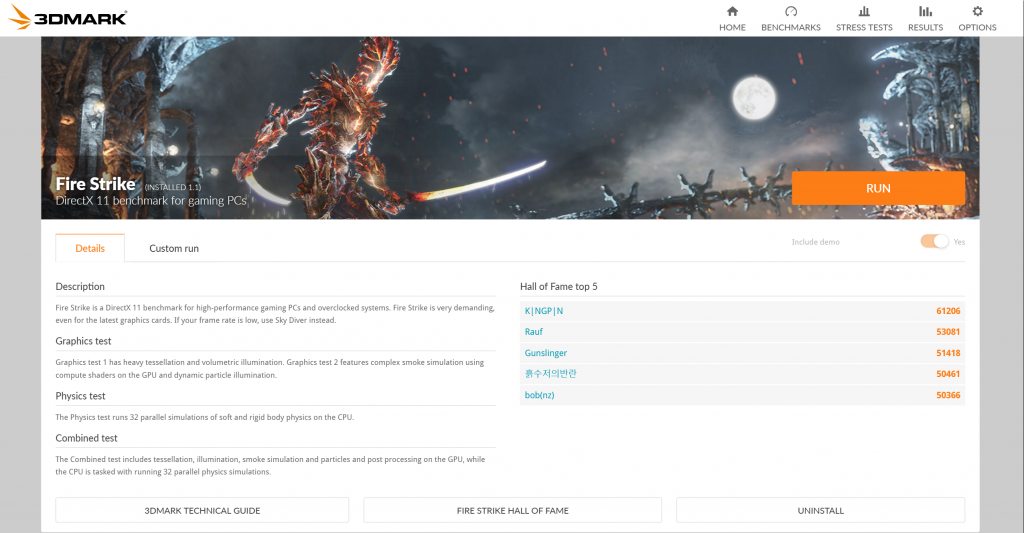
- 3DMark FireStrike و FireStrike Extreme
- 3DMark TimeSpy و TimeSpy Extreme
- 3DMark Port Royal
- Unigine Heaven
- Unigine Valley
- Unigine Superposition
- Furmark
- OCCT
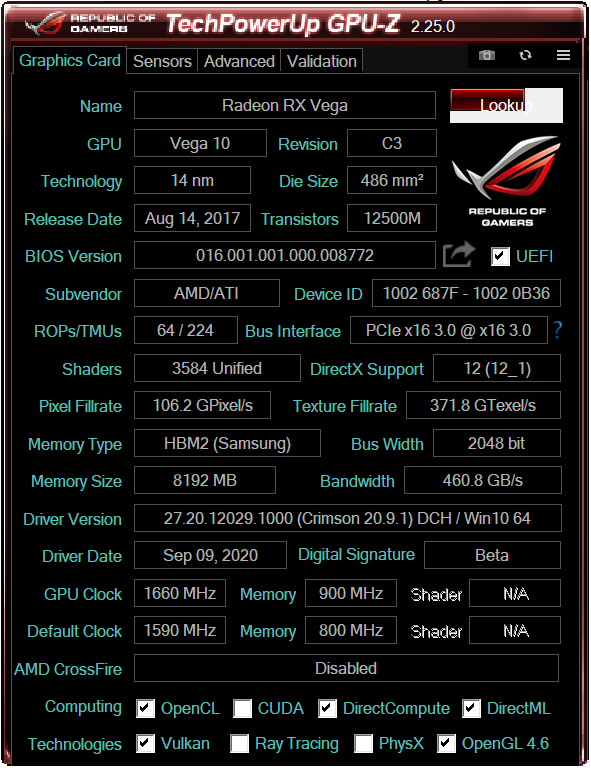
بالإضافة إلى تطبيقات الاختبار هذه، يوصى بشدة بتنزيل الأدوات المساعدة التالية لمراقبة إحصائيات جهاز الكمبيوتر الخاص بك:
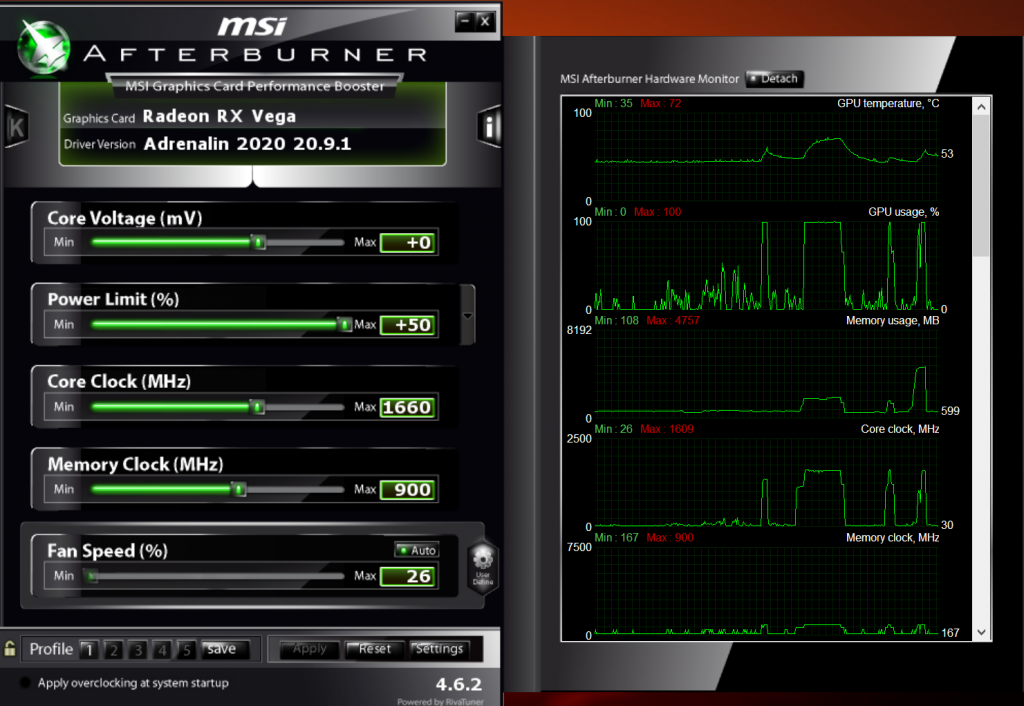
قد تتساءل ما هو الفرق بالضبط بين كل هذه الاختبارات. ألن يكون إجراء اختبار واحد كافيًا؟ تكمن الإجابة على هذا السؤال في طريقة إعداد كل منها للعمل.
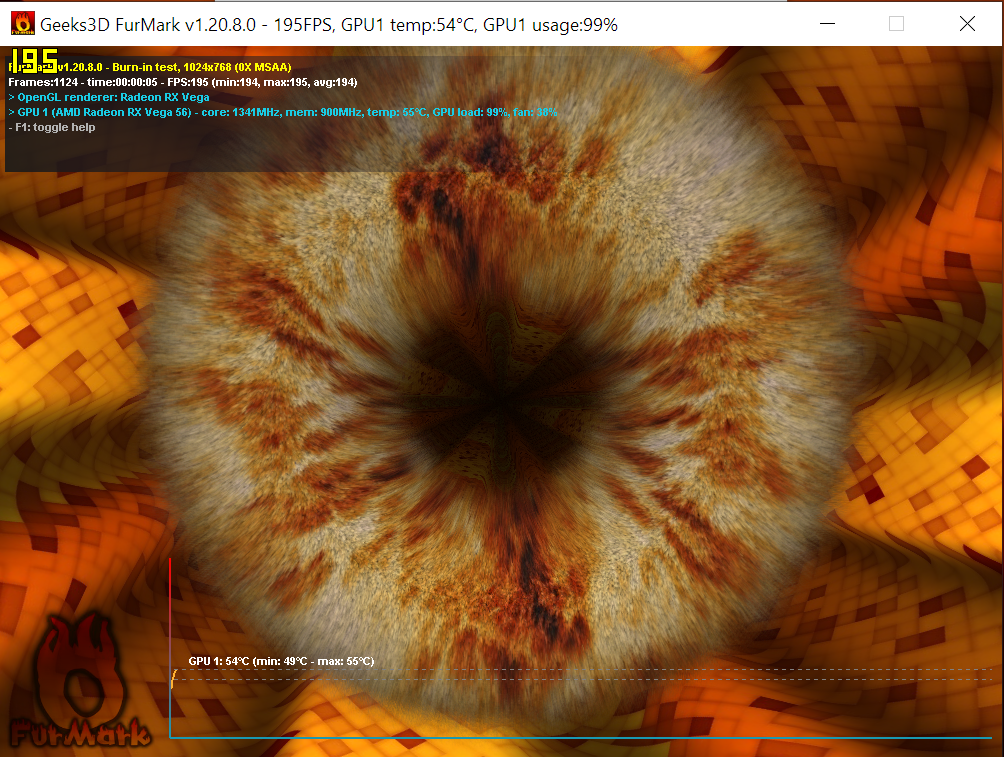
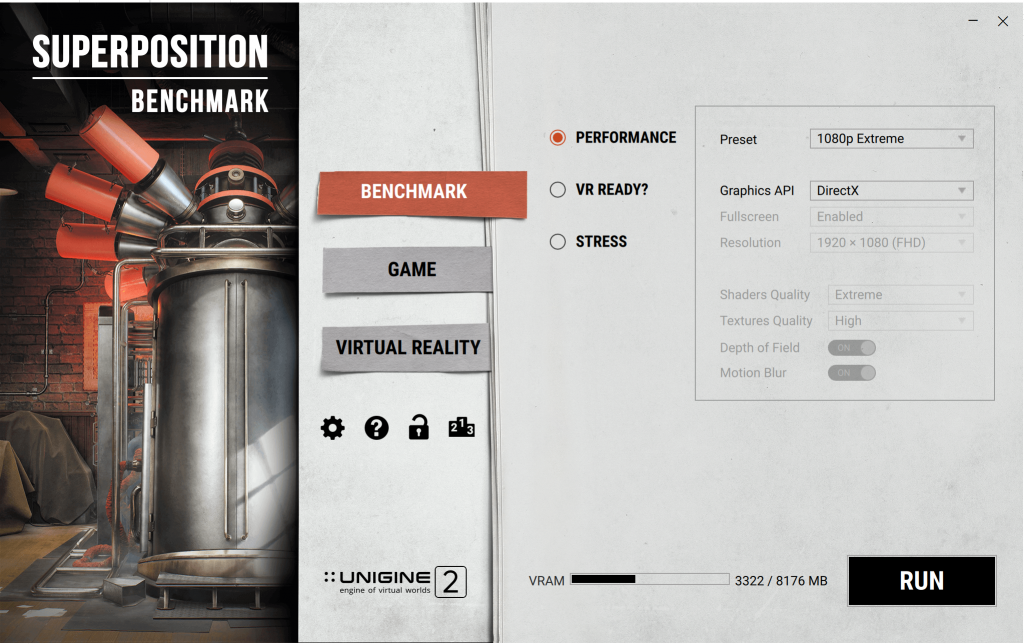
تعد اختبارات مثل 3DMark FireStrike و Unigine Heaven/Valley اختبارات DX11، ولكن كل منها يتبع نهجًا مختلفًا لمستوى الموارد التي تتطلبها. تعد اختبارات مثل 3DMark TimeSpy و Unigine Superposition الأحدث اختبارات DX12 شديدة المتطلبات، حيث يقدم Superposition حتى نسخة 8K من الاختبار المعياري وهي مرهقة للغاية. يُعد 3DMark’s Port Royal إضافة جديدة نسبيًا ومخصصة لأداء تتبع الأشعة في الوقت الفعلي (Real-Time RayTracing) بتقنية RTX. إذا كان لديك بطاقة RTX جديدة لامعة من Nvidia، فهذا هو الاختبار الذي يجب إجراؤه. Furmark هو اختبار إجهاد حراري، ولا علاقة له باختبار الأداء. تم تصميم Furmark لدفع درجات حرارتك إلى أقصى حد ممكن.
يوفر هذا سيناريو أسوأ حالة لدرجات الحرارة ويمكن أن يكون مفيدًا في تحديد مستوى الهامش الحراري الذي توفره بطاقتك. يتبع OCCT نهجًا مشابهًا ولكنه يتضمن خيارات لدفع استهلاك طاقة وحدة معالجة الرسوميات (GPU) وحتى إجمالي استهلاك طاقة النظام من خلال اختباراته.
عملية اختبار الإجهاد
بعد أن قمنا بتأسيس فهم شامل للمفاهيم الكامنة وراء الاختبار، دعنا ننتقل إلى العملية.
- افتح تطبيق اختبار الإجهاد/المعيار بعد تهيئة كسر السرعة.
- أغلق جميع التطبيقات غير الضرورية.
- استخدم إعدادات الجودة القصوى بدقة 1920×1080. يمكنك استخدام دقات أعلى أيضًا، وعادةً ما تعمل الإعدادات المسبقة “Extreme” لهذه الاختبارات بدقة 1080p.
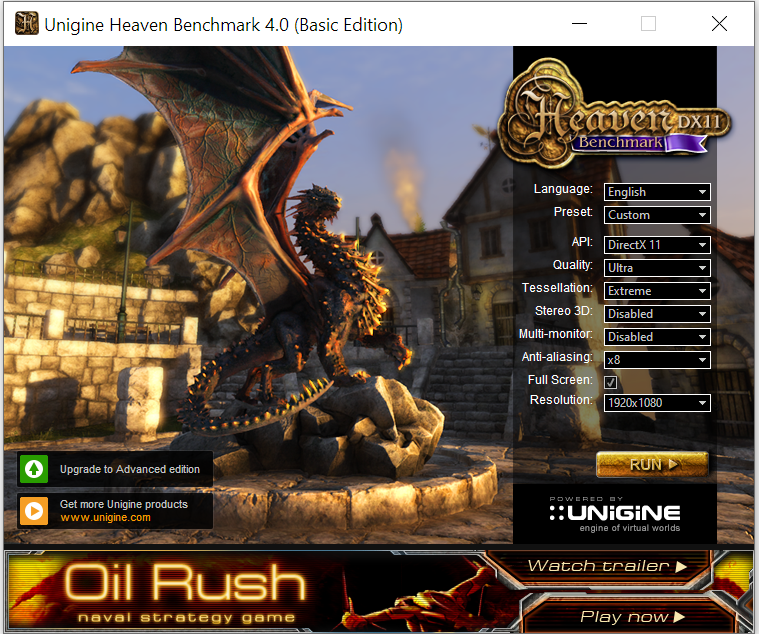
- استخدم “وضع ملء الشاشة” (Fullscreen Mode) إذا كنت لا تخطط لتغيير إعدادات كسر السرعة أثناء تشغيل الاختبار. يمكن استخدام “الوضع النافذي” (Windowed Mode) إذا كنت ترغب في إجراء تغييرات في نفس الوقت.
- دع الاختبار/المعيار يعمل. راقب إحصائيات جهاز الكمبيوتر الخاص بك. لاحظ أعلى ترددات النواة، وترددات الذاكرة، والفولتية، واستهلاك الطاقة، وخاصة درجات الحرارة. إذا ارتفعت درجة الحرارة بشكل كبير، فقد تحتاج إلى تخفيض كسر السرعة.
- راقب ظهور أي تشوهات بصرية أثناء الاختبارات. تشير هذه التشوهات إلى سرعات ذاكرة غير مستقرة.
- بمجرد انتهاء الاختبار بنجاح، قد يتم عرض نتيجة من نوع ما. قد ترغب في حفظها في حال كنت تسعى لأعلى كسر سرعة وتريد رؤية نتائج كمية.
المراقبة
أثناء تشغيل الاختبارات، يجب عليك مراقبة إحصائيات بطاقتك الرسومية باستمرار. كسر السرعة هو في الأساس محاولة لإيجاد التوازن الأمثل بين درجات الحرارة وسرعات التردد. ستساعدك مراقبة هذه المعلمات في العثور على كسر سرعة مستقر ومثالي للاستخدام اليومي ولا يؤدي إلى ارتفاع درجة حرارة البطاقة. يمكنك أيضًا التعديل على منحنى المروحة للحصول على أفضل توازن بين الضوضاء والحرارة.
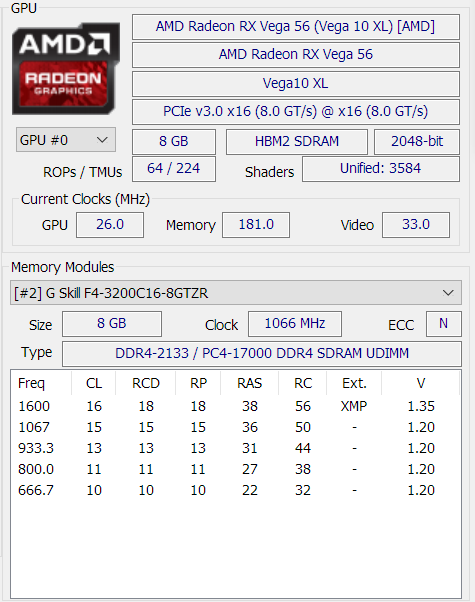
في وحدات معالجة الرسوميات من Nvidia، يجب أن تلاحظ أعلى تردد تعزيز (boost clock) تمكنت بطاقتك من إنتاجه. باستخدام تقنية GPU Boost، ستعزز البطاقة ترددها إلى أقصى حد ممكن طالما توفر هامش كافٍ لدرجة الحرارة والطاقة. إيجاد التوازن بين سرعات التردد العالية ودرجة الحرارة هو المفتاح هنا.
في وحدات معالجة الرسوميات من AMD، يجب أن ترى مدى قرب تردد التعزيز الخاص بك من الهدف المحدد للتعزيز (boost target). سيتغير هذا أيضًا بناءً على درجات الحرارة واستهلاك الطاقة. يمكن أن يكون فهم مفهوم أهداف التعزيز (Boost Targets) وخوارزميات التعزيز الديناميكي (Dynamic Boost Algorithms) مفيدًا في ضبط كسر سرعة متوازن.
لمراقبة درجة الحرارة، من المثالي مراقبة كل من درجة حرارة وحدة معالجة الرسوميات ودرجة حرارة الذاكرة. يمكن لـ MSI Afterburner و HWInfo الاتصال بهذه المستشعرات وتوفير تلك المعلومات لـ RivaTuner لعرضها. يمكن أن يساعد تعديل منحنى المروحة وتحسين تدفق الهواء في الهيكل على خفض درجات الحرارة بفعالية. إذا رأيت درجات الحرارة تتجاوز 85 درجة مئوية، ففكر في تخفيض كسر السرعة.
الغرض من كل اختبار
-
-
- 3DMark FireStrike and Unigine Heaven: اختبار الاستقرار والأداء الواقعي في DX11
- 3DMark TimeSpy: اختبار الاستقرار والأداء الواقعي في DX12
- 3DMark PortRoyal: أداء RayTracing لوحدات معالجة الرسوميات RTX
- Unigine Superposition: اختبار السيناريوهات القصوى وأداء VR
- Furmark: اختبار الاستقرار العام لكسر السرعة (OC) واختبار ذروة درجة الحرارة
- OCCT: مزيج من الاختبار الواقعي واختبار ذروة درجة الحرارة
-
التعطلات والتشوهات الرسومية (Artifacts)
ماذا لو كان كسر السرعة لديك غير مستقر؟ أثناء الاختبار، قد تواجه أحد الأمور الثلاثة التالية:
-
-
- التعطلات: ستتعطل البطاقة وتعود إلى سطح المكتب. قد تومض شاشتك قليلاً وسيتم إعادة ضبط كسر السرعة الخاص بك. لا تقلق، هذا سلوك طبيعي إذا كانت البطاقة تعمل بكسر سرعة غير مستقر. في وحدات معالجة الرسوميات من Nvidia، يجب أن تفكر في خفض تردد النواة إلى مستوى التعزيز الأدنى (-15 MHz) وإعادة الاختبار. في وحدات معالجة الرسوميات من AMD، حاول خفض هدف التعزيز الذي قمت بتعيينه في برنامج كسر السرعة. نظرًا لأن كل وحدة معالجة رسوميات تختلف عن الأخرى (بسبب مفهوم Silicon lottery المذكور سابقًا)، قد ترغب في تخصيص بعض الوقت لضبط كسر سرعة مثالي لبطاقتك المحددة.
- التشوهات الرسومية (Artifacts): قد تظهر هذه على شكل بقع من “الأخطاء” في المشهد الذي يتم عرضه. قد تظهر كتل بكسلية، أشكال غريبة، خطوط، وما إلى ذلك. هذه علامة مؤكدة على عدم استقرار ترددات الذاكرة. قم بخفض ترددات الذاكرة قليلاً وأعد الاختبار.
- إعادة التشغيل القسري: إذا أعيد تشغيل جهاز الكمبيوتر الخاص بك تحت الضغط (خاصة في OCCT و Furmark)، فذلك لأن بطاقتك تسحب طاقة أكبر مما يمكن لمزود الطاقة (Power Supply) الخاص بك التعامل معه. قم بخفض حد الطاقة الخاص بك إذا كانت هذه هي الحالة.
-
المدة
الآن حان الوقت لتحديد المدة التي ترغب في اختبار إجهاد كسر السرعة الخاص بك. يوصى باستخدام نهج من ثلاث مستويات لذلك.
-
-
-
الاستقرار الأساسي (30 دقيقة)
هذا هو المستوى الأساسي للاستقرار. يجب أن تتعطل برامج Unigine Heaven و Valley و Superposition و 3DMark FireStrike و Furmark، وما إلى ذلك، خلال هذا الوقت إذا كان هناك كسر سرعة غير مستقر (لاحظ أنه في Unigine Suite يمكنك أيضًا تشغيل اختبارات متتالية إذا لم يكن لديك خيار اختبار متكرر). إذا كانت بطاقتك مستقرة في هذا النطاق، فقد تكون مستقرة خلال جلسة أو جلستين لعب متوسطتين. إذا حدث تعطل، قم بخفض إعدادات كسر السرعة الخاصة بك وحاول مرة أخرى.
-
-
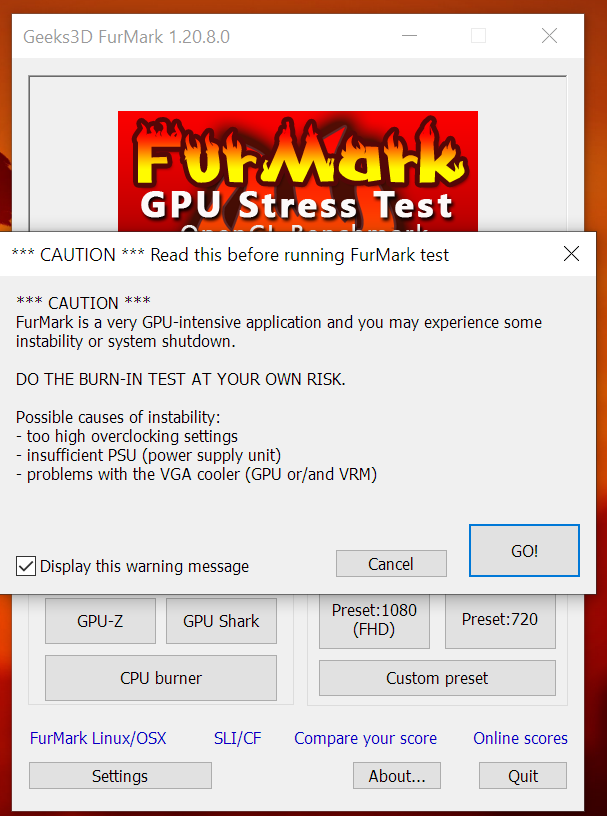
ملاحظة: قم بتشغيل Furmark ضمن هذا النطاق فقط. Furmark هو اختبار إجهاد شديد، وتشغيله لأكثر من 30 دقيقة ليس فكرة حكيمة. يجب أن تستقر درجات الحرارة بعد 10-15 دقيقة، و30 دقيقة هي المدة القصوى الآمنة للتشغيل.
-
استقرار قوي (ساعة واحدة)
إذا كنت ترغب في التأكد من أن بطاقتك لن تتعطل في جلسات اللعب الممتدة (3-5 ساعات)، فهذه هي المدة الموصى بها لاختبار الإجهاد. إذا اجتازت بطاقتك هذا المستوى دون تعطل أو ارتفاع في درجة الحرارة، فاعتبرها آمنة لمعظم جلسات اللعب واستقرار النظام العام.
-
استقرار مؤكد (6 ساعات)
إذا كانت حالة استخدامك تتضمن بقاء وحدة معالجة الرسوميات (GPU) تحت الحمل لفترات طويلة (اللعب طوال الليل، الرندر، التعدين، وما إلى ذلك)، فقد ترغب في التفكير في هذا المستوى من الاختبار. هنا تبرز فائدة الإصدارات المدفوعة من هذه الاختبارات، حيث توفر اختبارات تكرارية طويلة للغاية. يمكنك محاولة تشغيل الاختبارات طوال الليل أثناء نومك لتسهيل فترة الانتظار. إذا اجتاز كسر السرعة الخاص بك هذا الاختبار، فاعتبره مستقرًا تمامًا. لن تضغط الألعاب العادية على بطاقتك بهذه الشدة ولهذه المدة أبدًا، ويمكنك أن تثق في كسر السرعة الخاص بك.
النتائج
النتائج الفعلية للاختبارات نفسها ليست ذات أهمية كبيرة، حيث أن معظمها عبارة عن معايير أداء. يمكن أن تكون مفيدة في حالة اختبار أقصى إمكانات كسر السرعة للبطاقة، حيث أنها تعطي نتيجة كمية لكسر السرعة الخاص بك. ومع ذلك، فإن برامج المراقبة مثل Afterburner+RivaTuner هي التي تمنحنا البيانات التي نحتاجها من الاختبارات. أثناء تشغيل الاختبارات، تعد مراقبة ترددات النواة، ترددات الذاكرة، الفولتية، استهلاك الطاقة، ودرجة حرارة البطاقة أمرًا بالغ الأهمية، حيث أن هذه الأرقام هي التي تعطينا فكرة دقيقة إلى حد ما عن استقرار كسر السرعة.
لاحظ درجات الحرارة القصوى في Furmark (لكل من درجة حرارة المعالج الرسومي ودرجة حرارة الذاكرة) وقارنها بقراءات درجة الحرارة التي تحصل عليها في Superposition. يُظهر هذا مقدار الهامش الحراري الذي قد يكون لديك في كسر السرعة، حيث يمثل Furmark درجات الحرارة القصوى المطلقة التي قد تواجهها. لاحظ ترددات التعزيز (boost clocks) في اختبارات مثل Heaven مقارنة باختبارات مثل TimeSpy. هذا هو أقرب تصوير للأرقام الفعلية في الألعاب التي تستخدم DX11 و DX12. انتبه لأداء تتبع الأشعة (RayTracing) في Port Royal، ولاحظ أيضًا استخدام ذاكرة الفيديو (VRAM). تمنحك هذه الأرقام فكرة عن قدرات تتبع الأشعة (RayTracing) لبطاقة RTX الخاصة بك. لاحظ الاستخدام العالي لذاكرة الفيديو (VRAM) في اختبار 8K المعياري لـ Unigine Superposition، وراقب فقدان الأداء عند الاستخدام العالي لذاكرة الفيديو (VRAM). راقب ظهور أي تشوهات رسومية (artifacts) في جميع هذه الاختبارات. إذا كانت سرعة ذاكرتك أعلى قليلاً من السرعة المستقرة، فقد لا ترى أي تشوهات رسومية (artifacts) في غالبية الاختبارات، ولكن اختبارًا أو اثنين سيكشفان عن هذه التشوهات، محذرين إياك من سرعة الذاكرة غير المستقرة. كذلك، لاحظ التباين بين النتائج المتتالية في اختبارات الأداء المعيارية مثل Heaven. إذا زادت سرعة الذاكرة لديك ولكن انخفضت نتيجتك، فهذا يعني أن الذاكرة تواجه الكثير من “الأخطاء”، وأن أداءها يتدهور بهذه السرعة العالية.
كل هذه المقاييس مهمة إذا كنت تبحث عن استقرار طويل الأمد لبطاقة الرسوميات المكسورة سرعتها.
هل اختبارات الإجهاد ضارة؟
قد يكون هذا مصدر قلق لك، حيث إن اختبارات الإجهاد تضع البطاقة بشكل واضح تحت ظروف قاسية لإظهار أسوأ سيناريو ممكن. قد تتساءل عما إذا كانت درجات الحرارة المرتفعة والتعطل المتكرر قد أثرت سلبًا على صحة بطاقتك. ومع ذلك، لا يمكن أن تتعرض بطاقة الرسوميات لأي نوع من التلف من خلال اختبار الإجهاد أو كسر السرعة العادي. تحتوي جميع وحدات معالجة الرسوميات (GPUs) الحديثة على قيود واسعة مدمجة في VBIOS الخاص بالبطاقة، والتي تمنع وصول الفولتية الخطيرة أو سحب الطاقة العالي إلى النواة. حتى لو تعطلت عدة مرات أثناء الاختبار، فإن هذه الأعطال لا تؤثر على مستوى الأجهزة.
أما بالنسبة لدرجات الحرارة، فهناك آليات تخنيق (throttling) مدمجة في البطاقات لحمايتها. إذا ارتفعت درجة الحرارة بشكل مفرط، فإن البطاقة تبطئ من سرعات تردداتها لحماية نفسها. تؤدي سرعات التردد الأبطأ إلى سحب فولتية أقل وبالتالي طاقة أقل، مما يخفض درجات الحرارة. في الحالات القصوى، قد تتوقف البطاقة عن العمل تمامًا إذا تجاوزت درجات الحرارة TJmax (الحد الأقصى لدرجة حرارة الوصلة). يتم تحديد هذه القيم من قبل الشركات المصنعة وتضمن عدم حدوث أي ضرر للبطاقة خلال هذه العمليات.
لذلك، من المستحيل إلى حد كبير إحداث أي نوع من الضرر للبطاقة من خلال كسر السرعة العادي واختبار الإجهاد. ما لم تكن تحاول إلحاق الضرر بالبطاقة عمدًا، فسيكون من المستبعد الاعتقاد بأن الاختبارات يمكن أن يكون لها أي تأثير سلبي على البطاقة.
كلمات أخيرة
قد يكون اختبار إجهاد بطاقة الرسوميات الخاصة بك مملاً وغير بديهي، لكنه بالغ الأهمية لاستقرار كسر سرعة بطاقتك. إذا كنت تخطط لتشغيل كسر سرعة بسيط على مدار الساعة طوال أيام الأسبوع، فمن الضروري أن تضمن أقصى قدر من الاختبار باستخدام هذه التطبيقات حتى لا تعمل البطاقة في حالة غير مستقرة. من المهم أيضًا تشغيل مجموعة متنوعة من تطبيقات الاختبار نظرًا لأن كل منها متخصص في جوانب مختلفة من الاختبار. من المحتمل جدًا أن تجتاز بطاقة ذات كسر سرعة اختبارًا واحدًا ثم تتعطل في اختبار آخر. يتطلب الأمر بعض الوقت والجهد، لكن راحة البال الناتجة تستحق العناء تمامًا.
Comments are closed.