

Gmail، أحد أشهر خدمات البريد الإلكتروني وأكثرها استخدامًا، يتيح لك أرشفة رسائل البريد الإلكتروني من مجلد البريد الوارد الخاص بك. في حين أن هذه ميزة رائعة حقًا لأنها تتيح لك الحفاظ على مجلد البريد الوارد نظيفًا والاحتفاظ بالرسائل المهمة فقط فيه، لا يوجد في الواقع مجلد أرشيف مما يجعله مربكًا بعض الشيء. تتيح لك أرشفة رسائل البريد الإلكتروني نقلها إلى مجلد مختلف دون الحاجة إلى حذفها، على عكس الحذف الذي يزيلها تمامًا. يعد هذا مفيدًا حقًا عندما يكون مجلد البريد الوارد الخاص بك مزدحمًا ويمكن أن يساعدك في إبقاء رسائل البريد الإلكتروني المهمة في متناول يدك.

ومع ذلك، عندما تقوم بأرشفة رسائل البريد الإلكتروني، فمن المحتمل أن يكون ذلك بسبب حاجتك إليها في المستقبل. وإلا، لكان حذف رسائل البريد الإلكتروني خيارًا أفضل. عندما ترغب في قراءة رسائل البريد الإلكتروني المؤرشفة أو الوصول إليها، قد يكون الأمر مربكًا بعض الشيء نظرًا لعدم وجود مجلد منفصل كما ذكرنا. يتم الاحتفاظ بالرسائل فعليًا في مجلد كل البريد، وسيتعين عليك البحث عنها هناك ثم نقلها مرة أخرى إلى البريد الوارد من هناك. هذا شيء يمكنك القيام به سواء عبر جهاز الكمبيوتر الخاص بك باستخدام موقع Gmail الإلكتروني أو باستخدام الهاتف المحمول أيضًا.
بينما يمكنك استخدام حسابات Gmail متعددة، يعد الحفاظ على مجلد البريد الوارد نظيفًا أمرًا مهمًا، وهنا تأتي فائدة أرشفة رسائل البريد الإلكتروني. عندما تقوم بأرشفة رسالة بريد إلكتروني، فإنها تختفي من مجلد البريد الوارد الخاص بك. ما يحدث أساسًا هو أنها تُزال من مجلد البريد الوارد ولكنها تُحفظ داخل مجلد كل البريد حيث يتم الاحتفاظ بجميع رسائل البريد الإلكتروني التي تتلقاها. هذا هو الفرق بين أرشفة وحذف رسالة بريد إلكتروني، حيث تزيل الأولى الرسالة من مجلد معين فقط بينما تزيل الأخرى الرسالة تمامًا من حسابك.
مع ما سبق، يمكنك الوصول بسهولة إلى رسائل البريد الإلكتروني التي قمت بأرشفتها عبر التعليمات الموضحة أدناه.
استعادة رسائل Gmail المؤرشفة على جهاز الكمبيوتر
باستخدام موقع Gmail الإلكتروني، يمكنك استعادة رسائل البريد الإلكتروني المؤرشفة على جهاز الكمبيوتر الخاص بك بسهولة. للقيام بذلك، ما عليك سوى اتباع التعليمات الموضحة أدناه:
- أولاً، قم بتشغيل جهاز الكمبيوتر الخاص بك ثم افتح متصفح الويب الذي تفضله.
- بعد ذلك، توجه إلى موقع Gmail الإلكتروني بالنقر هنا. قم بتسجيل الدخول إلى حسابك عن طريق إدخال بيانات الاعتماد الخاصة بك.
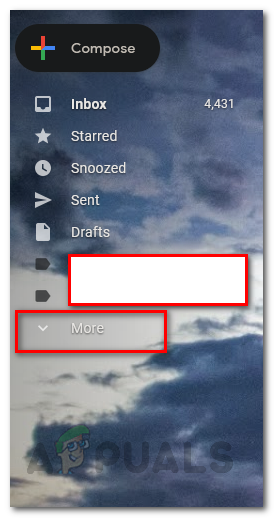
- بمجرد تسجيل الدخول، انقر على خيار المزيد المتوفر في الجانب الأيسر.

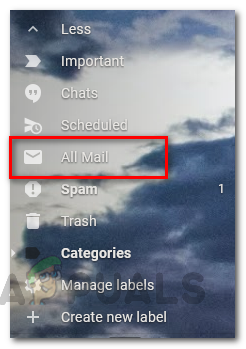
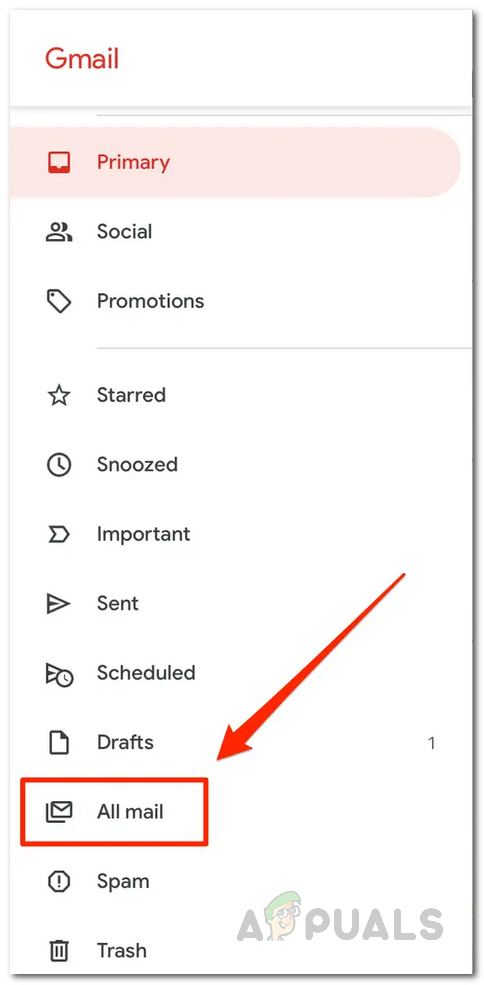
- سيؤدي هذا إلى توسيع القائمة. بعد ذلك، انقر على زر كل البريد.

- بعد القيام بذلك، ستتمكن من رؤية جميع رسائل البريد الإلكتروني التي تلقيتها. تصفح القائمة وابحث عن الرسالة التي ترغب في إلغاء أرشفتها.
- بالإضافة إلى ذلك، يمكنك البحث عن الرسالة مباشرةً عبر شريط البحث المتوفر.
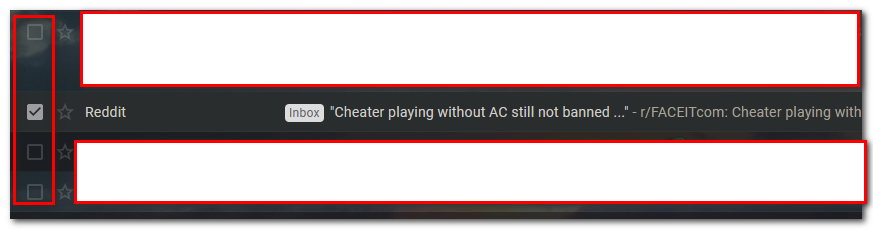
- بعد العثور على الرسالة، حددها بالنقر على مربع الاختيار الموجود على يسار الرسالة.

- ثم، من الخيارات التي تظهر، انقر على الأيقونة التي تحتوي على سهم لأسفل كما هو موضح في الصورة. سيؤدي هذا إلى نقل رسالتك إلى مجلد البريد الوارد.

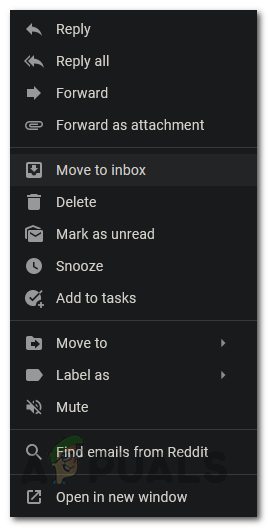
- بدلاً من ذلك، يمكنك النقر بزر الماوس الأيمن على الرسالة واختيار نقل إلى البريد الوارد من القائمة المنسدلة التي تظهر.

- يمكنك أيضًا النقر على أيقونة نقل إلى البريد الوارد بفتح الرسالة.

- وهكذا تكون قد انتهيت. لقد قمت بإلغاء أرشفة رسالة بريد إلكتروني بنجاح. كرر هذه الخطوات لجميع الرسائل التي ترغب في إلغاء أرشفتها. لتسهيل الأمر، يمكنك تحديد جميع الرسائل التي ترغب في إلغاء أرشفتها ثم النقر على أيقونة نقل إلى البريد الوارد بدلاً من القيام بذلك واحدة تلو الأخرى.


إلغاء أرشفة رسائل Gmail الإلكترونية على الهاتف المحمول عبر تطبيق Gmail
يتضح أنه بالإضافة إلى الطريقة المتبعة على الكمبيوتر، يمكنك أيضًا إلغاء أرشفة الرسائل الإلكترونية باستخدام تطبيق Gmail على هاتفك المحمول. هذه العملية سهلة للغاية أيضًا. للقيام بذلك، اتبع التعليمات المذكورة أدناه:
- أولاً، افتح تطبيق Gmail على هاتفك المحمول.
- بعد فتحه، انقر على زر المزيد الموجود في الزاوية العلوية اليسرى.
- مرر لأسفل قليلاً حتى ترى خيار كل البريد. انقر عليه للانتقال إلى مجلد كل البريد.

- هناك، من قائمة رسائل البريد الإلكتروني، ابحث عن الرسائل التي ترغب في إلغاء أرشفتها.
- بمجرد العثور عليها، اضغط مطولاً على الرسالة لتحديدها. افعل ذلك لجميع الرسائل التي ترغب في نقلها إلى مجلد Inbox.
- بعد ذلك، انقر على أيقونة نقل إلى Inbox في الأعلى (الأيقونة التي تحتوي على سهم لأسفل).
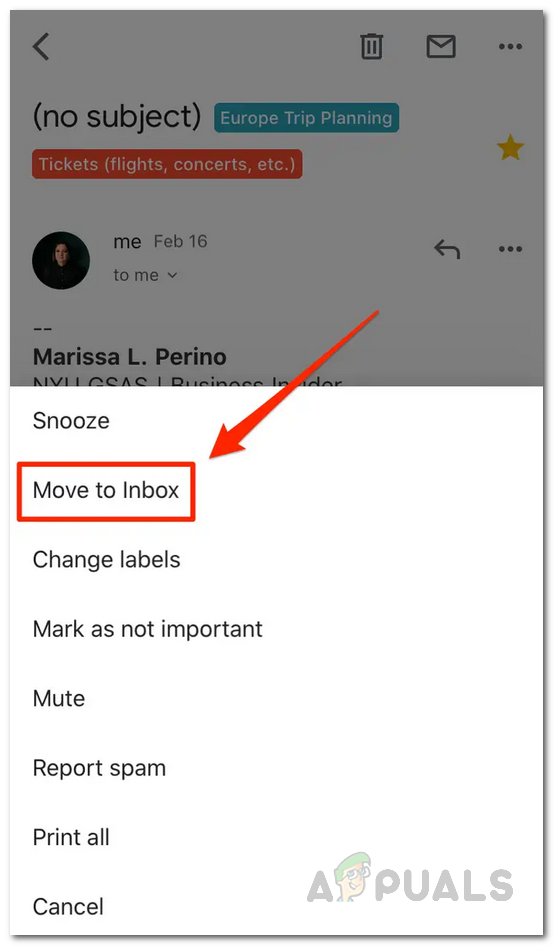
- بالإضافة إلى ذلك، يمكنك فتح الرسالة ثم النقر على النقاط الثلاث في الأعلى. من القائمة التي تظهر، اختر نقل إلى Inbox لإلغاء أرشفة الرسالة.

- بمجرد الانتهاء من ذلك، سيؤدي هذا إلى نقل جميع الرسائل المحددة إلى مجلد Inbox وبذلك سيتم إلغاء أرشفتها. هذا كل شيء.
Comments are closed.