

تعد بطاقات الرسوميات في أجهزة الكمبيوتر المخصصة للألعاب الحديثة المسؤولة بشكل شبه كامل عن عرض الرسوميات في التطبيقات ثلاثية الأبعاد. وبالتالي، تتطلب معظم هذه التطبيقات وحدة معالجة رسوميات (GPU) قادرة على عرض الأصول المطلوبة بكفاءة معقولة. أصبحت التطبيقات ثلاثية الأبعاد الحديثة، مثل الألعاب، تتطلب المزيد والمزيد في السنوات الأخيرة، لذا أصبحت بطاقات الرسوميات أسرع للتعامل مع أعباء العمل هذه. وبما أن ألعاب الكمبيوتر في أوج ازدهارها، فقد ظهر عشاق عتاد الكمبيوتر بأعداد كبيرة، ويسعون جاهدين لاستخلاص كل جزء من الأداء من أجهزتهم.
من الشائع جدًا بين المتحمسين في مجال الكمبيوتر “كسر سرعة” أجهزتهم، وخاصة بطاقة الرسوميات، للحصول على أداء أفضل في تطبيقاتهم المفضلة، لا سيما الألعاب. كسر السرعة هو طريقة بسيطة ومباشرة لاستخلاص المزيد من الأداء من وحدة معالجة الرسوميات (GPU) الخاصة بك بأقل قدر من المخاطر. تحتوي معظم بطاقات الرسوميات على بعض الهامش فوق سرعات المصنع الافتراضية، ويمكن للمستخدم التعديل على البطاقة للحصول على تلك الميغاهرتز الإضافية.
ولكن هناك حد لما يمكنك الحصول عليه من كسر السرعة باستخدام الطرق التقليدية. نعم، توفر عمليات كسر السرعة هذه مكسبًا جيدًا مقارنة بأداء المصنع، ولكن لتجاوز ذلك، علينا اللجوء إلى بعض… الأساليب الأكثر إبداعًا. هنا يأتي دور وميض BIOS.
ما هو BIOS بطاقة الرسوميات؟
إن BIOS بطاقة الرسوميات (ويسمى أيضًا VBIOS أو VGA BIOS) هو البرامج الثابتة للبطاقة، والذي يحتوي على جميع إعدادات الأجهزة الضرورية للبطاقة. يحتوي على معلومات حول سرعة المعالج، سرعة المروحة، الفولتية، وتوصيل الطاقة، وما إلى ذلك. كما يفرض القيود الضرورية على مستويات الفولتية واستهلاك الطاقة حتى لا تتعطل البطاقة وتتلف بسبب كسر سرعة متهور. هذه القيود هي السبب في أن إزاحة الفولتية مقفلة عند حد معين في أدوات مثل MSI Afterburner. بمساعدة وميض BIOS، يمكن للمستخدمين رفع بعض هذه القيود، مما يسمح بكسر سرعة أعلى ويسمح بتزويد المزيد من الفولتية للنواة والذاكرة.
أسباب وميض BIOS
يُعد فلاش BIOS (BIOS Flashing) مفيدًا بشكل خاص في كسر السرعة الشديد (extreme overclocking). في الظروف العادية، يُنصح بتجنب التلاعب بـ BIOS البطاقة. ولكن إذا كنت من المتحمسين وترغب في استخلاص أقصى أداء ممكن من بطاقة الرسوميات الخاصة بك، فإن فلاش BIOS يمكن أن يساعدك. بما أننا قد أوضحنا أن BIOS هو البرنامج الثابت (firmware) للبطاقة، فإن عملية فلاش BIOS تعني أنك تقوم بالكتابة فوق البرنامج الثابت ببرنامج جديد، وبالتالي توفير قيم جديدة لتردد النواة (core clock)، وتردد الذاكرة (memory clock)، وحد الجهد (voltage limit)، وحد الطاقة (power limit)، وما إلى ذلك. توفر هذه القيم الدفعة اللازمة لإمكانات كسر سرعة البطاقة.
ما هي البطاقات المثالية لعملية فلاش BIOS ؟
كما قد تكون خمنت، لا تقدم الكثير من البطاقات هذه الحرية الكبيرة للمستخدم النهائي. يمكن لمعظم البطاقات أن يتم تحديثها فقط ببرنامجها الثابت الخاص بها، وهو أمر مفهوم. في هذه البطاقات، يمكن استخدام فلاش BIOS فقط لإصلاح بيوس معطل (bricked BIOS) وليس لأغراض كسر السرعة كما نرغب. ومع ذلك، هناك بعض البطاقات التي تتمتع بإمكانات كبيرة لعملية فلاش BIOS . عادةً، البطاقات التي تستخدم نسخة مخفضة من أعلى وحدة معالجة رسوميات (GPU) هي التي تقدم أكبر التحسينات من هذه العملية. تضم تشكيلات كل من Nvidia و AMD بطاقات من هذا النوع، ولكن في هذا الدليل، سنركز فقط على بطاقات AMD.
تُعد بطاقات الرسوميات مثل AMD Radeon RX Vega 56، و Radeon RX 5700 بطاقات شائعة جدًا بين المتحمسين لعملية فلاش BIOS . ما يجعل هذه البطاقات مثالية لعملية الفلاش هو أنها تحتوي على نفس لوحات الدوائر المطبوعة (PCBs) تقريبًا مثل إصداراتها الأكبر (RX Vega 64 و RX 5700 XT على التوالي)، باستثناء نواة الـ GPU نفسها. لا يمكن تغيير أشياء مثل وحدات الحوسبة (Compute Units) (56 CUs في Vega 56، و 64 CUs في Vega 64) عبر الفلاش. ومع ذلك، يمكن تغيير ترددات النواة وترددات الذاكرة والجهود. هذا يعني أنها مقيدة في جوانب معينة بسبب تجزئة المنتجات، وبالتالي توفر مجالاً أكبر للمستخدم النهائي. إذا قمت بفلاش بيوس Vega 64 على Vega 56، أو بيوس 5700 XT على 5700، فمن الممكن تحقيق نفس ترددات النواة ومستوى الأداء لوحدة الـ GPU ذات الفئة الأعلى. يوفر هذا أكبر ميزة لكسر السرعة، وبدوره يقدم قيمة مذهلة مقابل المال إذا كنت مستعدًا لاتخاذ هذه الخطوة.
أمور يجب مراعاتها قبل عملية الفلاش
- تأكد من أن لديك وحدة إمداد طاقة (PSU) قوية بما يكفي للتعامل مع سحب الطاقة الأعلى. من الناحية المثالية، يجب أن يكون لديك قدر كافٍ من الواط للتعامل مع البطاقة التي تقوم بتحديث BIOS الخاص بها. على سبيل المثال، إذا كنت تخطط لتحديث BIOS لبطاقة Vega 64 على Vega 56، فيجب أن يكون لديك وحدة PSU قادرة على التعامل مع Vega 56 (750 واط على الأقل).
- تأكد من أن هيكل جهازك جيد التهوية وأن درجات الحرارة تحت السيطرة. يزيد تحديث BIOS من سحب الطاقة، وكما نعلم، المزيد من الطاقة يعني المزيد من الحرارة. إذا كانت درجات حرارتك غير مريحة كما هي، فمن الأفضل تجنب التحديث وربما التفكير في خفض جهد بطاقتك بدلاً من ذلك. تعلم كيفية تحسين تدفق الهواء في هيكل جهازك باتباع هذه المقالة.
- تأكد من أن بطاقتك الرسومية المحددة تحتوي على BIOS مزدوج. تقدم بعض البطاقات الرسومية المتطورة وبعض النماذج المرجعية تطبيق BIOS مزدوج، يتم تشغيله بواسطة مفتاح BIOS. هذا يعني أن البطاقة تحتوي على برنامجين ثابتين (firmwares)، على عكس الوضع الطبيعي الذي يحتوي على واحد. يمكن أن يكون هذا بمثابة شبكة أمان لك في حال أتلفت أحد ملفات BIOS. يمكنك التبديل إلى BIOS الآخر ثم تعود البطاقة إلى وضعها الطبيعي. هذا ليس ضروريًا تمامًا، ومع ذلك، يوصى به بشدة.
- تأكد من إمكانية تحديث BIOS لبطاقتك الرسومية إلى إصدار ذي أداء أعلى. ابحث عن بطاقتك المحددة. قم بالتحديث فقط إذا كانت المكاسب تستحق الجهد.
- يُنصح أيضًا بمراقبة معلمات أداء البطاقة بعد التحديث. في بعض الأحيان، قد تتصرف البطاقات التي تم تحديث BIOS الخاص بها بشكل غير منتظم، وإذا كانت لديك عادة مراقبة قيم بطاقتك باستمرار، فيمكن تحديد المشكلة وإصلاحها بسرعة.
- احفظ دائمًا ملف BIOS الاحتياطي في أكثر من موقع واحد. يتم توضيح عملية إنشاء ملف BIOS الاحتياطي في الدليل.
الآن بعد أن اكتسبنا فهمًا معقولًا للعملية، دعنا نبدأ.
إخلاء مسؤولية: من الضروري توجيه كلمة تحذير هنا. أثناء تحديث BIOS، فإنك تتجاوز بعض القيود التي وضعها المصنع، وتتعدى المواصفات الأصلية للمصنع. إذا تم ذلك بشكل خاطئ، فمن الممكن أن تتلف بطاقتك الرسومية بشكل دائم (brick). لا تقم بتحديث BIOS إلا إذا كنت على دراية بكسر السرعة (overclocking) والمخاطر المرتبطة به. يتحمل المستخدم كل المسؤولية.
دليل تحديث BIOS خطوة بخطوة لبطاقات AMD
إليك دليل بسيط وسهل خطوة بخطوة حول كيفية تحديث BIOS على بطاقة رسوميات AMD الخاصة بك. في هذا الدليل، سنستخدم AMD Radeon RX Vega 56 كمثال، وسنقوم بتحديثها بـ BIOS الخاص بـ RX Vega 64. أولاً، يجب علينا تنزيل الأدوات والملفات المطلوبة للعملية.
الأدوات المطلوبة
- ATIFlash، أداة التحديث لبطاقات رسوميات AMD
- TechPowerUp GPU-Z
- ملف احتياطي لـ BIOS الحالي (BIOS الخاص بـ Vega 56 في هذه الحالة)
- ملف BIOS الهدف الجديد (BIOS الخاص بـ Vega 64 هنا)

ATiFlash (يُعرف أيضًا باسم AMD VBFlash) هو الأداة المفضلة لهذه العملية عندما يتعلق الأمر ببطاقات رسومات AMD. الأداة بسيطة وسهلة الاستخدام. يمكن تنزيلها مجانًا من هنا. بالنسبة لبطاقات Nvidia، البديل هو NVFlash.
يُعد GPU-Z برنامجًا أساسيًا ومفيدًا للغاية عندما يتعلق الأمر بكسر سرعة وحدة معالجة الرسوميات (GPU Overclocking). يعرض بشكل أساسي جميع المعلومات الضرورية حول البطاقة في نافذة واحدة مريحة. يمكن استخدامه أيضًا لإنشاء نسخة احتياطية من BIOS الحالي الخاص بك كما هو موضح لاحقًا في الدليل. يمكن تنزيله من هنا.
النسخ الاحتياطية لـ BIOS الحالي الخاص بك حاسمة للغاية، حيث قد ترغب في العودة إلى BIOS الأصلي إذا لم يكن الجديد مستقرًا. يوفر كل من GPU-Z و ATiFlash خيارات النسخ الاحتياطي لـ BIOS.
ملف BIOS المستهدف هو ملف البرامج الثابتة الفعلي الذي ترغب في تحديثه. بما أننا نستخدم Vega 56 كمثال، سيكون ملف BIOS المستهدف هو البرامج الثابتة لـ Vega 64. وبالمثل، إذا أردنا تحديث RX 5700، فسيكون الملف المستهدف هو BIOS لـ 5700 XT. يمكن تنزيل ملفات BIOS من قاعدة بيانات BIOS الخاصة بـ TechPowerUp. من الضروري للغاية أن تقوم بتنزيل BIOS من نفس البائع لبطاقتك الحالية. بما أن لدينا XFX Radeon RX Vega 56، فسنقوم بتنزيل BIOS الخاص بـ XFX Radeon RX Vega 64. يمكن العثور على قاعدة بيانات BIOS لوحدة معالجة الرسوميات هنا.
الخطوة 1: افتح GPU-Z وقم بإنشاء نسخة احتياطية
سيعرض GPU-Z مجموعة من المعلومات المتعلقة ببطاقة الرسوميات الخاصة بك. لسنا مهتمين بكل هذه المعلومات، ولكن هناك بعض الأمور التي يجب أن تلاحظها. أولاً، لاحظ ترددات القاعدة (base clock) والتعزيز (boost clock) لوحدة معالجة الرسوميات الخاصة بك المعروضة بالقرب من أسفل النافذة. ستتغير هذه القيم بعد تحديث BIOS بنجاح. ثانيًا، نحتاج إلى إنشاء نسخة احتياطية من BIOS الحالي الخاص بنا هنا. بالقرب من منتصف النافذة، يوجد قسم يعرض إصدار BIOS. بجانبه يوجد سهم صغير يشير إلى اليمين. انقر على هذا السهم، واحفظ الملف في مكان ما على جهاز الكمبيوتر الخاص بك. من الناحية المثالية، يجب عليك إنشاء نسختين احتياطيتين وتخزينهما في أماكن مختلفة.
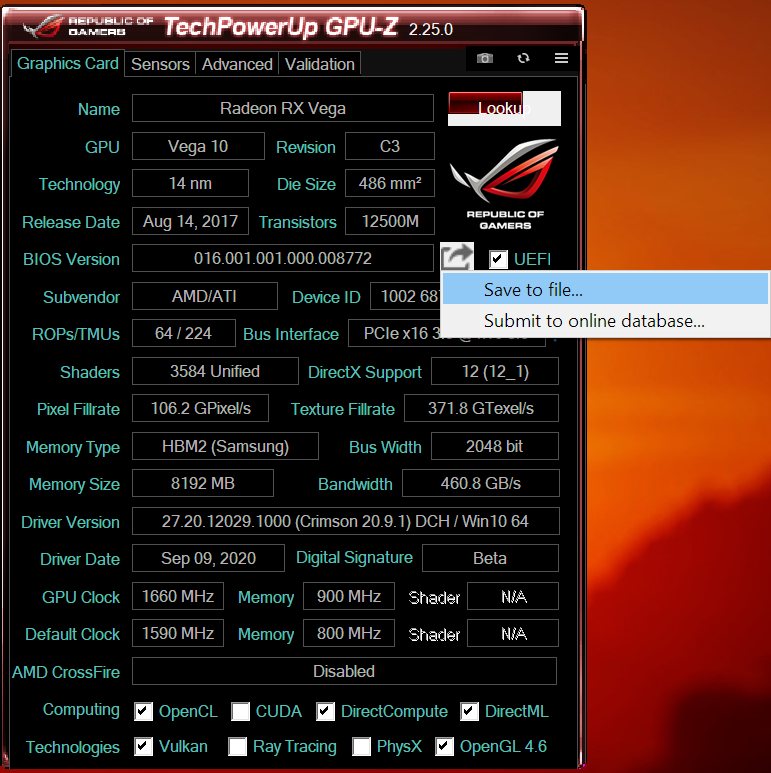
خطوة إضافية في هذا القسم تنطبق فقط على مستخدمي Radeon RX Vega. نظرًا لأن بنية Vega تستخدم ذاكرة HBM2 بدلاً من GDDR التقليدية، يتم توفير الذاكرة من قبل مصنعين مختلفين يختلفون بين البطاقات. بالقرب من النصف السفلي من النافذة، سترى قسمًا عن الذاكرة (Memory) سيشير إلى HBM2 وبجانبه يعرض المصنع المحدد للذاكرة. من الضروري للغاية أن تقوم بتحديث BIOS على بطاقة Vega فقط إذا كانت تحتوي على ذاكرة Samsung HBM2. رقائق الذاكرة المصنوعة من قبل مصنعين آخرين مثل Micron أو Hynix لا توفر تحديثات ناجحة.
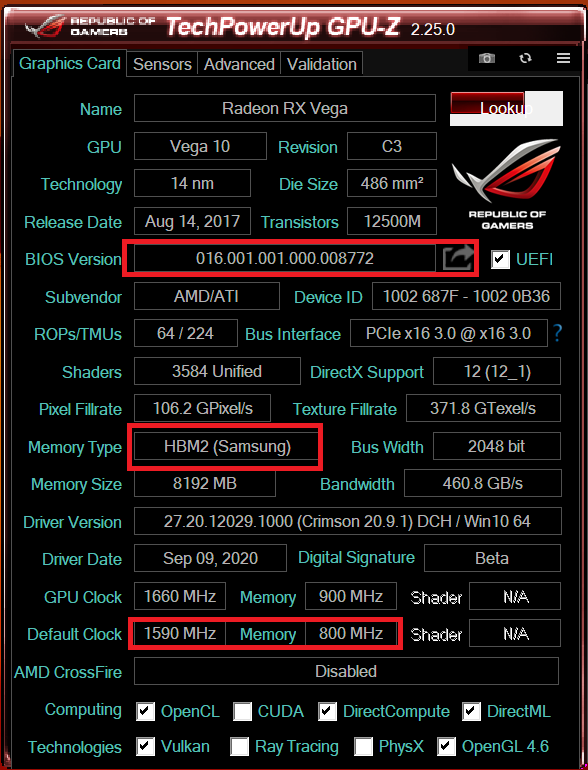
إذا كنت تقوم بعملية الفلاش لبطاقات 5700، فيمكنك تخطي فحص الذاكرة لأنها جميعًا تستخدم ذاكرة GDDR6 التقليدية.
الخطوة 2: استخراج وفتح ATiFlash كمسؤول
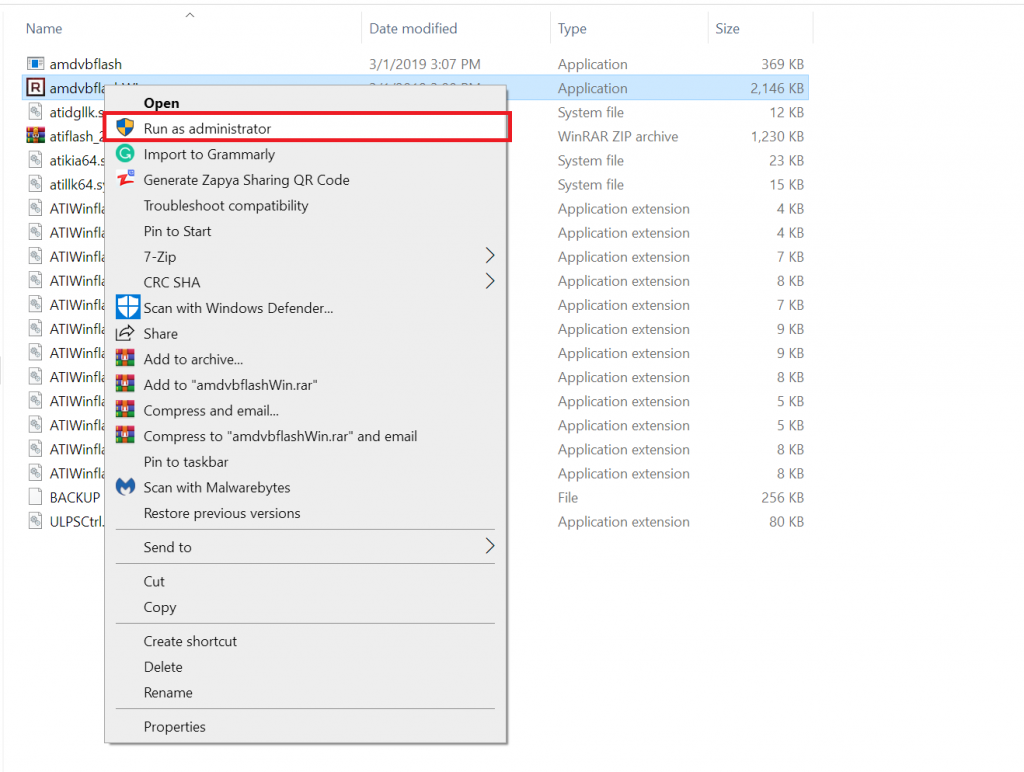
- استخرج ملف ATiFlash المضغوط الذي قمت بتنزيله.
- افتح الملف المسمى “amdvbflashWin.exe” كمسؤول.
- ستظهر لك النافذة التالية.
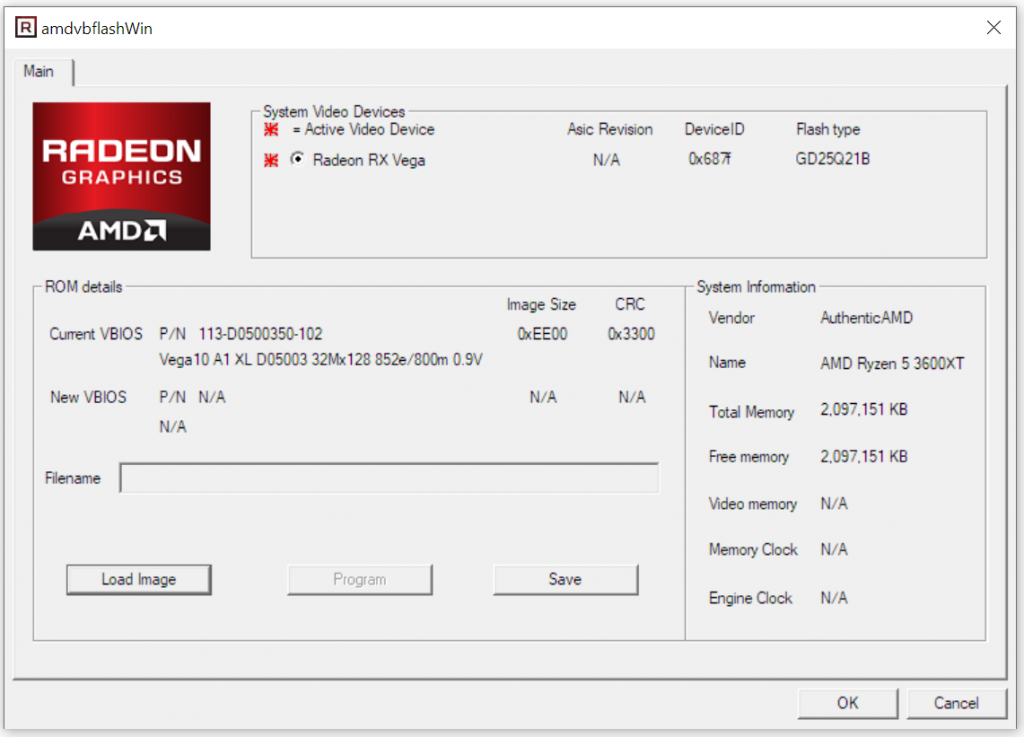
على الجانب الأيمن، يمكنك رؤية بعض مواصفات نظامك. على اليسار يوجد قسم بعنوان “ROM Details” وهو نفس تفاصيل BIOS. هنا يمكنك رؤية إصدار BIOS الحالي الخاص بك وبعض المعلومات ذات الصلة. يوفر هذا البرنامج أيضًا فرصة ثانية لعمل نسخة احتياطية من BIOS الخاص بك. انقر على زر “Save” وقم بعمل نسخة احتياطية ثانية من BIOS الموجود لديك فقط لضمان السلامة.
الخطوة 3: فلاش BIOS باستخدام الـ BIOS الهدف الذي تم تنزيله
هذه هي الخطوة الأساسية التي نقوم فيها أخيرًا بتبديل BIOS الموجود بالـ BIOS الجديد.
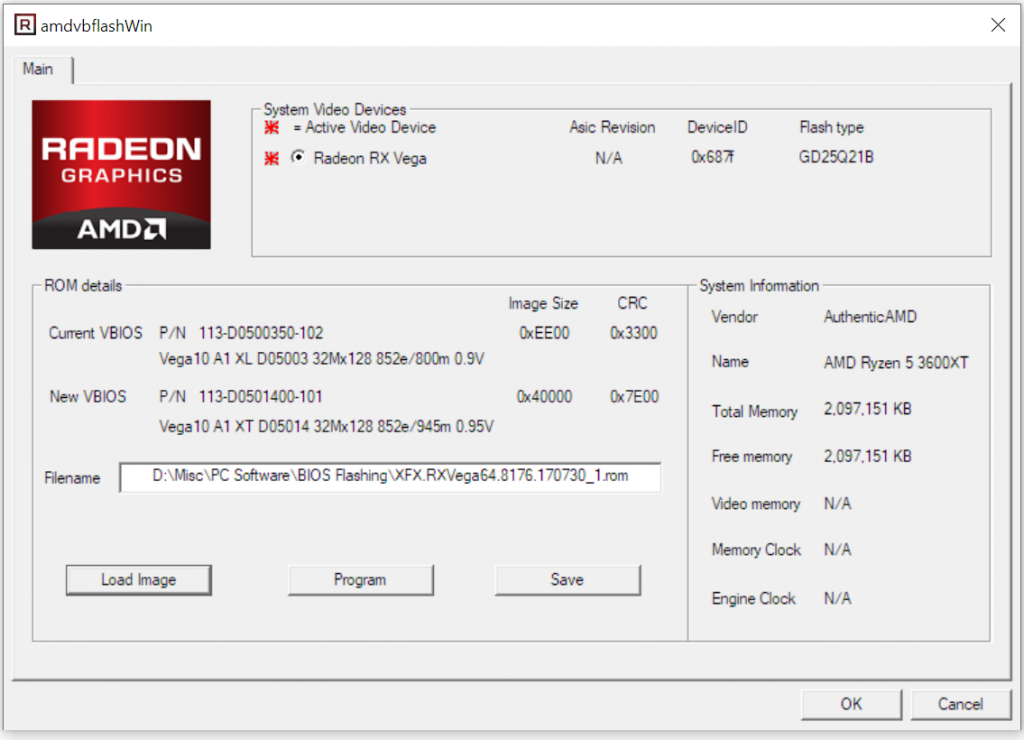
- انقر على “Load Image”
- اختر ملف BIOS المستهدف الذي قمت بتنزيله (في هذه الحالة XFX Radeon RX Vega 64 BIOS)
- سيعرض البرنامج تفاصيل BIOS ضمن قسم “New VBIOS”
- انقر على “Program”
- انتظر حتى يكتمل شريط التقدم.
- أعد تشغيل جهاز PC الخاص بك
بعد إعادة تشغيل جهاز PC الخاص بك، يجب أن تكون قد قمت بتحديث BIOS بنجاح.
ماذا تفعل بعد فلاش BIOS؟
في البداية، قد لا تعمل بطاقتك بشكل مختلف عما كانت عليه سابقًا. هل كان كل ذلك بلا جدوى؟ إطلاقًا. ما فعلته عملية الفلاش هو أنها خففت بشكل أساسي بعض القيود التي فرضتها البرامج الثابتة السابقة. الآن لديك مرونة أكبر كمستخدم نهائي للتحكم في معلمات بطاقتك. إليك بعض الأمور التي يمكنك القيام بها بعد فلاش BIOS الخاص بك:
-
اختبار كسر سرعة أعلى:
نظرًا لأن الغرض الرئيسي من فلاش BIOS هو استخلاص أقصى أداء ممكن من البطاقة، يجب عليك اختبار مستويات كسر سرعة جديدة ومحاولة العثور على أفضل إعداد مستقر لبطاقة الرسوميات الخاصة بك. تأكد من زيادة حد الطاقة (power limit) في Wattman أو Afterburner، وتوفير جهد إضافي من خلال تعويضات الجهد (voltage offsets). قد تحتاج إلى زيادة سرعة مروحتك عبر منحنى مروحة أكثر قوة، للحفاظ على درجات الحرارة تحت السيطرة. يمكن أن يكون اتباع دليلنا الشامل لكسر السرعة مفيدًا جدًا في هذا الصدد.
-
راقب درجات الحرارة:
تذكر أن استهلاك طاقة أعلى يعني إنتاج حرارة أكبر. إذا لم تكن درجات حرارتك بعد الفلاش وكسر السرعة مريحة وفقًا لدرجات حرارة بيئتك المحيطة، فيجب أن تفكر إما في خفض جهد البطاقة (undervolting) أو العودة إلى BIOS القديم. من الناحية المثالية، لا ترغب في أن تتجاوز بطاقتك علامة 80 درجة مئوية، ومع ذلك، لا يوجد خطر من أي ضرر لبطاقتك عند تلك الدرجة. لكن الأبرد أفضل لأنه يسمح للبطاقة بالعمل بترددات أعلى، مما يساعد على الأداء. إذا تجاوزت البطاقة 85 درجة مئوية أثناء اللعب العادي، ففكر في العودة إلى BIOS الأقدم.
-
اختبر بطاقة الرسوميات الخاصة بك تحت الضغط:
بعد ضبط كسر سرعة مناسب، أقترح بشدة اختبار بطاقة الرسوميات الخاصة بك تحت الضغط في سيناريوهات مختلفة. أسوأ شيء يمكن أن يحدث للاعب هو أن يكون في خضم المعركة وتتسبب بطاقته في إغلاق اللعبة أو، الأسوأ من ذلك، إيقاف تشغيل جهاز PC الخاص بك بشكل غير متوقع. استخدم مجموعة متنوعة من برامج الاختبار مثل 3DMark FireStrike و Unigine Superposition و Unigine Heaven و Furmark. Furmark هو اختبار إجهاد مصمم خصيصًا لجعل بطاقتك تصل إلى أعلى درجات حرارة ممكنة، لذا يمكن أن يكون مفيدًا في اختبار درجات الحرارة. ستوفر مجموعتا Unigine و 3DMark اختبارات لاستقرار الألعاب لديك. راقب درجات الحرارة القصوى، ولكن أيضًا ابحث عن “artifacts” (كتل أو مجموعات من البكسلات المشوهة) التي تشير إلى تردد ذاكرة عالٍ. احذر من الأعطال وقلل من كسر السرعة (OC) إذا كان يتعطل بانتظام.
-
العودة إلى BIOS القديم إذا…
1- درجات حرارتك خارجة عن السيطرة
2- تستمر بطاقة GPU في التعطل أثناء اختبارات الضغط و/أو في الألعاب
3- تستمر بطاقة GPU في إظهار “artifacts” بسبب تردد ذاكرة عالٍ
4- يستمر جهاز PC الخاص بك في الإغلاق بشكل غير متوقع، مما يعني أن وحدة تزويد الطاقة (PSU) لا تستطيع التعامل مع سحب الطاقة الأعلى -
إذا كان كل شيء ناجحًا…
استمتع بهذا الأداء الإضافي ولكن كن يقظًا. كوّن عادة لمراقبة ترددات معالج الرسوميات (GPU) لديك، وتردد الذاكرة، ودرجات الحرارة، واستهلاك الطاقة، وسرعة المروحة، وما إلى ذلك. يعد RivaTuner مقترنًا بـ MSI Afterburner مساعدة كبيرة في هذا الصدد.
أوه… بطاقتي غير مستقرة. ماذا أفعل؟
يجب عليك إعادة وميض بطاقتك إلى BIOS الأصلي. إنها عملية بسيطة للغاية.
- افتح ATiFlash
- قم بتحميل “Backup Vega 56 BIOS” الذي قمت بإنشائه وحفظه
- انقر على “Program” (برمجة)
- أعد تشغيل جهاز الكمبيوتر الخاص بك.
يجب أن تكون بطاقتك قد عادت إلى البرامج الثابتة الأصلية.
كلمات أخيرة
يعد وميض BIOS طريقة شيقة وفعالة حقًا لزيادة أداء بطاقتك. بالنسبة للمتحمسين، إنها مجرد طريقة أخرى يمكنهم من خلالها التعديل على الأجهزة التي يمتلكونها. يحب معظم كاسري السرعة المتطرفين اللعب بـ vBIOS مخصص مع أهداف طاقة عالية للغاية تساعدهم على تحطيم الأرقام القياسية العالمية. بالنسبة للمستهلكين العاديين، إنها أداة يمكن أن تكون فعالة حقًا في سيناريوهات معينة. يمكن أن تساعدهم في استخلاص أقصى أداء من بطاقاتهم، وبالتالي زيادة القيمة مقابل المال. إذا تم القيام بذلك بشكل صحيح، فهي عملية آمنة وممتعة تمامًا مع بعض مكاسب الأداء المجانية!
Comments are closed.