

ما هو الأمر الذي يتيح لك عرض محتويات ملف؟ هذا السؤال يُعد من الأكثر شيوعًا بين مستخدمي Linux الجدد. وكما هو الحال في معظم الأمور المتعلقة ببيئة Unix التقليدية، هناك أكثر من طريقة لإنجاز المهام، ومعظم هذه النصائح ستكون مفيدة أيضًا لمستخدمي OS X أو FreeBSD.
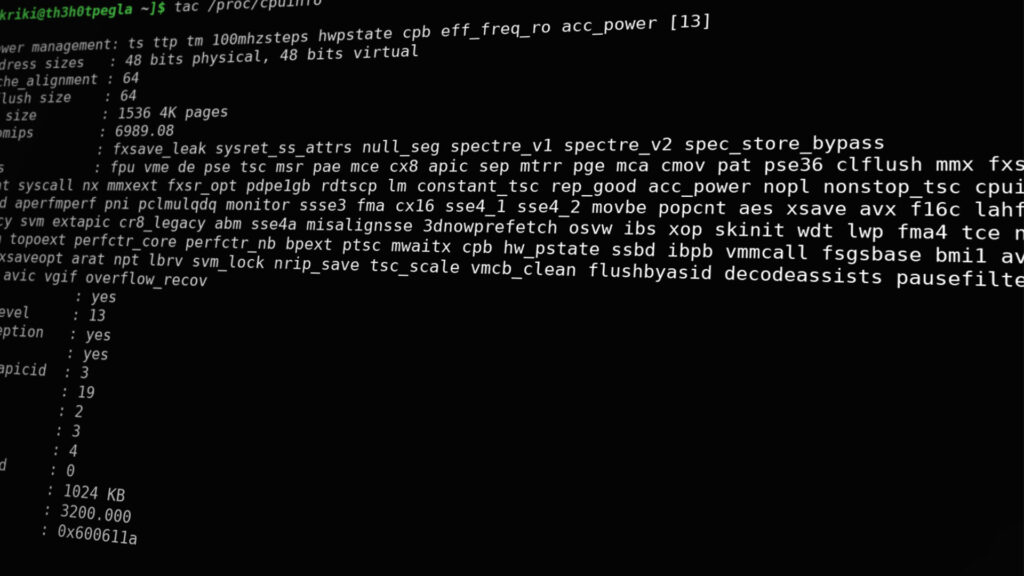
هذا يعني أنه بمجرد تعلم أساسيات عرض الملفات من سطر الأوامر، يمكنك التنقل بسهولة في أي موجه Unix تجد نفسك أمامه.
الطريقة 1: عرض ملف نصي عادي
أسهل طريقة لعرض أي ملف نصي هي كتابة الأمر cat متبوعًا باسم الملف. إذا كان الملف قصيرًا بما يكفي، فسترى النص بأكمله معروضًا بشكل مباشر على الشاشة. وإلا، فسيبدأ بالتمرير للأعلى. لحسن الحظ، في الأجهزة الحديثة، يمكنك تكبير نافذة الطرفية لإضافة مساحة أكبر. ولكن حتى مع ذلك، قد تتجاوز المحتويات حدود الشاشة.
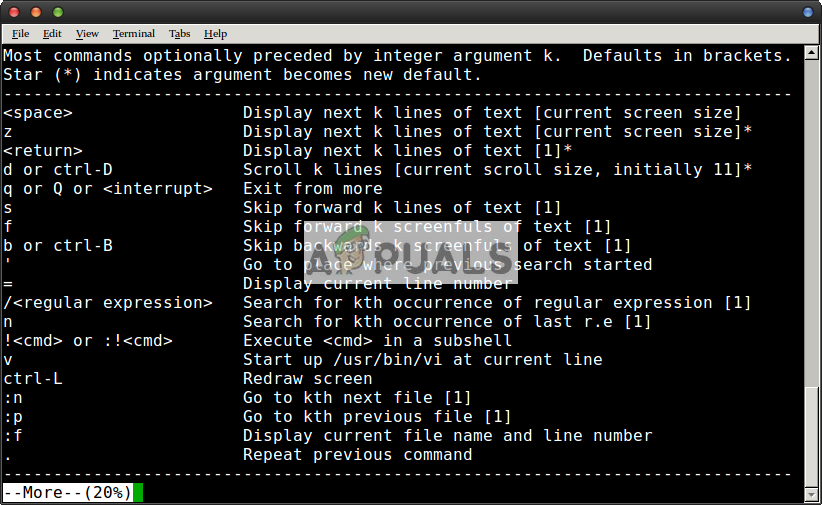
في هذه الحالة، اكتب الأمر more متبوعًا باسم الملف. سيقوم هذا بتقسيم المحتوى إلى صفحات، بحيث لن ترى المزيد من الملف حتى تضغط على مفتاح المسافة، مما يمنحك وقتًا أطول لقراءة المحتوى قبل أن يختفي. بمجرد الانتهاء، يمكنك الضغط على مفتاح q للخروج. كتابة more -d متبوعًا باسم ملف ستعرض لك سطر تعليمات مفيدًا، والضغط على h سيعرض لك صفحة مساعدة كاملة.
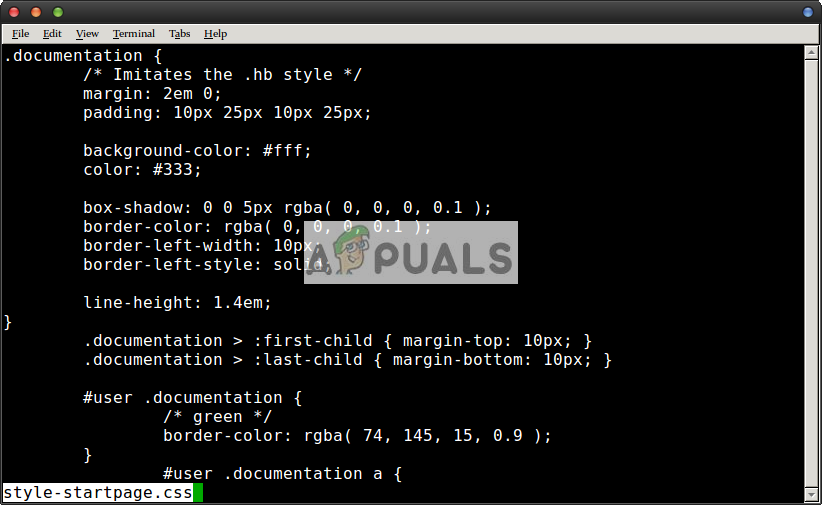
يمكنك استخدام الأمر less متبوعًا باسم الملف إذا كنت ترغب في الحصول على تحكم إضافي. على سبيل المثال، بمجرد استخدام أمر less، يمكنك التمرير للأمام والخلف عبر ملف نصي باستخدام مفاتيح المؤشر، ومفاتيح Page Up/Page Down، بالإضافة إلى اختصارات لوحة المفاتيح k/j الخاصة بـ vi.
إذا سبق لك استخدام الأمر man للبحث عن صفحة الدليل لتطبيق سطر الأوامر، فأنت تعرف بالفعل كيفية استخدام less دون أن تدرك ذلك، لأن معظم التوزيعات تستخدم less للتمرير عبر صفحات man. يجب على أي شخص يعرف الإيماءات التي يستخدمها في عارض صفحات man أن يجربها في less، ولكن تذكر أنه يمكنك دائمًا الضغط على مفتاح h للحصول على شاشة مساعدة مناسبة أيضًا.
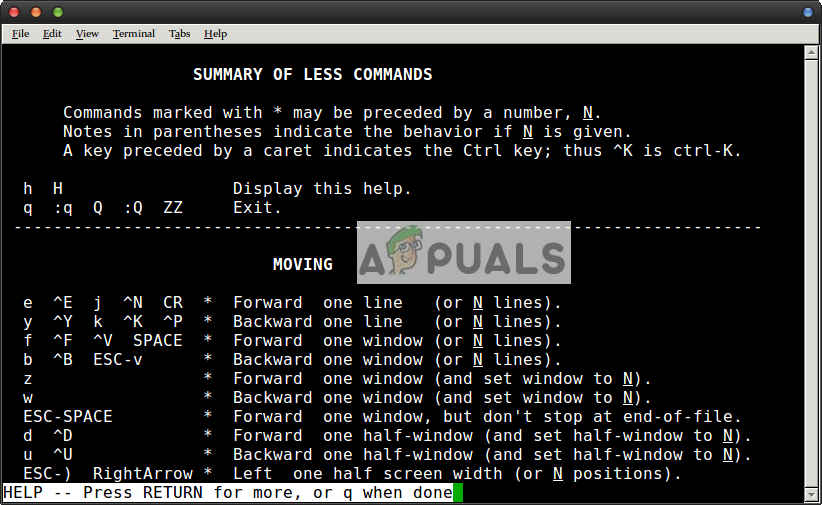
قد يجد المستخدمون المتمرسون لـ vi/vim هذا غريبًا بعض الشيء، نظرًا لأنه جزء من ربع حركة h/j/k/l، لكن less لا يتطلب منك التحرك جانبيًا على أي حال، لذا ستعتاد عليه بسرعة كافية. يمكنك دائمًا استخدام Ctrl+N أو Ctrl+E للتحرك سطرًا واحدًا للأمام، بينما تستخدم Ctrl+Y أو Ctrl+P للتحرك للخلف. إذا لاحظت، فإن شاشة المساعدة تشير إلى أن CR تحرك سطرًا واحدًا للأمام. يشير هذا إلى Carriage Return، وهو مفتاح Return على لوحة المفاتيح.
اكتب / قبل أي مصطلح للبحث في المستند بأكمله، ثم اكتب n للانتقال إلى التكرار التالي أو Shift+N للانتقال إلى السابق.

على الرغم من أنه ليس مرنًا مثل grep، إلا أنه قد يكون مفيدًا إذا كنت تستعرض ملفًا بالفعل باستخدام less وتحتاج إلى العثور على شيء ما.
الطريقة الثانية: عرض الملفات الخاصة
اكتب less -f متبوعًا باسم ملف لإجباره على الفتح. يمكنك، على سبيل المثال، استخدام sudo less -f /dev/sdb1 لإلقاء نظرة فعلية على بداية سجل إقلاع قسم، على الرغم من أنه يجب عليك التأكد من توخي حذر إضافي عند القيام بأي شيء يتعلق بحساب sudo وسجلات الإقلاع.
لقد استخدمناها لفحص سجل إقلاع بطاقة microSDHC مهيأة في جهاز لوحي يعمل بنظام Android.
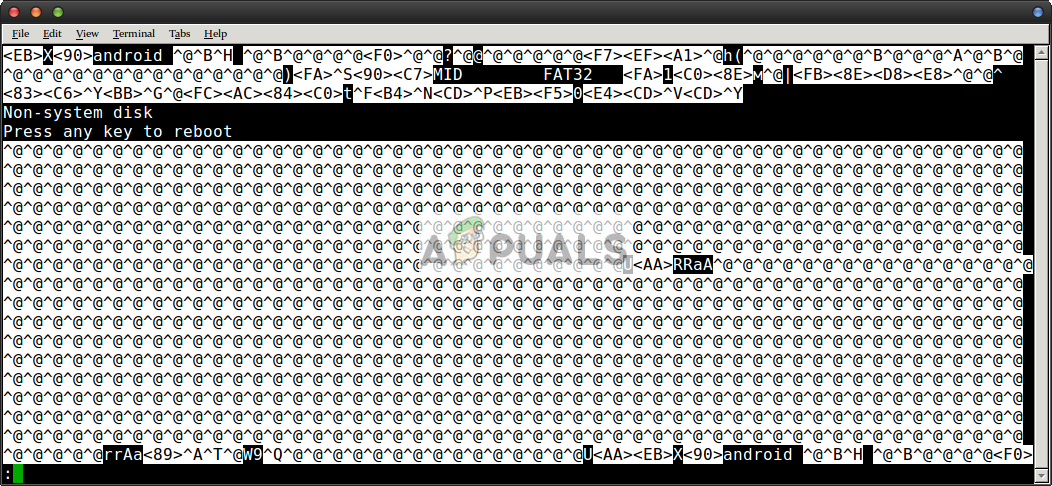
يمكنك التنقل عبر الملف بشكل طبيعي والضغط على المفتاح q عندما تريد الخروج. إذا كان لديك ملف عادي بتشفير غريب ترغب في استكشافه، فاكتب od -c متبوعًا باسم الملف. يمكنك إما التمرير للأعلى في نافذة الطرفية أو استخدام od -c fileName | grep less لتوجيه مخرجاته إلى less إذا كان طويلاً جدًا. سيتيح لك هذا فرصة لعرضه إذا لم تتمكن من فحصه بأي برنامج آخر، بما في ذلك البرامج الرسومية. إذا استدعيت od بدون أي خيارات، فسيقوم بطباعة الملف كتيار من الأرقام الثمانية كملاذ أخير.
الطريقة الثالثة: عرض محتويات الملفات المضغوطة
قد يكون لديك أحيانًا ملف نصي مضغوط، والذي يمكنك قراءته دون الحاجة إلى فك ضغطه أولاً. قد تكون معتادًا على تنسيق ZIP التقليدي، والذي يأتي من بيئة MS-DOS وبالتالي يقوم بالأرشفة والضغط. إذا كان لديك ملفات نصية داخل أرشيف ZIP، فستحتاج إلى فك ضغطها قبل قراءتها. ومع ذلك، تسمح لك خوارزميات الضغط المستندة إلى Unix بضغط الملف في مكانه.
إذا كان لديك ملف نصي مضغوط يسمى smallerFile.gz، فيمكنك استخدام zcat smallerFile.gz لعرض محتويات الملف من سطر الأوامر. قد ترغب أيضًا في كتابة zmore أو zless بدلاً من zcat، والتي تعمل بشكل مماثل لأوامر more و less ولكنها تدعم الملفات النصية التي تم ضغطها بواسطة برنامج gzip.
بدأت المزيد من توزيعات Linux في استخدام تنسيق ملف xz، لذا إذا كان لديك ملف نصي تم ضغطه بهذا التنسيق، فما عليك سوى إضافة xz إلى مقدمة أي أمر عرض ملف. بدلاً من cat و less و more، يمكنك استخدام xzcat و xzless و xzmore. وبالمثل، توجد تطبيقات سطر الأوامر bzcat و bzless و bzmore لأولئك الذين يجدون أن لديهم ملفات نصية مضغوطة باستخدام معيار bzip2.
لاحظ أنك لن تتمكن من قراءة ملف نصي بهذه الطريقة إذا تم وضعه أولاً في أرشيف tar أو cpio ثم ضغطه. لذا، بينما يمكنك قراءة smallerFile.gz بشكل جيد، فإن قراءة smallerFile.tar.gz أو smallerFile.tgz لن تعمل بنفس الطريقة.
Comments are closed.