

لقد استخدمت Android Auto لفترة كافية لأعرف غرائبه. عندما يعمل، يكون رائعًا. التنقل على شاشة كبيرة، والمكالمات بدون استخدام اليدين، وعناصر التحكم في الموسيقى تعمل بشكل جميل.
عندما لا يعمل، تتراكم المضايقات بسرعة: اتصالات لاسلكية متقطعة، وتطبيقات مفقودة تعلم أنها يجب أن تعمل، ومرئيات لا تتناسب تمامًا مع شاشة سيارتك.
بدافع الإحباط، انتهى بي الأمر بالتنقيب في إعدادات مطوري Android Auto المخفية، ولم أكن أتوقع الكثير، وبالتأكيد لم أكن أتوقع إصلاحات.
ومع ذلك، فقد تم العثور في تلك القائمة على مفاتيح تبديل عالجت بعضًا من أكبر المشاكل التي تزعجني، دون عمل روت أو كسر أي شيء.
إليك كيف أحدثت بعض التعديلات فرقًا كبيرًا.
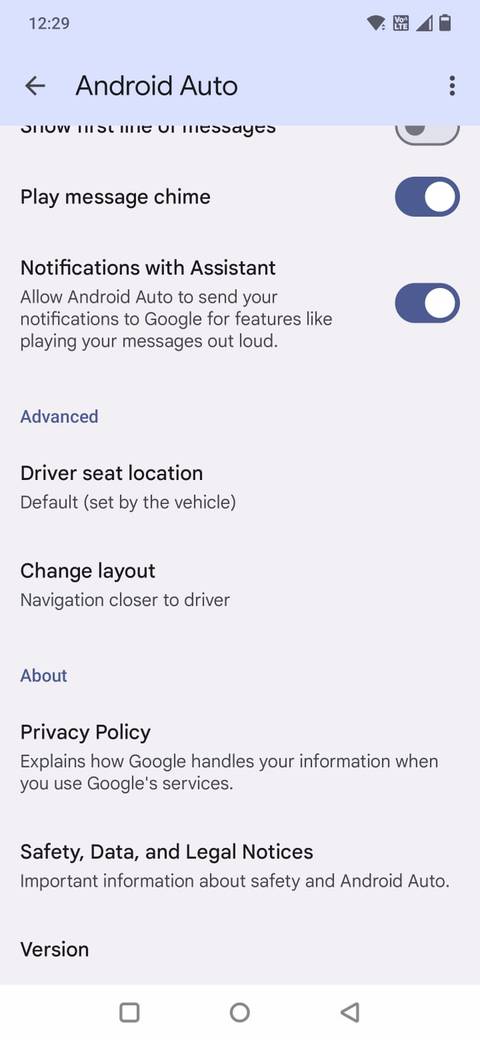
لا يتم إخفاء قائمة المطورين خلف أي اختراقات أو أدوات خارجية. إنها مدفونة بعمق بما يكفي بحيث لا يتعثر معظم الناس عليها أبدًا.
أولاً، افتح تطبيق Settings على هاتفك وانتقل لأسفل إلى Connected devices. من هناك، انقر فوق Android Auto.
إذا كنت لا تراها على الفور، فابحث عن Android Auto في الإعدادات.
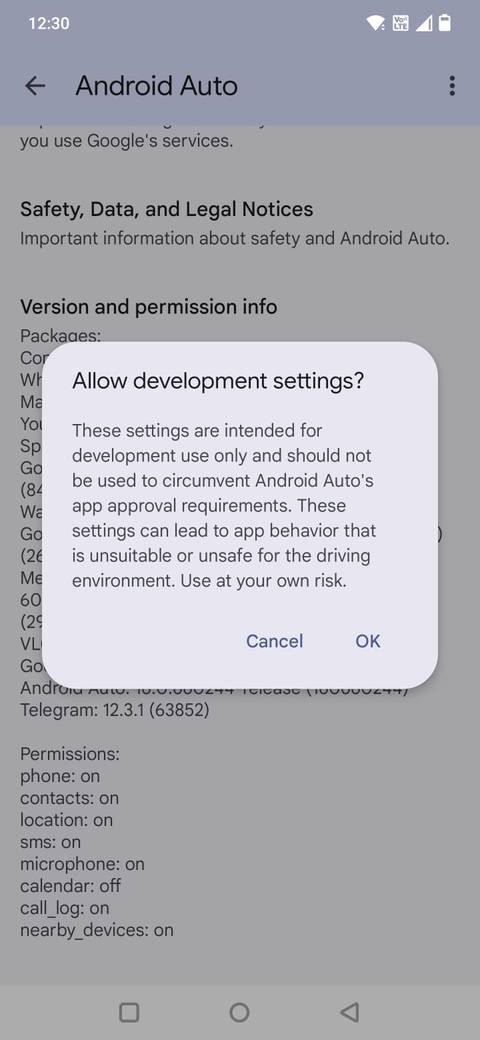
بعد وصولك إلى صفحة إعدادات Android Auto، قم بالتمرير وصولاً إلى الأسفل وانقر على Version بشكل متكرر. بعد حوالي عشر نقرات، سترى مطالبة تخبرك بأنه تم تمكين إعدادات المطور.
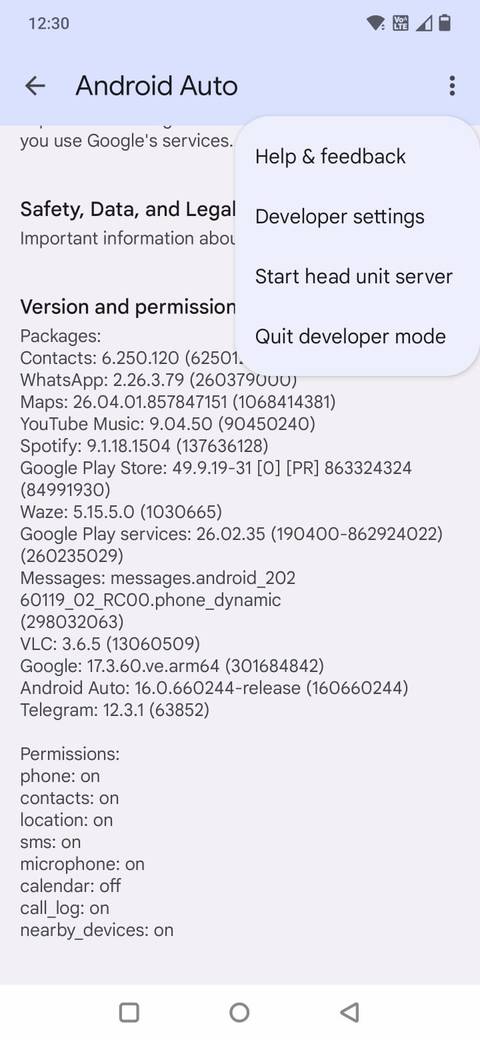
الآن، انقر على قائمة النقاط الثلاث في الزاوية العلوية اليمنى وحدد Developer settings. سترى قائمة طويلة من المفاتيح والخيارات، والعديد منها مخصص للاختبار أو تصحيح الأخطاء.
لن يكون لمعظمها معنى للوهلة الأولى، ومن الأفضل ترك بعضها بمفرده. ولكن المدفون في تلك القائمة يوجد عدد قليل من الإعدادات المفيدة التي يمكن أن تجعل التعامل مع Android Auto أقل إزعاجًا.
تبديل Android Auto اللاسلكي لتقليل مشاكل الاتصال
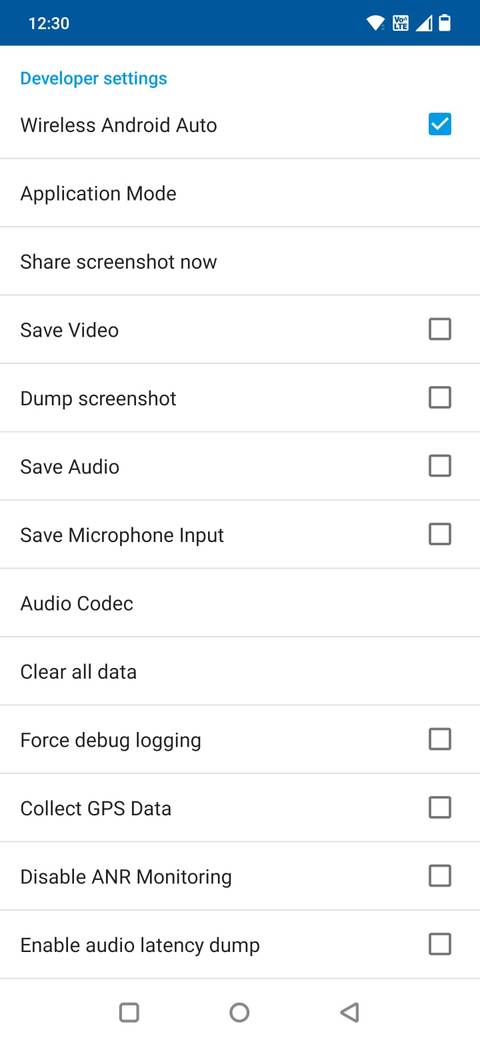
تتمثل إحدى مزايا فتح إعدادات المطور المخفية في Android Auto في حصولك على تحكم مباشر في Android Auto اللاسلكي، باستخدام مفتاح تبديل غير متوفر في قائمة الإعدادات القياسية.
بعد تمكين خيارات المطور، سترى خيارًا بعنوان Android Auto اللاسلكي. يؤدي تشغيل هذا الخيار إلى تمكين العرض اللاسلكي بنشاط كلما أمكن ذلك، بدلاً من انتظار اتصال الكابل.
إذا تم تمكين Android Auto اللاسلكي، فيمكن لهاتفك الاتصال عبر Wi-Fi و Bluetooth بدون كابل USB بمجرد بدء تشغيل السيارة.
إذا قمت بإيقاف تشغيله، فسيعمل Android Auto فقط عبر اتصال سلكي، حتى إذا كانت سيارتك تدعم العرض اللاسلكي.
هذا الاختيار مهم لأن Android Auto اللاسلكي ليس دائمًا الخيار الأفضل.
يمكن أن تكون الاتصالات اللاسلكية أقل استقرارًا من الاتصالات السلكية، خاصة في السيارات المزودة بوحدات رأس أضعف أو في المناطق التي بها تداخل لاسلكي كثيف.
يمكن أن تؤثر حالات الانقطاع أو التأخير في الاستجابات على التنقل وتشغيل الموسيقى والأوامر الصوتية.
يعد استنزاف البطارية مقايضة أخرى. يبقي Android Auto اللاسلكي هاتفك مشغولاً بمعالجة Wi-Fi و Bluetooth و GPS ونقل البيانات المستمر مع تشغيل واجهة السيارة أيضًا. في الرحلات الطويلة، يتراكم هذا الاستنزاف بسرعة.
تمنحك القدرة على إيقاف تشغيل Android Auto اللاسلكي التحكم. للرحلات القصيرة، يكون الاتصال اللاسلكي مريحًا وبدون كابلات. بالنسبة للرحلات الطويلة أو عندما يكون الاستقرار أكثر أهمية من الراحة، فإن فرض اتصال USB سلكي غالبًا ما يكون الخيار الأفضل.
يتيح لك مفتاح تبديل Android Auto اللاسلكي اختيار الطريقة التي تريد أن يتصرف بها، وهذا وحده يجعله يستحق فتح قائمة المطور.
مصادر غير معروفة: استخدام التطبيقات التي لا تدعمها Google رسميًا
 بشكل افتراضي، يعرض Android Auto فقط التطبيقات التي وافقت عليها Google وقامت بتوزيعها عبر متجر Play. هذا يحافظ على الأمور آمنة ومتسقة، ولكنه يعني أيضًا أن بعض التطبيقات المفيدة حقًا لا تظهر أبدًا على شاشة سيارتك.
Checking Unknown Sources في إعدادات المطور يزيل هذا القيد. فهو يسمح لتطبيق Android Auto بتشغيل التطبيقات المتوافقة التي لم يتم إدراجها رسميًا بواسطة Google، طالما أنها مصممة للعمل مع واجهة Android Auto.
يمكن أن يفتح الباب أمام أدوات التنقل التابعة لجهات خارجية، أو مشغلات الوسائط البديلة، أو تطبيقات الأدوات المساعدة التي لا تدعمها Google بعد.
هذا الإعداد ضروري إذا كنت ترغب في استخدام بدائل مثل NewPipe لصوت YouTube أو متغيرات Spotify.
بعد تشغيل Unknown Sources، ارجع إلى إعدادات Android Auto، وانقر على Customize launcher، وسترى التطبيقات المتاحة حديثًا مدرجة هناك.
حدد التطبيقات التي تريدها، وعندها فقط ستظهر على الشاشة الرئيسية لنظام Android Auto.
تجدر الإشارة إلى أنه ليس كل تطبيق يعمل بشكل جيد على شاشة السيارة، وقد يبدو بعضها خشنًا بعض الشيء.
هناك أيضًا سبب يجعل Google تقفل هذا افتراضيًا: يهدف Android Auto إلى تقليل عوامل التشتيت أثناء القيادة. إذا لم يتم تصميم تطبيق مع وضع ذلك في الاعتبار، فقد يكون أكثر تشتيتًا من كونه مفيدًا.
دقة الفيديو: للحصول على صور مرئية أكثر وضوحًا
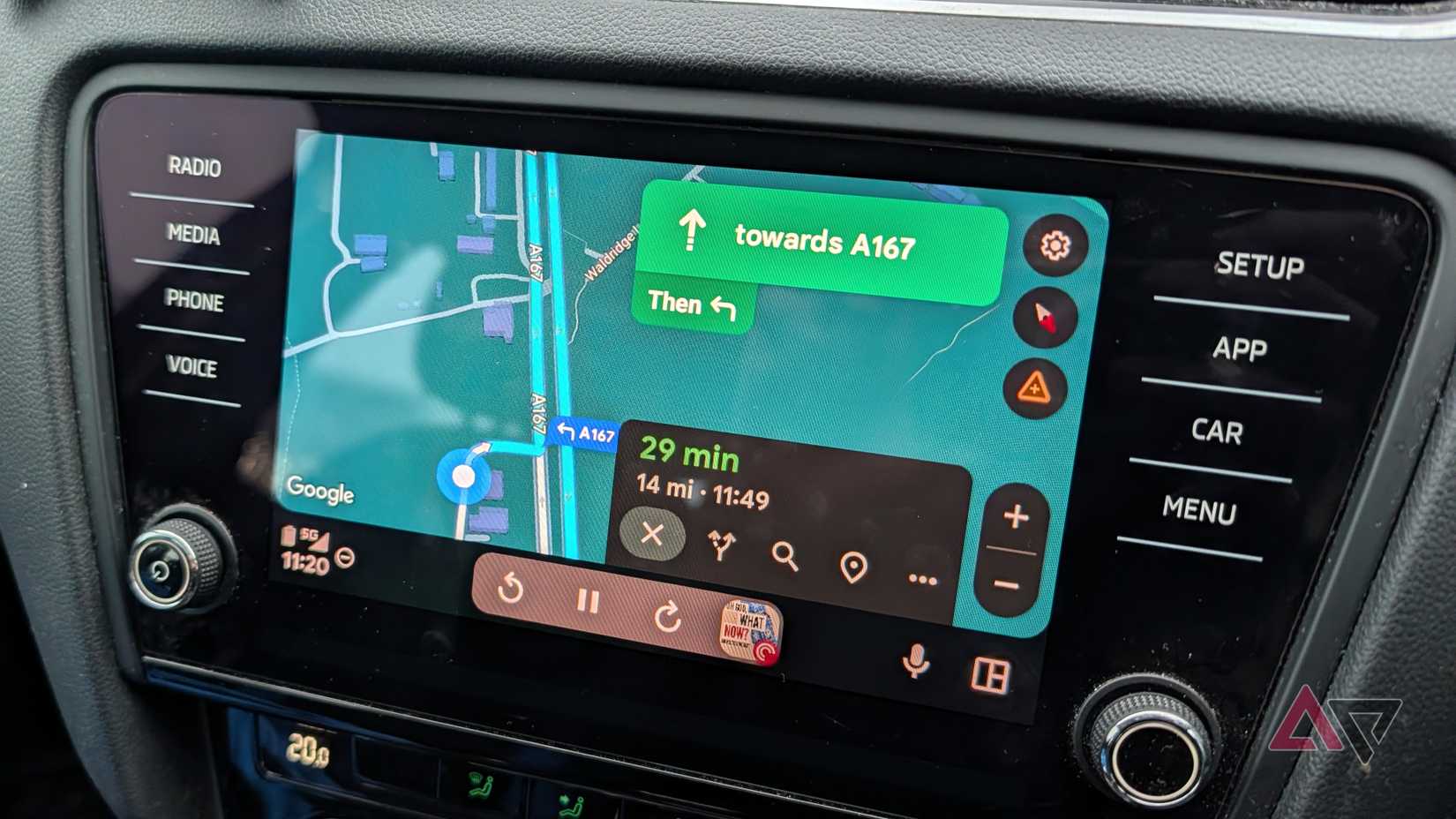
تم تصميم Android Auto للعمل مع مجموعة متنوعة من شاشات السيارات، بدءًا من الشاشات الأساسية مقاس 6 بوصات وحتى لوحات المعلومات والترفيه الكبيرة.
لضمان الاستقرار، يعتمد النظام عادةً على دقة عرض محافظة لعرض عناصر واجهة المستخدم ورسومات الخرائط.
ومع ذلك، على الشاشات ذات الدقة الأعلى أو في المركبات ذات الأجهزة الأفضل، قد يظهر النص والخطوط ضبابية بعض الشيء.
في إعدادات المطور، يمكنك النقر على Video Resolution لتحديد خيار مختلف. في الوحدات الرئيسية المتوافقة، يمكن أن يؤدي ذلك إلى صور مرئية أكثر وضوحًا.
هذه القائمة المخفية حسّنت تجربتي مع Android Auto
أدى فتح إعدادات مطور Android Auto إلى جعل النظام أكثر مرونة.
إن القدرة على التحكم في السلوك اللاسلكي، والسماح للتطبيقات التي لا تدعمها Google رسميًا، وتعديل دقة العرض حسّنت تجربة القيادة الخاصة بي.
معظم السائقين لن يحتاجوا إلى هذه القائمة أبدًا، وربما يكون لدى Google الحق في إبقائها مخفية.
ولكن إذا كنت تتحمل مضايقات بسيطة، خاصة فيما يتعلق بـ الاتصالات اللاسلكية، أو توفر التطبيقات، أو جودة العرض، فإنه يستحق الاستكشاف.
Comments are closed.