

إذا كنت تتابع أخبار Android مؤخرًا، فقد بدأت Google تطويرًا كاملاً لنظام Aluminium OS، وهو النظام الأساسي الذي من المتوقع أن يحل محل ChromeOS في النهاية ويشغل أجهزة Android PC القادمة.
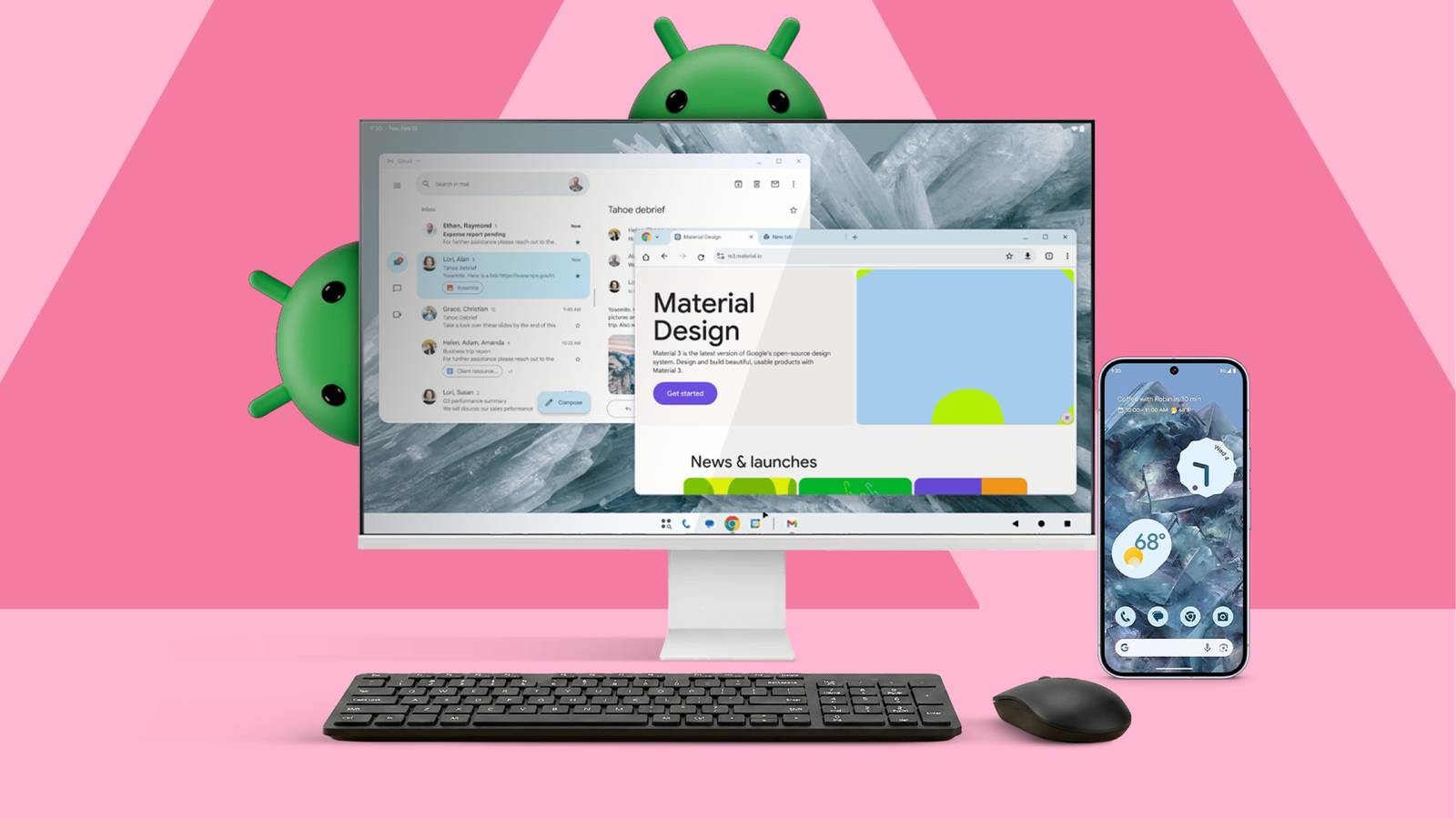
في حين أن هذا المستقبل لا يزال بعيدًا، إلا أنه جعلني متحمسًا بشأن المدى الذي وصلت إليه Google بالفعل في وضع سطح المكتب في Android.
لسنوات، قدمت Google وضع سطح المكتب على Android، ولكن مع الإصدارات الأحدث من Android 16، فتحت الشركة أخيرًا القدرة على تحويل هاتفك إلى جهاز PC ببساطة عن طريق توصيله بشاشة خارجية وإقران لوحة مفاتيح وماوس.
بعد أن لم أجرب Samsung DeX من قبل، لم أكن أعرف ما الذي أتوقعه. ولكن بعد استخدامه لبضعة أيام، يمكنني أن أفهم لماذا يمكن أن يحل في النهاية محل جهاز Mac الخاص بي، أو على الأقل يكون بمثابة بديل قوي للحوسبة الخفيفة أثناء التنقل.
إليك كيف يبدو استخدام وضع سطح المكتب في Android اليوم، وكيف يمكنك إعادة إنشاء إعداد مماثل باستخدام هاتفك فقط.
كيفية تمكين وضع سطح المكتب في Android على هاتفك
تحتاج فقط إلى هاتف وكابل/قاعدة توصيل متوافقة لبدء استخدامه
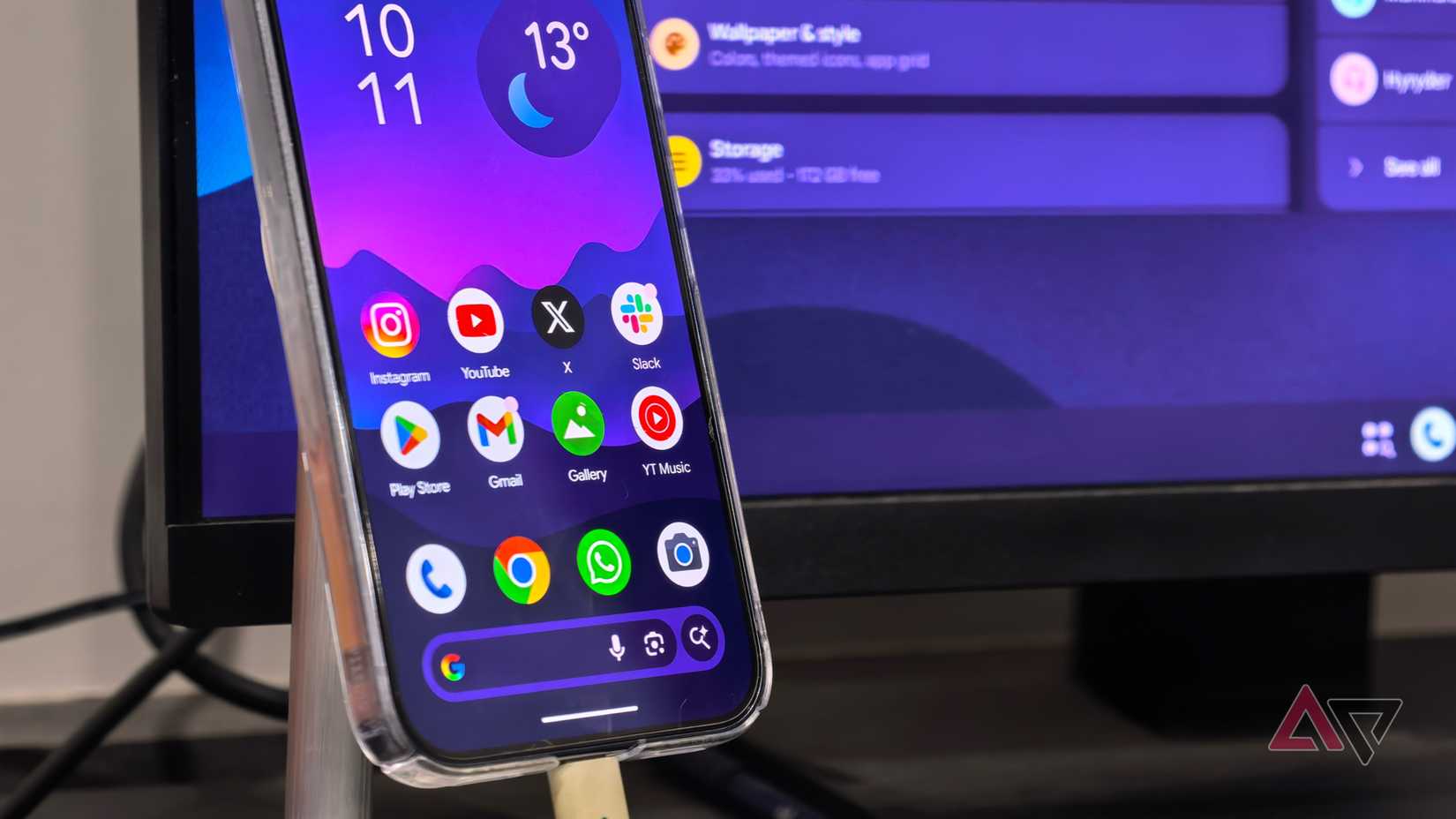
إذا كنت تقرأ هذا، فمن المحتمل أنك مهتم بتجربة وضع سطح المكتب في Android بنفسك. إليك كيفية البدء وتجربته على جهازك الخاص.
قبل الخوض في الإعدادات، تجدر الإشارة إلى أن هذه الميزة تقتصر حاليًا على أجهزة Google Pixel، وتحديدًا Pixel 8 والطرز الأحدث التي تدعم إخراج العرض عبر USB-C.
إذا لم يكن لديك هاتف Pixel أحدث مثل Pixel 10، أو إذا كنت تستخدم جهازًا غير Pixel، فلن تتمكن من استخدام هذه الميزة الآن.
إذا كان لديك هاتف Pixel متوافق، وتم تحديثه إلى أحدث إصدار من Android، فيمكنك تجربة وضع سطح المكتب في Android عن طريق تمكين بعض الإعدادات أولاً:
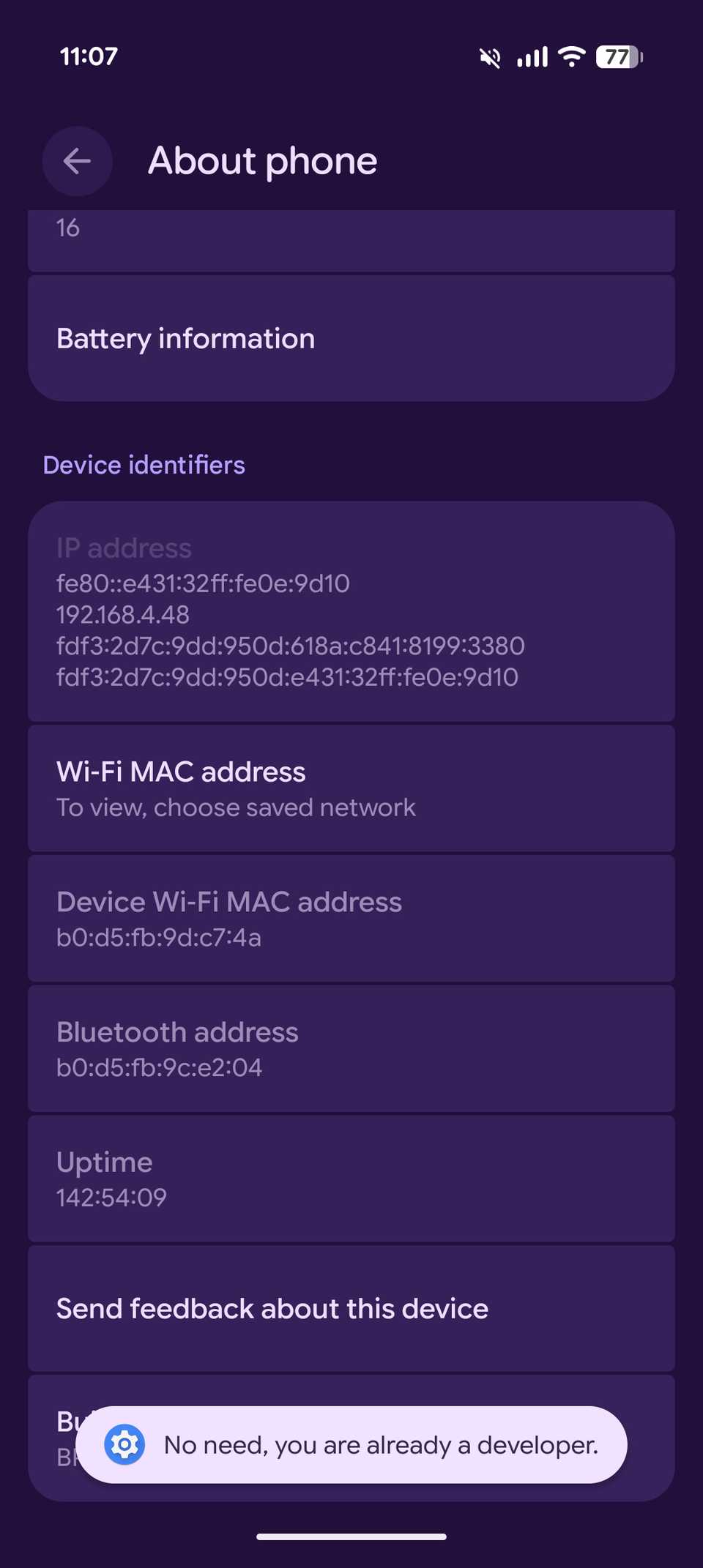
- افتح تطبيق الإعدادات، وانتقل إلى حول الهاتف، واضغط على رقم الإصدار سبع مرات لتمكين خيارات المطور.
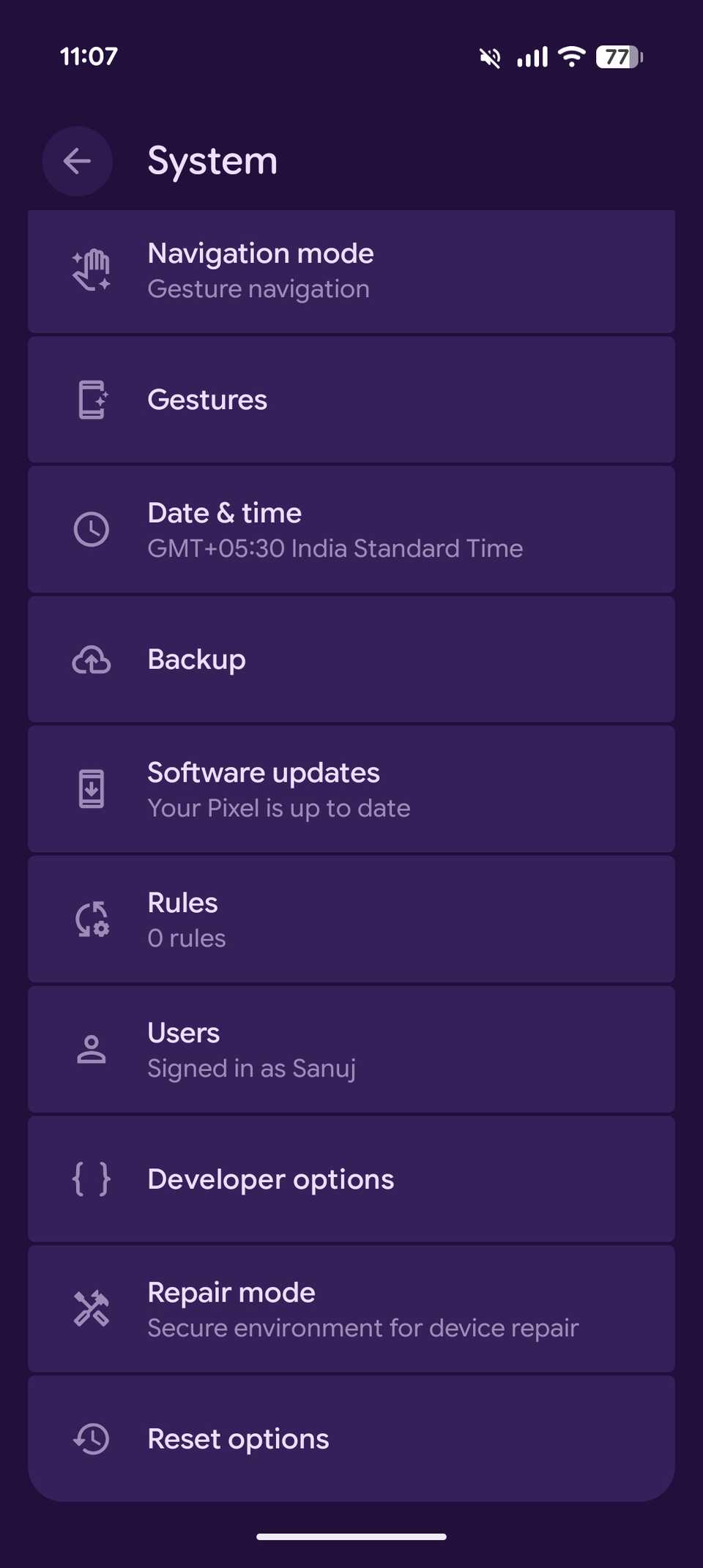
- عند التمكين، ارجع إلى الإعدادات وانتقل إلى النظام > خيارات المطور.

- في خيارات المطور، انتقل لأسفل إلى قسم إدارة النوافذ.
- قم بتمكين ثلاثة خيارات تبديل لـ فرض جعل الأنشطة قابلة لتغيير الحجم، و تمكين عدم تغيير الحجم في النوافذ المتعددة، و تمكين ميزات تجربة سطح المكتب.
- بعد تمكين خيار التبديل الأخير، ستتم مطالبتك بإعادة تشغيل جهازك.
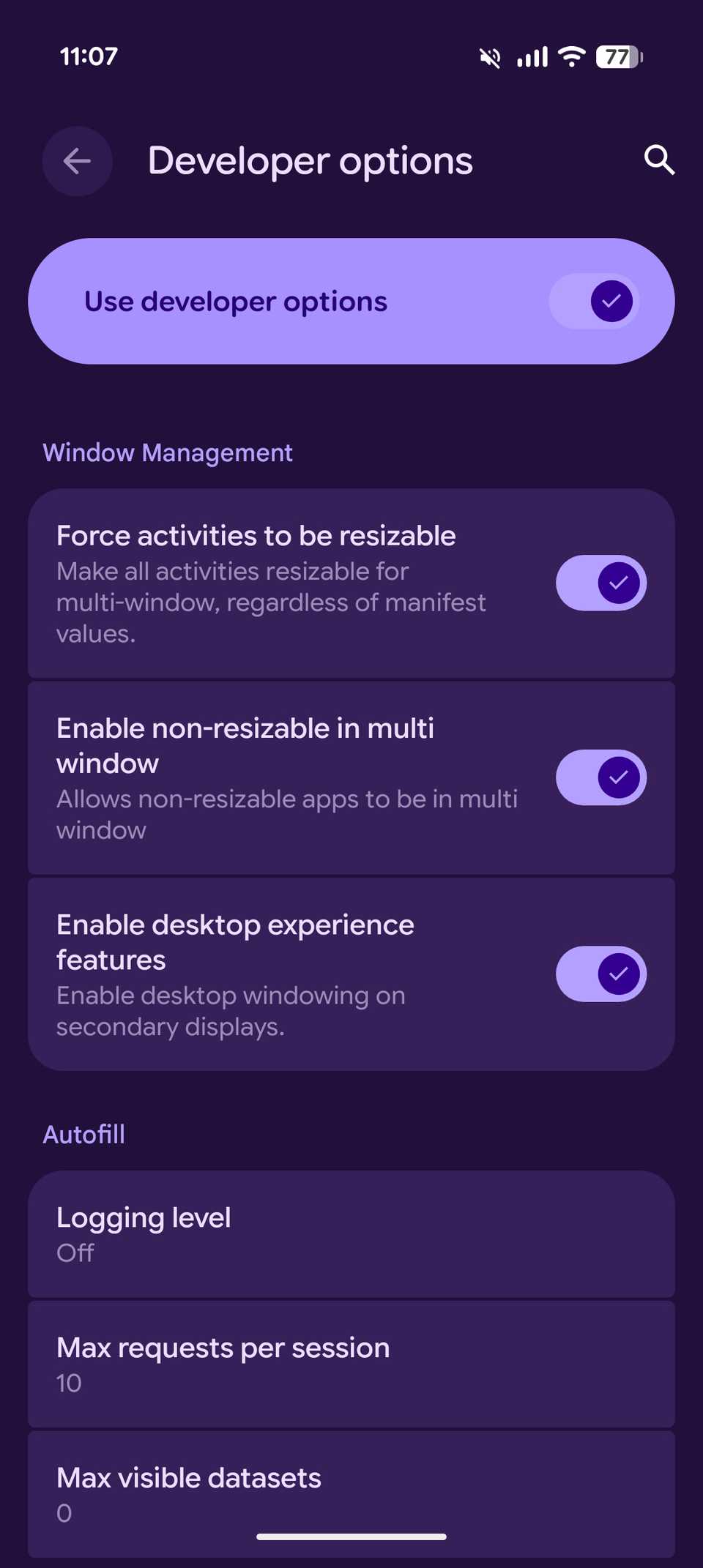
هذا كل شيء. تم الآن تمكين وضع سطح المكتب في Android على جهازك.
يمكنك توصيل هاتفك بشاشة خارجية باستخدام كابل USB-C إلى HDMI، أو كابل HDMI مقترن بـ USB-C hub، والبدء في استخدام وضع سطح المكتب في Android.
عند التوصيل، سيعرض هاتفك مطالبة تسألك عما إذا كنت تريد الاتصال بالشاشة الخارجية كسطح مكتب أو انعكاس. حدد سطح المكتب، وسترى واجهة سطح المكتب تظهر على الشاشة الخارجية.
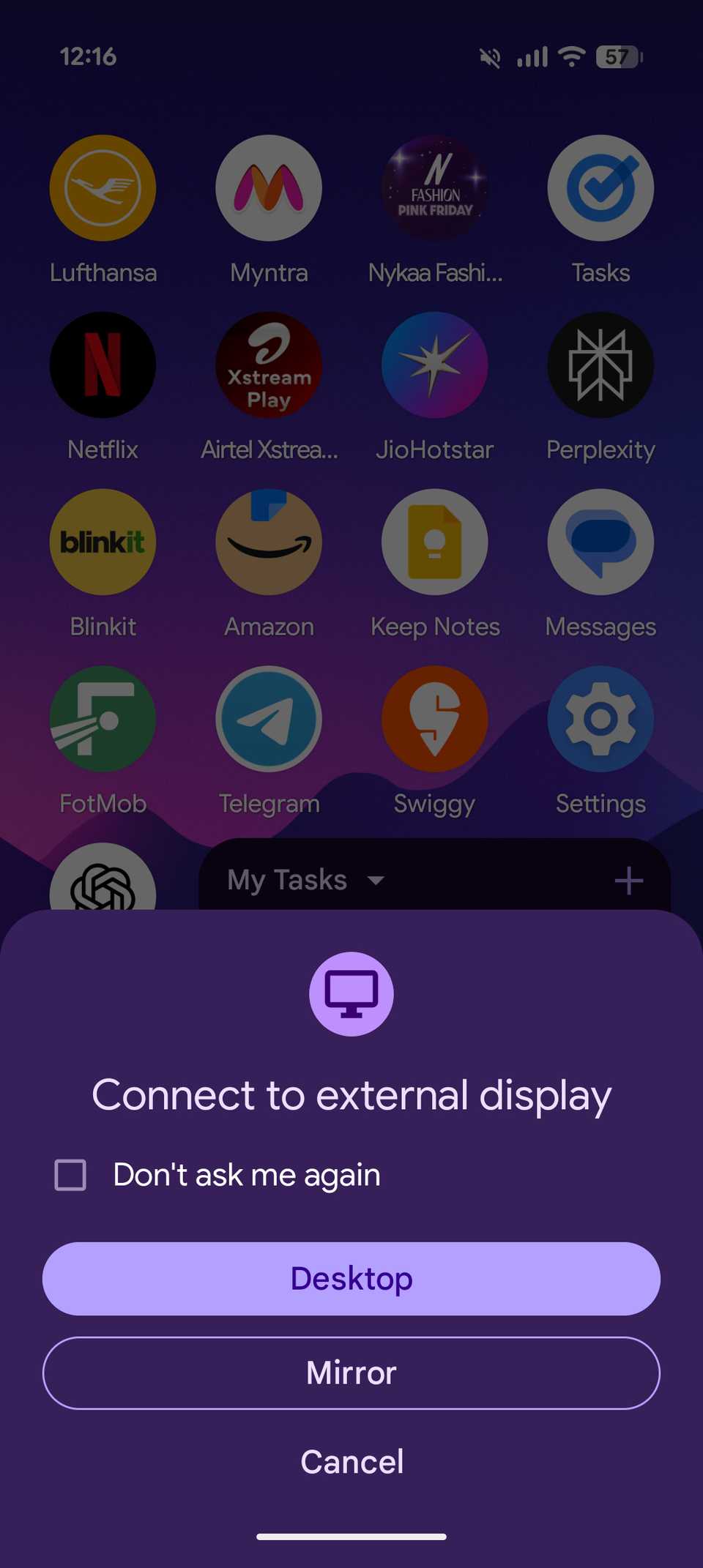
للحصول على التجربة الكاملة، أوصي بإقران هاتفك بلوحة مفاتيح وفأرة لاسلكيتين. هذا يجعل التحكم في واجهة سطح المكتب أسهل بكثير واستخدامها مثل إعداد حوسبة مناسب بنمط جهاز الكمبيوتر الشخصي.
إذا كان لديك جهاز Pixel أحدث مثل هاتف Pixel 10 series، فيمكنك شحن جهازك باستخدام شاحن Qi2 متوافق أثناء توصيله.
يتيح ذلك للهاتف تشغيل وضع سطح مكتب Android، مما يتيح لك الاستمتاع بتجربة سطح المكتب الكاملة دون القلق بشأن استنزاف البطارية.
الشعور باستخدام وضع سطح مكتب Android أفضل مما توقعت
الشعور باستخدام التطبيقات في النوافذ وتنفيذ المهام المتعددة أقرب إلى جهاز كمبيوتر حقيقي
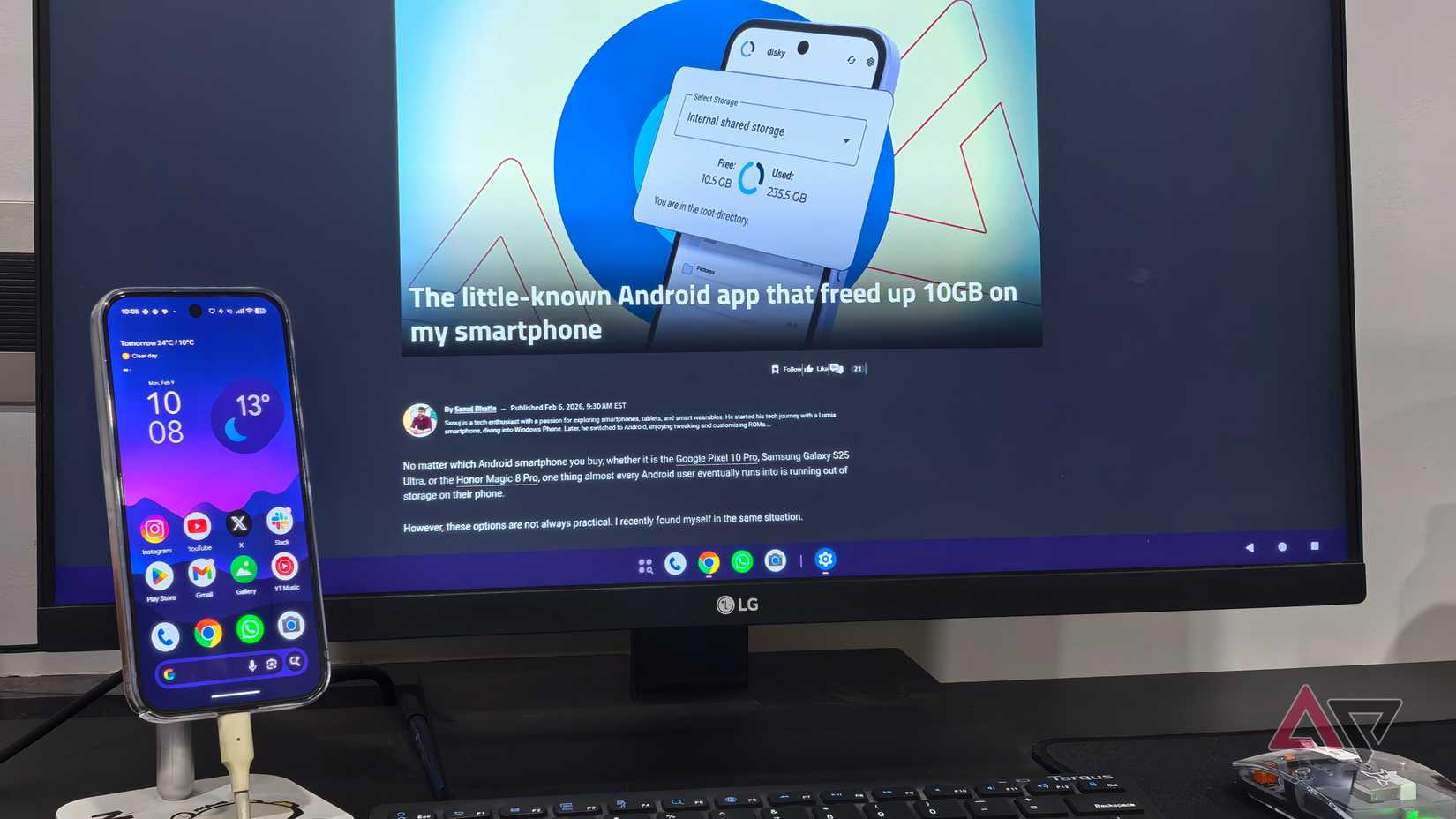
بمجرد توصيل جهاز Pixel بشاشة خارجية وتحديد وضع سطح المكتب، يتم استقبالك بتجربة Android جديدة تمامًا على الشاشة الأكبر، وهي تجربة مختلفة تمامًا عن أي شيء رأيته على هاتف من قبل.
في الجزء السفلي من الشاشة، يوجد شريط مهام يشبه Windows مع رموز لفتح درج التطبيقات وتطبيقات Pixel المثبتة من الشاشة الرئيسية المثبتة بالفعل في مكانها.
أثناء فتح المزيد من التطبيقات، تظهر بجوار فاصل الإرساء، على غرار كيفية ظهور التطبيقات قيد التشغيل على macOS و Windows.
في الزاوية اليمنى السفلية من الشاشة، ستجد عناصر التحكم المألوفة للتنقل بثلاثة أزرار للرجوع والصفحة الرئيسية والتطبيقات الحديثة.
في الزاوية اليمنى العليا، يعرض شريط حالة Android رموزًا للبطارية وشبكة Wi-Fi وإشارة شبكة الجوال و Bluetooth ومؤشر يؤكد أن الهاتف متصل بشاشة خارجية.
في الزاوية العلوية اليسرى، يمكنك رؤية الوقت جنبًا إلى جنب مع شرائح النشاط المباشر لأشياء مثل تسجيل الشاشة أو ساعة الإيقاف قيد التشغيل.
إذا نقرت وسحبت لأسفل على منطقة فارغة من سطح المكتب أثناء الضغط باستمرار على زر الماوس الأيسر، فسيكشف Android عن تخطيط بنمط الجهاز اللوحي مع الإعدادات السريعة على اليسار والإشعارات على اليمين.
مثل نظام تشغيل سطح المكتب التقليدي، يمكنك التفاعل مع الواجهة باستخدام مؤشر الماوس والكتابة في حقول النص باستخدام لوحة مفاتيح فعلية.
يوجد أيضًا خيار لإظهار لوحة مفاتيح على الشاشة إذا كنت تفضل ذلك، على الرغم من أنها ليست مريحة بشكل خاص عند استخدام شاشة خارجية غير تعمل باللمس.
ما تشعر به على الفور بأنه جديد عند البدء في استخدام هذا الإعداد هو مدى اختلاف شكل التطبيقات وتصرفها على شاشة كبيرة.
يفتح كل تطبيق في نافذة قابلة لتغيير الحجم، تمامًا كما هو الحال في جهاز الكمبيوتر المحمول، بدلاً من الاستحواذ على الشاشة بأكملها كما هو الحال في جهاز Android اللوحي.
يمكنك تصغير أو تكبير أو إغلاق أي تطبيق باستخدام عناصر التحكم الثلاثة في النافذة الموجودة في الزاوية العلوية اليمنى من كل نافذة تطبيق.
يمكنك أيضًا الوصول إلى قوائم التطبيق بالنقر فوق رمز التطبيق في الزاوية العلوية اليسرى من النافذة. التطبيقات المحسّنة بشكل صحيح للشاشات الكبيرة تبدو أصلية بشكل مدهش في هذا الوضع.
على سبيل المثال، يفتح Google Chrome بواجهة تشبه سطح المكتب، مع شريط علامات تبويب أفقي في الأعلى، وشريط عناوين كامل مع اختصارات الإشارات المرجعية، وتخطيط الصفحة الرئيسية المألوف لـ Chrome.
يتم تحميل مواقع الويب في عرض سطح المكتب افتراضيًا، ويمكنك حتى فتح نوافذ Chrome متعددة بالنقر بزر الماوس الأيمن فوق رمز التطبيق في شريط المهام.
القيد الحقيقي الوحيد هنا هو أن ملحقات Chrome غير مدعومة، وهو أمر متوقع.
تتصرف تطبيقات Google الأخرى تمامًا كما تتوقع منها على شاشة أكبر. تطبيقات مثل صور Google و Calendar و Drive مُحسَّنة جيدًا لهذا التخطيط، بينما يبدو Gmail أيضًا جاهزًا لسطح المكتب في الغالب، بصرف النظر عن بعض المراوغات الطفيفة.
يمكنك فتح تطبيقات متعددة بحرية في نوافذ منفصلة واستخدامها جنبًا إلى جنب، وهناك حتى إعداد يتيح لك تحريك مؤشر الماوس بسلاسة بين شاشة هاتفك والشاشة الخارجية.
ما لا تحصل عليه، مع ذلك، هو سطح مكتب تقليدي مع ملفات ومجلدات يمكنك تثبيتها أو التفاعل معها مباشرةً، كما هو الحال في macOS أو Windows.
ومع ذلك، هذا هو أقرب ما وصلت إليه Android على الإطلاق لتقديم تجربة حقيقية تشبه سطح المكتب.
ومع ذلك، هذه التجربة ليست مخصصة لاستبدال جهاز Mac أو جهاز Windows PC بالكامل.
ومع ذلك، يمكنني أن أرى أين يمكن للأشخاص توصيل هواتفهم بشاشات خارجية لمهام الحوسبة الخفيفة، وخاصةً مهام سير العمل التي تعتمد بشكل كبير على الأدوات المستندة إلى الويب أو تطبيقات الإنتاجية مثل Google Docs و Sheets.
بشكل عام، ما أدهشني أكثر هو كيف أن كل هذا يعمل بسلاسة من خلال جهاز Pixel 10 Pro الخاص بي أثناء تشغيل شاشة LG مقاس 27 بوصة دون ارتفاع درجة الحرارة، وهو أمر مثير للإعجاب حقًا.
ما هو Aluminum OS بالضبط، وكيف يختلف عن وضع سطح المكتب في Android؟
سوف يعتمد على وضع سطح المكتب مع تجربة سطح مكتب أكثر سلاسة
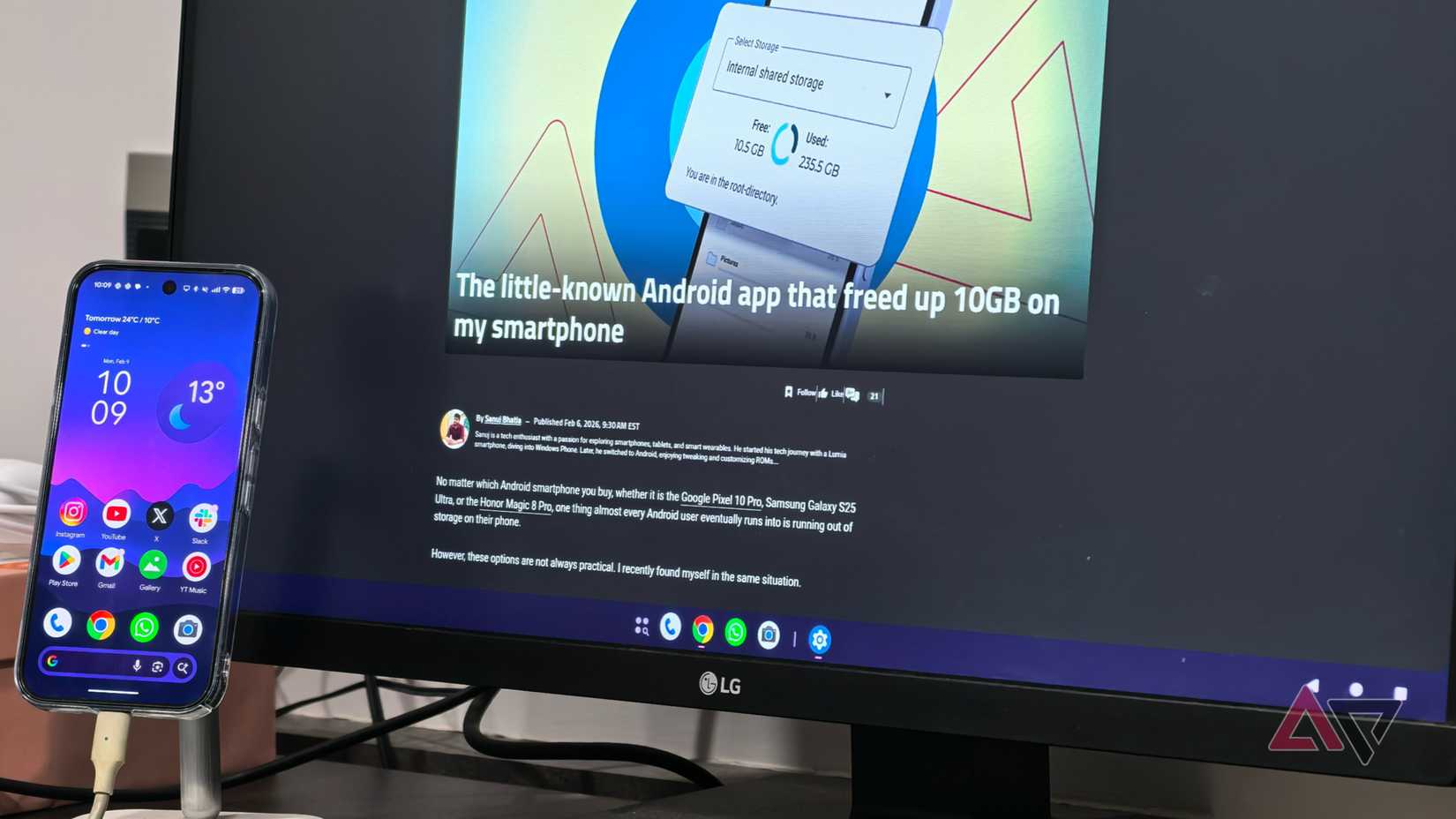
قد تتساءل كيف يختلف وضع سطح المكتب في Android هذا عن Aluminium OS، النظام الأساسي الذي تطوره Google لأجهزة الكمبيوتر وأجهزة الكمبيوتر المحمولة التي تعمل بنظام Android.
ببساطة، وضع سطح المكتب في Android هو شيء تعمل عليه Google منذ سنوات، بينما Aluminium OS هو الخطوة التالية في هذا التطور.
يهدف Aluminium OS إلى دمج ChromeOS و Android في نظام تشغيل موحد واحد، ومن الواضح أنه محاولة Google طويلة الأجل للتنافس بشكل مباشر مع Windows و macOS كنظام أساسي كامل لسطح المكتب.
على عكس وضع سطح المكتب في Android، ستعمل أجهزة Aluminium OS بشكل مستقل على أجهزة الكمبيوتر المحمول أو الكمبيوتر الشخصي دون الحاجة إلى توصيل هاتفك على الإطلاق.
من المتوقع أن تقدم هذه الأجهزة تجربة أكثر قوة، بما في ذلك إصدار سطح مكتب كامل من Chrome مع دعم الامتدادات، وكما رأينا مؤخرًا، Gemini مدمج بعمق في النظام.
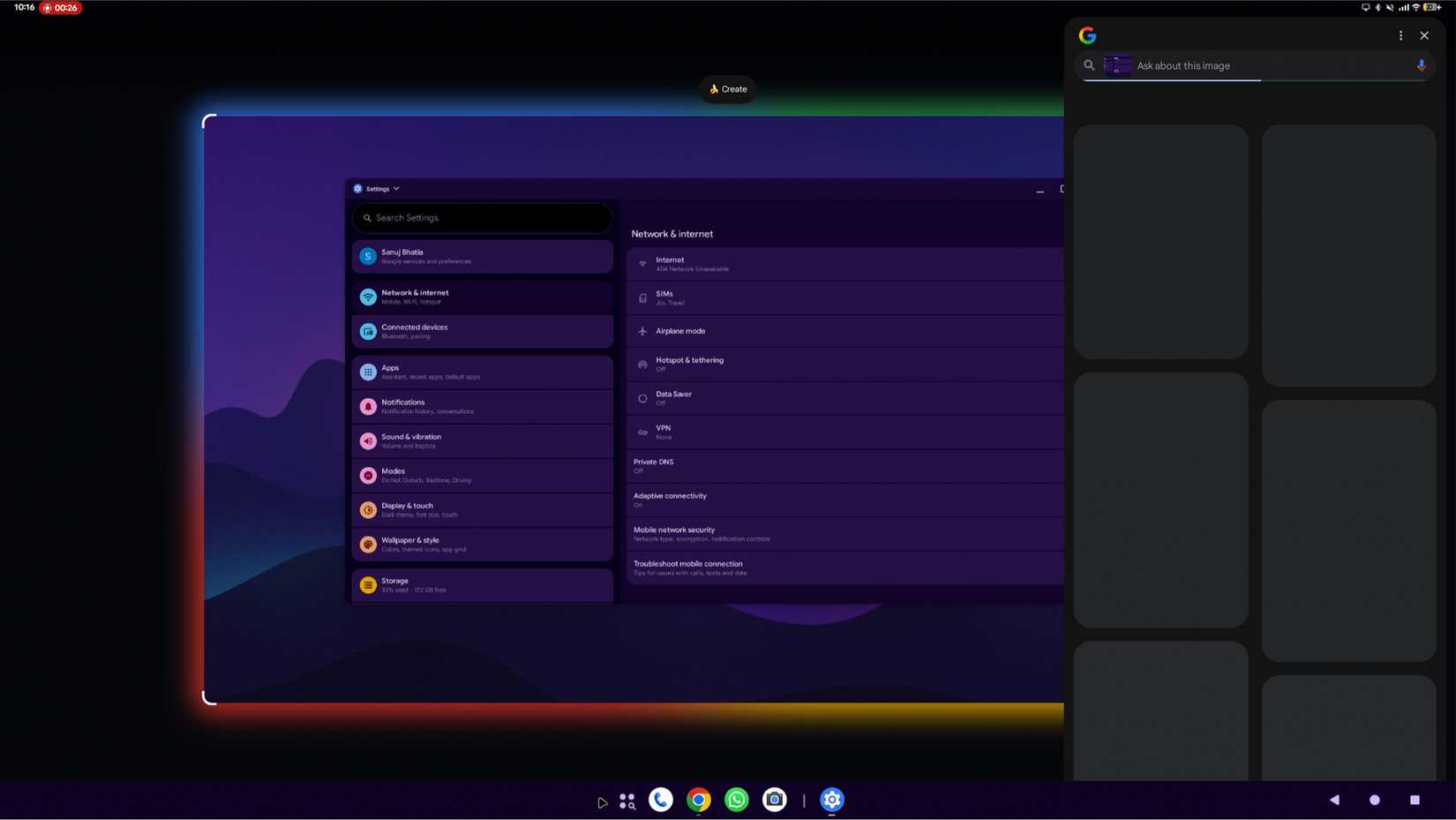
في حين أن وضع سطح المكتب الحالي في Android يتضمن بالفعل بعض ميزات الذكاء الاصطناعي مثل Circle to Search، إلا أن Aluminium OS يبدو وكأنه مصمم لسلوك الوكيل الكامل، حيث يمكن لـ Gemini التحكم بنشاط في التطبيقات وسير العمل.
يمكن أن تكون أيضًا رؤية Google للاستمرارية الحقيقية، حيث تبدأ العمل على هاتفك وتستمر بسلاسة في نفس المهمة على شاشة أكبر تعمل بنظام Aluminium OS.
وضع سطح المكتب في Android أثار حماسي
هذه النظرة المبكرة على وضع سطح المكتب في Android جعلتني أدرك إلى أي مدى وصلت الهواتف الذكية.
يمكن للهاتف الآن تشغيل تجربة حوسبة شبيهة بسطح المكتب على شاشة خارجية، مع عدد قليل جدًا من الأعطال، ولا يزال الأمر يبدو مثيرًا للإعجاب.
Samsung DeX يفعل ذلك منذ سنوات، لكن تجربته بالفعل للمرة الأولى جعلتني أدرك مدى جدوى هذا النهج.
علاوة على ذلك، فإن استخدام وضع سطح المكتب في Android قد حولني بالفعل إلى مؤمن بنظام Aluminium OS.
بالطبع، هناك بعض الأشياء التي لا تزال غير مثالية. على سبيل المثال، لا يزال دعم تطبيقات Android على شاشات أكبر غير متساوٍ. بعض التطبيقات ليست مُحسَّنة بشكل جيد للاستخدام في وضع سطح المكتب، وقد تبدو ممتدة أو غير واضحة. بالإضافة إلى ذلك، لا يزال وضع سطح المكتب في Android يفتقر إلى بعض الميزات الموجودة في أنظمة التشغيل المكتبية التقليدية، مثل إدارة النوافذ المتقدمة ودعم الأجهزة الطرفية بشكل أفضل.
Comments are closed.