
10 نصائح وحيل لمستخدمي Instagram
هل أنت مستخدم لـ Instagram وتبحث عن التميز؟ اكتشف 10 حيل سرية ومبتكرة يجب أن يعرفها كل مستخدم لتحسين حسابك، زيادة التفاعل، وتوفير وقتك الثمين. اضغط لتعرفها!

أهم ما تحتاج إلى معرفته
- يمكنك إعادة ضبط خوارزمية خلاصة Instagram الخاصة بك عبر التفاعل مع المحتوى المفضل أو استخدام خيار “إعادة تعيين المحتوى المقترح” في الإعدادات.
- لتعزيز الخصوصية، اجعل Instagram يفتح روابط الرسائل المباشرة في متصفحك الخارجي من خلال الإعدادات > أذونات موقع الويب للتطبيق > روابط الرسائل.
- قلل من البيانات المستخدمة للإعلانات المستهدفة عن طريق مراجعة وإيقاف الخيارات في “تفضيلات الإعلانات” ضمن مركز الحساب، مثل إزالة فئات الإعلانات.
منذ أن قمت بحذف حسابي على Facebook، أصبح Instagram هو الشبكة الاجتماعية التي أزورها بشكل متكرر للاطلاع على آخر أخبار أصدقائي. أستخدم التطبيق منذ ما يقرب من 15 عامًا، وخلال هذه الفترة، تعلمت بعض الحيل التي تحسن التجربة (أو على الأقل تجعلها أقل إزعاجًا). إليك 10 حيل لـ Instagram ستعزز خصوصيتك، وتقلل من المحتوى غير المرغوب فيه في خلاصتك، وتساعدك على إعادة ضبط الخوارزمية، والمزيد.

في كل تطبيق وسائط اجتماعية، أحب إعداد فلاتر لكتم الكلمات المسيئة، ولكن يمكنك استخدام الكلمات المفتاحية لحظر أي شيء تقريبًا لا ترغب في رؤيته. على Instagram، يمكنك استخدام الفلاتر لحظر التعليقات المزعجة والرسائل المسيئة بسهولة. بينما يمكنك تخصيص قائمة الفلاتر الخاصة بك، فقد بحثت عن قائمة بالعبارات المسيئة وأضفتها بسرعة إلى حسابي على Instagram، ثم أضفت بعض المصطلحات الإضافية.
يمكنك فعل الشيء نفسه بالانتقال إلى صفحة ملفك الشخصي على Instagram، والنقر على قائمة الخطوط الثلاثة في الزاوية العلوية اليمنى من Instagram. يؤدي هذا إلى فتح صفحة Settings and activity، حيث يمكنك تحديد Hidden Words. يتيح لك ذلك إضافة كلمات متعددة، بشرط أن تفصل بينها بفاصلة. بمجرد إضافتها، سيقوم Instagram بحظر التعليقات والرسائل التي تحتوي على تلك المصطلحات.
يمكنك أيضًا إضافة كلمات مفتاحية لكتم المنشورات التي تظهر في خلاصتك. انتقل إلى Instagram Settings > Content preferences > Specific words and phrases. في صفحة Content preferences، انتقل إلى Sensitive content وPolitical content، ويمكنك تحديد ظهور هذه الأنواع من المنشورات ومقاطع الفيديو في خلاصتك أيضًا.
إعادة ضبط خوارزمية Instagram الخاصة بك
بين الحين والآخر، تتعطل خوارزمية Instagram الخاصة بي وأضطر إلى إعادة ضبطها. ففي النهاية، أفتح هذا التطبيق في الغالب لمشاهدة تحديثات أصدقائي ومقاطع فيديو القطط، وبمجرد أن تبدأ خلاصتي في عرض الكثير من محتوى Hyrox (وهي “رياضة” لا أهتم بها على الإطلاق)، أعلم أن هناك مشكلة. إذا حدث لك شيء من هذا القبيل، فهناك طريقتان لإعادة برمجة خلاصتك. الخيار السهل هو البحث عن مقطع ريل تستمتع به (مثل فيديو قطة)، والتمرير لأعلى عدة مرات حتى تصل إلى فيديو ليس لقطة، ثم الانتقال بعيدًا. كرر هذه العملية عدة مرات وستعود خلاصتك إلى المزيد من مقاطع فيديو القطط وقليل من Hyrox (أو أي شيء آخر).
إذا لم ينجح ذلك، أو إذا كانت خلاصتك قد انحرفت كثيرًا في الاتجاه الخاطئ، فيمكنك الانتقال إلى Instagram Settings > Content preferences > Reset suggested content لإعادة تشغيلها بالكامل.
إزالة روابط التتبع من Instagram
عندما تشارك أي منشور أو ريل أو قصة أو أي نوع آخر من المحتوى على Instagram، يتتبع التطبيق من تشاركه معه، حتى لو أرسلت الرابط خارج Instagram. يمكنك رؤية ذلك بالنقر على زر Share في أي منشور، واختيار Copy link: الصق هذا الرابط في أي محرر نصوص، مثل Apple Notes أو Google Keep، وسترى أن الرابط يحتوي على معلمات تتبع في النهاية، مثل “?igsh=…” أو “?utm…”. يساعد ذلك Instagram في تحديد أنك شاركت الرابط.
لا توجد طريقة لتعطيل هذا التتبع، ولكن يمكنك إزالته يدويًا من كل رابط قبل إرساله إلى شخص ما. ما عليك سوى لصق الرابط كالمعتاد، ثم حذف كل شيء بعد علامة الاستفهام.
إجبار Instagram على فتح روابط الرسائل المباشرة في متصفحك المفضل
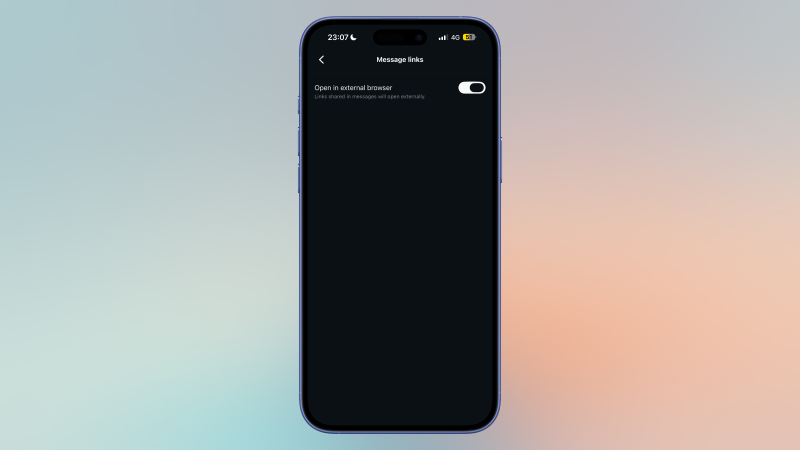
عند فتح أي رابط داخل تطبيق Instagram، يقوم التطبيق بفتحه في متصفح داخلي خاص به. يُعد هذا الخيار الأقل صداقة للخصوصية، حيث يتيح لـ Instagram تتبع المواقع التي تزورها بسهولة تامة. يمكنك الحد من هذا التتبع جزئياً من خلال النقر على زر النقاط الثلاث في الزاوية العلوية اليمنى من المتصفح الداخلي لـ Instagram واختيار Open in external browser.
لا توجد طريقة لجعل هذا الإعداد هو الافتراضي لـ جميع الروابط، ولكن يمكنك تعيينه كإعداد افتراضي للروابط التي تتلقاها عبر الرسائل المباشرة (DM). للقيام بذلك، انتقل إلى Instagram Settings > App website permissions > Message links وقم بتفعيل خيار Open in external browser.
الحد من إشعارات Instagram
بعد نشر أي محتوى، يميل Instagram إلى إغراقك بالإشعارات في كل مرة يتفاعل فيها عدد قليل من الأشخاص مع منشورك. حتى لو لم تستخدم Instagram ليوم أو يومين، ستظل تتلقى سيلاً من الإشعارات من التطبيق. إذا كنت لا ترغب في إيقاف تشغيل الإشعارات بالكامل، يمكنك اختيار تلقي الإشعارات المفيدة فقط من Instagram. للقيام بذلك، انتقل إلى Instagram Settings > Notifications وراجع جميع الخيارات المتاحة لك. على سبيل المثال، خيار Messages only مفيد جداً، حيث يرسل لك تنبيهاً فقط عندما يرسل لك شخص ما رسالة مباشرة (DM) عبر التطبيق. إذا كنت تواجه مشكلة في عدم ظهور إشعارات Instagram، فقد تجد حلاً هنا.
للحد من الإشعارات بشكل أكبر، انتقل إلى قسم Following and followers في هذه الصفحة، وقم بتعطيل Account suggestions. وبالمثل، يمكنك الذهاب إلى Messages وتعطيل Message reminders وجميع أنواع إعدادات إشعارات القنوات. يمكنك أيضاً الانتقال إلى قسم Calls وإيقاف تشغيل Video chats، مما يضيف ميزة تعطيل مكالمات الفيديو على Instagram، وهي ميزة قد لا يرغب الكثيرون في استخدامها.
إخفاء حالة نشاطك وتعطيل مؤشرات قراءة الرسائل على Instagram
لسبب ما، يعرض Instagram للآخرين متى تكون متصلاً بالإنترنت. إذا كنت ترغب في أن تكون أكثر خصوصية، انتقل إلى Instagram Settings > Messages and story replies > Show activity status وقم بإيقاف تشغيل هذا الإعداد. (في الصفحة السابقة، يمكنك تحديد Show read receipts وإيقاف تشغيله لمنع الآخرين من معرفة ما إذا كنت قد قرأت رسائلهم أيضاً).
إخفاء مؤشر “جاري الكتابة” في رسائل Instagram
عندما يراسلك شخص ما على Instagram، يعرض التطبيق رسماً متحركاً يخبرك بأن الشخص الآخر يكتب رسالة. غالباً ما تجعلني هذه الميزة أبقي التطبيق مفتوحاً لفترة أطول بينما يكتب الشخص الآخر رسالته. إذا كنت لا ترغب في رؤية مؤشر “جاري الكتابة” في الدردشة، يمكنك تعطيله: افتح أي دردشة في Instagram وانقر على اسم جهة الاتصال في الأعلى. انتقل إلى Privacy and safety وقم بإيقاف تشغيل Typing indicator. للأسف، ستحتاج إلى القيام بذلك يدوياً لكل دردشة من دردشاتك على Instagram.
تفعيل التشفير من طرف إلى طرف لجعل Instagram أكثر أماناً
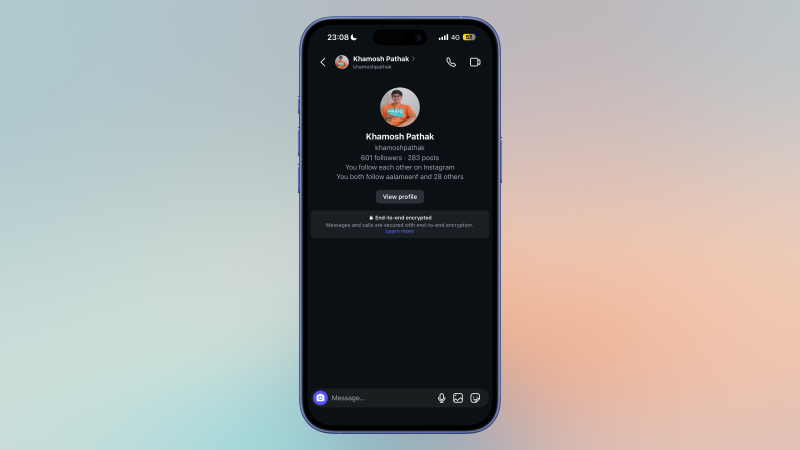
لا يتم تشفير محادثات Instagram بشكل افتراضي، مما يعني أن الشركة يمكنها قراءة جميع رسائلك. إذا كنت ترغب في تعزيز أمانك، ففكر في استخدام التشفير من طرف إلى طرف لمحادثاتك. تماماً مثل Telegram، يخفي Instagram ميزة الدردشة المشفرة من طرف إلى طرف، ويتطلب منك تفعيلها يدوياً لكل دردشة. يمكنك القيام بذلك عن طريق فتح أي دردشة في Instagram، والنقر على اسم جهة الاتصال في الأعلى، ثم تحديد Privacy and safety > Use end-to-end encryption.
مسح سجل بحثك على Instagram تلقائياً
للحفاظ على خصوصيتك وتنظيم سجل بحثك، يمكنك معرفة كيفية حذف اقتراحات بحث Instagram أثناء الكتابة.
تظهر سجلات بحثك على Instagram كلما حاولت البحث عن أي شيء في التطبيق. قد يكون هذا محرجًا إذا بحثت عن شيء طريف أو خاص وشاهده شخص آخر. لتجنب ذلك، يمكنك مسح سجلات البحث يدويًا بالنقر على شريط البحث في Instagram، ثم اختيار Clear all، أو النقر على علامة x بجانب كل مصطلح بحث.
ولكن، هناك أيضًا طريقة لمسح سجل بحثك على Instagram تلقائيًا: انتقل إلى Instagram Settings > Accounts Center > Your information and permissions > Search history > Keep searches for، ثم اختر 3 days، وهي أقل مدة ممكنة لحذف عمليات البحث تلقائيًا.
إعادة تعيين تفضيلات إعلانات Instagram لحماية بياناتك
لا توجد طريقة لحظر الإعلانات على Instagram، ولكن يمكنك تقليل كمية البيانات التي يستخدمها Instagram لعرض هذه الإعلانات لك. للقيام بذلك، ما عليك سوى الانتقال إلى Instagram Settings > Accounts Center > Ad preferences > Manage info. يمكنك مراجعة كل خيار في هذه الصفحة وإيقاف تشغيل كل ما تستطيع. ضمن Categories used to reach you، اختر Remove لكل خيار.
يمكنك اختيار Don’t allow us… في هاتين الفئتين: Ads in other apps و Ads about Meta. أخيرًا، يمكنك تحديد Activity information from ad partners > Review setting، ثم اختيار No, don’t make my ads more relevant.
Comments are closed.