
ميزة في iOS 27 تُلغي محفظتك الفعلية.. مُتواجدة في Android بالفعل منذ سنوات
ودّع محفظتك التقليدية للأبد! ميزة iOS 27 القادمة تجعلها زائدة عن الحاجة تمامًا، وهي تقنية استمتع بها مُستخدمو Android لسنوات طويلة.

أهم ما تحتاج إلى معرفته
- يمكن للمستخدمين إنشاء تصاريح مخصصة في Apple Wallet بطريقتين رئيسيتين: إما بمسح بطاقة مادية باستخدام ميزة الذكاء البصري التي تستخلص التفاصيل تلقائيًا، أو بإدخال المعلومات يدويًا بعد اختيار قالب مناسب.
- تتيح هذه الميزة إضافة أنواع متعددة من البطاقات الرقمية مثل بطاقات العضوية وتصاريح الفعاليات ومواقف السيارات، مع إمكانية مسح رموز QR أو الرموز الشريطية لإضافة التفاصيل.
- لإنشاء تصريح، يجب فتح تطبيق Apple Wallet، ثم النقر على زر الإضافة (+) واختيار “إنشاء تصريح”، ثم تحديد طريقة الإدخال المفضلة لإتمام العملية.
لطالما كانت Apple Wallet أداة ممتازة لتخزين نسخ رقمية من جميع بطاقات الائتمان والتذاكر والتصاريح التي عادةً ما يحتفظ بها المستخدم في محفظته المادية. لكن للأسف، لم تكن فائدتها تتعدى حدود الدعم الرسمي للتصريح أو التذكرة.
لحسن الحظ، أصلح الإصدار الأخير من iOS 27 هذا العيب، وأعاد Apple Wallet إلى مستوى التكافؤ مع Google Wallet. فلطالما كانت أجهزة Android قادرة على إنشاء تصاريحها المخصصة الخاصة بها منذ عامين، وهي ميزة مفيدة للغاية في الكثير من المواقف، خاصة مع التطورات المستمرة في نظام Android. هذا التنافس بين المنصتين يدفع الابتكار، كما نرى في مقارنات مثل Pixel 11 مقابل iPhone 17.
كثيرون يدركون المعاناة عند التوجه إلى متجر ما، ليكتشف المرء أنه نسي محفظته (وبها بطاقة عضويته) على المنضدة. لو كان بالإمكان تحميل نسخة احتياطية من هذه البطاقة في Apple Wallet، لما اضطر المرء للتخلي عن مهمته في شراء ما يحتاجه.
وينطبق الأمر نفسه على نسيان بطاقة الولاء في السينما، والاضطرار للتشبث بالإيصال لضمان استرداد 10% من المبلغ المدفوع. تُعد هذه الصفقة مغرية، وفي ظل ارتفاع تكاليف الترفيه، يصبح استغلال أي فرصة لاستعادة جزء من المال أمرًا حتميًا.
الآن، بفضل iOS 27، لم يعد يهم ما إذا غادر المرء المنزل بمحفظته أم لا. يمكنه ببساطة فتح Apple Wallet والوصول إلى نسخ رقمية من كل ما تركه خلفه.
كيفية إنشاء تصاريح مخصصة في Apple Wallet
لإنشاء تصاريح مخصصة في Apple Wallet، يجب عليك اتباع خطوات بسيطة تبدأ بفتح التطبيق والضغط على زر الإضافة لإنشاء تصريح جديد، ثم اختيار طريقة إدخال التفاصيل.
1. افتح Apple Wallet
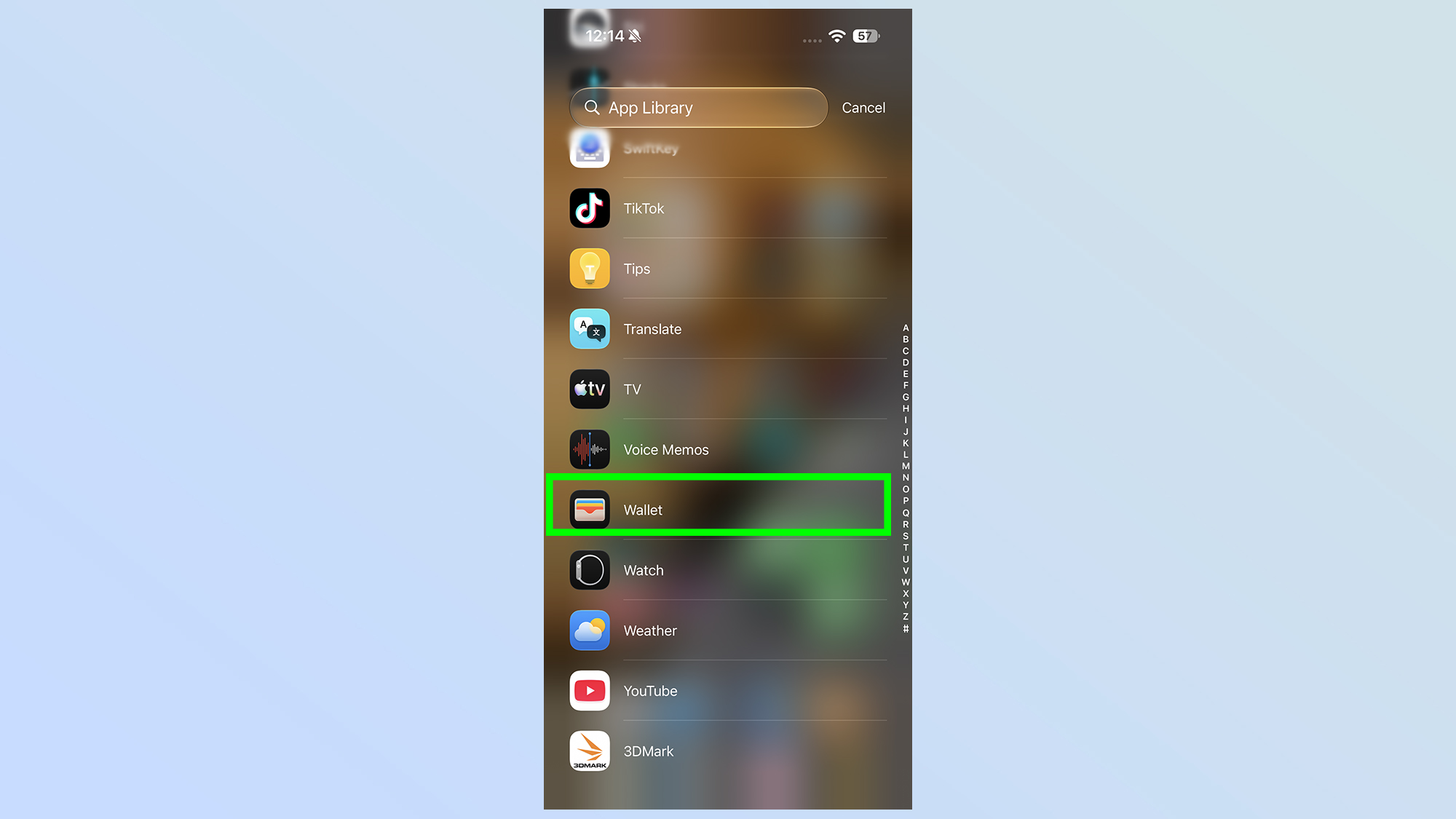
الخطوة الأولى لإنشاء تصريح مخصص هي فتح تطبيق Apple Wallet، ويمكنك القيام بذلك بسهولة عبر النقر المزدوج على زر الطاقة أو البحث عنه في مكتبة التطبيقات.
2. اضغط على زر + ثم اختر إنشاء تصريح
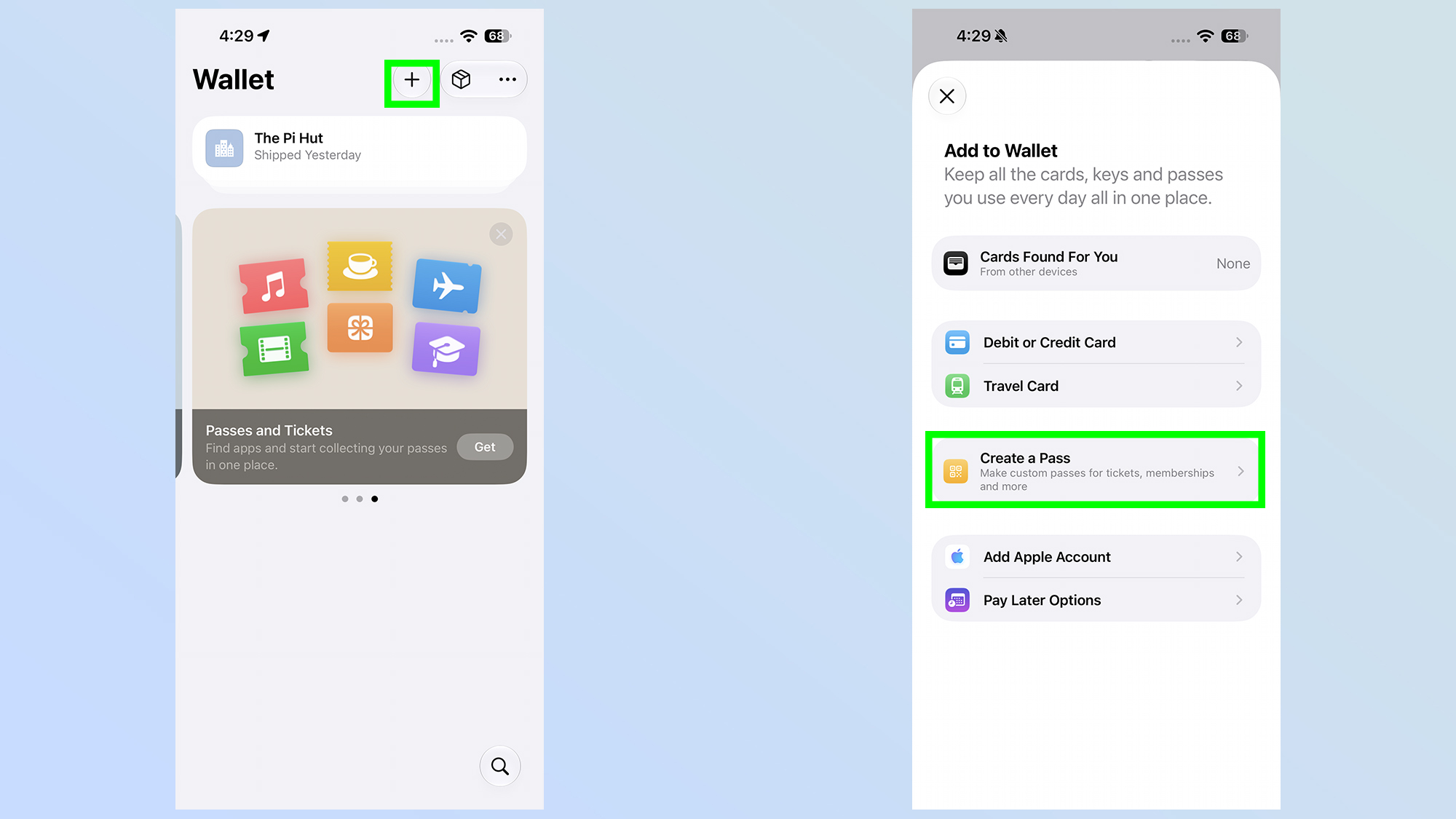
بعد فتح Apple Wallet، انقر على زر + الكبير في الزاوية العلوية اليمنى، ومن النافذة المنبثقة التي ستظهر، حدد خيار إنشاء تصريح.
3. اختر كيفية إضافة تصريحك
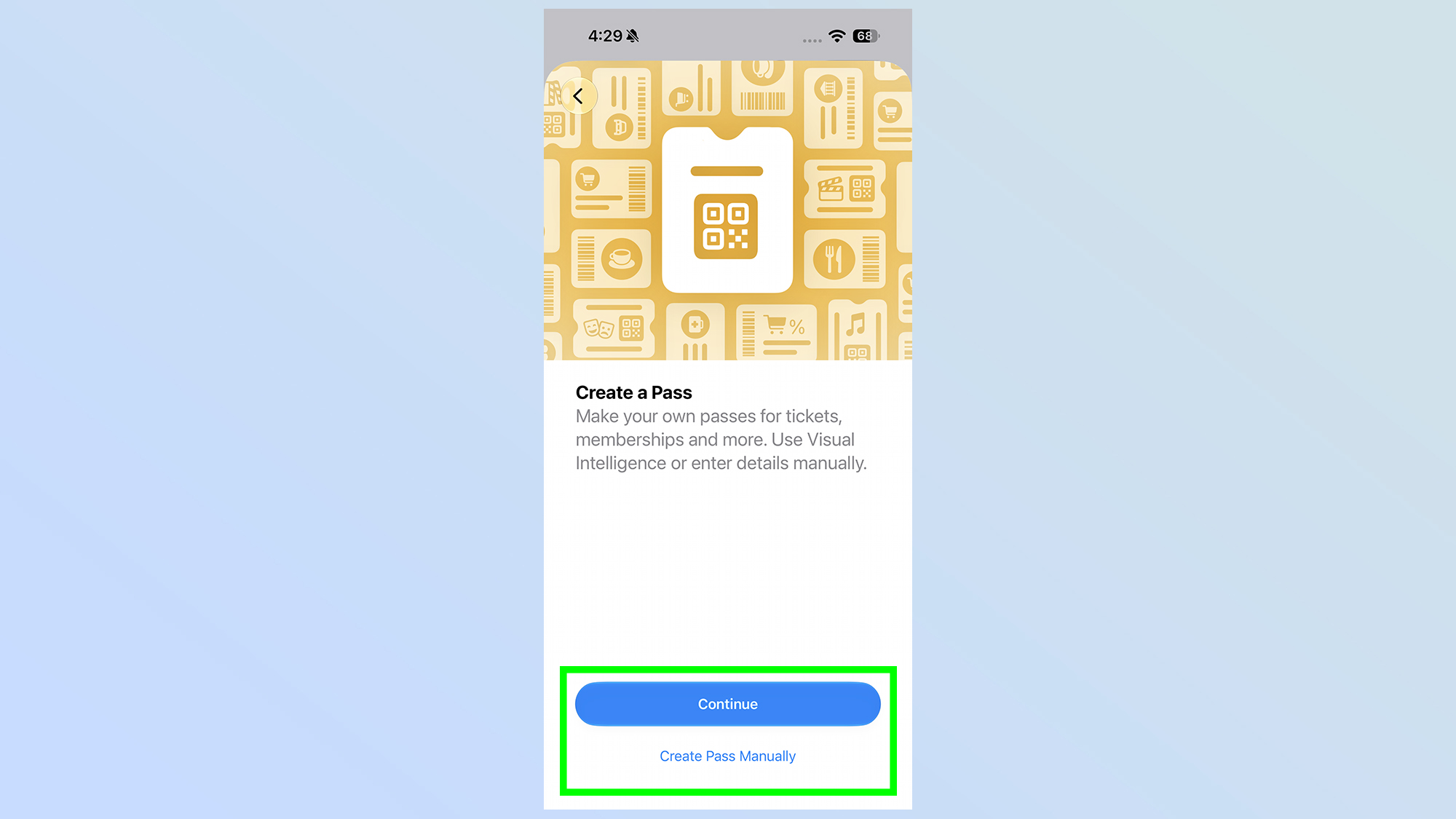
لإضافة تصريحك، يمكنك استخدام ميزة الذكاء البصري لقراءة تفاصيل التصريح المادي تلقائيًا، أو إدخال المعلومات يدويًا حسب تفضيلك.
4أ. مسح بطاقتك الفعلية
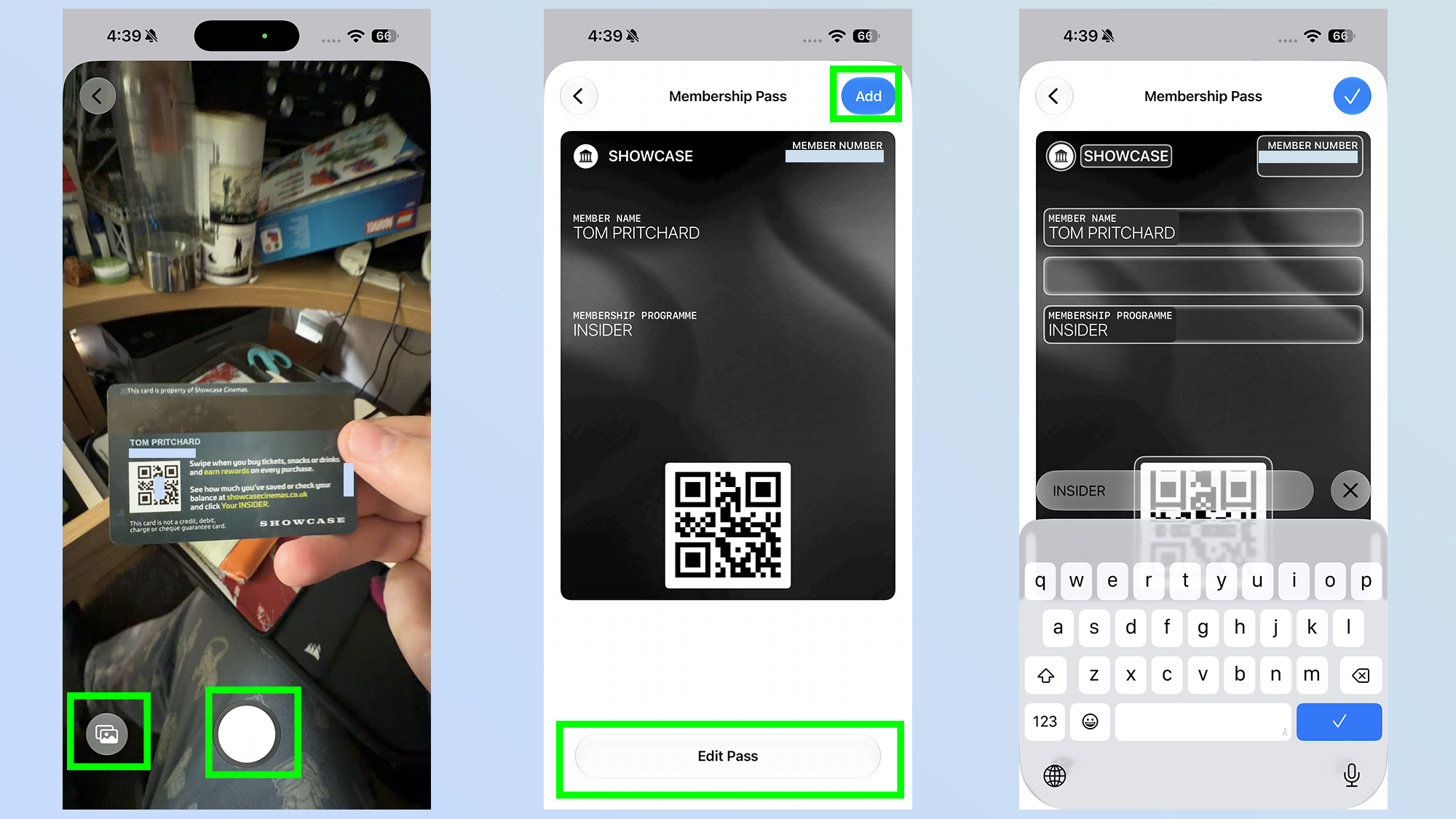
عند اختيار ميزة Visual Intelligence، يمكنك مسح بطاقتك الفعلية مباشرة باستخدام الكاميرا أو تحديد صورة موجودة من معرض الصور الخاص بك. وبغض النظر عن الخيار الذي تختاره، ستقوم تقنية الذكاء الاصطناعي من Apple بمسح جميع التفاصيل المرئية لإنشاء بطاقة مخصصة لك. انقر على Add لتأكيد إضافة البطاقة إلى محفظتك، أو على Edit Pass إذا كنت بحاجة لتعديل التفاصيل.
4ب. إدخال التفاصيل يدويًا
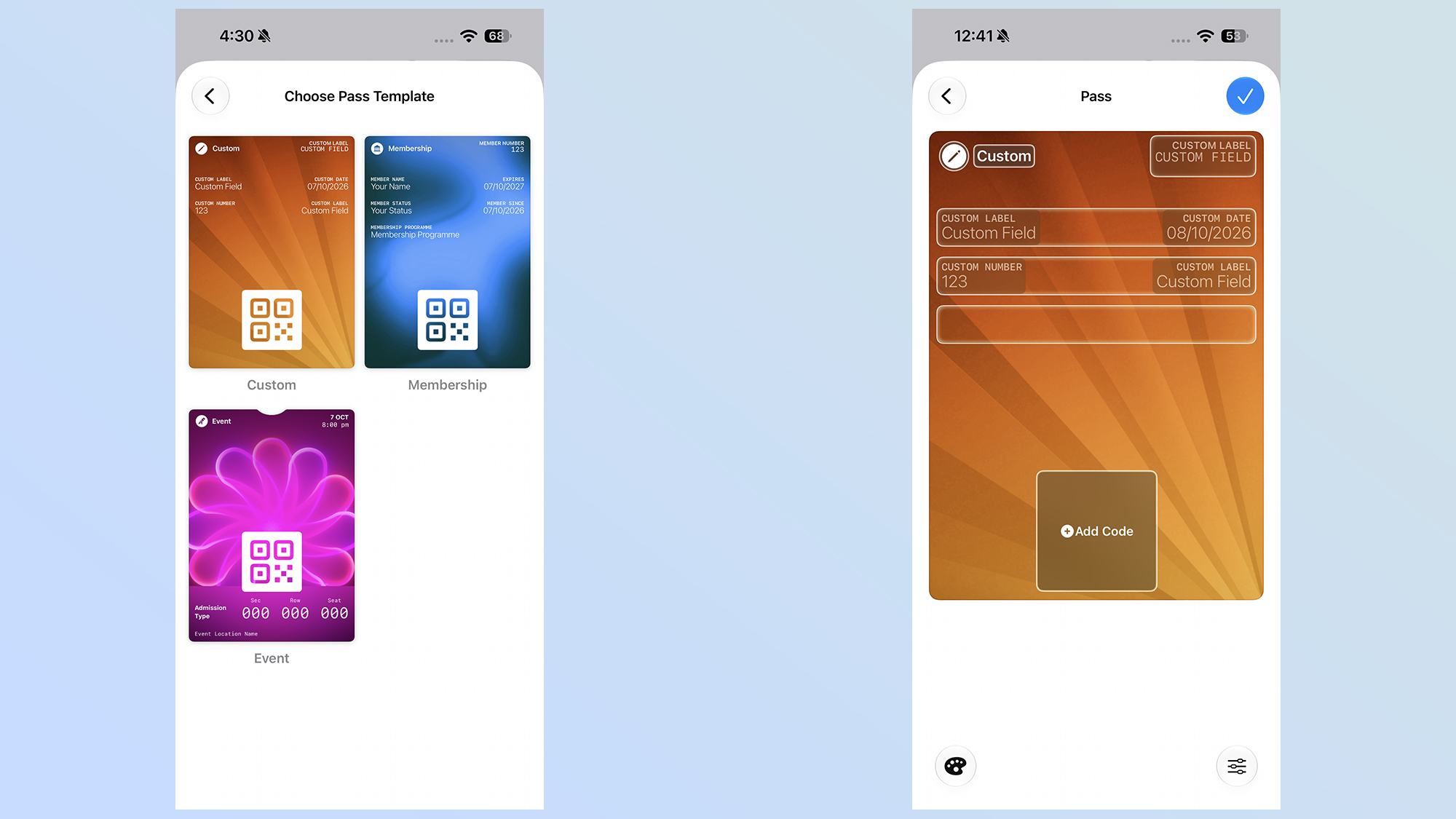
لإدخال التفاصيل يدويًا، يجب عليك أولاً اختيار قالب للبطاقة المخصصة الجديدة، مع توفر خيارات للعضوية والفعاليات والقوالب المخصصة. بعد ذلك، تقوم بملء نموذج بكافة التفاصيل المطلوبة، ويمكنك مسح أي رموز QR أو رموز شريطية بالنقر على خيار Add Code الموجود أسفل الشاشة. تستخدم هذه العملية الكاميرا أيضًا، تمامًا كما هو الحال عند إنشاء بطاقة باستخدام ميزة Visual Intelligence.
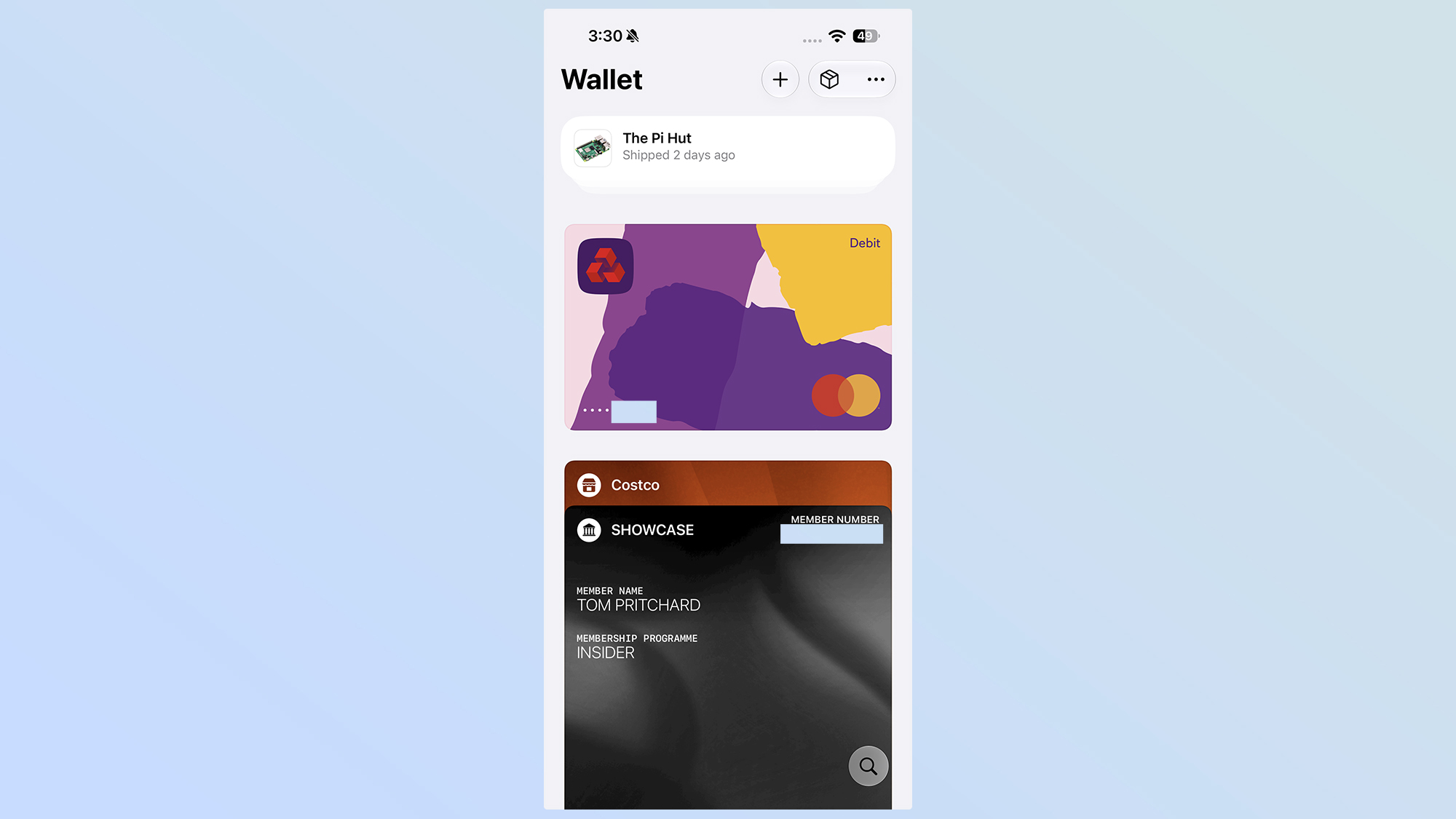
هذا كل ما في الأمر. بمجرد إنشاء بطاقتك المخصصة، يمكنك استدعاؤها من محفظتك في أي وقت تشاء. ستكون جزءًا من مجموعتك من البطاقات، ومتاحة بمجرد نقرة على شاشتك، سواء كانت بطاقة عضوية في صالة ألعاب رياضية، أو تصريح وقوف سيارات، أو أي شيء آخر تمامًا.
من المحتمل أن تتمكن حتى من إضافة مفاتيح دخول تعتمد على ماسحات رموز QR أو الرموز الشريطية، ولكن مثل جوازات السفر الافتراضية أو استخدام الهويات الرقمية الأخرى مع هيئات مثل TSA، يجب أن يكون هذا خيارًا إضافيًا لبطاقتك المادية. فمن المرجح أن الخيار الافتراضي المخصص لن يُعتبر صالحًا إذا وجدت نفسك في موقف يتطلب إثبات هوية رسميًا.
ومع ذلك، هذه ليست مشكلة خاصة بـ Apple، بل هي قضية مجتمعية وقانونية أوسع نطاقًا. وإلى أن يتم حل هذه المسائل على مختلف مستويات السلطة، فإن هذا يمثل على الأرجح أفضل ما يمكن أن نأمله في الوقت الحالي لتحويل محفظتك المادية إلى هاتفك الذكي.
⚖️ الخلاصة والتقييم النهائي
تُعد هذه الميزة في iOS 27 ضرورية للمستخدمين الذين يسعون لرقمنة محفظتهم بالكامل والتخلص من عناء نسيان بطاقات الولاء والعضوية، مما يوفر راحة فائقة في التعاملات اليومية. ورغم أنها تضع Apple Wallet في مصاف المحافظ الرقمية المتقدمة، إلا أن قبول التصاريح المخصصة كإثبات هوية رسمي لا يزال مرهونًا بتطورات مجتمعية وقانونية أوسع نطاقًا.
Comments are closed.