

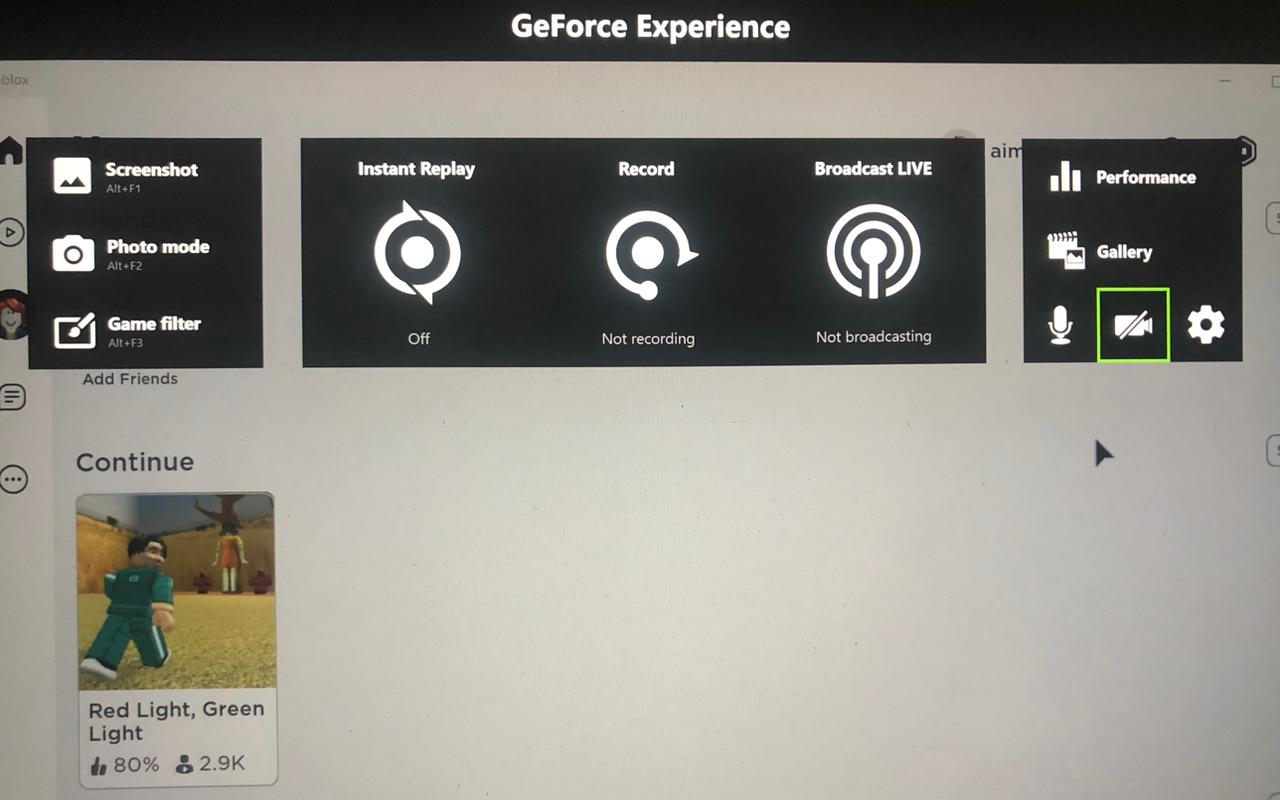
في تراكب NVIDIA داخل اللعبة، قد يتجمد مؤشر الماوس فجأة أو يتوقف عن الاستجابة تمامًا، مما يجعل من المستحيل استخدام قوائم التراكب أو أدوات التحكم. هذا يعني أن التراكب يستحوذ على تركيز الإدخال ولكنه لا يتعامل مع إجراءات الماوس أو يمررها، مما يترك المؤشر عالقًا حتى يتم استعادة التركيز.
السبب الأكثر شيوعًا هو تعارض في التركيز أو وضع النافذة – خاصة عند استخدام وضع ملء الشاشة – بالإضافة إلى أخطاء مؤقتة في معالجة الإدخال الخاصة بالتراكب، بينما تشمل الأسباب الأخرى مشاكل من أنظمة مكافحة الغش مثل EasyAntiCheat.
الآن بعد أن عرفت ما قد يسبب المشكلة، دعنا نلقي نظرة على بعض الحلول الفعالة لإصلاحها.
1. أعد تشغيل لعبتك
عند استكشاف أي مشكلة برمجية وإصلاحها، يجب أن تكون خطوتك الأولى هي إزالة الأخطاء البسيطة أو العيوب المؤقتة. أسرع طريقة للقيام بذلك هي إعادة تشغيل لعبتك.
- قبل الخروج من لعبتك، احفظ أي تقدم لتجنب فقدان البيانات.
- اخرج من اللعبة من القائمة داخل اللعبة، أو استخدم اختصار لوحة المفاتيح (على سبيل المثال، Alt + F4 على Windows).
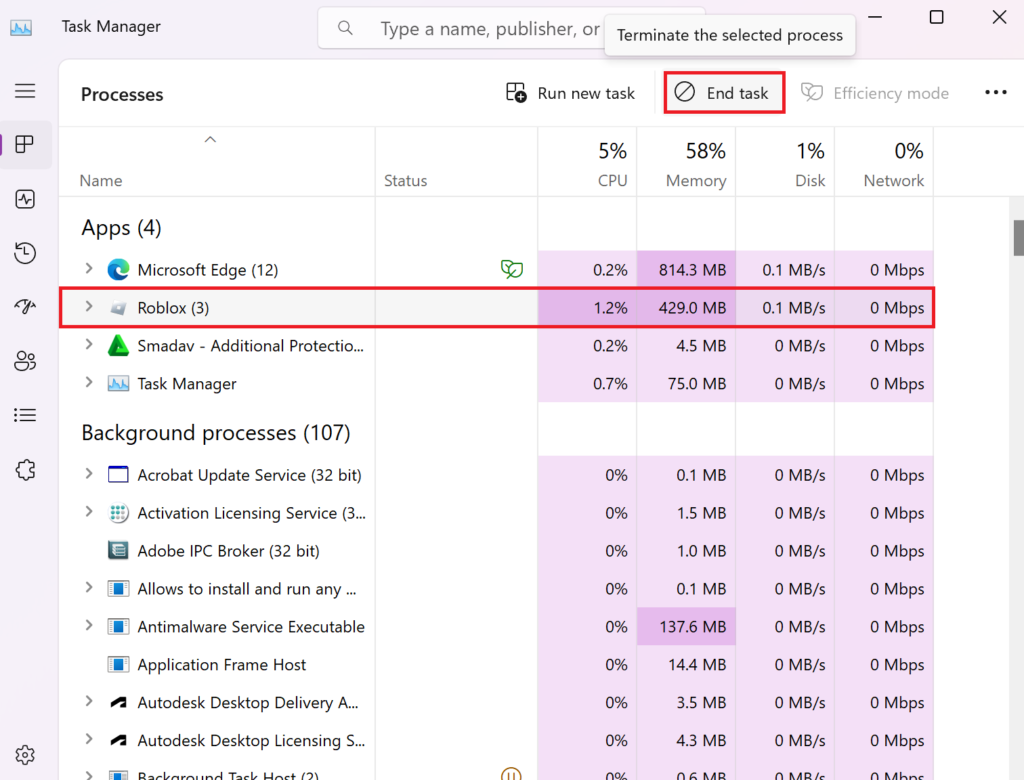
- بينما تقوم بذلك، أغلق جميع العمليات الخلفية المتعلقة باللعبة. للقيام بذلك، قم بتشغيل Task Manager، حدد العملية، وانقر على إنهاء المهمة.
- انتظر بضع لحظات، ثم أعد تشغيل اللعبة.
- بمجرد عودتك، افتح NVIDIA Overlay وتحقق مما إذا كان مؤشر الماوس يتحرك بشكل طبيعي.
2. إعادة تعيين تراكب داخل اللعبة
إذا توقف الماوس عن التحرك داخل NVIDIA Overlay، فلن تتمكن من التفاعل مع ميزاته. يمكن أن تؤدي إعادة تشغيل التراكب إلى تحديث إعداداته واستعادة السلوك الطبيعي.
يتضمن ذلك إيقاف تشغيل تراكب داخل اللعبة وإعادة تشغيله لمسح الأخطاء المؤقتة التي قد تسبب المشكلة.
- أثناء وجودك في اللعبة، اضغط على اختصار لوحة المفاتيح لإظهار التراكب. عادةً ما يكون Alt + Z أو Alt + F3. قد يختلف هذا إذا قمت بتخصيص اختصاراتك.
- انقر على أيقونة الترس لفتح الإعدادات الخاصة بالتراكب.
- في علامة التبويب عام، قم بإيقاف تشغيل تراكب داخل اللعبة.
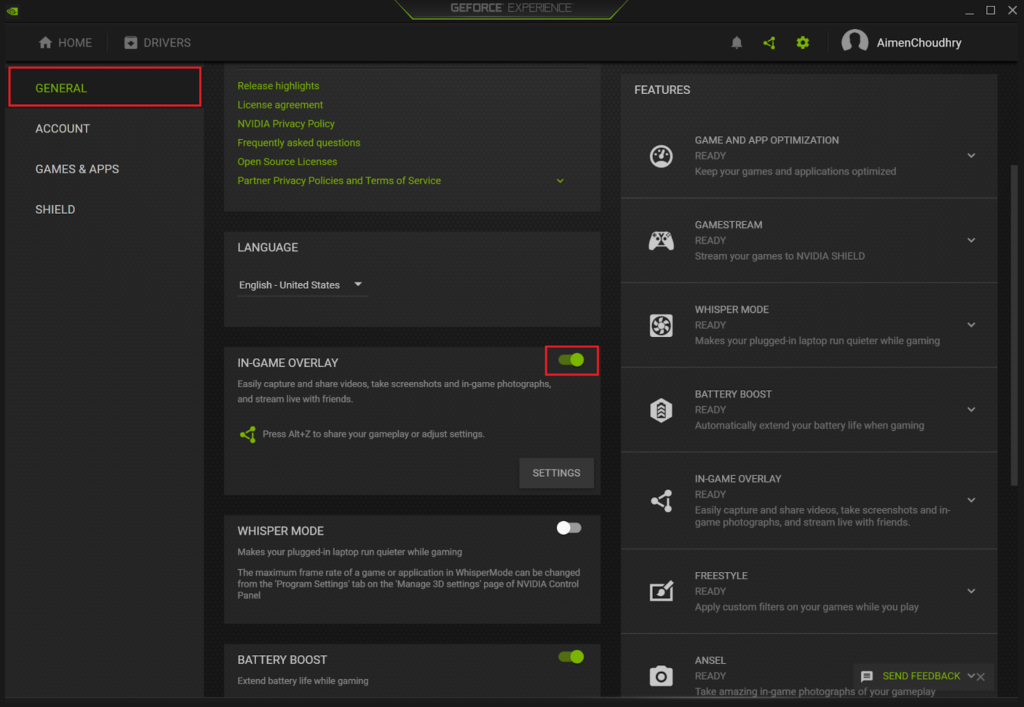
- انتظر بضع ثوانٍ، ثم أعد تمكين الخيار.
- أعد تشغيل اللعبة وتحقق مما إذا كانت المشكلة لا تزال قائمة.
3. تمكين وضع النافذة بلا حدود
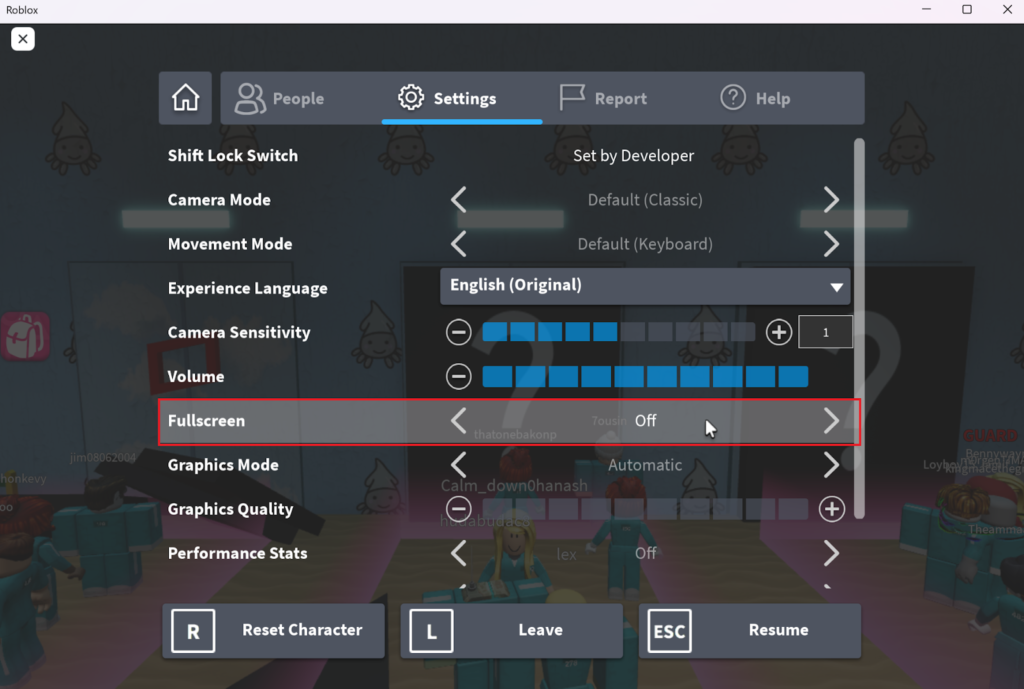
يحل العديد من المستخدمين الذين لا يستطيعون تحريك الماوس في NVIDIA Overlay المشكلة عن طريق مغادرة وضع ملء الشاشة والتبديل إلى وضع النافذة بلا حدود. يتيح ذلك للعبة تغطية الشاشة بأكملها دون الحدود وشريط العنوان الذي تراه في وضع النافذة التقليدي.
بالإضافة إلى استعادة حركة الماوس، غالبًا ما يجعل وضع النافذة بلا حدود التبديل بين التطبيقات أكثر سلاسة ويمكن أن يقلل من التقطعات.
- قم بتشغيل اللعبة وافتح الإعدادات الخاصة بها.
- انتقل إلى علامة تبويب الفيديو وقم بتغيير وضع العرض إلى نافذة بلا حدود.
- قم أيضًا بتعيين نسبة العرض إلى الارتفاع على 4:3 أو 5:4، واختر دقة مطابقة مثل 1280 × 960 (4:3) أو 1280 × 1024 (5:4).
- احفظ التغييرات، ثم افتح NVIDIA Overlay لمعرفة ما إذا تم حل المشكلة.
ملاحظة: قد تختلف خطوات تمكين وضع النافذة بلا حدود حسب اللعبة.
4. استخدام اختصارات لوحة المفاتيح للتبديل بين البرامج
يتيح لك اختصار لوحة المفاتيح Alt + Tab التبديل بين التطبيقات دون استخدام الماوس. هذا مفيد بشكل خاص هنا، حيث أن مؤشر الماوس العالق يمنعك من تجربة أي شيء آخر.
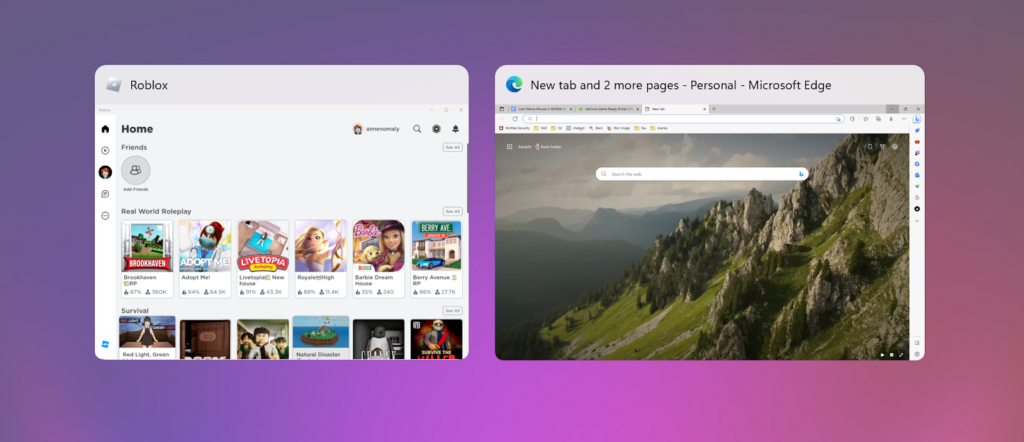
تتيح لك هذه الطريقة التبديل إلى برنامج آخر مفتوح أثناء تشغيل اللعبة. يؤدي استخدام الاختصار مرة أخرى إلى إعادتك إلى اللعبة، مما قد يعيد التركيز ويساعد في استعادة التحكم بالماوس في NVIDIA Overlay.
على الرغم من أن هذا قد لا يكون حلاً دائمًا، إلا أنه حل مؤقت مفيد بينما تحاول حلولًا أخرى.
5. تحديث أو إعادة تثبيت برامج تشغيل رسومات NVIDIA
تربط برامج تشغيل الرسومات بطاقة رسومات NVIDIA الخاصة بك (الأجهزة) بالتطبيقات التي تستخدمها (مثل NVIDIA Overlay).
إذا كانت برامج تشغيل الرسومات لديك قديمة أو غير متوافقة مع اللعبة، فقد يكون هذا هو السبب في أنك لا تستطيع تحريك الماوس في NVIDIA Overlay. يعد تحديث برامج التشغيل خطوة مهمة عند استكشاف هذه المشكلة وإصلاحها.
قبل البدء، حدد طراز بطاقة رسومات NVIDIA الخاصة بك. يمكنك العثور على ذلك في لوحة تحكم NVIDIA أو في إدارة الأجهزة في Windows.
- انتقل إلى صفحة برامج تشغيل NVIDIA الرسمية لتنزيل أحدث برامج التشغيل.
- أدخل التفاصيل المطلوبة وانقر فوق بحث.
- انقر فوق تنزيل للحصول على برنامج التشغيل المحدث لطراز بطاقتك.
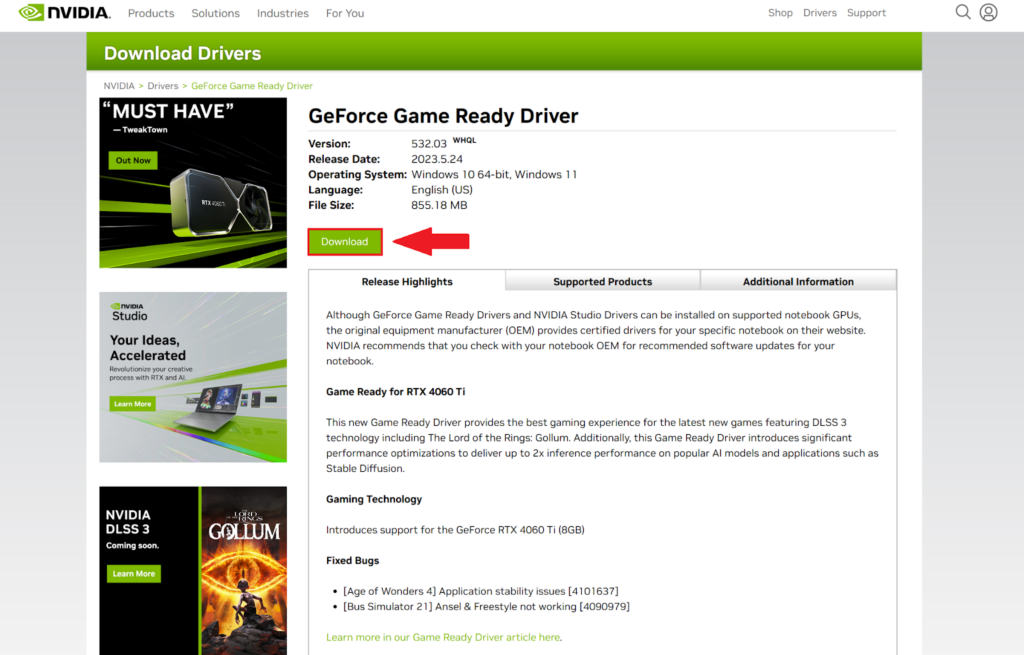
- بمجرد تنزيله، انتقل إلى موقع الملف وابدأ تشغيل المثبت.
- اتبع التعليمات التي تظهر على الشاشة في معالج الإعداد لتحديث برنامج التشغيل.
Comments are closed.