

إذا واجهت رمز الخطأ 701 في Megapersonal أثناء محاولتك الوصول إلى بياناتك ومعلوماتك الشخصية على الإنترنت، فهذا يعني أن جهاز Windows الخاص بك يواجه مشكلة شائعة تؤثر على تصفح الإنترنت بشكل صحيح. يمكن أن يكون الخطأ ناتجًا عن عوامل مختلفة، بما في ذلك:
- وجود ملفات نظام تالفة على جهاز الكمبيوتر الخاص بك.
- تثبيت تطبيقات متعددة في وقت واحد.
- تثبيت غير صحيح لتطبيقات معينة
- وجود برامج ضارة أو فيروسات على نظامك.
- الحذف العرضي لملفات مهمة أو إدخالات نظام أساسية.
- تلف في سجل النظام (الريجستري) الخاص بك.
- مساحة تخزين غير كافية على نظامك.

بمجرد مواجهة هذا الخطأ، قد يصبح جهاز الكمبيوتر الخاص بك غير مستجيب، ولن تتمكن من الوصول إلى معلوماتك الشخصية. علاوة على ذلك، قد تحدث مشكلات أكثر خطورة، مثل BSODs (شاشة الموت الزرقاء)، وفقدان البيانات، وتعطل النظام غير المتوقع.
الإصلاح 1: فحص الفيروسات
إذا كان جهاز الكمبيوتر الخاص بك مصابًا ببرامج ضارة أو فيروسات، فقد يؤدي ذلك إلى ظهور رمز الخطأ 701 في Megapersonal. لمعالجة هذه المشكلة، اتبع الخطوات أدناه لإجراء فحص باستخدام Windows Defender، والذي سيحدد ويزيل أي برامج ضارة من جهاز الكمبيوتر الخاص بك.
- اضغط على مفتاح Windows + I لفتح قائمة الإعدادات، ثم حدد “التحديث & والأمان.”

- انتقل إلى “أمن Windows” وانقر على “الحماية من الفيروسات & والتهديدات” من الخيارات الموجودة على اليمين.
- في النافذة المنبثقة، انقر على “خيارات الفحص” لتوسيع خيارات الفحص المتاحة.

- لإجراء فحص شامل لجميع الملفات والتطبيقات على جهاز الكمبيوتر الخاص بك، حدد “فحص كامل.” انقر على “الفحص الآن” لبدء عملية الفحص. يرجى ملاحظة أن هذا الفحص قد يستغرق وقتًا طويلاً لإكماله.

- انتظر بصبر حتى تنتهي عملية الفحص. إذا ظهرت الرسالة “لا توجد تهديدات حالية”، فهذا يشير إلى أن نظامك خالٍ من البرامج الضارة. ومع ذلك، إذا تم اكتشاف أي تهديدات، انقر على زر “بدء الإجراءات” للسماح لـ Windows Defender بإزالة الملفات أو البرامج الضارة المحددة.


بعد إكمال الفحص، تحقق مما إذا كان رمز الخطأ قد تم حله. إذا استمرت المشكلة، فانتقل إلى الحلول التالية.
الحل 2: إجراء فحصي DISM و SFC
في بعض الحالات، يمكن أن يكون رمز الخطأ megapersonal 701 ناجمًا عن ملفات النظام التالفة على جهاز الكمبيوتر الخاص بك الذي يعمل بنظام Windows. لإصلاح هذه المشكلة، يمكنك محاولة حل الخطأ عن طريق تشغيل فحص SFC (مدقق ملفات النظام) وفحوصات DISM (خدمة ونشر الصور وإدارتها).
- اضغط على مفتاح Windows + S لفتح خيار البحث، ثم اكتب “cmd” واختر Command Prompt من النتائج.
- انقر بزر الماوس الأيمن على أيقونة Command Prompt واختر “تشغيل كمسؤول” من القائمة المنسدلة. سيؤدي هذا إلى فتح نافذة Command Prompt بصلاحيات المسؤول.

- في نافذة Command Prompt، اكتب “sfc /scannow” واضغط على Enter. ملاحظة: لا تقاطع عملية الفحص، فقد يؤدي ذلك إلى ظهور أخطاء إضافية.
sfc /scannow

- بعد اكتمال الفحص، أعد تشغيل جهاز الكمبيوتر الخاص بك. ثم، افتح Command Prompt كمسؤول مرة أخرى.
- في نافذة Command Prompt، اكتب “DISM /Online /Cleanup-Image /RestoreHealth” واضغط على Enter لبدء الفحص.
DISM /Online /Cleanup-Image /RestoreHealth

- بمجرد انتهاء فحص DISM، أعد تشغيل جهاز الكمبيوتر الخاص بك مرة أخرى.


الإصلاح 3: إجراء تمهيد نظيف
قد تتداخل برامج وخدمات الخلفية أحيانًا وتتسبب في هذا الخطأ، ولتشخيص المشكلة ومعرفة ما إذا كان هذا هو السبب، فإن إجراء إقلاع نظيف سيساعدك في تحديد الخدمة أو البرنامج المعطل الذي يحتاج إلى التعطيل أو إلغاء التثبيت؛ للقيام بذلك، اتبع الخطوات التالية:
- اضغط على مفتاحي Windows + R لفتح مربع حوار “تشغيل”.
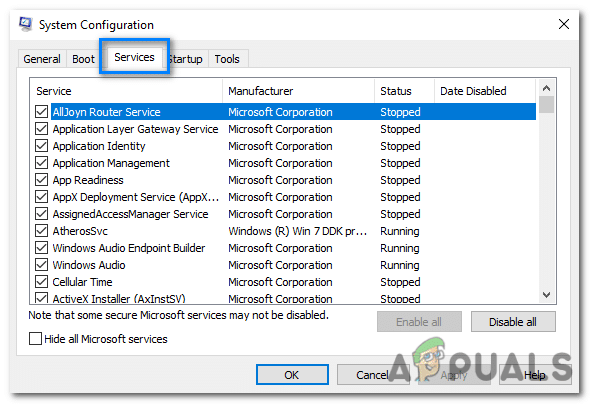
- اكتب “msconfig” ثم اضغط على Enter لفتح نافذة “تكوين النظام”.

- في نافذة “تكوين النظام”، انتقل إلى علامة التبويب “الخدمات”.

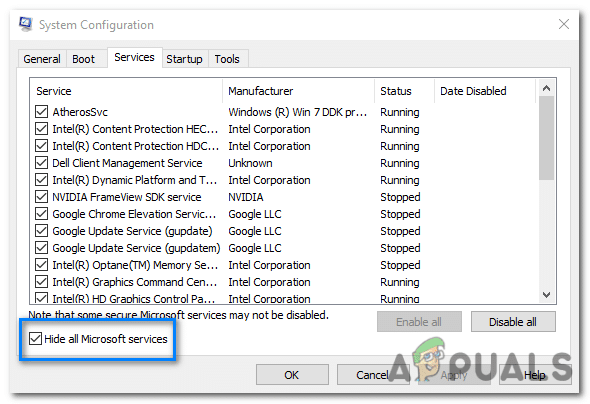
- ضع علامة في المربع بجوار “إخفاء كافة خدمات Microsoft” لاستبعاد خدمات Microsoft من القائمة.
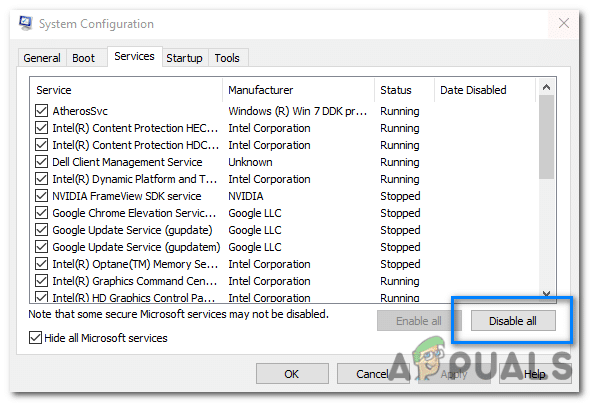
- انقر على الزر “تعطيل الكل” لتعطيل جميع الخدمات غير التابعة لـ Microsoft.

- بعد ذلك، انتقل إلى علامة التبويب “بدء التشغيل” في نافذة “تكوين النظام”.
- انقر على رابط “فتح مدير المهام” لفتح “مدير المهام”.
- في “مدير المهام”، انتقل إلى علامة التبويب “بدء التشغيل”.
- عطّل جميع برامج بدء التشغيل بالنقر بزر الماوس الأيمن على كل إدخال واختيار “تعطيل”.

- أغلق “مدير المهام” وعد إلى نافذة “تكوين النظام”.
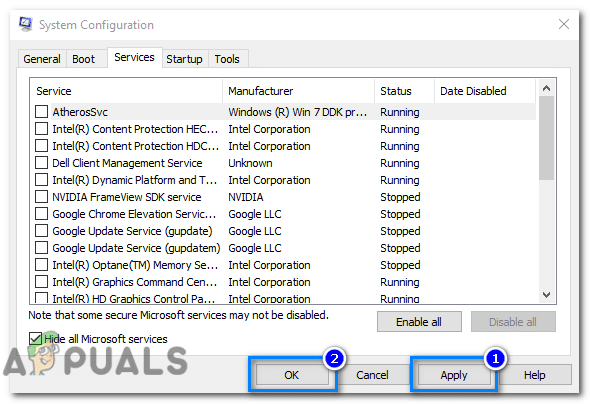
- انقر على “تطبيق” ثم “موافق” لحفظ التغييرات.
- أعد تشغيل جهاز الكمبيوتر الخاص بك للبدء في حالة تمهيد نظيف.



بعد إعادة تشغيل جهاز الكمبيوتر الخاص بك، يجب أن تكون في بيئة تشغيل نظيفة. إذا لم تعد المشكلة موجودة، يمكنك البدء في تنشيط برامج وخدمات بدء التشغيل واحدة تلو الأخرى حتى تظهر المشكلة مرة أخرى. عندما تعود المشكلة، ستعرف أي برنامج أو خدمة بدء تشغيل هي السبب.
بمجرد العثور على برنامج أو خدمة بدء التشغيل التي تسبب المشكلة، يمكنك إما تعطيلها بشكل دائم أو إلغاء تثبيتها.
الإصلاح 4: تحرير مساحة القرص
عندما تكون مساحة التخزين في نظامك منخفضة، يمكن أن يساعد تحرير بعض مساحة القرص في إصلاح هذا الخطأ. فيما يلي طريقتان يمكنك من خلالهما القيام بذلك:
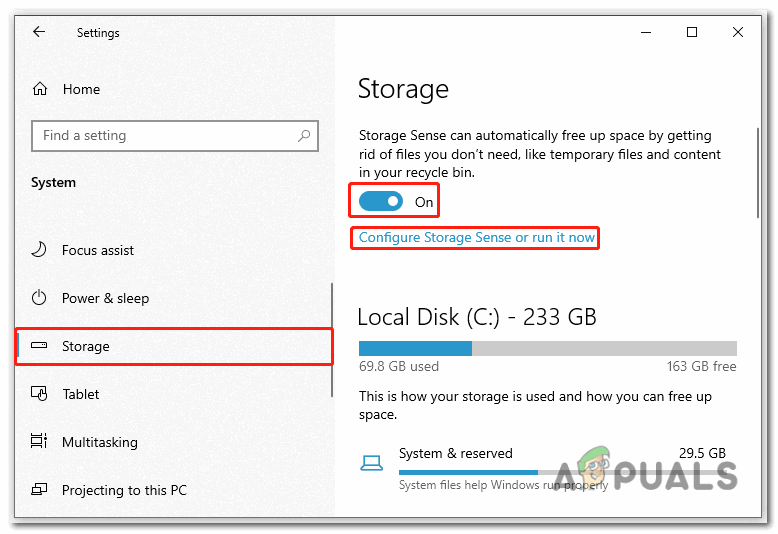
حذف الملفات غير الضرورية باستخدام Windows Settings
يمكنك إزالة الملفات غير الضرورية عبر Windows Settings لاستعادة مساحة القرص.
- افتح Settings على جهاز الكمبيوتر الخاص بك وحدد “النظام” (System).

- انتقل إلى “التخزين” (Storage). قم بتمكين مفتاح التبديل في الجزء الأيمن وانقر على “تكوين Storage Sense” أو “تشغيله الآن”.

- في النافذة التالية، حدد المربع بجوار “حذف الملفات المؤقتة التي لا تستخدمها تطبيقاتي”. اضبط إعدادات الحذف الأخرى وفقًا لمتطلباتك.
- أخيرًا، انقر على “تنظيف الآن” (Clean now) لبدء عملية تحرير مساحة القرص.



حذف الملفات غير الضرورية باستخدام Disk Cleanup
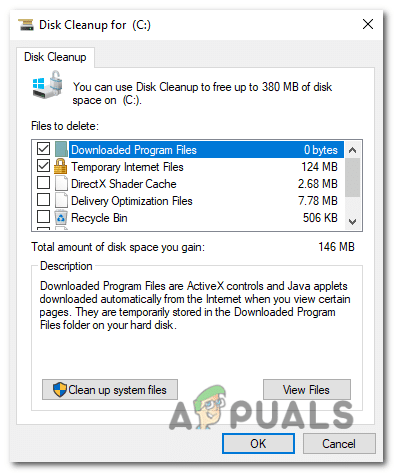
Disk Cleanup هي أداة مدمجة في Windows تساعد في إزالة الملفات المؤقتة وغير المستخدمة.
- اضغط على مفتاح Windows + E لفتح مستكشف الملفات.
- انقر فوق “هذا الكمبيوتر.” ثم انقر بزر الماوس الأيمن على محرك الأقراص المستهدف وحدد “خصائص.”

- في علامة التبويب “عام”، انقر فوق “تنظيف القرص” لتشغيل أداة تنظيف القرص.

- حدد الملفات التي ترغب في حذفها من القائمة المتوفرة.

- بعد تحديد الملفات، انقر فوق “موافق” ثم “حذف الملفات” لإزالتها بشكل دائم.



الإصلاح 5: إصلاح السجل التالف
يمكن أن تؤدي إدخالات السجل التالفة إلى ظهور رمز الخطأ هذا. السجل هو قاعدة بيانات حاسمة في نظام التشغيل Windows تخزن الإعدادات والتكوينات والمعلومات الهامة حول البرامج المثبتة والأجهزة ومكونات النظام.
لـ الوصول إلى خيارات بدء التشغيل المتقدمة وإجراء إصلاح بدء التشغيل لإصلاح السجل التالف على جهاز الكمبيوتر الخاص بك، اتبع هذه الخطوات:
- اضغط على مفتاح Windows + مفتاح I معًا لفتح تطبيق الإعدادات.
- في تطبيق الإعدادات، حدد “التحديث والأمان“.

- على الجانب الأيمن، حدد “الاسترداد”.
- في قسم الاسترداد، انقر على زر “إعادة التشغيل الآن” تحت خيار “بدء التشغيل المتقدم”.
- سيتم إعادة تشغيل نظامك، وستظهر لك صفحة “اختيار خيار” على شاشة زرقاء. حدد خيار “استكشاف الأخطاء وإصلاحها” من الخيارات المتاحة.

- في صفحة استكشاف الأخطاء وإصلاحها، اختر “خيارات متقدمة”.

- بعد ذلك، انقر على خيار “إصلاح بدء التشغيل” من صفحة الخيارات المتقدمة.

- سيبدأ النظام عملية استكشاف الأخطاء وإصلاحها لتحديد وإصلاح أي أخطاء أو مشكلات.
- انتظر حتى تكتمل العملية، ثم أعد تشغيل نظامك مرة واحدة.


Comments are closed.