

مشكلة منفذ USB لا يكتشف الماوس من المرجح أن تظهر على أجهزة كمبيوتر Windows 10 و Windows 11. من المحتمل أن تحدث المشكلة بعد ترقية نظام Windows، وفجأة يتوقف منفذ USB عن الاكتشاف في نظام Windows. حسنًا، هذا أمر مزعج حقًا، عندما لا يتم اكتشاف الجهاز في نظام Windows ويحتاج إلى إصلاح.
وفقًا للمستخدمين، حتى بعد توصيل USB بمنفذ مختلف، لا يزال الكمبيوتر غير قادر على اكتشاف الماوس. لذلك، قمنا ببحثنا وبعد تحليل تقارير مختلفة، تبين أن هناك العديد من الأسباب المختلفة التي تؤدي في النهاية إلى ظهور المشكلة. لذا، دعنا أولاً نلقي نظرة على الأسباب الشائعة التي تؤدي إلى هذه المشكلة.
ما الذي يسبب مشكلة “منفذ USB لا يكتشف الماوس”؟
- منفذ USB متسخ: إذا كان منفذ USB بجهاز الكمبيوتر الخاص بك متسخًا أو كان هناك شيء بداخله، فبسبب هذا العائق، قد تواجه مشكلة في إنشاء اتصال مع الماوس. لذا، تأكد من تنظيف منفذ USB بقطعة قماش ناعمة ورطبة ثم قم بتوصيل الماوس.
- تعريف الماوس تالف: سبب آخر محتمل للمشكلة هو أن تعريف الماوس الخاص بك قديم أو تالف. في بعض الأحيان، قد يتسبب التعريف القديم أيضًا في مشكلة عدم اكتشاف ماوس USB.
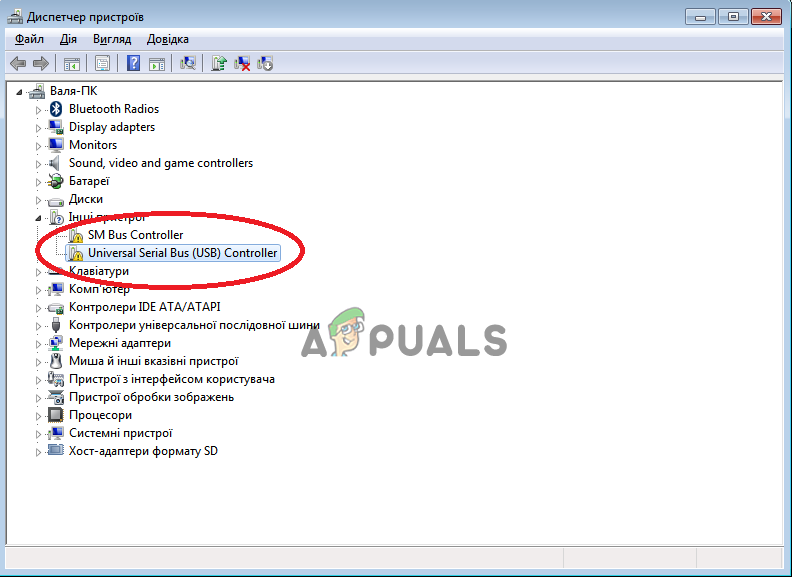
- تعريف وحدة تحكم ناقل USB قديم: تمامًا مثل تعريف الماوس، إذا كان تعريف وحدة تحكم ناقل USB الذي تستخدمه قديمًا أو تالفًا، فقد يتسبب ذلك أيضًا في المشكلة. لذا، حاول تحديث تعريف وحدة تحكم ناقل USB على نظامك لحل المشكلة.
- إعدادات إدارة الطاقة: إذا لم يتم ضبط إعدادات إدارة الطاقة في جهاز الكمبيوتر الخاص بك بشكل مثالي، فقد يتسبب ذلك في هذه المشكلة. تحقق من إعدادات إدارة الطاقة وقم بتعديلها لمعرفة ما إذا كان منفذ USB يبدأ في اكتشاف الماوس، وبالتالي يتم حل المشكلة.
- خطأ في وحدة تحكم USB: في بعض الأحيان، تبدأ الأخطاء أو الأعطال الداخلية في وحدة تحكم USB في التسبب في تعارض، ونتيجة لذلك، تبدأ في مواجهة المشكلات، لذا قم بتمكين وتعطيل وحدة تحكم USB لحل الأعطال الطفيفة.
- مشاكل في BIOS: هذا سبب نادر للمشكلة، ولكن في بعض الحالات، بسبب تلف BIOS، قد تبدأ في مواجهة هذا النوع من المشاكل. لذا، من الجيد التحقق من BIOS الخاص بنظامك.
الآن، بعد أن أصبحت على دراية بالأسباب الشائعة وراء مشكلة عدم اكتشاف منفذ USB للماوس، تحتاج إلى اتباع الإصلاحات المحتملة المذكورة أدناه والتي نجحت مع العديد من المستخدمين في حل المشكلة لديهم.
1. أعد تشغيل جهازك
قبل البدء بالحلول المذكورة أدناه، يُنصح بإعادة تشغيل جهازك. ففي كثير من الأحيان، تظهر مشاكل مختلفة في النظام بسبب أخطاء أو مشاكل داخلية، وإعادة التشغيل البسيطة تصلح هذه الأخطاء بعد منح النظام بداية جديدة.
لذا، يستحق الأمر المحاولة؛ أولاً أعد تشغيل نظامك ثم أعد توصيل ماوس USB لترى ما إذا كان سيعمل أم لا. إذا استمرت المشكلة، فانتقل إلى الحل التالي.
2. نظّف منفذ USB الخاص بك
إذا لم تنجح إعادة تشغيل النظام معك، فمن المستحسن تنظيف منفذ USB في نظامك باستخدام شيء مثل فرشاة أو قطعة قماش ناعمة مبللة. سيساعد تنظيف المنفذ على إزالة جميع جزيئات الغبار وأي شيء يمكن أن يكون عائقًا بين اتصال الماوس والمنفذ. لذا، نظّف منفذ USB على الفور وتحقق مما إذا تم حل المشكلة في حالتك.
3. فحص تغييرات الأجهزة
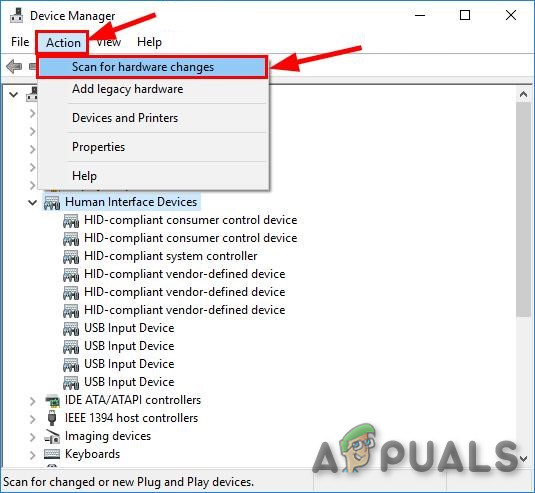
تساعد ميزة فحص تغييرات الأجهزة في Windows الأجهزة الخارجية المعطلة على العمل مرة أخرى. هذه ميزة مدمجة متوفرة في نظام Windows تساعد المستخدمين على حل مشكلة المكونات المفقودة أو التالفة أو القديمة. وسيساعدك تشغيل فحص تغييرات الأجهزة على إصلاح المشكلات المتعلقة بمكونات الأجهزة ويسمح لك بالتواصل مع البرنامج لجعل الجهاز يستجيب مرة أخرى.
لاستخدام ميزة فحص تغييرات الأجهزة، اتبع الخطوات التالية:
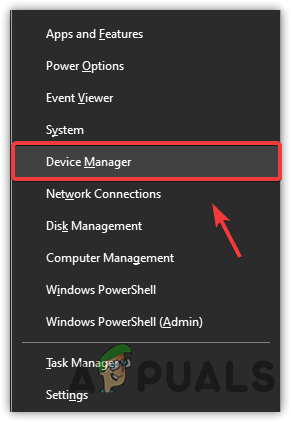
- انقر على أيقونة البدء وابحث عن إدارة الأجهزة في شريط البحث.

- في إدارة الأجهزة، حدد الفئران وأجهزة التأشير الأخرى ثم انقر على خيار الإجراء في الجزء العلوي الأيسر.
- الآن انقر على خيار فحص تغييرات الأجهزة.

- بعد ذلك، تحقق مما إذا كانت مشكلة عدم عمل ماوس USB قد تم حلها أم لا.
4. تعطيل وتمكين وحدات تحكم USB
أفاد العديد من المستخدمين أن تعطيل وحدات تحكم USB وإعادة تمكينها يمكن أن يحل المشكلة. هذه خدعة سريعة تساعد المستخدمين على حل الأخطاء والمشاكل الداخلية التي تمنع نظامك من اكتشاف ماوس USB أو مشاكل أخرى مع ماوس USB أو لوحات المفاتيح.
لذا، يمكنك تجربتها والتحقق مما إذا كانت تساعدك في حل المشكلة. لتعطيل وتمكين وحدات تحكم USB، اتبع الخطوات التالية:
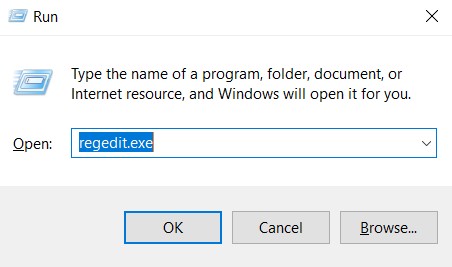
- انقر على زر ابدأ وابحث عن “تشغيل” (Run) في شريط البحث.
- الآن، اكتب regedit.exe في مربع الحوار.

- في محرر السجل، اتبع المسار المذكور أدناه:
- HKEY_LOCAL_MACHINE > SYSTEM > CurrentControlSet > Services > USBSTOR
- الآن، انقر على ملف البدء لفتح نافذة تحرير قيمة DWORD (32 بت).

- ثم لتعطيل منفذ USB، غيّر القيمة إلى 4 واضغط على موافق.
- بعد ذلك، لتمكينه مرة أخرى، غيّر القيمة إلى 3 واضغط على زر موافق.
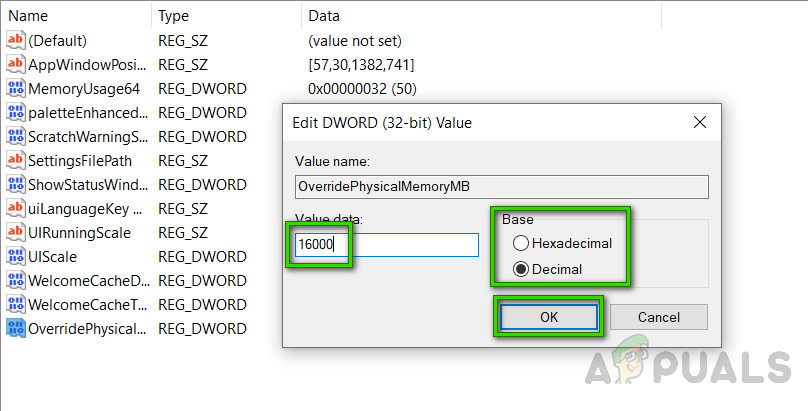
الآن، أعد تشغيل جهاز الكمبيوتر المكتبي والمحمول الخاص بك لتفعيل التغييرات وحل المشكلة في حالتك.
5. تشغيل مستكشف أخطاء الأجهزة والمعدات ومصلحها
في Windows، ستجد أداة استكشاف أخطاء الأجهزة والمعدات وإصلاحها المدمجة، والتي تكتشف المشكلة وتصلحها تلقائيًا بعد الفحص مباشرةً. هذه الأداة المدمجة قادرة على التحقق من المشكلات الشائعة والتأكد من تثبيت أحدث الأجهزة والمعدات المتصلة بالنظام بشكل صحيح.
لذا، يجدر بك تجربة تشغيل الأداة لحل المشكلة. اتبع الخطوات التالية للقيام بذلك:
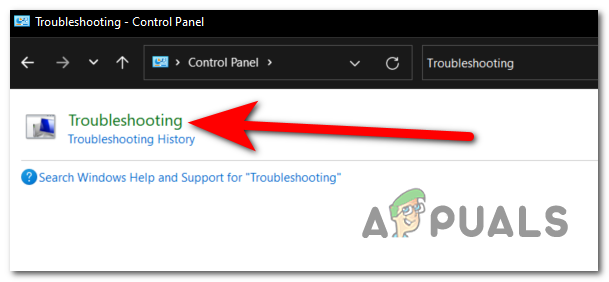
- اضغط على مفتاح Windows وفي خيار البحث.
- اكتب استكشاف الأخطاء وإصلاحها ثم انقر على استكشاف الأخطاء وإصلاحها.

- ثم انقر على خيار عرض الكل.
- وانقر على الأجهزة والمعدات واتبع التعليمات لتشغيل مستكشف الأخطاء ومصلحها.

- انتظر حتى تنتهي عملية الفحص ثم أعد تشغيل نظامك.
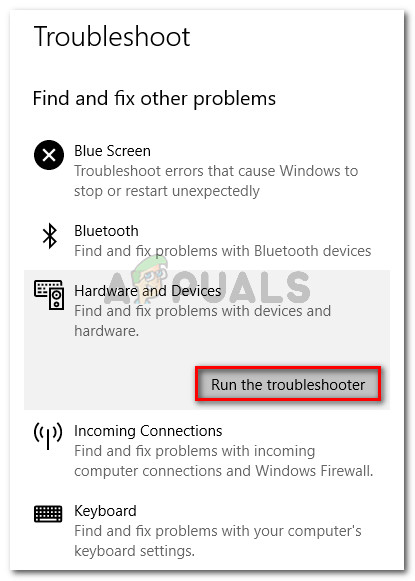
الآن، تحقق مما إذا كانت مشكلة عدم اكتشاف منفذ USB للماوس قد تم حلها أو انتقل إلى الحل المحتمل التالي.
6. تعديل إعدادات إدارة الطاقة الخاصة بك
إذا كان جهازك يعمل في وضع الطاقة المنخفضة أو ما شابه، فقد يحد ذلك من قدرة جهاز الكمبيوتر الخاص بك على توفير الطاقة للأجهزة الخارجية، ونتيجة لذلك، تبدأ في مواجهة مشكلات مثل تلك المذكورة في السؤال. لذا، يوصى بالتحقق من إعدادات إدارة الطاقة وتغييرها إلى “عالي الأداء” أو “افتراضي” على جهاز الكمبيوتر المكتبي أو المحمول الخاص بك.
للقيام بذلك، اتبع الخطوات التالية:
- أعد تشغيل نظامك وافتح لوحة التحكم
- ثم من العناصر المدرجة، اختر خيار الطاقة وستنتقل إلى صفحة تحديد خطة طاقة

- هنا، حدد خيار الأداء العالي، إذا لم ترَ خيار الأداء العالي، فانقر على السهم المتجه لأسفل بجوار “إظهار خطط إضافية” ثم قم بتغيير خطة الطاقة.

- انقر على خيار حفظ التغييرات ثم انقر على موافق
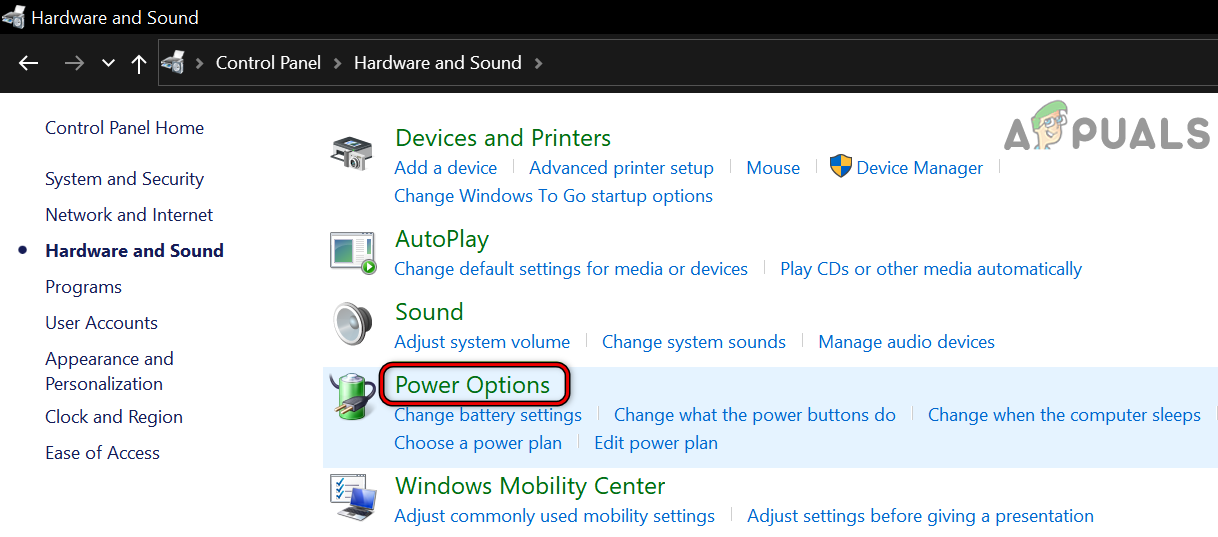
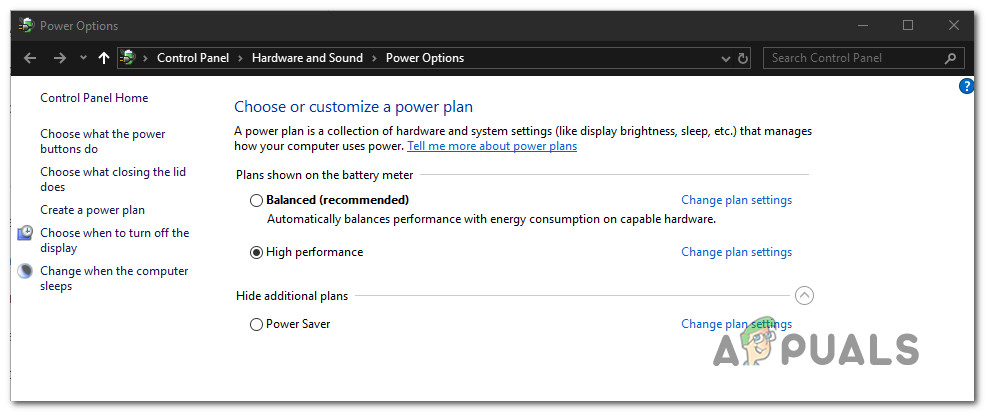
انتظر حتى تسري التغييرات ثم تحقق مما إذا تم حل المشكلة.
7. تحديث برنامج تشغيل وحدة تحكم ناقل USB
في كثير من الحالات، يبدأ برنامج تشغيل وحدة تحكم ناقل USB القديم أو التالف في التسبب بالمشكلة. لذا، يمكنك أيضًا محاولة تحديث برنامج تشغيل وحدة تحكم ناقل USB، حيث أفاد العديد من المستخدمين أنه ساعدهم في حل مشكلة عدم التعرف على جهاز USB. لتحديث برنامج تشغيل وحدة تحكم ناقل USB، اتبع الخطوات المذكورة أدناه:
- انقر على أيقونة البدء وابحث عن “إدارة الأجهزة” (Device Manager) في شريط البحث.
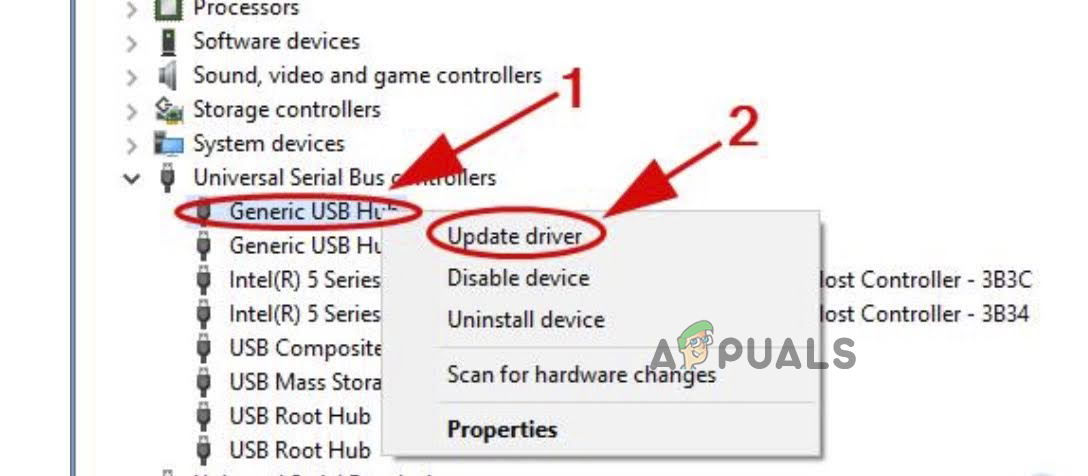
- الآن، انقر على خيار وحدات تحكم الناقل التسلسلي العام (Universal Serial Bus controllers) لتوسيعه.

- ثم انقر بزر الفأرة الأيمن على خيار الموزع العام لـ USB (USB generic hub) وانقر على خيار تحديث برنامج التشغيل

- دع Windows يقوم بتحديث برنامج التشغيل، وبمجرد اكتمال عملية التحديث، أعد تشغيل جهازك وتحقق مما إذا كان ذلك يساعد في حل المشكلة.
8. إلغاء تثبيت برنامج تشغيل الفأرة وإعادة تثبيته
إذا وجدت أن برنامج تشغيل وحدة تحكم ناقل USB محدث، ولكن مشكلة عدم اكتشاف منفذ USB للفأرة لم تُحل بعد، فربما تكون المشكلة مرتبطة ببرنامج تشغيل الفأرة. إذا كانت برامج تشغيل الفأرة بجهازك تالفة، فقد تتسبب في هذا النوع من المشكلات، لذا يوصى بإعادة تثبيت برامج تشغيل الفأرة والتحقق مما إذا كان ذلك يساعد في حل المشكلة.
لإلغاء تثبيت برامج تشغيل الفأرة ثم إعادة تثبيتها، اتبع الخطوات التالية:
- انقر على زر البدء وابحث عن “إدارة الأجهزة” (Device Manager) في شريط البحث.
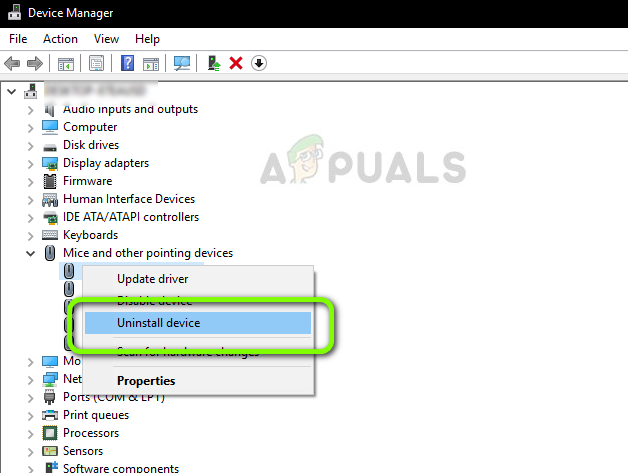
- الآن، انقر على خيار الفئران وأجهزة التأشير الأخرى (Mice and other pointing devices) لتوسيعه.
- ثم انقر بزر الفأرة الأيمن على اسم جهازك الخارجي ثم انقر على إلغاء تثبيت برنامج التشغيل

- الآن اتبع التعليمات لإلغاء تثبيت برنامج التشغيل بالكامل.
- ثم انقر على خيار “الإجراءات” (Actions) المتاح في الجزء العلوي الأيسر ثم انقر على خيار البحث عن تغييرات في الأجهزة (Scan for hardware changes) وسيقوم بإعادة تثبيت برامج التشغيل تلقائيًا.

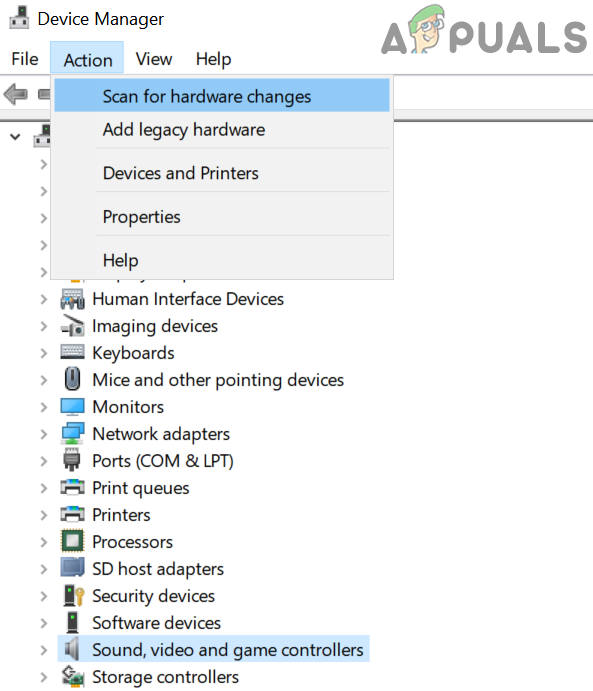
بالإضافة إلى ذلك، يمكنك التوجه إلى موقع الشركة المصنعة ومحاولة تثبيت تعريفات الماوس والتحقق مما إذا تم حل المشكلة قبل الانتقال إلى الإصلاح التالي.
9. تغيير BIOS
يُفترض الآن أن المشكلة قد تم حلها في حالتك، ولكن إذا كنت لا تزال تواجهها، فإن الإصلاح الأخير في قائمتنا هو تغيير إعدادات BIOS. حسنًا، هذا حل معقد إلى حد ما، لذا تأكد من اتباع الخطوات المذكورة أدناه بعناية وقراءة الوثائق الفنية للوحة الأم. لتغيير إعدادات BIOS، اتبع الخطوات التالية:
- أعد تشغيل نظامك
- اضغط على مفتاح F12 للدخول إلى إعدادات BIOS.
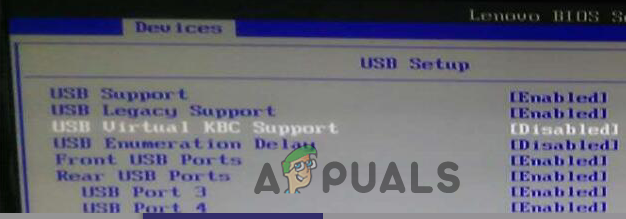
- الآن، انقر على “الأجهزة” (Devices) ثم انقر على “إعداد USB” (USB Setup).
- ثم انتقل إلى USB Virtual KBC Support (دعم KBC الافتراضي لـ USB) ثم انقر على Enabled (مُمكّن).

- واحفظ إعدادات BIOS.
- أعد تشغيل نظامك بعد حفظ الإعدادات وتحقق، قد يبدأ الماوس في العمل.
إذن، هذه هي الإصلاحات التي قد تساعدك في حل مشكلة عدم اكتشاف منفذ USB للماوس. يُتوقع أن تعمل الحلول المذكورة على حل المشكلة بالكامل وتمكينك من استخدام الماوس، ولكن إذا كنت لا تزال غير قادر على استخدامه، فحاول استخدام الماوس على جهاز آخر لمعرفة ما إذا كانت المشكلة في الماوس نفسه أو في الكابل، أو استبدل الماوس بآخر جديد.
Comments are closed.