
Microsoft SharePoint لا يعمل؟ 3 حلول سهلة لتجربتها اليوم
هل تواجه مشكلة Microsoft SharePoint لا يعمل؟ اكتشف 3 حلول سهلة وفعالة لإصلاح الأعطال الشائعة واستعادة إنتاجيتك وعملك بسلاسة اليوم!

أهم ما تحتاج إلى معرفته
- تعطيل الوظيفة الإضافية “Microsoft SharePoint Server Colleague Import Add-in” في Outlook قد يحل مشكلة توقف SharePoint عن العمل.
- مسح ذاكرة التخزين المؤقت للمتصفح، بما في ذلك ملفات تعريف الارتباط والصور والملفات المخزنة مؤقتًا، ضروري لإصلاح مشكلات تعطل SharePoint.
- قبل الحلول المتقدمة، تحقق من استقرار اتصال الإنترنت، جرب متصفحًا آخر، وأعد تشغيل جهاز الكمبيوتر الخاص بك كخطوات أولية.
نقاط رئيسية
- يُعدّ Microsoft SharePoint تطبيق ويب يتكامل مع MS Office، ويُمكنك من إدارة مستنداتك وتخزينها بكفاءة.
- أفاد العديد من المستخدمين بأنهم يواجهون خطأ “Microsoft SharePoint توقف عن العمل”.
- لإصلاح هذه المشكلة، يمكنك محاولة التبديل إلى متصفح ويب آخر أو تحديث تطبيق OneDrive.
تُشير العديد من تقارير المستخدمين إلى أن Microsoft SharePoint قد توقف عن العمل على أجهزتهم. يُعد هذا الخطأ محبطًا لأنه يظهر للمستخدمين بشكل مفاجئ وغير متوقع. ومع ذلك، فإن رسالة الخطأ بسيطة للغاية: توقف SharePoint عن العمل.
إذا كنت تواجه هذا الخطأ ولا تعرف كيفية حله، فقد وصلت إلى المكان الصحيح. سيقدم لك هذا الدليل مجموعة من الحلول لمساعدتك في إصلاح مشكلة توقف Microsoft SharePoint عن العمل.
لماذا توقف Microsoft SharePoint عن العمل على جهاز الكمبيوتر الخاص بي؟
لقد قمنا بالبحث ووجدنا بعضًا من الأسباب الأكثر شيوعًا التي قد تؤدي إلى ظهور مشكلة توقف Microsoft SharePoint عن العمل على جهاز الكمبيوتر الذي يعمل بنظام Windows 11 الخاص بك.
- توجد مشكلة في حساب Microsoft الخاص بك: غالبًا ما تؤدي بعض المشكلات المتعلقة بالإنترنت في حسابات Microsoft إلى سوء سلوك البرامج المرتبطة.
- ذاكرة التخزين المؤقت للمتصفح تالفة: من المحتمل أن تكون ملفات ذاكرة التخزين المؤقت لمتصفحك تالفة وتسبب المشكلة.
- وظائف Outlook الإضافية تسبب المشكلة: من المحتمل أن تكون الوظيفة الإضافية لـ Microsoft SharePoint في Microsoft Outlook هي سبب المشكلة.
- توجد مشكلة في المتصفح: قد يكون المتصفح الذي تستخدمه للوصول إلى Microsoft SharePoint هو السبب.
- تطبيق OneDrive ليس محدثًا: يجب عليك التأكد من أن تحديثات Microsoft لتطبيق OneDrive على جهاز الكمبيوتر الخاص بك حديثة.
كيف يمكنني إصلاح مشكلة توقف Microsoft SharePoint عن العمل على جهاز الكمبيوتر الخاص بي؟
فيما يلي بعض الإجراءات التي نوصي بها قبل الانتقال إلى حلول استكشاف الأخطاء وإصلاحها المتقدمة.
- أعد تشغيل جهاز الكمبيوتر الخاص بك بسرعة، فإعادة التشغيل البسيطة يمكن أن تُصلح العديد من المشكلات الصغيرة.
- تحقق من اتصالك بالإنترنت. يجب عليك التأكد من أنك متصل بشبكة إنترنت تعمل دون أي مشاكل.
- انتقل إلى متصفح مختلف، فقد يكون المتصفح الذي تستخدمه هو السبب الرئيسي لظهور خطأ توقف Microsoft SharePoint عن العمل. إذا كنت في حيرة من أمرك بشأن المتصفح الذي تختاره، فنقترح عليك مراجعة دليلنا الذي يسرد بعضًا من أفضل المتصفحات.
1. تعطيل الوظائف الإضافية لـ Outlook
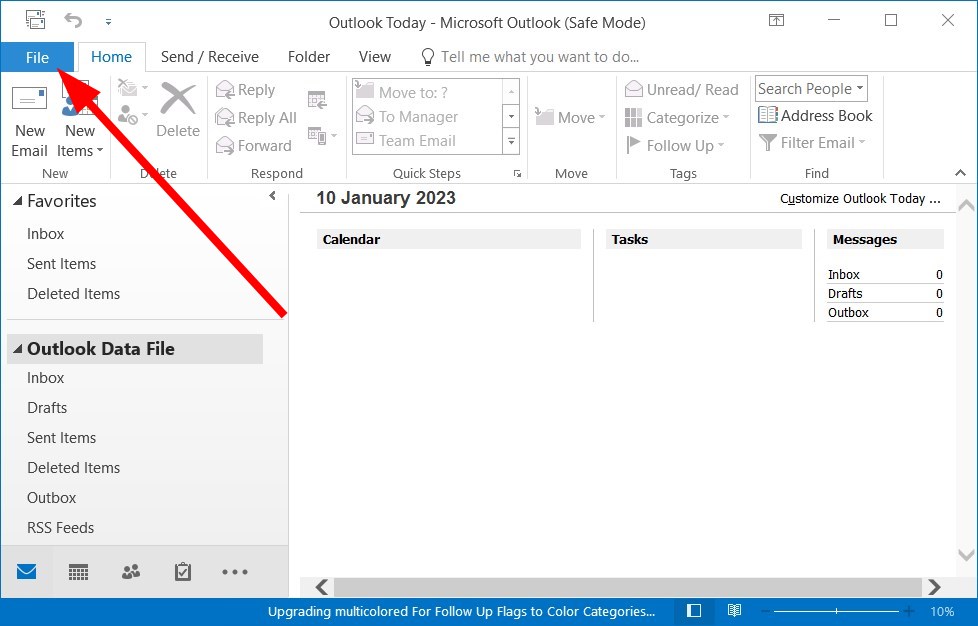
- ابدأ تشغيل Outlook.
- انقر على File.
![صورة توضح قائمة File في Outlook]()
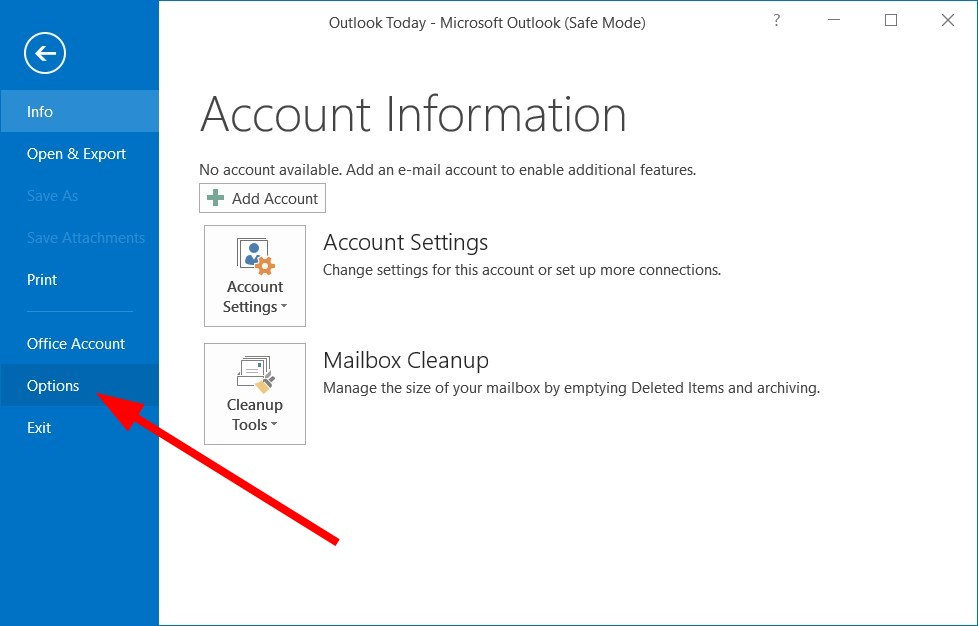
- اختر Options.
![صورة توضح خيار Options في Outlook]()
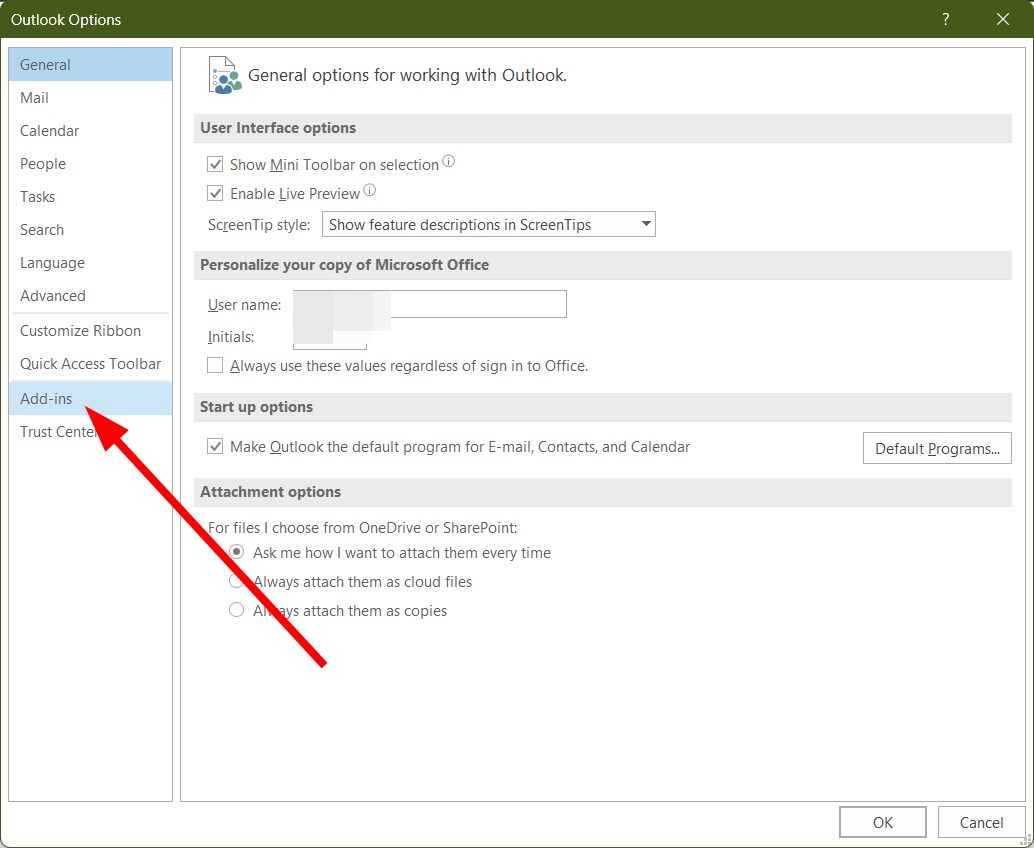
- انقر على Add-ins.
![صورة توضح قسم Add-ins في إعدادات Outlook]()
- اختر COM Add-ins ضمن Manage.
![صورة توضح اختيار COM Add-ins من قائمة Manage]()
- انقر على GO.
![صورة توضح زر GO]()
- أزِل علامة التحديد عن Microsoft SharePoint Server Colleague Import Add-in ثم انقر على OK.
![صورة توضح نافذة تعطيل الوظائف الإضافية في Outlook مع تحديد Add-in SharePoint]()
- أعد تشغيل Outlook.
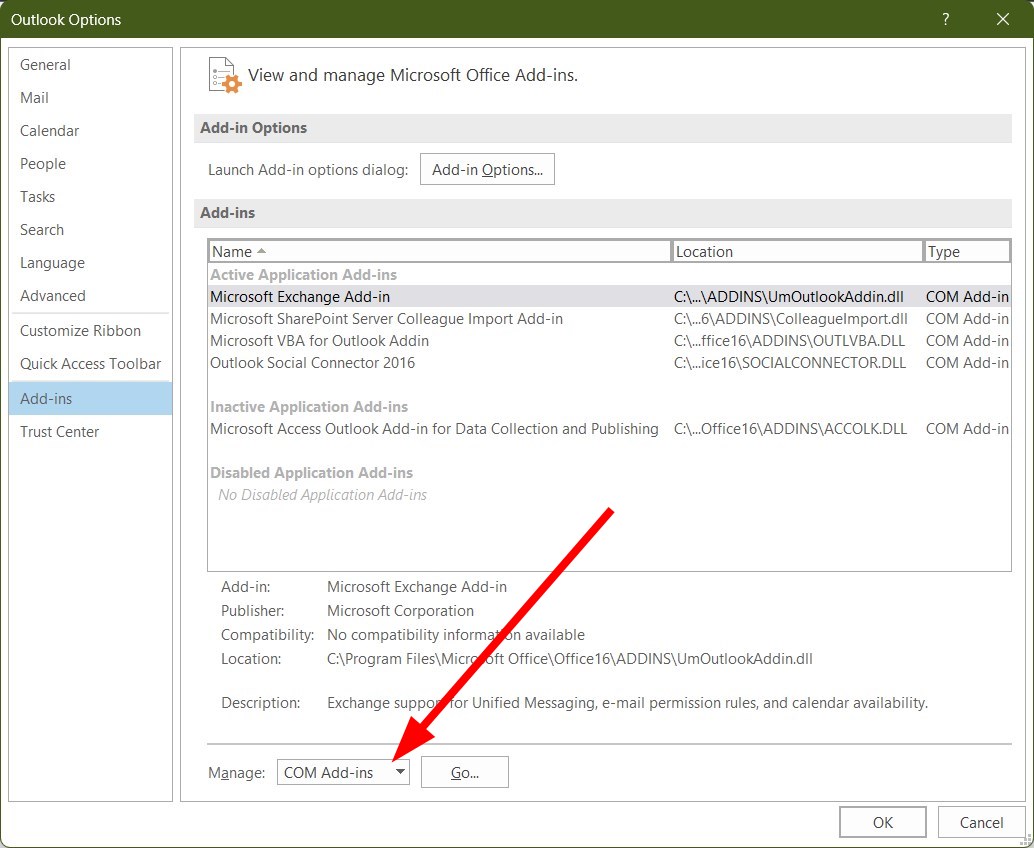
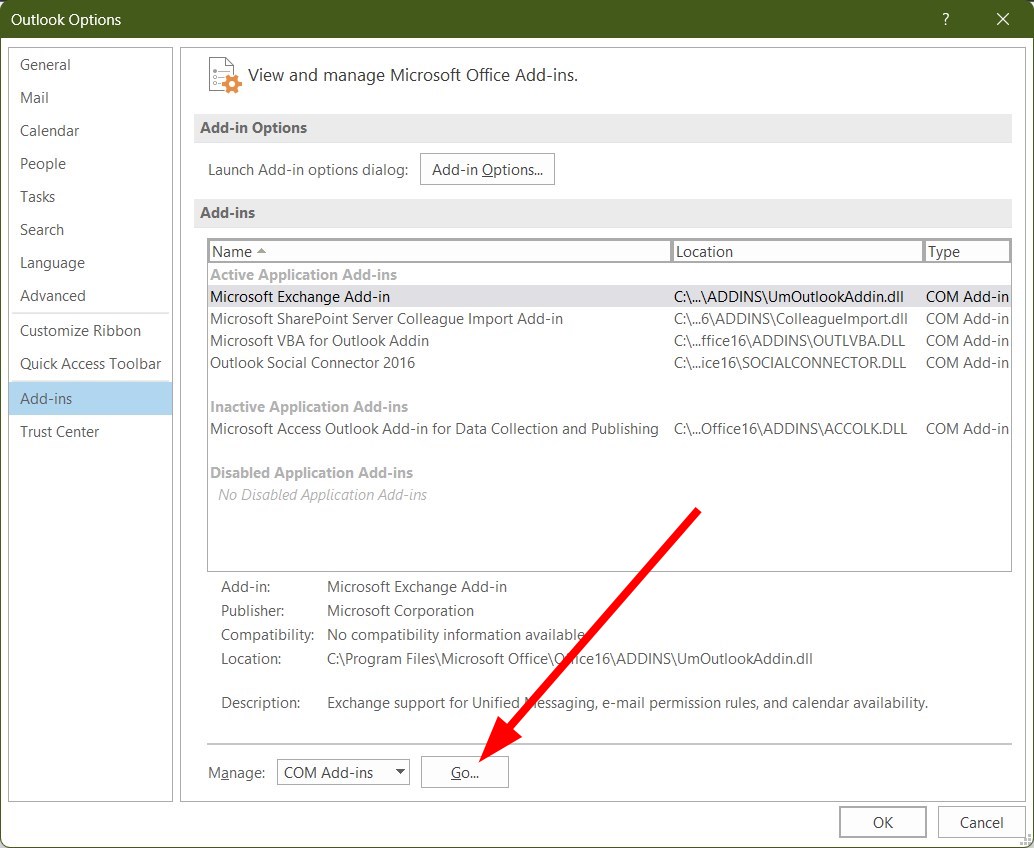
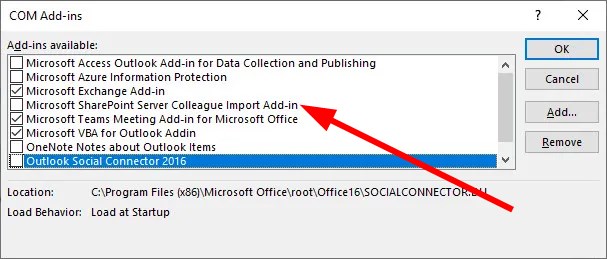
من المحتمل أن يكون Outlook add-in هو السبب وراء المشكلات التي تواجهها مع Microsoft SharePoint. وقد أفاد بعض المستخدمين بأن تعطيل Microsoft SharePoint Server Colleague Import Add-in قد يحل مشكلة توقف Microsoft SharePoint عن العمل.
2. مسح ذاكرة التخزين المؤقت للمتصفح
2.1 Google Chrome
- افتح متصفح Google Chrome.
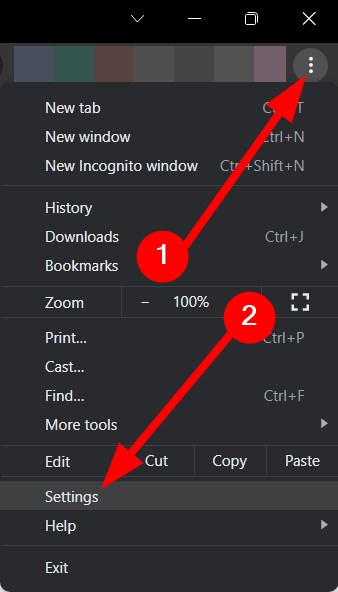
- انقر على قائمة النقاط الثلاث.
- انقر على Settings.
![لقطة شاشة لزر الإعدادات في Google Chrome]()
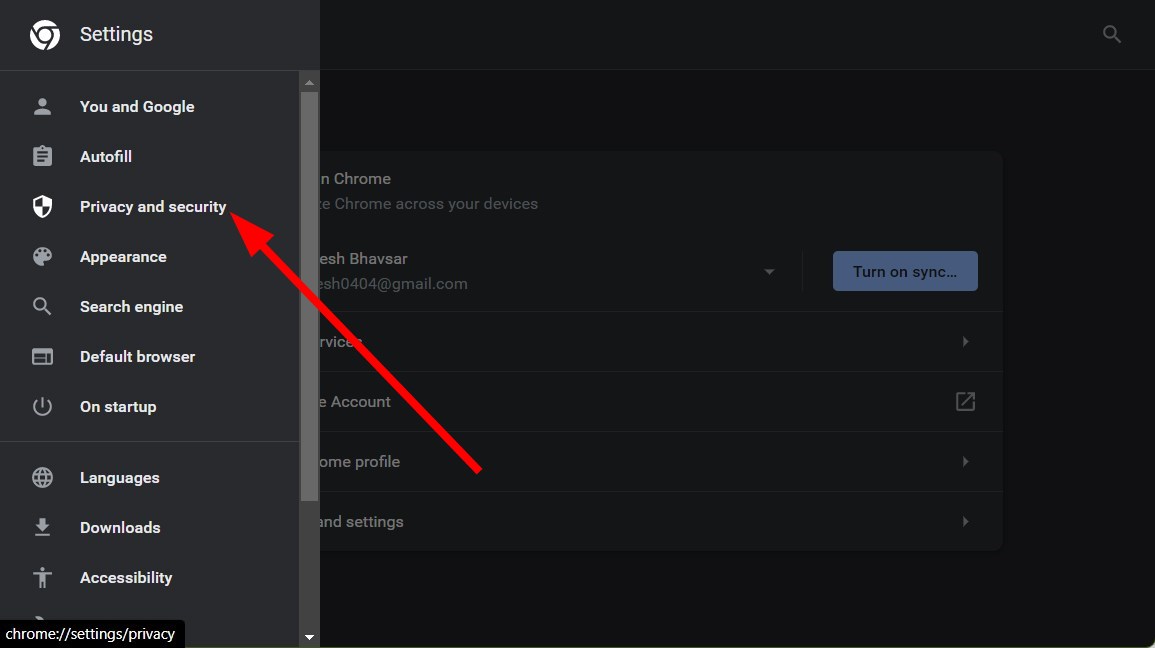
- اختر Privacy and Security.
![لقطة شاشة لقسم الخصوصية والأمان في Google Chrome]()
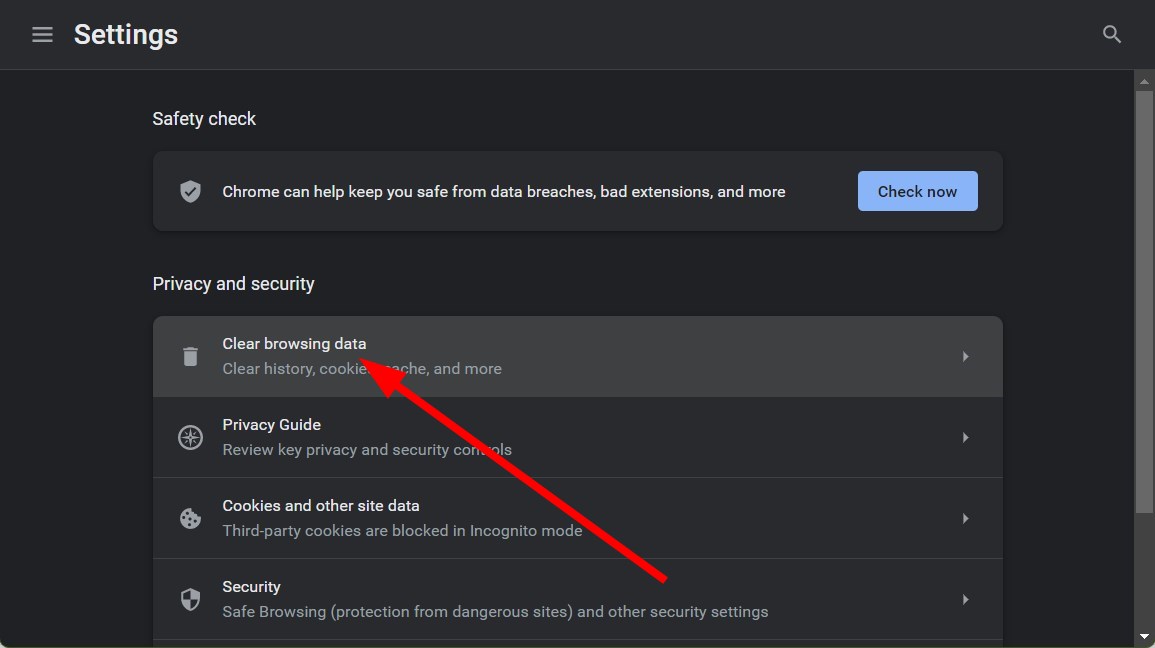
- انقر على Clear browsing data.
![لقطة شاشة لخيار مسح بيانات التصفح في Google Chrome]()
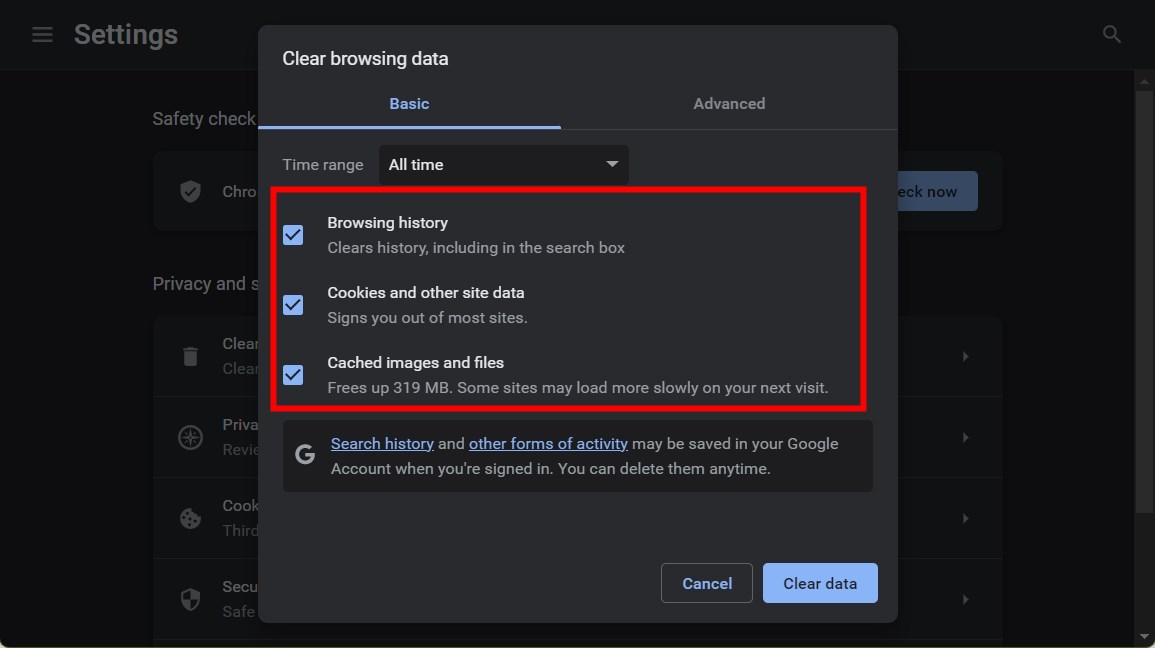
- حدد مربعي الاختيار الخاصين بخياري Cookies and other site data وCached images and files.
![لقطة شاشة لخيارات مسح ملفات تعريف الارتباط والملفات المخزنة مؤقتًا]()
- اضغط على زر Clear data.
2.2 Mozilla Firefox
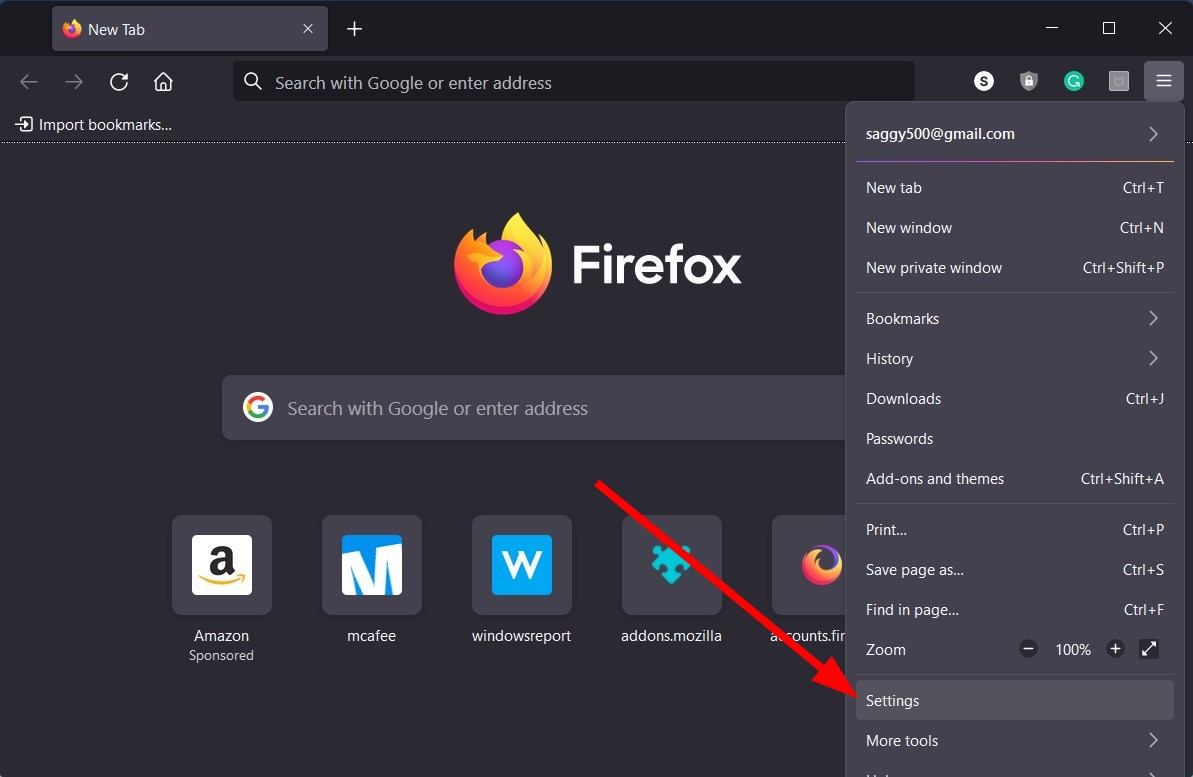
- انقر على أيقونة القائمة ذات الخطوط الثلاثة.
- انقر على Settings.
![صورة توضح أيقونة القائمة ذات الخطوط الثلاثة في Firefox]()
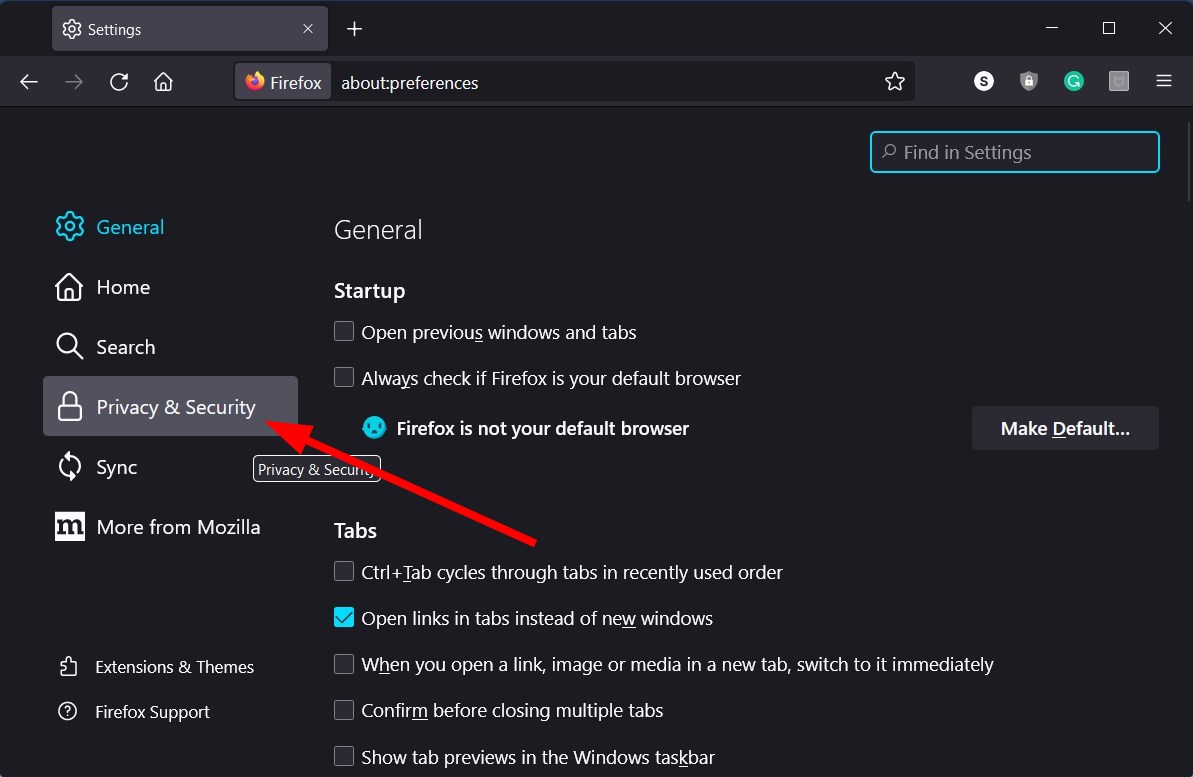
- اختر Privacy & Security.
![صورة توضح خيار Privacy & Security في Firefox]()
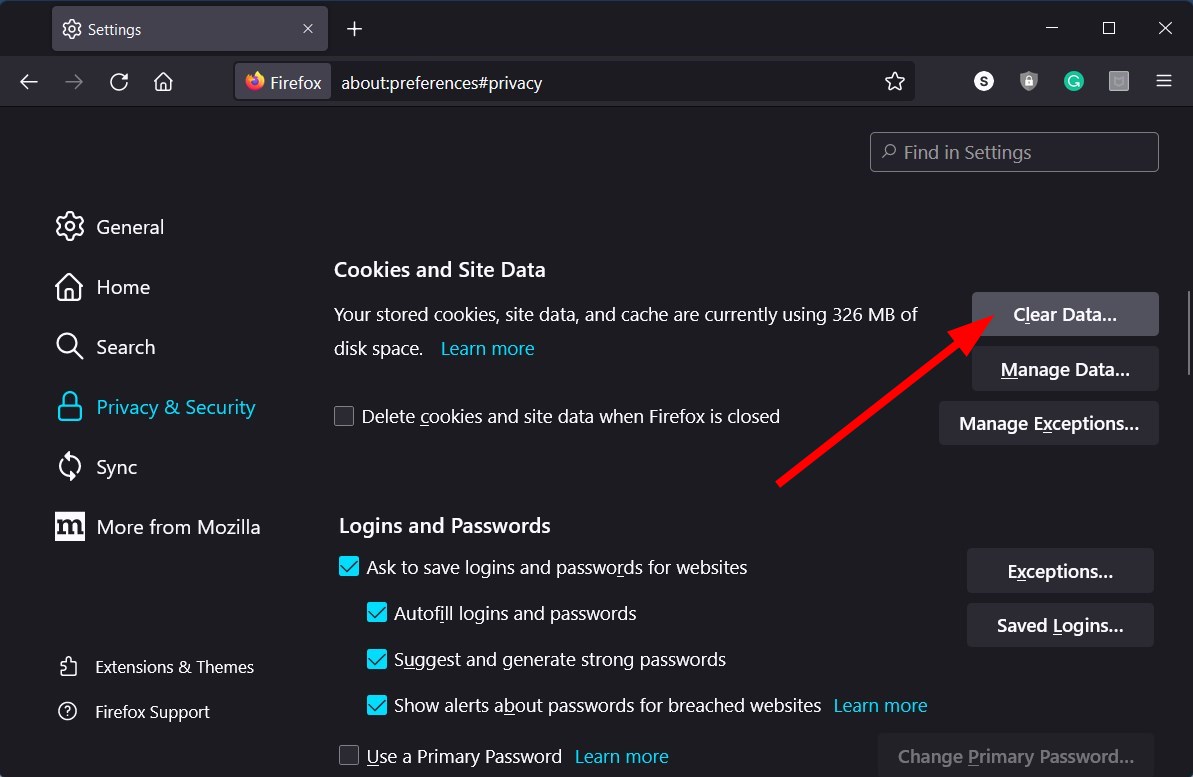
- تحت قسم Cookies and Site Data، انقر على زر Clear Data.
![صورة توضح زر Clear Data تحت Cookies and Site Data في Firefox]()
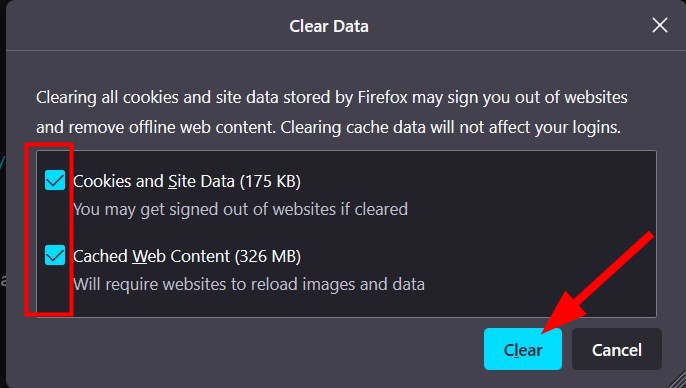
- بعد ذلك، حدد المربعات الخاصة بخيارات Cookies، وSite Data، وCached Web Content.
- اضغط على زر Clear.
![صورة توضح زر Clear في Firefox]()
الهدف الرئيسي لملفات التخزين المؤقت هو تخزين إعداداتك المخصصة لتطبيقات الويب التي تستخدمها أو المواقع الإلكترونية التي تزورها. إذا فسدت هذه الملفات، فقد تتسبب في تعطل تطبيقات الويب أو المواقع الإلكترونية المرتبطة بها وظهور أخطاء متعددة.
في هذه الحالة، نقترح عليك مسح ملفات التخزين المؤقت بانتظام لتجنب مشكلات مثل توقف Microsoft SharePoint عن العمل.
3. تحديث OneDrive
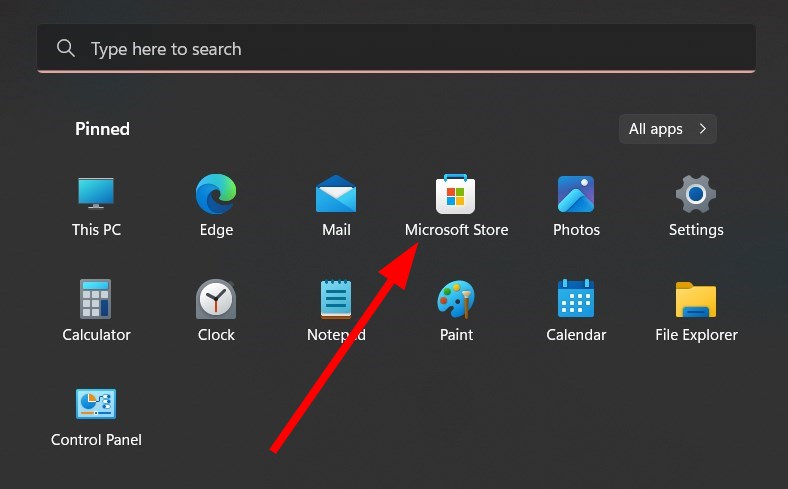
- افتح قائمة البدء بالضغط على مفتاح Win.
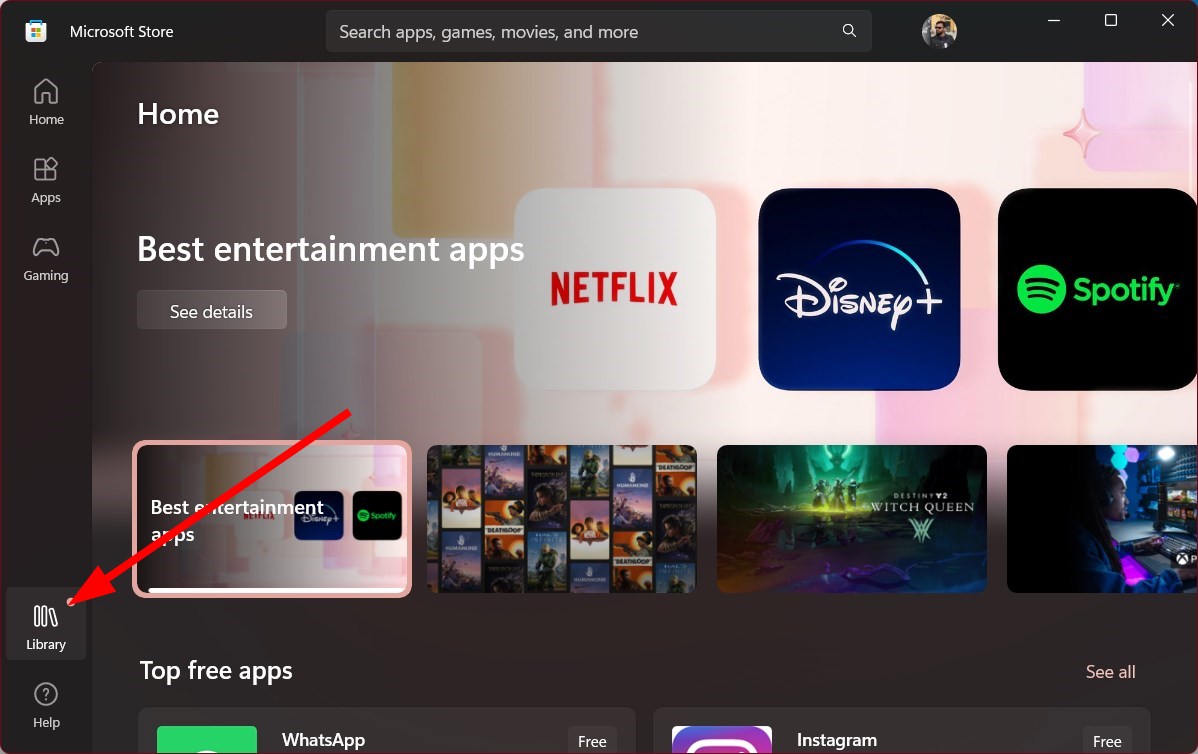
- افتح متجر Microsoft.
![واجهة متجر Microsoft Store]()
- انقر على زر Library الموجود في الزاوية السفلية اليسرى.
![زر Library في متجر Microsoft]()
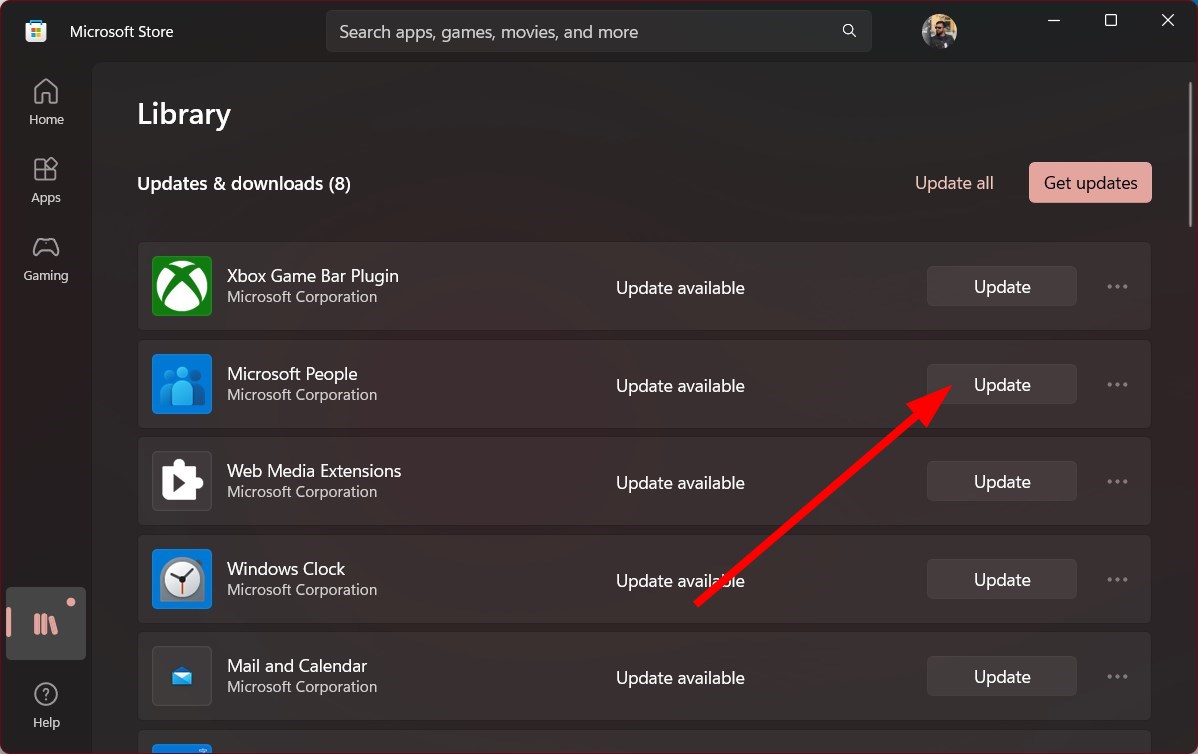
- ابحث عن تطبيق OneDrive في القائمة واضغط على زر Update. يضمن هذا الإجراء حصولك على أحدث الميزات والإصلاحات، وهو جزء من جهود Microsoft لمعالجة المشكلات وتحسين تجربة المستخدم.
![زر Update لتطبيق OneDrive في متجر Microsoft]()
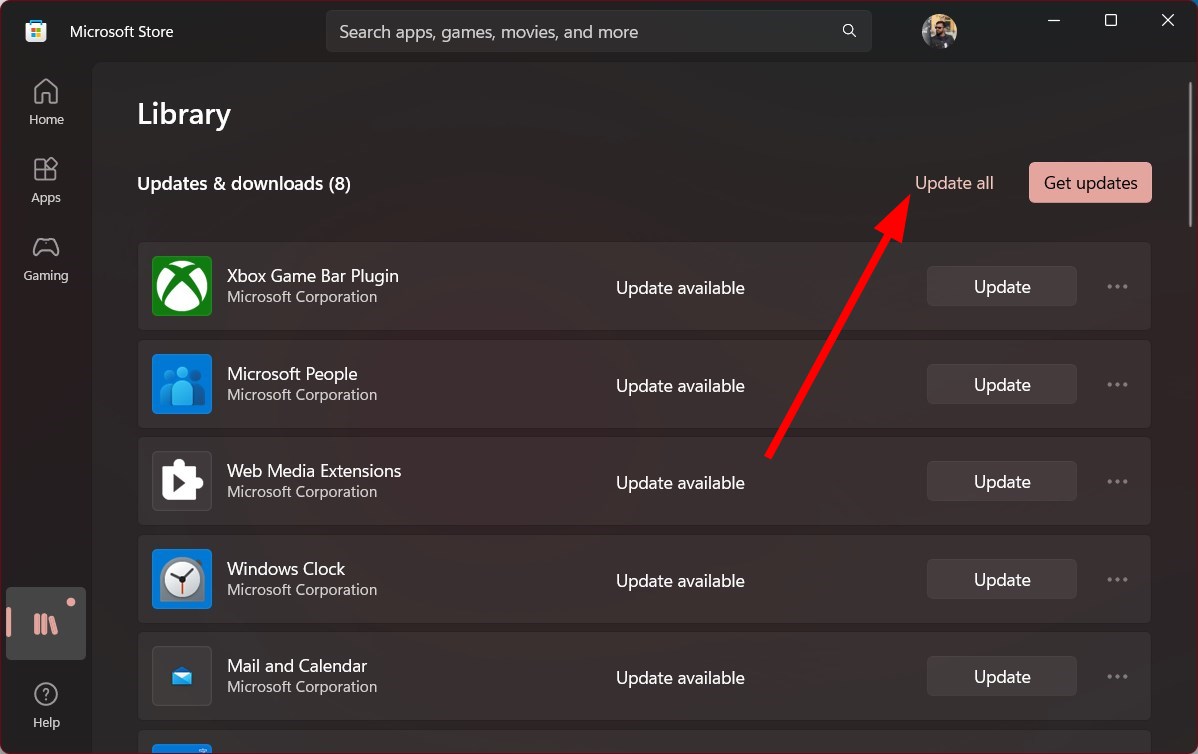
- بدلاً من ذلك، يمكنك النقر على زر Update all الذي سيقوم بتحديث جميع التطبيقات القديمة، بما في ذلك OneDrive، إذا كان هناك تحديث جديد متاح. يُعد هذا الإجراء ضروريًا للحفاظ على استقرار نظام التشغيل، خاصةً عند الانتقال إلى Windows 11.
![زر Update all في متجر Microsoft لتحديث جميع التطبيقات]()
أفاد بعض المستخدمين في منتدى دعم Microsoft الرسمي أنهم تمكنوا من حل مشكلة توقف Microsoft SharePoint عن العمل بمجرد تحديث تطبيق OneDrive.
بعد تحديث تطبيق OneDrive، اختفى خطأ Microsoft SharePoint تمامًا. ورغم أننا لا نستطيع تحديد السبب الدقيق، إلا أنه ساعد العديد من المستخدمين؛ لذا يُنصح بتجربته.
هذا كل ما لدينا في هذا الدليل. ومع ذلك، إذا كنت تواجه مشكلات حيث لا تفتح مستندات SharePoint في أحد التطبيقات، فننصحك بالاطلاع على الحلول التي ستساعدك في إصلاح هذه المشكلة.
أشار العديد من المستخدمين أيضًا إلى أنهم يواجهون مشكلات في مزامنة SharePoint على أجهزة الكمبيوتر التي تعمل بنظامي Windows 10/11. إذا كنت من هؤلاء المستخدمين، فيجب عليك مراجعة قوائم الحلول المخصصة لدينا لمساعدتك في إصلاح المشكلة.
قد تواجه أيضًا مشكلة عدم عمل بحث SharePoint. لا تقلق؛ فلدينا دليل يسرد أربعة حلول لمساعدتك في التخلص من هذه المشكلة.
لا تتردد في إخبارنا في التعليقات أدناه أي من الحلول المذكورة أعلاه قد حل مشكلة توقف Microsoft SharePoint عن العمل بالنسبة لك.
Comments are closed.