
هاتفي لم يشحن بعد 80% حتى غيرت هذا الإعداد الخفي
غيّر إعداداً واحداً مخفياً في هاتفك وأنهِ مشكلة توقف الشحن عند 80% نهائياً! استعد أداء بطاريتك الكامل وشحنها 100% بسهولة.
أهم ما تحتاج إلى معرفته
- يمنع نظام iOS شحن iPhone بالكامل أحيانًا لحماية صحة البطارية على المدى الطويل.
- لمستخدمي iPhone 15 أو الأحدث، يمكن ضبط حد الشحن إلى 100% عبر قائمة الإعدادات ثم البطارية ثم الشحن.
- في الأجهزة الأقدم، يمكن استعادة الشحن الكامل بإيقاف تشغيل "Optimized Battery Charging" أو ضبط "Charging Optimization" على "None" من إعدادات البطارية.
استيقظت صباح أمس، وسحبت iPhone الخاص بي من الشاحن، وشعرت على الفور بموجة من الانزعاج. كان أمامي يوم كامل حافل، لكن شاشة هاتفي كانت عالقة عند نسبة شحن 80% المحددة والمحبطة.
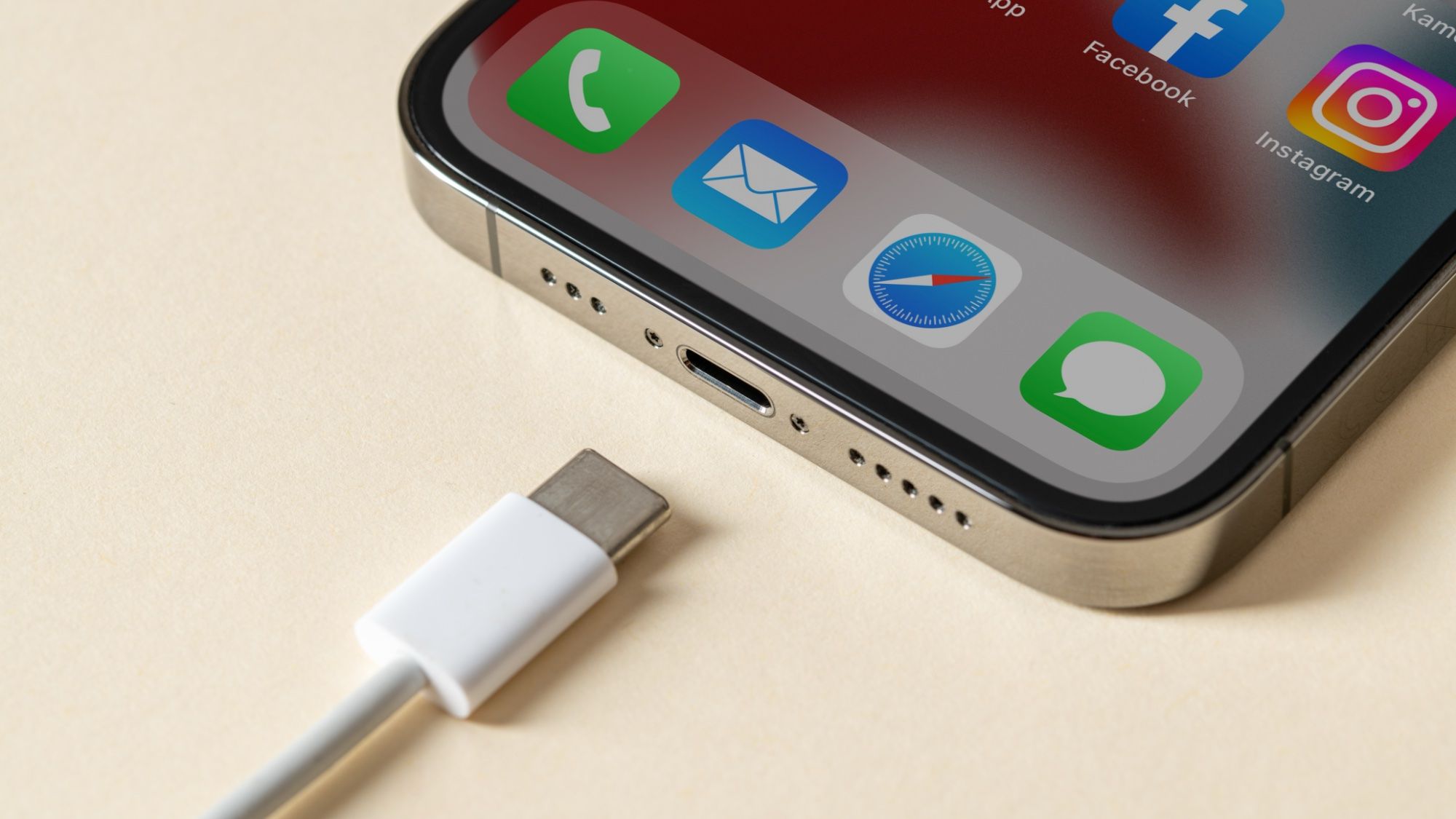
في البداية، افترضت أن كابل الشحن الخاص بي كان مرتخيًا، أو أنه في أيامه الأخيرة. ولكن بعد شراء بديل ومواجهة نفس المشكلة، أدركت أن الأمر لم يكن عطلاً في الأجهزة — بل كان هاتفي يفعل ذلك عن قصد.
اتضح أن نظام iOS يتضمن إعدادًا للبطارية مصممًا لحماية صحة جهازك على المدى الطويل. ورغم أن منع التآكل الكيميائي لبطاريات الليثيوم أيون أمر رائع نظريًا، إلا أنه يصبح كابوسًا عندما تحتاج فعليًا إلى شحن كامل لإنجاز مهام يومك.
لحسن الحظ، إذا كان iPhone الخاص بك يقيد عمر البطارية، فهناك حل سريع لاستعادة الشحن بنسبة 100%.
1. افتح قائمة Settings
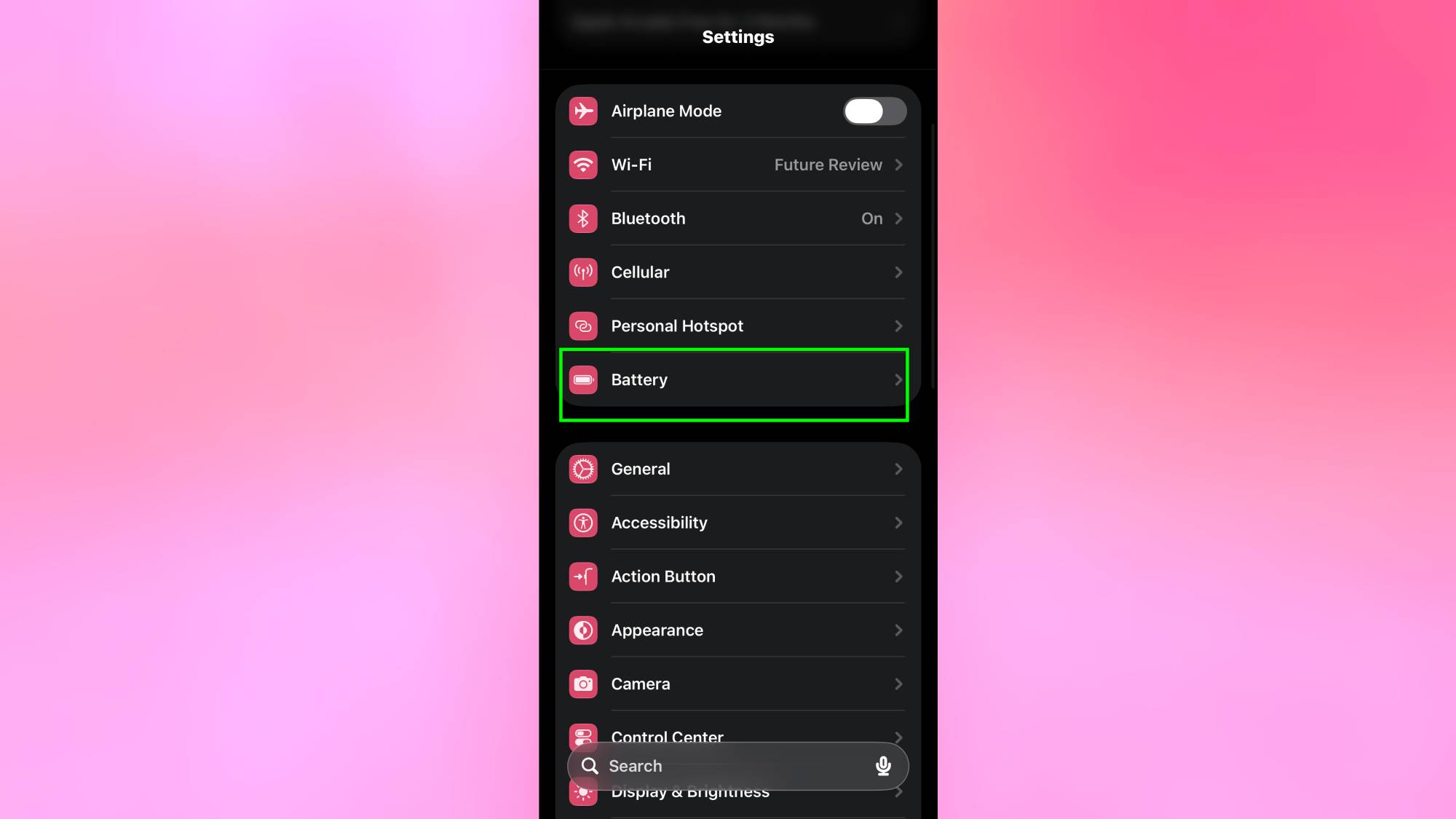
افتح تطبيق Settings على iPhone الخاص بك، ثم مرر لأسفل القائمة الرئيسية، واضغط على Battery.
2. الوصول إلى خيارات الشحن

اضغط على Charging (أو Battery Health & Charging إذا كنت تستخدم إصدارًا أقدم من iOS).
3. ضبط حد الشحن إلى 100%

إذا كنت تستخدم iPhone 15 أو أحدث، اسحب شريط Charge Limit حتى يصل إلى 100%.
أما في الأجهزة الأقدم، فاضغط على Charging Optimization وقم بتبديله إلى None أو أوقف تشغيل Optimized Battery Charging.
منذ تعطيل هذا الحد، يصل iPhone الخاص بي إلى شحن كامل بنسبة 100% كل ليلة.
إذا كنت قلقًا بشأن تدهور البطارية على المدى الطويل، يمكنك دائمًا إعادة الشريط إلى الأسفل قبل النوم إذا احتجت لذلك.
Comments are closed.