

عند محاولة استخدام NVIDIA Shadowplay لتسجيل طريقة لعبهم، يواجه العديد من المستخدمين مشكلة حيث يفشل Shadowplay في تسجيل شاشتهم. وهذا يعني أنه عندما يحاولون استخدام خيار “إعادة التشغيل الفوري” (Instant Replay) أو “التسجيل” (Record) في التراكب داخل اللعبة (In-Game Overlay)، لا يتم حفظ أي ملف فيديو على جهاز الكمبيوتر الخاص بهم.
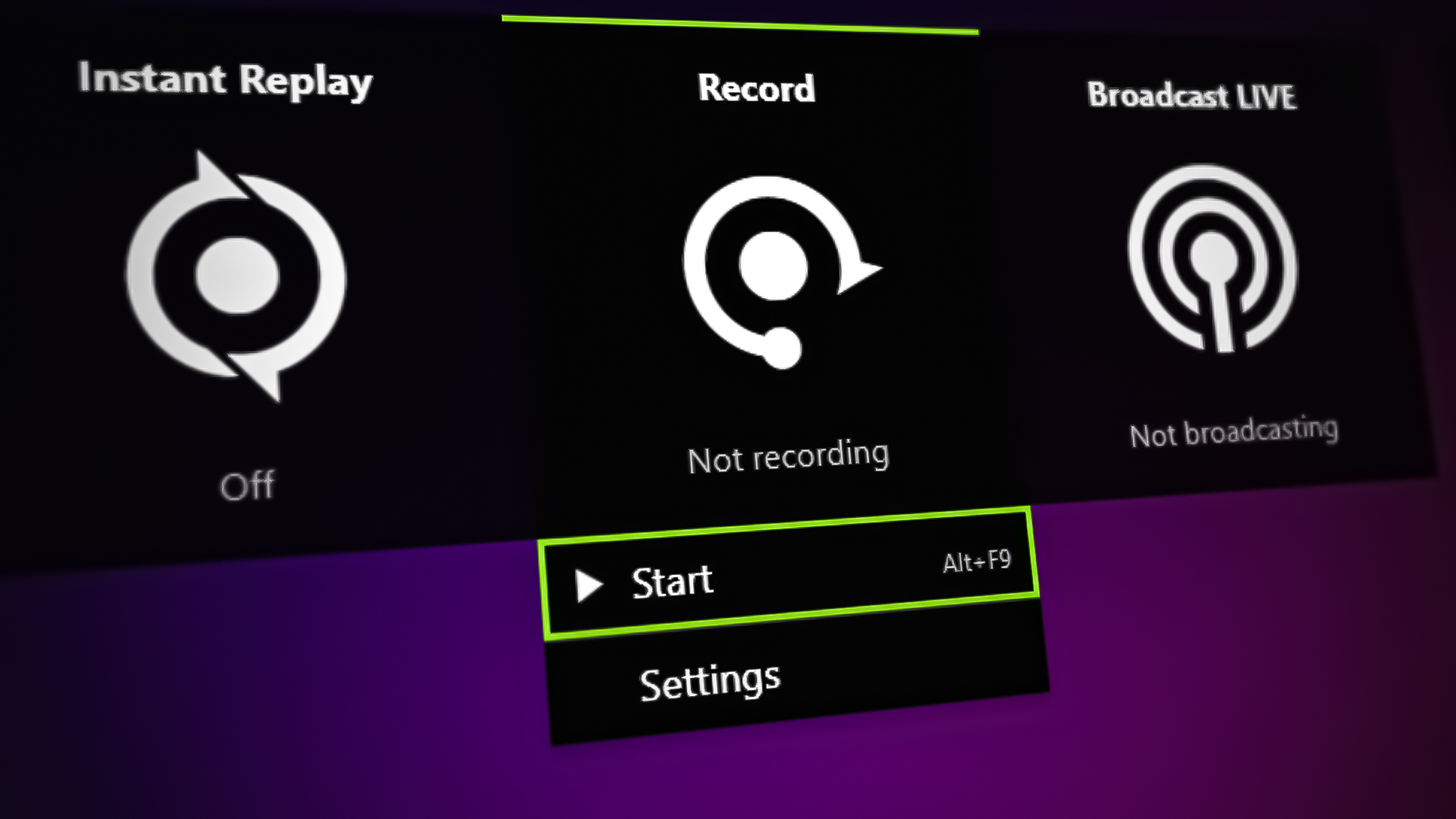
للسماح لـ Shadowplay بتسجيل شاشتك، يجب تمكين خيار “التقاط سطح المكتب” (Desktop Capture)، والذي يمكن العثور عليه في قسم “التحكم في الخصوصية” (Privacy Control) ضمن GeForce Experience. علاوة على ذلك، تحتاج أيضًا إلى استخدام أحدث إصدار من برامج تشغيل بطاقة الرسوميات الخاصة بك، حيث يمكن أن تكون برامج التشغيل القديمة غير متوافقة مع Shadowplay.
بعد إجراء تحقيق معمق في هذه المشكلة، وجدنا العديد من الحلول الأكثر فعالية وسهولة في التنفيذ لهذا الخطأ. أدناه، قمنا بإدراج أفضل 11 إصلاحًا لمساعدتك في حل هذه المشكلة.
1. التحقق من متطلبات نظام NVIDIA Shadowplay
لا تدعم جميع وحدات المعالجة المركزية (CPUs) ووحدات معالجة الرسوميات (GPUs) ميزة Shadowplay في GeForce Experience. لقد قدمت NVIDIA قائمة بالأجهزة التي يدعمها Shadowplay على موقعها الإلكتروني. لذا فإن وحدات المعالجة المركزية ووحدات معالجة الرسوميات التي ليست في القائمة غير متوافقة مع الميزة.
إذا كنت ترغب في استخدام خدمة التسجيل هذه، يجب أن يفي عتاد نظامك بمتطلبات النظام، والتي عرضناها أدناه.
إذا لم يكن عتادك مدرجًا في الجدول أعلاه، فستحتاج إلى ترقية نظامك لتتمكن من استخدام Shadowplay.
2. تمكين تراكب NVIDIA داخل اللعبة والسماح بالتقاط سطح المكتب
الحل الأول لهذه المشكلة هو التأكد من تمكين تراكب GeForce Experience داخل اللعبة والسماح بـ التقاط سطح المكتب على نظامك. إذا كانت هذه الميزات ممكّنة بالفعل، فانتقل إلى الحل التالي.
التراكب داخل اللعبة (In-Game Overlay) هو جزء من برنامج NVIDIA GeForce Experience. هذا التراكب ضروري للوصول إلى ميزات Shadowplay. إذا كان معطّلاً، فلن تتمكن من تسجيل طريقة لعبك.
بعد تمكين التراكب، من الضروري أيضًا تمكين “التقاط سطح المكتب” (Desktop Capture) بداخله. إذا كان هذا الخيار معطّلاً، فسيتم منع Shadowplay من تسجيل سطح مكتبك.
لتمكين تراكب GeForce Experience داخل اللعبة، اتبع الخطوات التي أدرجناها أدناه:
- اضغط على مفتاح Windows، اكتب GeForce Experience، ثم اضغط على Enter.
فتح GeForce Experience - انقر على أيقونة الترس في الزاوية العلوية اليسرى من نافذة البرنامج.
فتح إعدادات GeForce Experience - قم بتمكين إعداد In-Game Overlay.
تمكين In-Game Overlay - أغلق GeForce Experience.
الآن بعد تمكين التراكب (overlay)، الخطوة التالية هي السماح بالتقاط سطح المكتب (Desktop Capture) على نظامك. اتبع الخطوات المكتوبة أدناه للقيام بذلك:
- افتح التراكب بالضغط على Alt + Z في نفس الوقت.
- انقر على أيقونة الترس في الزاوية اليمنى من التراكب.
فتح الإعدادات - مرر لأسفل في قائمة الإعدادات وانقر على “التحكم في الخصوصية.”
فتح التحكم في الخصوصية - اسمح بـ التقاط سطح المكتب.
تمكين التقاط سطح المكتب
الآن بعد أن قمت بتمكين هذين الإعدادين، حاول استخدام خيار “إعادة التشغيل الفوري” أو “تسجيل” في التراكب. إذا استمر فشل تسجيل طريقة لعبك، فتابع مع الحل التالي أدناه.
3. إعادة تفعيل GeForce Experience In-Game Overlay
يمكن أن يؤدي تعطيل ميزة GeForce Experience In-Game Overlay ثم إعادة تمكينها ببساطة إلى حل هذه المشكلة، حيث يؤدي ذلك إلى إعادة تهيئة المكونات والخدمات المطلوبة لتشغيل Shadowplay مثل Nvidia Container. لذا قبل تجربة أي حلول معقدة، يجب أن تحاول إعادة تفعيل التراكب داخل اللعبة الخاص بك لأنه قد يكون حلاً سريعًا وسهلاً للمشكلة.
اتبع الخطوات أدناه لإعادة تفعيل In-Game Overlay:
- افتح تطبيق GeForce Experience.
- افتح الإعدادات بالنقر على أيقونة الترس في الزاوية العلوية اليسرى.
فتح إعدادات GeForce Experience - عطّل In-Game Overlay.
تمكين In-Game Overlay - أعد تمكينه.
- أغلق GeForce Experience.
بعد إعادة تنشيط تراكب داخل اللعبة، حاول تسجيل مقطع باستخدام Shadowplay. إذا استمرت الميزة في عدم العمل، فلا تقلق فقد أدرجنا المزيد من الإصلاحات أدناه.
4. تعطيل ميزة البث
قد تتعارض ميزة البث الموجودة في قائمة تراكب داخل اللعبة أحيانًا مع ميزة الإعادة الفورية/التسجيل وتمنعها من العمل بشكل صحيح.
لذا، فإن إصلاحًا سريعًا آخر لهذه المشكلة هو تعطيل ميزة البث من القائمة. اتبع الخطوات أدناه للقيام بذلك:
- افتح التراكب بالضغط على Alt + Z في نفس الوقت.
- انقر على أيقونة الترس في الزاوية اليمنى من التراكب.
فتح الإعدادات - مرر لأسفل في قائمة الإعدادات وانقر على خيار “Broadcast LIVE”.
فتح إعدادات البث - عطّل ميزة البث.
تعطيل ميزة البث
5. تحديث GeForce Experience إلى أحدث إصدار
إذا كنت لا تستخدم أحدث إصدار من GeForce Experience، فقد يكون ذلك هو السبب الرئيسي للمشكلة التي تواجهها. يمكن أن تواجه الإصدارات القديمة من GeForce Experience مشكلات توافق مع الأجهزة الأحدث، لذا يمكنها منع Shadowplay من تسجيل اللعب على النظام.
عادةً ما يقوم GeForce Experience بتحديث نفسه تلقائيًا، ولكن إذا لم يتم استخدام التطبيق لفترة طويلة من الزمن، فقد لا يحدث التحديث التلقائي.
لذا، للتأكد من تحديث GeForce Experience إلى أحدث إصدار، كل ما عليك فعله هو تشغيل التطبيق وإبقائه مفتوحًا لبعض الوقت. في غضون بضع دقائق (إذا كنت متصلاً بالإنترنت)، سيكتشف التطبيق تلقائيًا أنه ليس محدثًا إلى أحدث إصدار.
سيؤدي ذلك إلى تشغيل تحديث، والذي سيكتمل في 2-3 دقائق. إذا جربت هذه الطريقة ولم يتم تشغيل أي تحديث، فهذا يعني أن التطبيق محدث بالفعل إلى أحدث إصدار.
6. تحديث برامج تشغيل GPU
إذا لم تكن برامج تشغيل بطاقة رسومات NVIDIA الخاصة بك محدثة إلى أحدث إصدار، فمن المرجح أنها السبب الرئيسي لخطأ التسجيل الذي تواجهه. لتسجيل لعبك، يجب أن تحافظ على برامج تشغيل GPU الخاصة بك محدثة إلى أحدث إصدار.
للتحقق مما إذا كنت تستخدم أحدث برامج تشغيل لـ GPU الخاص بك، افتح تطبيق GeForce Experience وانتقل إلى قسم Drivers. إذا كانت هناك برامج تشغيل جديدة متاحة للتنزيل، فهذا يعني أنك تستخدم برامج تشغيل قديمة.
وإذا لم ترَ أي برامج تشغيل جديدة متاحة في هذه القائمة، فهذا يعني أنك تستخدم بالفعل أحدث برامج تشغيل لـ GPU الخاص بك. في هذه الحالة، يجب أن تنتقل إلى الحل التالي.
قبل تنزيل التعريفات الجديدة، من الجيد مسح (حذف) التعريفات الحالية من نظامك. سيضمن ذلك عدم تعارض التعريفات الحالية بأي شكل من الأشكال مع التعريفات الجديدة التي أنت على وشك تثبيتها، حيث يمكن أن يتسبب ذلك في مشاكل إضافية غير مرغوب فيها.
6.1 إلغاء تثبيت التعريفات الحالية
لإلغاء تثبيت تعريفات الـ GPU المثبتة حاليًا في النظام، من الأفضل استخدام برنامج يسمى Display Driver Uninstaller (DDU). يتفوق DDU بكثير على أداة إلغاء تثبيت التعريفات الأصلية في Windows لأنه يضمن عدم بقاء أي أثر للتعريف في النظام بعد عملية إلغاء التثبيت.
لتنزيل DDU على نظامك، قم بزيارة موقعهم الرسمي واضغط على زر التنزيل في أسفل الصفحة. بعد تنزيل DDU، يجب عليك تشغيل جهاز الكمبيوتر الخاص بك في الوضع الآمن (Safe Mode) قبل استخدامه لحذف التعريفات. سيساعد هذا في ضمان إلغاء تثبيت التعريفات بأمان قدر الإمكان.
اتبع هذه الخطوات لتشغيل Windows في الوضع الآمن:
- افتح قائمة ابدأ بالضغط على مفتاح Windows.
- انقر بزر الماوس الأيمن على أيقونة الطاقة (Power)، واضغط باستمرار على مفتاح Shift في لوحة المفاتيح، ثم انقر على إعادة التشغيل (Restart).
- انقر على الخيارات المتقدمة (Advanced Options) في شاشة استكشاف الأخطاء وإصلاحها (Troubleshoot).
تحديد الخيارات المتقدمة - انقر على إعدادات بدء التشغيل (Startup Settings) في شاشة الخيارات المتقدمة.
تحديد إعدادات بدء التشغيل - اضغط على زر إعادة التشغيل (Restart).
إعادة تشغيل جهاز الكمبيوتر الخاص بك - انتظر حتى يعاد تشغيل جهاز الكمبيوتر الخاص بك.
- اضغط على F4 لتشغيل Windows في الوضع الآمن.
تحديد الوضع الآمن
بعد إعادة تشغيل جهاز الكمبيوتر الخاص بك، افتح DDU واضبط نوع الجهاز على GPU واسم العلامة التجارية على NVIDIA. بعد ذلك، انقر على زر “Clean and Restart” (تنظيف وإعادة تشغيل) في الأعلى لبدء إلغاء تثبيت التعريفات. بعد بضع دقائق، سيتم مسح التعريفات من النظام.
6.2 تثبيت التعريفات الجديدة
لتثبيت التعريفات الجديدة، ما عليك سوى فتح تطبيق GeForce Experience والانتقال إلى قسم التعريفات مرة أخرى. من هناك، ستتمكن من تنزيل وتثبيت أحدث التعريفات لبطاقة الرسوميات الخاصة بك. بعد تحديث تعريفاتك، يجب أن تكون قادرًا على بدء تسجيل طريقة لعبك.
7. التحقق من مساحة القرص لديك
إذا كانت مساحة القرص الذي تم تكوين Shadowplay لحفظ التسجيلات عليه منخفضة أو نفدت تمامًا، فلن يتمكن من حفظ أي من إعادات التشغيل الخاصة بك. تحتاج إلى توفير مساحة حرة وفيرة في القرص المخصص لديك لحفظ إعادات التشغيل دون أي مشاكل.
لذلك، الحل التالي لهذه المشكلة هو التحقق مما إذا كان القرص المخصص لـ Shadowplay يحتوي على مساحة كافية متاحة.
إذا لم تكن متأكدًا من مكان حفظ تسجيلات Shadowplay الخاصة بك، فاتبع الخطوات أدناه لمعرفة ذلك:
- افتح تراكب GeForce Experience بالضغط على Alt + Z في نفس الوقت.
- افتح الإعدادات بالنقر على أيقونة الترس في الزاوية اليمنى من التراكب.
فتح الإعدادات - انقر على علامة التبويب “التسجيلات”.
فتح إعدادات التسجيل - انسخ الموقع تحت “الفيديو.”
العثور على موقع الحفظ - افتح File Explorer، الصق هذا العنوان في شريط العناوين، واضغط على Enter.
سيؤدي هذا إلى فتح المجلد حيث يتم حفظ تسجيلاتك. الآن، ما عليك سوى التحقق من مقدار المساحة المتاحة في القرص حيث يتم حفظ هذا المجلد.
إذا كان القرص على وشك النفاد من المساحة، فانقر بزر الماوس الأيمن على القرص، وحدد “خصائص”، ثم انقر على تنظيف القرص. ستقوم هذه الأداة بمسح القرص بحثًا عن الملفات والمجلدات غير المرغوب فيها، وستسمح لك بحذفها بسهولة. ولكن قبل حذف جميع الملفات/المجلدات، تذكر مراجعة القائمة للتأكد من أنك لا تحذف أي شيء مهم.
بعد أن تكون قد أفرغت مساحة كافية على القرص، حاول استخدام Instant Replay وتحقق مما إذا كان يحفظ التسجيل. إذا كانت تسجيلاتك لا تزال لا تُحفظ، فانتقل إلى الحل التالي أدناه.
8. إعادة تشغيل خدمة NVIDIA Streamer
تعد خدمة NVIDIA Streamer مكونًا حيويًا في GeForce Experience. إنها تسمح للبرنامج بالتقاط لقطات الشاشة، وتسجيل اللقطات، والبث على Twitch و YouTube ومنصات أخرى.
لذا، إذا كنت ترغب في تسجيل أو بث طريقة لعبك باستخدام GeForce Experience، فعليك التأكد من أن خدمة NVIDIA Streamer ممكّنة وتعمل. إذا كانت الخدمة معطلة، فلن يعمل Shadowplay على نظامك.
للتأكد من أن الخدمة تعمل دائمًا على جهاز الكمبيوتر الخاص بك، سيتعين عليك تعيين نوع بدء التشغيل إلى تلقائي في قائمة خدمات Windows. اتبع الخطوات أدناه للقيام بذلك:
- افتح مربع حوار التشغيل بالضغط على مفتاح Windows + R في نفس الوقت.
- اكتب services.msc في شريط البحث واضغط على Enter.
فتح الخدمات - ابحث عن NVIDIA Streamer Service في قائمة الخدمات.
- انقر بزر الماوس الأيمن على الخدمة مرة أخرى واختر خصائص.
- اضبط نوع بدء التشغيل على تلقائي.
تعيين نوع بدء التشغيل إلى تلقائي - انقر على تطبيق ثم اضغط على موافق.
إذا كانت الخدمة مضبوطة بالفعل للبدء تلقائيًا، يمكنك محاولة إعادة تشغيل الخدمة لأنها قد تتعطل أحيانًا. لإعادة تشغيل الخدمة، ما عليك سوى النقر بزر الماوس الأيمن عليها مرة أخرى في قائمة الخدمات واختيار خيار “إعادة التشغيل”.
9. إغلاق البرامج الخلفية والتراكبات الأخرى
إصلاح بسيط آخر لهذه المشكلة هو ببساطة إغلاق جميع البرامج الخلفية غير الضرورية والتراكبات الأخرى أثناء محاولة تسجيل لعبك.
قد يكون لديك متصفح مفتوح في الخلفية يقوم بتشغيل محتوى محمي بحقوق الطبع والنشر، مثل فيلم من Netflix أو Amazon Prime. إذا كان هذا هو الحال، فإن Shadowplay لن يسجل لعبك، حيث تم تكوينه بواسطة NVIDIA لعدم التقاط شاشة المستخدم إذا كان يشغل هذا النوع من المحتوى المحمي بحقوق الطبع والنشر.
لذلك، أغلق جميع المتصفحات والبرامج الأخرى غير الضرورية ثم حاول استخدام Instant Replay أو خيار التسجيل.
إذا لم يحل ذلك المشكلة، فتحقق مما إذا كان لديك أي تراكبات أخرى ممكّنة على نظامك. يمكن أن تتعارض تراكبات البرامج الأخرى مثل Discord و Steam و Xbox Game Bar مع GeForce Experience In-Game Overlay، وتتسبب في عدم عمل ميزاتها بشكل صحيح.
لتعطيل Discord Overlay، اتبع هذه الخطوات:
- افتح تطبيق Discord وانقر على أيقونة الترس في الزاوية السفلية اليسرى من النافذة (بجانب اسم المستخدم الخاص بك).
فتح إعدادات Discord - مرر لأسفل إلى قسم إعدادات النشاط وعطّل ميزة التراكب داخل اللعبة.
تعطيل Discord Overlay
لتعطيل Steam Overlay، اتبع هذه الخطوات:
- افتح تطبيق Steam وانقر على زر Steam الصغير في الزاوية العلوية اليسرى من النافذة.
فتح إعدادات Steam - اختر خيار “الإعدادات”.
- انتقل إلى علامة التبويب “داخل اللعبة”.
- أزل علامة التحديد بجانب خيار “تمكين تراكب Steam أثناء اللعب”.
تعطيل تراكب Steam
لتعطيل Xbox Game Bar تراكب، اتبع هذه الخطوات:
- اضغط على مفتاح Windows + I في نفس الوقت لفتح الإعدادات.
- انقر على خيار “الألعاب”.
- عطّل Xbox Game Bar.
تعطيل Xbox Game Bar
10. أضف استثناءً لـ GeForce Experience في إعدادات برنامج Antivirus الخاص بك
قد يعتبر برنامج Antivirus المثبت على نظامك برنامج GeForce Experience خطيرًا ويمنع ميزاته من العمل.
من المحتمل أن يعتبر برنامج Antivirus الخاص بك عملية التسجيل نشاطًا مشبوهًا ويقوم بحظرها. لضمان عدم حدوث ذلك، يجب عليك إضافة استثناء لـ GeForce Experience في إعدادات برنامج Antivirus الخاص بك.
لفتح قائمة إعدادات برنامج Antivirus الخاص بك، اتبع هذه الخطوات:
- افتح قائمة “ابدأ” بالضغط على مفتاح Windows.
- اكتب Windows Security واضغط على Enter.
فتح Windows Security - انتقل إلى قسم “الحماية من الفيروسات” & “المخاطر”.
- انقر على زر “فتح التطبيق”.
فتح قائمة Antivirus
سيؤدي هذا إلى فتح قائمة إعدادات برنامج Antivirus الخاص بك حيث يمكنك إضافة استثناء لـ GeForce Experience.
إذا لم تجد خيارًا في القائمة لإضافة الاستثناء، فالبديل هو ببساطة تعطيل برنامج Antivirus لفترة محدودة من الوقت. أثناء تعطيل برنامج Antivirus، يمكنك التحقق مما إذا كانت المشكلة المتعلقة بـ Instant Replay قد تم حلها.
إذا بدأ التسجيل في العمل أثناء تعطيل برنامج Antivirus الخاص بك، فإن برنامج Antivirus هو السبب الجذري للمشكلة. في هذه الحالة، يمكنك محاولة تثبيت برنامج Antivirus آخر على نظامك يعمل دون التسبب في أي مشاكل مع Shadowplay.
إذا كنت غير متأكد من أفضل برنامج Antivirus لتثبيته، فراجع دليلنا حيث قمنا بإدراج أفضل برامج Antivirus المتوفرة عبر الإنترنت.
11. أعد تثبيت GeForce Experience
إذا لم تكن أي من الحلول المذكورة أعلاه قد حلت مشكلة التسجيل، فمن المرجح أن يكون تطبيق GeForce Experience نفسه معطلاً. قد يكون التطبيق قديماً وغير قادر على تحديث نفسه إلى أحدث إصدار، أو ربما حدث نوع من التلف أثناء تحديث التطبيق.
لذلك، فإن الحل الأخير للمشكلة هو إجراء تثبيت نظيف لـ GeForce Experience. سيضمن ذلك تحديث التطبيق إلى أحدث إصدار وخلوه من أي أخطاء.
اتبع الخطوات المكتوبة أدناه لإعادة تثبيت GeForce Experience:
- افتح مربع حوار التشغيل بالضغط على مفتاح Windows + R في نفس الوقت.
- اكتب appwiz.cpl في شريط البحث واضغط على Enter.
فتح قائمة البرامج والميزات - انقر بزر الماوس الأيمن على NVIDIA GeForce Experience في قائمة التطبيقات واضغط على إلغاء التثبيت.
- قم بزيارة الموقع الرسمي لـ NVIDIA بعد إلغاء تثبيته وأعد تنزيله من هناك
Comments are closed.