

إذا كان لديك بطاقة رسوميات NVIDIA مثبتة في جهاز الكمبيوتر المكتبي/المحمول الخاص بك، فمن المحتمل أنك تعرف لوحة تحكم NVIDIA Control Panel، ولكن ربما لم تتعمق في إعداداتها وتعديلها لتناسب احتياجاتك.
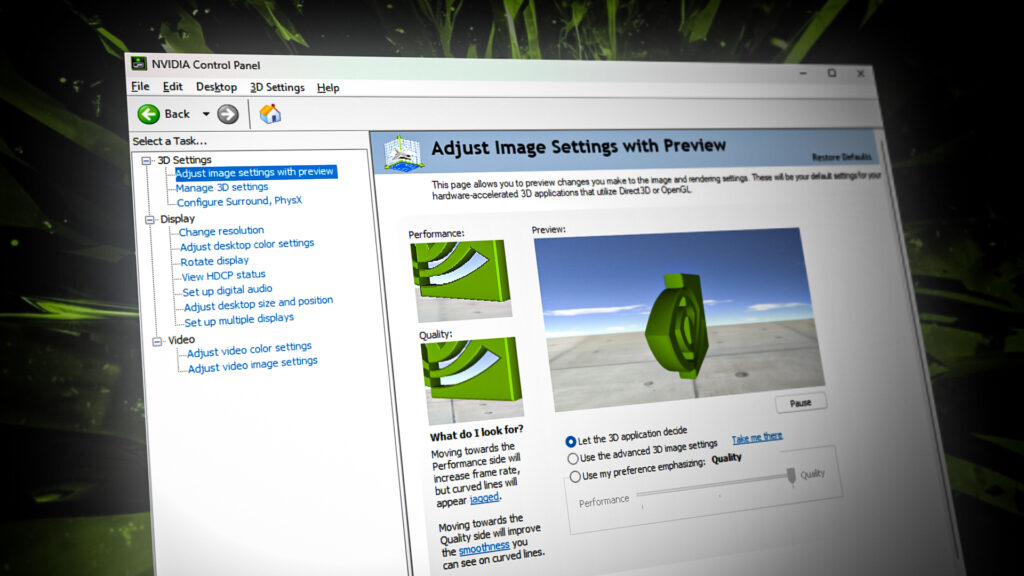
تمنح لوحة تحكم NVIDIA Control Panel المستخدمين القدرة على تخصيص إعدادات الرسوميات الخاصة بهم وفقًا لتفضيلاتهم. لا يمكنك فقط تحسين أداء الألعاب باستخدام هذه الأداة، بل يمكنك أيضًا تعزيز جودة تشغيل الفيديو وزيادة الأداء العام لنظامك.
لمساعدتك في الحصول على أقصى أداء من معالج الرسوميات NVIDIA GPU الخاص بك، سيوضح لك هذا الدليل أفضل إعدادات لوحة تحكم NVIDIA Control Panel التي ستحسن معدل الإطارات في ألعابك وتقلل من تأخر الإدخال (Input Lag) مع الحفاظ على الجودة البصرية.
قبل أن نبدأ، قم بتحديث برامج تشغيل NVIDIA الرسومية الخاصة بك
قبل أن نتعمق في أفضل إعدادات لوحة تحكم NVIDIA Control Panel للألعاب، يجب عليك التحقق مما إذا كانت برامج تشغيل GPU الخاصة بك محدثة.
يعد استخدام أحدث برامج تشغيل GPU أمرًا بالغ الأهمية، حيث توفر هذه البرامج الجديدة أداءً أفضل في أحدث الألعاب، وعادة ما تكون أكثر تحسينًا من البرامج القديمة.
للتحقق مما إذا كنت تستخدم أحدث برامج التشغيل، اتبع الخطوات التي أدرجناها أدناه:
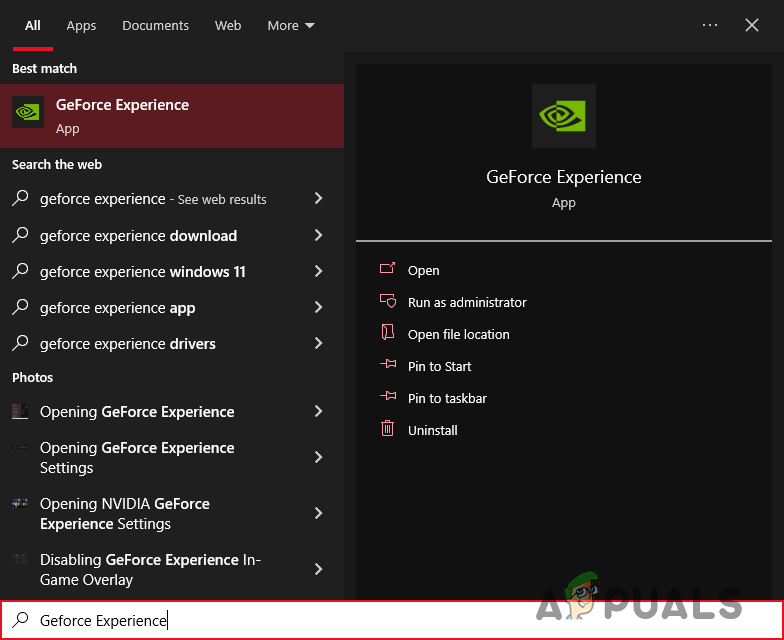
- اضغط على مفتاح Windows Key لفتح قائمة ابدأ.
- اكتب “GeForce Experience” واضغط على Enter.

- انقر على خيار “Driver” في الزاوية العلوية اليسرى من النافذة.
- انقر على خيار “Check for Updates”.

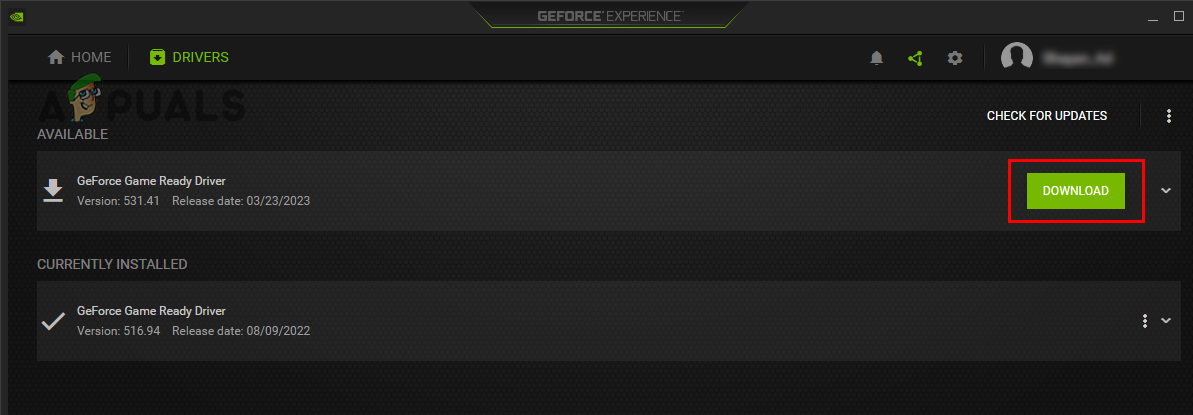
إذا لم يُظهر خيار “Check for Updates” أي برامج تشغيل جديدة في الصفحة، فهذا يعني أنك تستخدم بالفعل أحدث برامج التشغيل لـ GPU الخاص بك. ولكن إذا ظهر برنامج تشغيل جديد، فيجب عليك تنزيله وتثبيته على نظامك قبل الانتقال إلى القسم التالي من هذا الدليل.
أفضل إعدادات لوحة تحكم NVIDIA Control Panel لأقصى أداء
| الإعداد | الخيار الأفضل |
|---|---|
| تحجيم الصورة | تشغيل (إلا إذا كنت تستخدم DLSS) |
| الإضاءة المحيطة | إيقاف |
| الترشيح متباين الخواص | إيقاف |
| تنعيم الحواف – FXAA | إيقاف |
| تنعيم الحواف – تصحيح غاما | تشغيل |
| تنعيم الحواف – الوضع | يتحكم به التطبيق |
| تنعيم الحواف – الإعداد | يتحكم به التطبيق |
| تنعيم الحواف – الشفافية | إيقاف |
| الحد الأقصى لمعدل الإطارات لتطبيقات الخلفية | 30 |
| CUDA – وحدات معالجة الرسوميات | الكل |
| DSR – العوامل والنعومة | إيقاف |
| وضع الكمون المنخفض | تشغيل |
| الحد الأقصى لمعدل الإطارات | خاص بالمستخدم |
| تنعيم الحواف متعدد الإطارات (MFAA) | إيقاف |
| تقنية الشاشة | معدل تحديث ثابت للكمون المنخفض؛ GSYNC لمزيد من السلاسة |
| وحدة معالجة الرسوميات لعرض OpenGL | تحديد تلقائي |
| وضع إدارة الطاقة | تفضيل أقصى أداء |
| حجم ذاكرة التخزين المؤقت للمظلل | افتراضي برنامج التشغيل |
| تصفية النسيج – تحسين عينة متباينة الخواص | تشغيل |
| تصفية النسيج – انحياز LOD السلبي | سماح |
| تصفية النسيج – الجودة | الأداء |
| تحسين ثلاثي الخطوط | تشغيل |
| التحسين متعدد الخيوط | تشغيل |
| المزامنة العمودية | إيقاف |
| التخزين المؤقت الثلاثي | إيقاف |
| إطارات الواقع الافتراضي المعروضة مسبقًا | 1 |
لفتح لوحة التحكم، ما عليك سوى النقر بزر الماوس الأيمن على مساحة فارغة على سطح المكتب واختيار “NVIDIA Control Panel”.
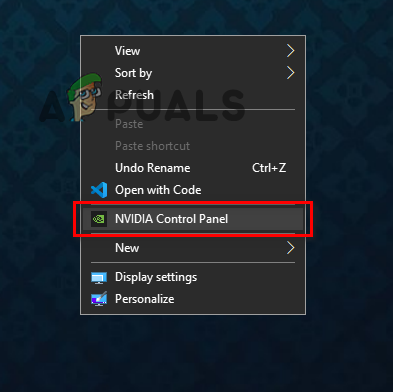
إذا لم تظهر لك لوحة التحكم في القائمة، فمن المحتمل أن خدمة NVIDIA Display Container لا تعمل. يمكنك حل هذه المشكلة بسهولة باتباع هذا الدليل.
بمجرد فتح اللوحة، سترى العديد من الخيارات المختلفة في العمود الأيسر من القائمة. أدناه، سنرشدك عبر جميع الإعدادات في كل من الفئات الثلاث: إعدادات ثلاثية الأبعاد، العرض، و الفيديو.
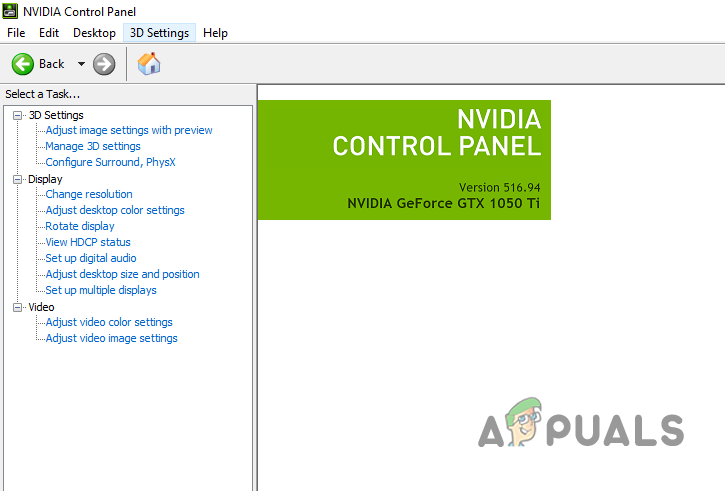
1. أفضل إعدادات ثلاثية الأبعاد
الخيار الأول في فئة إعدادات ثلاثية الأبعاد هو “ضبط إعدادات الصورة مع المعاينة”. يتيح لك هذا الخيار ضبط نسبة الجودة إلى الأداء لتطبيقات Direct3D و OpenGL على نظامك بسرعة.
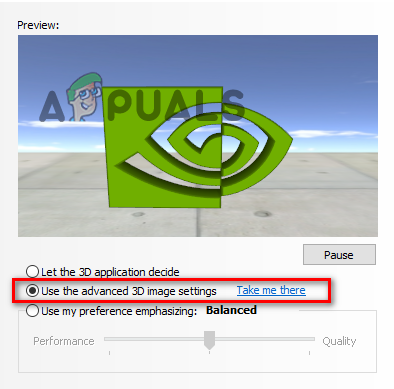
عند تحديد خيار “استخدام تفضيلي”، يمكنك تحريك المؤشر إلى اليسار لـ زيادة الأداء (وتقليل الجودة) أو إلى اليمين لـ زيادة الجودة (وتقليل الأداء). سيعطيك النموذج ثلاثي الأبعاد فكرة عن مدى زيادة/نقصان الجودة أثناء تحريكك للمؤشر.
بينما تعد هذه طريقة سريعة وسهلة لتحسين الأداء، إلا أنها غير فعالة للغاية، حيث لا تسمح لك بتعديل الإعدادات الفردية لاستخلاص أقصى أداء من معالج الرسوميات (GPU) الخاص بك. لذا، بدلاً من استخدام المؤشر، انقر على خيار “استخدام إعدادات الصور ثلاثية الأبعاد المتقدمة” ثم انقر على “انقلني إلى هناك” لعرض جميع الإعدادات.
في قائمة إدارة إعدادات ثلاثية الأبعاد، سترى قائمة كاملة من إعدادات الرسوميات تحت علامة التبويب “الإعدادات العامة” التي يمكنك تعديلها وفقًا لتفضيلاتك. ستؤثر الإعدادات في علامة التبويب هذه على كل برنامج على جهاز الـ PC الخاص بك. بينما في علامة التبويب “إعدادات البرنامج”، يمكنك اختيار تعديل الإعدادات لبرنامج محدد فقط.
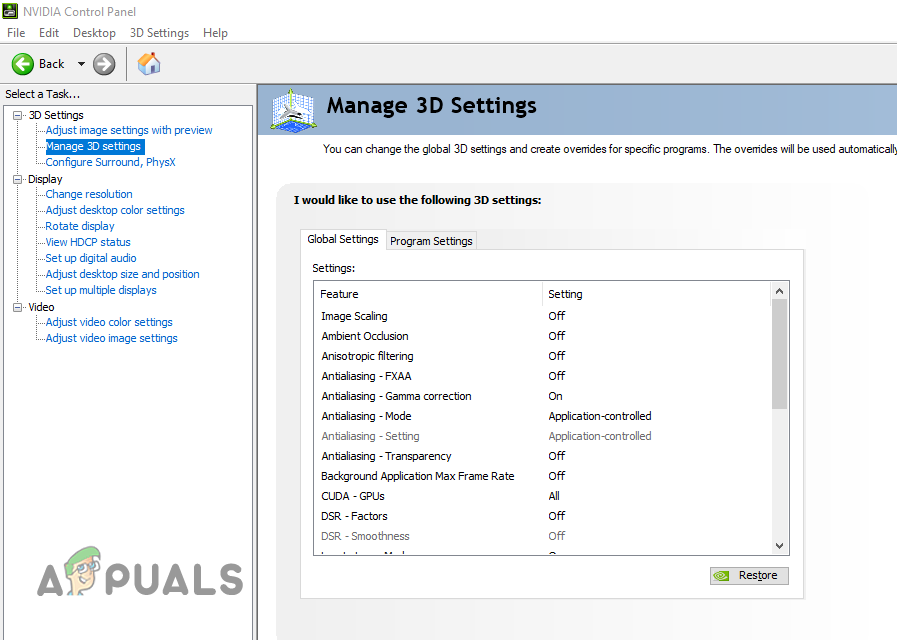
تغطي القائمة أدناه الغرض من كل إعداد في هذه القائمة والتكوين الأمثل لتحقيق توازن مثالي بين الأداء والمرئيات.
ملاحظة: بعض الإعدادات غير متوفرة على بطاقات رسوميات معينة، وبعضها حصري لـ PC GPUs فقط – لذا قد لا يرى مستخدمو أجهزة الكمبيوتر المحمولة إعدادات معينة في تطبيق لوحة تحكم NVIDIA الخاص بهم.
تحجيم الصورة
يعمل إعداد تحجيم الصورة على رفع دقة عرض ألعابك باستخدام خوارزمية معقدة. تحلل هذه الخوارزمية الصورة على شاشتك وتملأ وحدات البكسل المفقودة، مما يجعل الصورة تبدو وكأنها تم عرضها بدقة أعلى مما كانت عليه في الواقع.
لذا، إذا كنت تشغل لعبة بدقة أقل من الدقة الأصلية لشاشتك (على سبيل المثال، 720p بدلاً من 1080p)، فإن تحجيم الصورة سيرفع دقة الصورة إلى 1080p دون التضحية بمعدل الإطارات للعبة.
تحجيم الصورة مشابه لتقنية NVIDIA DLSS ولكن إحدى المزايا التي يتمتع بها على DLSS هي أنه مدعوم من عدد أكبر بكثير من معالجات الرسوميات (GPUs) من NVIDIA. ومع ذلك، حتى تحجيم الصورة قد لا يعمل على بعض معالجات الرسوميات (GPUs).
إذا كنت تلعب ألعابًا تتطلب رسوميات مكثفة ولديك معالج رسوميات (GPU) منخفض إلى متوسط الأداء، يوصى بـ تشغيل تحجيم الصورة. سيسمح لك هذا بزيادة الجودة المرئية لألعابك دون التضحية بالأداء.
إذا كنت تستخدم بطاقة GPU عالية الأداء، فمن المرجح أن يكون لـ Image Scaling تأثير ضئيل أو معدوم على الرسومات والأداء في ألعابك. بالإضافة إلى ذلك، إذا كنت تفضل رؤية صورة خالية من العيوب (pixel-perfect) بدون أي تشوهات أو تأثيرات إضافية، فمن الأفضل إبقاء هذا الإعداد “إيقاف التشغيل” (OFF).
أمر آخر يجب مراعاته هو أنه إذا كنت تستخدم DLSS بالفعل في لعبة ما، فلا جدوى من استخدام Image Scaling. وذلك لأن DLSS يقوم بنفس المهمة بالفعل، ويؤديها بشكل أفضل بكثير مما يمكن لـ Image Scaling أن يفعله.
Ambient Occlusion (الإغلاق المحيطي)
إعداد Ambient Occlusion مسؤول عن إضاءة الكائنات في الألعاب. عند تشغيل هذا الإعداد، فإنه سيجعل الإضاءة والظلال في ألعابك أكثر واقعية بكثير، ولكن سيكون هناك تأثير ملحوظ على أداء اللعبة.
إذا كنت تمتلك بطاقة GPU منخفضة إلى متوسطة الأداء، فمن المستحسن إيقاف تشغيل هذا الإعداد (OFF)، حيث سيمنحك دفعة كبيرة في الأداء. ومع ذلك، إذا كنت ترغب في تحسين الرسومات في اللعبة، فاضبطه على “الأداء” (Performance) لتعزيز الإضاءة والظلال في اللعبة دون خفض معدل الإطارات (FPS) بشكل كبير.
Anisotropic Filtering (الترشيح متباين الخواص)
يعمل Anisotropic Filtering على تحسين وضوح وحدّة الأنسجة (textures) في الألعاب. عندما تلعب لعبة بدقة عالية، سيساعد هذا الإعداد في إزالة الضبابية والتشوه في الأنسجة. كلما زدت هذا الإعداد، زادت حدّة الأنسجة.
يوصى بترك هذا الإعداد “إيقاف التشغيل” (OFF) (أو ضبطه على قيمة منخفضة جدًا، مثل 2x أو 4x) في لوحة تحكم NVIDIA Control Panel، حيث أن معظم الألعاب تأتي مع أدوات تحكم مدمجة لـ Anisotropic Filtering تكون أكثر كفاءة بكثير. علاوة على ذلك، فإن لهذا الإعداد تأثيرًا هائلاً على معدل الإطارات في الألعاب، لذا فإن تركه قيد التشغيل سيقلل بشكل كبير من معدل الإطارات (FPS) لديك.
Antialiasing (مكافحة التعرج)
توجد 5 إعدادات فريدة لـ Antialiasing في لوحة التحكم:
- Antialiasing – FXAA.
- Antialiasing – Gamma Correction.
- Antialiasing – Mode.
- Antialiasing – Transparency.
- Antialiasing – Setting.
من بين هذه الإعدادات الخمسة، الإعدادات التي تحتاج حقًا إلى الاهتمام بها هي Antialiasing – FXAA و Antialiasing -Setting.
يعمل كلا الإعدادين على تقليل الحواف المتعرجة في الصور المعروضة على شاشتك. ومع ذلك، فإنهما يعملان بطرق مختلفة.
يُعد Antialiasing FXAA تقنية فريدة لمكافحة التعرج تزيل الحواف المتعرجة مع الحفاظ على تأثير ضئيل على الأداء. ومع ذلك، لا يمنحك هذا الإعداد الكثير من التحكم، حيث يمكن فقط تشغيله أو إيقاف تشغيله، بدلاً من إعطائك خيار ضبط شدته.
أما Antialiasing – Setting، من ناحية أخرى، فيجمع بين تقنيات مختلفة، مثل Multisampling و Supersampling. يمنحك نطاقًا من القيم للعمل بها، مما يمنحك تحكمًا أكبر بكثير في شدته. ومع ذلك، فإنه عادة ما يكون له تأثير أكبر على الأداء.
يوصى بتعطيل كلا الإعدادين OFF لأن معظم الألعاب الحديثة تأتي مع هذه الإعدادات مدمجة. من الأكثر كفاءة استخدام إعدادات Antialiasing المدمجة في الألعاب بدلاً من استخدام هذه الإعدادات.
ومع ذلك، إذا كان لديك جهاز كمبيوتر قوي جدًا وترغب في الحصول على أقصى قدر من الجودة البصرية من لعبتك، فيجب عليك تشغيل Antialiasing FXAA.
أما بالنسبة لـ Gamma Correction و Mode و Transparency، فيجب تشغيل Gamma Correction ON لأنه يحسن ألوان الصور ثلاثية الأبعاد دون أي تأثير ملحوظ على الأداء. يجب ضبط إعداد Mode على Application-controlled ويجب تعطيل Transparency OFF أو ضبطه على Multisampling (حسب قوة بطاقة الرسوميات (GPU) لديك).
الحد الأقصى لمعدل الإطارات لتطبيقات الخلفية
هذا إعداد مهم جدًا، ولكنه غالبًا ما يتم تجاهله في لوحة التحكم. سيسمح لك هذا الإعداد بتحديد معدل الإطارات لألعابك أثناء انتقالك إلى تطبيق آخر.
يجب أن تبقي هذا الإعداد ON وتضبطه على 20-30 FPS، حيث سيؤدي ذلك إلى تقليل استهلاك الطاقة لجهاز الكمبيوتر الخاص بك بشكل كبير وتقليل ضوضاء المروحة. سيكون هذا مفيدًا جدًا لجهاز الكمبيوتر الخاص بك على المدى الطويل.
CUDA – وحدات معالجة الرسوميات (GPUs)
هذا الإعداد مخصص للأشخاص الذين لديهم وحدات GPU متعددة مثبتة على أجهزة الكمبيوتر الخاصة بهم. يتيح لك هذا الإعداد اختيار عدد وحدات GPU التي تريد استخدامها لتطبيقات CUDA، مثل PhysX. إذا كنت ترغب في استخدام جميع وحدات GPU الخاصة بك، فاضبط هذا الإعداد على الكل (All).
إذا كان لديك وحدة GPU واحدة فقط مثبتة على جهاز الكمبيوتر الخاص بك، فيجب عليك ترك هذا الإعداد على قيمته الافتراضية. لن يكون له أي تأثير على أداء نظامك.
DSR – العوامل والنعومة
الدقة الفائقة الديناميكية (DSR) هو إعداد موجه للاعبين الذين يهتمون بالجودة البصرية فقط. عند تمكين هذا الإعداد، فإنه يعرض اللعبة بدقة عالية (من اختيارك)، ثم يقوم بتقليصها إلى الدقة الأصلية لشاشتك. ينتج عن هذا صورة واضحة ونقية بشكل لا يصدق، ولكنه يقلل بشكل كبير من معدل الإطارات (FPS) لديك.
إذا كنت تهتم بالأداء، فيجب عليك دائمًا إبقاء DSR – Factors معطلًا (OFF). يجب تمكين هذا الإعداد فقط إذا كان لديك نظام قوي للغاية، وتريد زيادة جودة اللعبة البصرية إلى أقصى حد. إذا اخترت تمكين DSR – Factors، يمكنك استخدام إعداد DSR – Smoothness لضبط نعومة الصورة بعد تقليصها.
وضع الكمون المنخفض
عند تمكين وضع الكمون المنخفض (Low Latency Mode)، فإنه يحد من عدد الإطارات التي يمكن لوحدة المعالجة المركزية (CPU) تجهيزها قبل تسليمها إلى وحدة معالجة الرسوميات (GPU) للمعالجة. بمعنى مبسط، هذا يمنع وحدة المعالجة المركزية من تجهيز عدد كبير جدًا من الإطارات مقدمًا، مما يؤدي إلى تقليل تأخر الإدخال وأوقات استجابة أسرع.
يجب إبقاء وضع الكمون المنخفض ON، خاصة إذا كنت تلعب ألعابًا تنافسية مثل CS:GO و Valorant حيث يكون الكمون المنخفض أمرًا أساسيًا. يمكنك حتى ضبط هذا الإعداد على Ultra، حيث ليس له أي تأثير على معدل الإطارات لديك.
لاحظ أن بعض الألعاب تأتي مع هذا الإعداد مدمجًا في قائمة إعداداتها. يُسمى “NVIDIA Reflex” وله قيمتان: تشغيل (ON) أو تشغيل + تعزيز (ON + Boost).
إذا كنت تستخدم بالفعل إعداد NVIDIA Reflex في لعبة ما، فسوف يتجاوز إعداد Low Latency Mode في لوحة التحكم. لذلك، لا تحتاج إلى تغيير هذا الإعداد لكل لعبة على حدة – يمكنك ببساطة تعيينه على ON في علامة التبويب Global Settings.
Max Frame Rate
يُعد إعداد Max Frame Rate موضوعًا معقدًا للمناقشة. يتيح لك هذا الإعداد تحديد معدل إطارات البرنامج بعدد الإطارات في الثانية (FPS) الذي تريده.
أول ما يجب ملاحظته حول هذا الإعداد هو أنه لا ينبغي عليك أبدًا تعيينه في علامة التبويب Global Settings. بدلاً من ذلك، يجب عليك تغييره بشكل فردي لألعابك.
إذا كنت تلعب لعبة تنافسية حيث يُعد تقليل تأخر الإدخال وانخفاض أوقات الإطارات أمرًا أساسيًا (مثل CS:GO أو Warzone)، فستستفيد لعبتك من وجود معدل إطارات غير محدود. إن إبقاء FPS غير محدود سيقلل من أوقات الإطارات قدر الإمكان، مما يؤدي إلى تأخر إدخال منخفض. ومع ذلك، قد يؤدي ذلك إلى تمزق الشاشة (screen tearing) إذا ظل معدل FPS لديك أعلى من معدل تحديث شاشتك.
إذا كنت منزعجًا من تمزق الشاشة، فمن الأفضل إبقاء معدل FPS لديك محدودًا/محددًا. وإذا كنت تواجه تقطعات (stutters) أثناء لعب لعبة حيث ينخفض معدل FPS لديك بسرعة من رقم مرتفع جدًا إلى رقم منخفض جدًا، ثم يعود للارتفاع (على سبيل المثال، من 120 إلى 60، ثم يعود إلى 120)، فإن تحديد معدل الإطارات قد يحل مشكلتك.
سيحل المشكلة عن طريق منع معدل FPS من الارتفاع بشكل كبير، لذلك عندما تواجه التقطعات، لن تكون مزعجة بنفس القدر.
علاوة على ذلك، إذا كنت تلعب لعبة بطيئة الوتيرة حيث لا يمثل تأخر الإدخال وأوقات الإطارات مشكلة، فمن الجيد تحديد معدل الإطارات. سيؤدي ذلك إلى تقليل استخدام GPU ومنع ارتفاع درجة الحرارة، ويمكن أن يقلل أيضًا من تمزق الشاشة والعيوب البصرية الأخرى التي تحدث عندما يكون استخدام GPU مرتفعًا جدًا. ومع ذلك، سيؤدي ذلك إلى زيادة أوقات الإطارات، لذا قد تبدو طريقة لعبك بطيئة قليلاً.
يعتمد الرقم الذي يجب أن تحدد عليه Max Frame Rate بشكل كبير على وضعك الخاص. ولكن بشكل عام، من الأفضل تعيينه على معدل تحديث شاشتك. يجب عليك تجربة إعدادات Max Frame Rate مختلفة لكل لعبة والعثور على النقطة المثلى التي توازن بين الأداء والجودة البصرية وأوقات الاستجابة.
Multi-Frame Sampled AA (MFAA)
إعداد Multi-Frame Sampled AA (MFAA) هو في الأساس نسخة متقدمة من إعداد anti-aliasing. عند تمكينه، يأخذ عينات متعددة من كل بكسل في الصورة ثم يجمعها لتقليل الحواف المتعرجة بشكل كبير في النتيجة النهائية.
يجب أن يكون هذا الإعداد مُعطّلاً بشكل عام، لأنه ليس مُحسّنًا بنفس قدر إعداد anti-aliasing المدمج في معظم الألعاب. لذلك، يمكن أن يقلل من معدل FPS لديك بشكل كبير.
Monitor Technology
إعداد Monitor Technology مرئي فقط للمستخدمين الذين يمتلكون شاشات ذات معدلات تحديث متغيرة. إذا رأيت هذا الإعداد، ستلاحظ أنه يحتوي على ثلاثة خيارات: G-SYNC، ULMB، وFixed Refresh Rate.
إذا كنت تلعب في الغالب ألعابًا تنافسية حيث يكون زمن الاستجابة مهمًا، فعليك اختيار معدل التحديث الثابت (Fixed Refresh Rate). ومع ذلك، إذا كنت تحب لعب ألعاب بطيئة الوتيرة حيث لا تقلق بشأن زمن الاستجابة، فعليك تحديد G-SYNC.
يطابق G-SYNC معدل تحديث شاشتك مع إخراج الإطارات من وحدة معالجة الرسوميات (GPU) الخاصة بك. يؤدي هذا (بشكل عام) إلى تقليل تمزق الشاشة والتقطيع، ولكن سيكون معدل الإطارات (FPS) لديك أقل بكثير.
وحدة معالجة الرسوميات (GPU) لتقديم OpenGL
هذا إعداد آخر لأولئك الذين لديهم وحدات معالجة رسوميات (GPUs) متعددة مثبتة في النظام. يسمح لك بتحديد وحدة معالجة رسوميات (GPU) معينة لاستخدامها بواسطة تطبيقات OpenGL. إذا كان لديك وحدة معالجة رسوميات (GPU) واحدة فقط، فاترك هذا الإعداد على قيمته الافتراضية.
وضع إدارة الطاقة
إذا كنت ترغب في استخلاص أقصى أداء من وحدة معالجة الرسوميات (GPU) من NVIDIA، فعليك تحديد خيار “تفضيل أقصى أداء” لهذا الإعداد. ومع ذلك، ضع في اعتبارك أن هذا قد يؤدي إلى مشاكل ارتفاع درجة الحرارة في وحدة معالجة الرسوميات (GPU) على المدى الطويل، كما أنه يؤدي إلى زيادة استهلاك الطاقة.
إذا كنت تهتم بعمر وحدة معالجة الرسوميات (GPU) الخاصة بك واستهلاك طاقة نظامك، فعليك تحديد خيار “تكيفي” بدلاً من ذلك. سيسمح هذا لبرنامج تشغيل وحدة معالجة الرسوميات (GPU) بالتحكم في استخدامها، مما يؤدي إلى استهلاك أقل للطاقة ومشاكل أقل في ارتفاع درجة الحرارة.
حجم ذاكرة التخزين المؤقت للمظلل (Shader Cache Size)
يسمح لك هذا الإعداد بالتحكم في أقصى قدر من مساحة القرص التي يستخدمها برنامج تشغيل وحدة معالجة الرسوميات (GPU) لحفظ تجميعات المظللات (shader compiles). تقوم وحدة معالجة الرسوميات (GPU) بحفظ هذه التجميعات حتى لا تحتاج إلى إعادة تجميع المظللات في المرة التالية التي تكون فيها مطلوبة. يؤدي هذا إلى تقطيع أقل ووقت تشغيل أسرع للألعاب.
يعمل خيار “افتراضي برنامج التشغيل” لهذا الإعداد بشكل عام على أفضل وجه لمعظم المستخدمين. ولكن إذا كنت ترغب في التأكد من أنك تحجز مساحة كافية لمظللات جميع ألعابك، يمكنك تعيين قيمة مخصصة. تأكد من تخصيص 10 جيجابايت على الأقل لحجم ذاكرة التخزين المؤقت للمظلل (Shader Cache Size).
تصفية الأنسجة (Texture Filtering)
توجد 4 إعدادات فريدة لتصفية الأنسجة في لوحة التحكم:
- تصفية الأنسجة – تحسين عينة متباين الخواص (Anisotropic Sample Optimization).
- تصفية الأنسجة – انحياز LOD السلبي (Negative LOD Bias).
- تصفية الأنسجة – الجودة (Quality).
- تصفية الأنسجة – تحسين ثلاثي الخطوط (Trilinear Optimization).
عند التمكين، يحسن إعداد تحسين عينة متباين الخواص (Anisotropic Sample Optimization) الأداء ولكنه يؤدي إلى صورة أقل حدة قليلاً. عند التعطيل، يحسن جودة الصورة على حساب انخفاض طفيف في الأداء. يجب تشغيل هذا الإعداد لأنه يعطي دفعة ملحوظة في الأداء دون تأثير كبير على المرئيات.
يحسن إعداد انحياز LOD (مستوى التفاصيل) السلبي (Negative LOD Bias) جودة الصور الثابتة على شاشتك. يجب دائمًا ضبط هذا الإعداد على “سماح” لأنه يؤدي إلى أداء أعلى.
إعداد الجودة يسمح لك بضبط تصفية الأنسجة في ألعابك إما لتحسين الأداء أو المرئيات أو إيجاد توازن بينهما. يعتمد هذا الإعداد على أداء نظامك. إذا كان نظامك يواجه صعوبة في تحميل الأنسجة في الألعاب ذات الرسوميات المكثفة، فاختر خيار “الأداء” أو “الأداء العالي”. وإذا كانت لديك وحدة معالجة رسوميات (GPU) قوية يمكنها التعامل مع جميع أنواع الأنسجة، فيمكنك اختيار خيار “الجودة” أو “الجودة العالية”.
وأخيرًا، تحسين ثلاثي الخطوط يضبط استخدام تصفية ثنائية الخطوط وتصفية ثلاثية الخطوط في الألعاب في الوقت الفعلي، مما يحسن الأداء ولكنه يقلل قليلاً من جودة الصورة. يجب دائمًا تشغيل هذا الإعداد (ON) لأنه يوفر زيادة ملحوظة في FPS، وفقدان جودة الصورة يكاد لا يُذكر.
تحسين الترابط (Threaded Optimization)
يجب دائمًا ضبط تحسين الترابط (Threaded Optimization) على تشغيل (ON) أو تلقائي (Auto) لأنه يسمح للتطبيقات باستخدام النوى المتعددة في وحدة المعالجة المركزية (CPU) الخاصة بك. إذا قمت بتعطيل هذا الإعداد، ستلاحظ على الفور انخفاضًا في FPS لديك.
المزامنة الرأسية (Vertical Sync)
تقوم المزامنة الرأسية، المعروفة أيضًا باسم VSYNC، بمطابقة FPS للتطبيق مع معدل تحديث شاشتك لتقليل تمزق الشاشة ومشاكل العرض الأخرى، تمامًا مثل GSYNC. ومع ذلك، فإن VSYNC أقل تحسينًا بكثير من نظيرتها GSYNC، حيث تؤدي إلى زيادة ملحوظة في تأخر الإدخال وFPS.
لذلك، يجب دائمًا إيقاف تشغيل VSYNC إذا كانت شاشتك تدعم GSYNC. ولكن إذا لم تكن كذلك، فيمكنك استخدام VSYNC لإصلاح مشاكل تمزق الشاشة. ولكن ضع في اعتبار
ملاحظة: إذا لم يظهر لك تبويب “Display” (العرض)، فقد تكون هناك مشكلة في تعريفات GPU الخاصة بك أو إعدادات BIOS. اطلع على دليلنا لحل المشكلة.
الدقة ومعدل التحديث والألوان
في قائمة “Change resolution” (تغيير الدقة)، تأكد من ضبطها على الدقة الأصلية لشاشتك. ستعرض لك القائمة الدقة الأصلية لشاشتك.
بالنسبة لـ Refresh Rate (معدل التحديث)، تأكد من تحديد أعلى قيمة. كلما ارتفع معدل تحديث شاشتك، زاد عدد مرات تحديث الصورة على الشاشة في الثانية. سينتج عن ذلك عرض أكثر سلاسة ومرونة. ولكن ضع في اعتبارك أن فائدة معدل التحديث العالي قد تكون محدودة بقدرات بطاقة الرسوميات الخاصة بك.
إذا كانت لديك شاشة 60 Hz، يمكنك عادةً كسر سرعتها إلى 75 Hz في Control Panel. ولكن إذا لم تجد خيارًا لـ 75 Hz في القائمة، يمكنك اتباع هذا الدليل لكسر سرعة شاشتك بطرق أخرى.
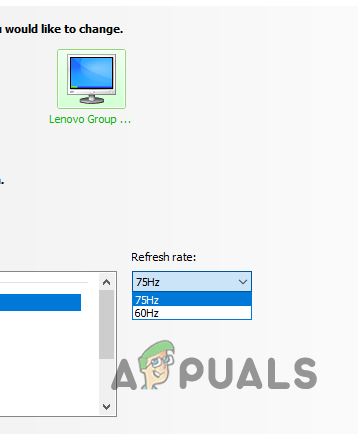
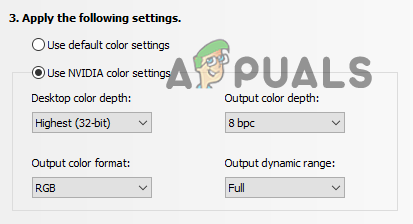
بينما لا تزال في قائمة “Change resolution” (تغيير الدقة)، انتقل للأسفل إلى إعدادات الألوان وحدد “Use NVIDIA color settings” (استخدام إعدادات ألوان NVIDIA) وتأكد من تحديد الخيارات التالية:
- عمق ألوان سطح المكتب: Highest (32-bit)
- عمق ألوان الإخراج: 8 bpc
- تنسيق ألوان الإخراج: RGB
- النطاق الديناميكي للإخراج: Full
بعد ذلك، يمكنك الانتقال إلى قائمة “Adjust desktop color settings” (ضبط إعدادات ألوان سطح المكتب). ستتيح لك هذه القائمة تعديل إعدادات ألوان شاشتك بشكل أكبر. يمكنك ضبط السطوع والتباين (gamma) والتشبع الرقمي (digital vibrance) ودرجة اللون (hue) حسب تفضيلك. هذا يعتمد كليًا على تفضيلاتك الشخصية.
حجم وموضع سطح المكتب
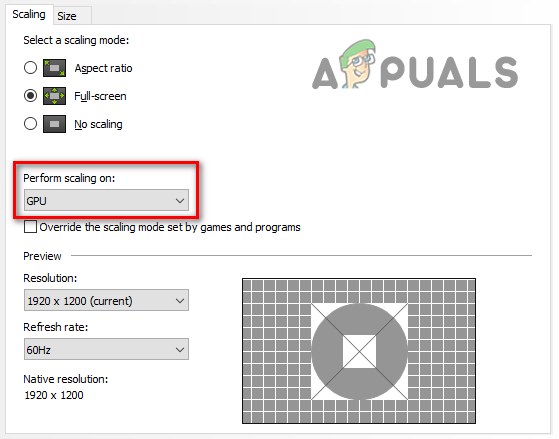
في قائمة “Adjust desktop size and position” (ضبط حجم وموضع سطح المكتب)، انتقل إلى تبويب Scaling (التحجيم). إذا كنت ترغب في استخدام نسبة العرض إلى الارتفاع الشهيرة 4:3، والمعروفة أيضًا باسم “Stretched” (الممتدة) في ألعاب مثل CS:GO و Valorant، فتأكد من تحديد “Full-screen” (ملء الشاشة) كوضع التحجيم.
ولكن إذا كنت لا تلعب الألعاب بدقة ممتدة، وتريد أقل قدر ممكن من زمن الاستجابة (input latency)، فقم بتغيير هذا الخيار إلى “No Scaling” (بدون تحجيم). سيمنحك هذا تحسنًا طفيفًا في الأداء.
بعد ذلك، اضبط خيار “Perform Scaling on” (تنفيذ التحجيم على) على GPU. سيُوجه خيار GPU Scaling (تحجيم GPU) بطاقة الرسوميات الخاصة بك لأداء التحجيم بدلاً من شاشتك، مما سيؤدي إلى تحجيم أكثر دقة ووضوحًا، وقد يزيد حتى من معدل الإطارات (FPS) لديك.
إعداد شاشات متعددة
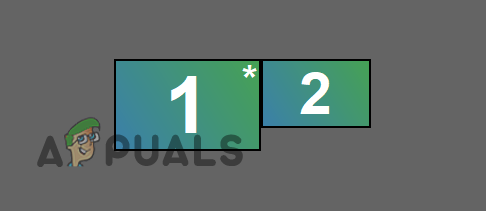
إذا كان لديك أكثر من شاشة واحدة، فستتيح لك هذه القائمة تهيئة تخطيطها. أولاً، يمكنك تحديد الشاشة التي ستستخدمها كشاشتك الرئيسية. تأكد من استخدام الشاشة ذات الدقة ومعدل التحديث الأعلى كشاشتك الرئيسية.
بعد ذلك، يمكنك سحب أيقونات شاشاتك لترتيب تخطيطها. قم بتعيين التخطيط وفقًا لتفضيلاتك.
3. أفضل إعدادات الفيديو
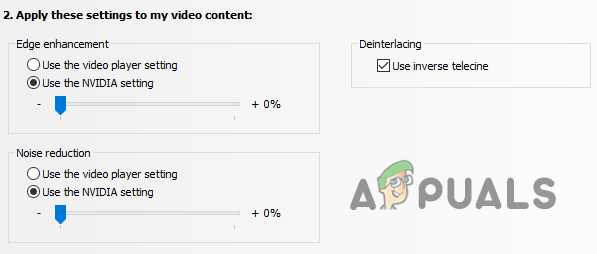
أخيرًا، في علامة تبويب الفيديو، يمكنك تعديل إعدادات ألوان الفيديو والصورة لشاشتك (شاشاتك). ولكن للقيام بذلك، سيتعين عليك أولاً تحديد خيار “استخدام إعدادات NVIDIA”.
بمجرد الانتهاء من ذلك، يمكنك ضبط السطوع والتباين وتدرج الألوان والتشبع وجاما والنطاق الديناميكي لمقاطع الفيديو المعروضة على شاشتك، ويمكنك حتى إجراء تحسين الحواف (لزيادة الحدة) وتقليل الضوضاء.
Comments are closed.