

هناك الكثير من الأشخاص الذين يستخدمون بطاقات رسومات AMD القديمة التي كانت متوفرة في السوق منذ بضع سنوات. ربما لا يرغبون في شراء وحدة معالجة رسومات (GPU) جديدة لأنهم لا يشعرون أن الاستثمار يستحق العناء، أو لأي سبب آخر. لكنهم ما زالوا يرغبون في لعب بعض الألعاب على أجهزة الكمبيوتر الخاصة بهم.
يصبح هذا شبه مستحيل بالنسبة لهم لأنهم يواجهون مشاكل مختلفة. فهم يعانون باستمرار من انخفاض معدل الإطارات (FPS) أو مشاكل التقطيع التي تمنعهم من لعب الألعاب التي يرغبون فيها.
حتى لو كانت متطلبات النظام الدنيا لتلك اللعبة تشير إلى أن وحدة معالجة الرسومات (GPU) الخاصة بهم والمكونات الأخرى كافية، فإنهم ما زالوا يواجهون مشاكل كهذه. عندما تتقدم وحدة معالجة الرسومات (GPU) في العمر، ينخفض الأداء في نفس الوقت. يعود هذا جزئيًا إلى تدهور الأجهزة، وجزئيًا لأن AMD ‘تشجعك’ على الترقية عن طريق الحد من أدائك من خلال دعم نموذج وحدة معالجة الرسومات (GPU) الخاص بك.
بعد تقديم العديد من الشكاوى من قبل اللاعبين حول بطاقات رسومات AMD الخاصة بهم التي تعمل بشكل أبطأ وأبطأ مع مرور الوقت، قررنا البحث في هذه المشكلة لمعرفة ما الذي قد يسبب هذه المشكلات بخلاف وحدة معالجة الرسومات (GPU). إليك قائمة قصيرة بجميع الأسباب المحتملة:
- إعدادات اللعبة مرتفعة جدًا – أول ما يجب التحقق منه عند مواجهة انخفاض في معدل الإطارات (FPS) هو إعدادات الرسومات في اللعبة. هذه الإعدادات تحدد أداء اللعبة، وقد تكون مرتفعة جدًا بحيث لا يستطيع جهاز الكمبيوتر الخاص بك دعمها بشكل صحيح. لإصلاح ذلك، كل ما عليك فعله هو الانتقال إلى إعدادات الرسومات في اللعبة التي تلعبها ومحاولة خفض الإعدادات لمعرفة ما إذا كان هناك أي تحسن. يمكنك تغيير دقة عرض اللعبة، وكذلك تعطيل الميزات الرسومية التي تبطئ جهاز الكمبيوتر الخاص بك.
- برامج تشغيل (درايفرات) بطاقة الرسوميات و Windows قديمة – أمر آخر مهم يجب التأكد منه هو أن بطاقة الرسوميات و Windows محدثان بأحدث التحديثات المتاحة. قد يؤدي ذلك إلى إبطاء جهاز الكمبيوتر الخاص بك، وخاصة عند اللعب، ستواجه مشاكل مثل انخفاض معدل الإطارات (FPS). للحصول على المزيد من معدل الإطارات (FPS) من بطاقة AMD GPU القديمة الخاصة بك، تحتاج إلى الانتقال إلى Windows Update لمعرفة ما إذا كان Windows محدثًا، ثم الانتقال إلى تطبيق AMD Radeon Software لمعرفة ما إذا كان محدثًا أيضًا.
- وضع الألعاب (Game Mode) معطل – يمكنك أيضًا الحصول على المزيد من معدل الإطارات (FPS) من بطاقة AMD GPU القديمة الخاصة بك عن طريق تمكين وضع الألعاب (Game Mode) في Windows. هذه ميزة تأتي مثبتة مسبقًا مع Windows ودورها هو تحسين تجربة اللعب الخاصة بك عن طريق إنهاء بعض العمليات في الخلفية التي تبطئ جهاز الكمبيوتر الخاص بك. كل ما عليك فعله هو الانتقال إلى إعدادات Windows (Windows Settings) والعثور على وضع الألعاب (Game Mode)، ثم تمكين الميزة.
- نموذج بطاقة الرسوميات (GPU) لم يعد مدعومًا ببرامج تشغيل تحسين الأداء – إذا كنت تستخدم نموذجًا لبطاقة AMD GPU يزيد عمره عن 4 سنوات، فمن المحتمل أنه لم يعد مدعومًا ببرامج تشغيل تحسين الأداء. هذه ممارسة صناعية سيئة (NVIDIA تفعل ذلك أيضًا). لحسن الحظ، هناك برامج تشغيل مجتمعية ستساعدك في هذا وتمنحك معدل الإطارات (FPS) الذي تستحقه بطاقة الرسوميات القديمة الخاصة بك. يساعد تثبيت برنامج التشغيل الخارجي (3rd party driver) من Amernime Zone دائمًا في هذه الحالة.
- الترددات والساعات غير كافية – إذا كنت تستخدم نموذجًا لبطاقة AMD GPU غير قادر ببساطة على عرض اللعبة التي تحاول لعبها بمعدل إطارات (FPS) مقبول، فإن إحدى طرق تخفيف المشكلة هي كسر سرعة بطاقة الرسوميات (overclocking GPU) الخاصة بك. ومع ذلك، اعتمادًا على مستوى خبرتك، قد يؤدي هذا الإجراء إلى تلف لا يمكن إصلاحه لبطاقة الرسوميات الخاصة بك، لذا توخ الحذر الشديد!
الآن بعد أن أصبحت على دراية بجميع الأسباب المحتملة، إليك قائمة بالطرق التي ستساعدك في الحصول على المزيد من معدل الإطارات (FPS) من بطاقة AMD GPU القديمة، دون الحاجة إلى تغييرها:
1. تقليل إعدادات رسومات اللعبة
أول ما تحتاج إلى فعله للحصول على المزيد من معدل الإطارات (FPS) هو خفض إعدادات الرسومات للعبة التي تحاول لعبها. قد تكون إعدادات الرسومات هي السبب الرئيسي الذي يؤدي إلى انخفاض معدل الإطارات (FPS) لديك، لذا يجب أن تبدأ بهذا أولاً.
كل ما عليك فعله هو تشغيل اللعبة التي ترغب في لعبها والانتقال إلى إعدادات الرسومات الخاصة بها. يجب أن تبدأ بخفض قليل من كل إعداد لمعرفة ما إذا كنت ترى أي تحسينات.
يمكنك أيضًا استخدام الإعدادات المسبقة الجاهزة التي توفرها الألعاب (منخفض، متوسط، مرتفع، إلخ) لمحاولة خفض الإعدادات بمستوى واحد.
بالإضافة إلى ذلك، يمكنك التعمق أكثر والانتقال إلى الخيارات المتقدمة، حيث يمكنك تغيير إعدادات الرسومات المتقدمة بنفسك. جرب تركيبات مختلفة للحصول على أفضل أداء من اللعبة.
بعد قيامك بذلك وما زال معدل الإطارات (FPS) منخفضًا، يمكنك أيضًا محاولة خفض دقة اللعبة. هناك احتمالات أكبر بأن يؤدي هذا إلى الحصول على المزيد من الإطارات في الثانية (FPS) من بطاقة الرسوميات AMD القديمة لديك. ولكن اخفضها بحدود معينة لأنك لا تزال ترغب في لعب اللعبة برسومات قابلة للعب.
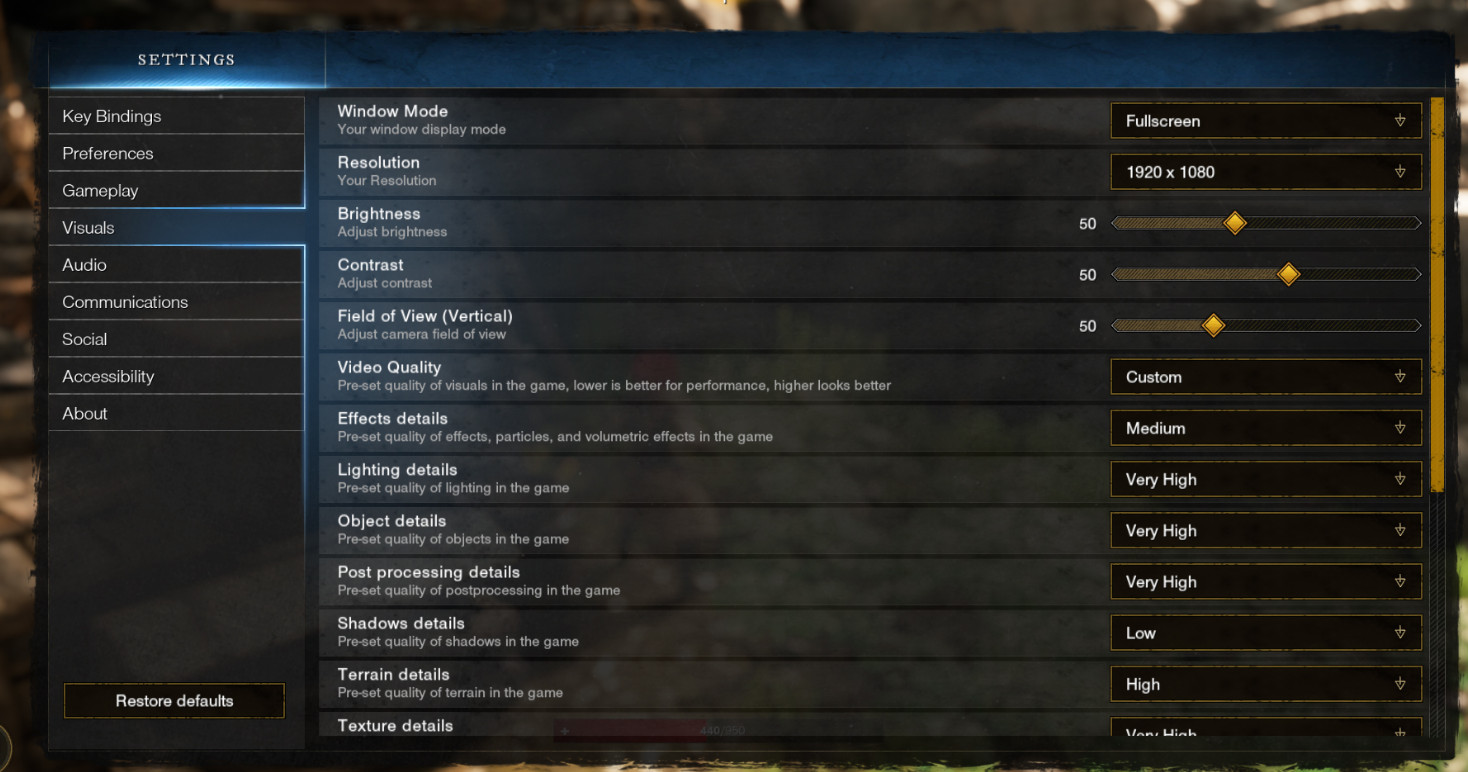
أحد الجوانب الرسومية الأخيرة التي يمكنك معالجتها هو ميزات مثل الإغلاق المحيطي (ambient occlusion)، والفسيفساء (tessellation)، ومقاومة التعرج (antialiasing)، والمزيد. هذه الميزات تغير تفاصيل الألعاب ولكنها لا تؤثر بشكل كبير على الرسومات في كل لعبة. في بعض الحالات، قد تكون التغييرات المرئية شبه مستحيلة الملاحظة، ولكن يمكنك الشعور بها عند لعب الألعاب. كل ما عليك فعله هو تعطيل هذه الميزات لمعرفة ما إذا كان ذلك سيساعد.
في حال قمت بذلك وما زلت لا تلاحظ أي تحسينات في بطاقة الرسوميات AMD القديمة لديك وأدائها، انتقل إلى الطريقة التالية أدناه.
2. تحديث نظام Windows وبطاقة الرسوميات AMD الخاصة بك
الشيء الثاني الذي تحتاج إلى الاهتمام به هو التأكد من تثبيت أحدث التحديثات لنظام Windows وبطاقة الرسوميات AMD الخاصة بك. قد يكون هذا عاملًا مهمًا آخر في أداء ألعابك لأن بطاقة الرسوميات (GPU) لا يمكنها العمل بكامل طاقتها بدون أحدث تحديثاتها.
كل ما عليك فعله هو الانتقال إلى تحديثات Windows (Windows Updates) لمعرفة ما إذا كانت هناك تحديثات أخرى متاحة. بعد ذلك، يجب عليك أيضًا البحث عن التحديثات باستخدام مدير الأجهزة (Device Manager)، أو باستخدام برنامج AMD Radeon Software.
في حال كنت لا تعرف كيفية القيام بذلك، إليك دليل سيوضح لك جميع الخطوات التي تحتاج إلى اتباعها:
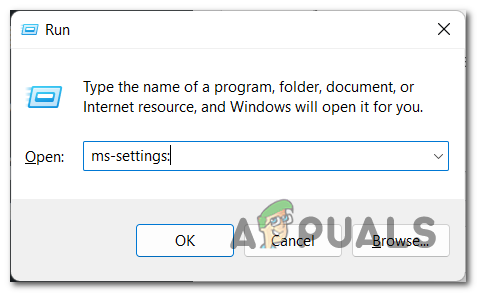
- أول شيء عليك القيام به هو فتح صندوق حوار Run بالضغط على مفتاح Windows + R، ثم داخل شريط البحث اكتب ‘ms-settings:‘ لفتح الإعدادات (Settings) الخاصة بجهاز الكمبيوتر الخاص بك.

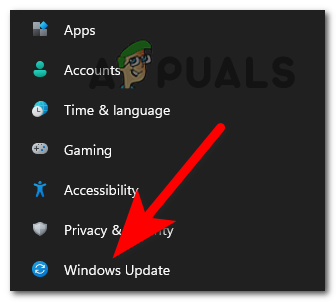
- بمجرد دخولك إلى إعدادات Windows، ابحث عن تحديث Windows (Windows Update) على الجانب الأيسر من الشاشة وادخل إليه عندما تجده.

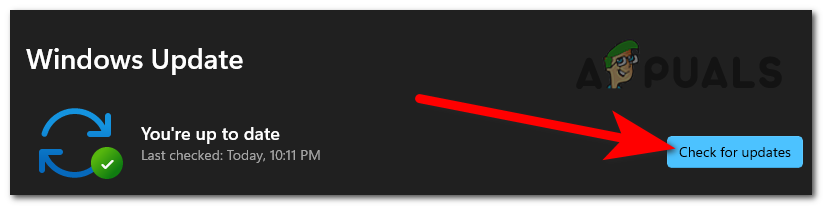
- الآن بعد أن أصبحت داخل تحديث Windows، تحتاج إلى النقر على الزر الأزرق الذي يقول التحقق من وجود تحديثات (Check for updates). انتظر حتى يكتمل الفحص.

- بعد اكتمال الفحص وتوفر تحديثات، قم بتنزيلها وتثبيتها.
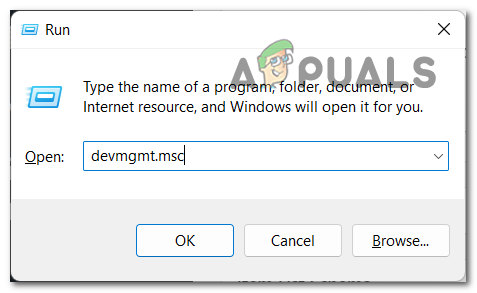
- بمجرد الانتهاء من ذلك، تحتاج إلى فتح صندوق حوار Run آخر بالضغط على مفتاح Windows + R وكتابة ‘devmgmt.msc‘ داخل شريط البحث، ثم اضغط على Enter لفتح Device Manager.
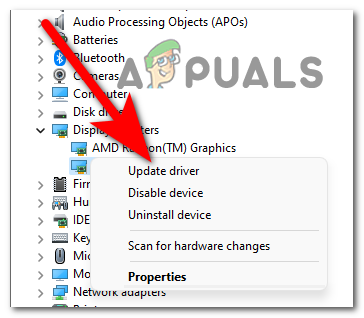
- الآن تحتاج إلى توسيع القائمة المرتبطة بـ Display adapters (محولات العرض) بالنقر على السهم. ثم تحتاج إلى النقر بزر الماوس الأيمن على وحدة معالجة الرسومات (GPU) من AMD التي تستخدمها والنقر على تحديث برنامج التشغيل (Update driver).

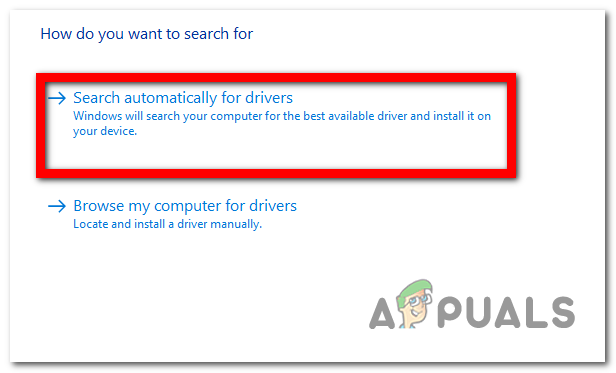
- بعد الانتهاء من ذلك، انقر على البحث تلقائيًا عن برامج التشغيل (Search automatically for drivers) وانتظر حتى يكتمل الفحص. إذا تم العثور على أي تحديثات، فتأكد من تثبيتها.

- عند الانتهاء من ذلك، يمكنك أيضًا استخدام AMD Radeon Software للبحث عن التحديثات المتاحة لوحدة معالجة الرسومات (GPU) الخاصة بك. تحتاج إلى فتح التطبيق.
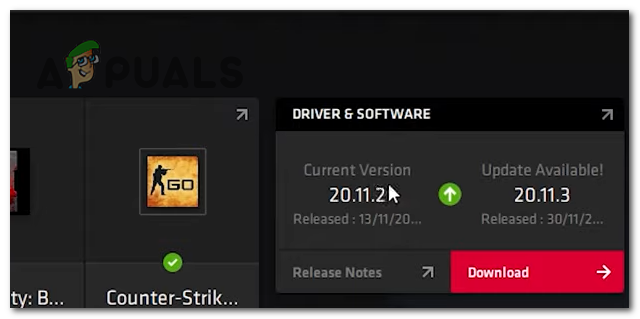
- بمجرد دخولك إلى AMD Radeon Software، انظر إلى الجانب الأيمن من الشاشة حيث يظهر Drivers & software (برامج التشغيل والبرامج). هناك سترى ما إذا كانت هناك تحديثات أخرى متاحة. إذا كانت موجودة، يمكنك النقر على Download (تنزيل) لتنزيلها وتثبيتها. وإذا لم تكن كذلك، يمكنك النقر على Check for updates (التحقق من وجود تحديثات) للبحث عن تحديثات أحدث.

- عند الانتهاء من ذلك، الشيء الوحيد المتبقي هو تشغيل اللعبة التي ترغب في لعبها لمعرفة ما إذا كان الأداء قد تحسن.
إذا كنت لا تزال لا تحصل على معدل إطارات (FPS) كافٍ من بطاقة الرسوميات AMD القديمة لديك، فانتقل إلى الطريقة التالية أدناه.
3. تفعيل وضع الألعاب في Windows (Game Mode)
شيء آخر يمكنك تجربته هو التأكد من تفعيل Game Mode. لقد تمكن بعض اللاعبين من تحسين أداء بطاقات الرسوميات AMD القديمة لديهم من خلال القيام بذلك.
تتمثل وظيفة هذه الميزة في إعطاء الأولوية لموارد المعالج وبطاقة الرسوميات للعبتك. بشكل أساسي، تجعل اللعبة هي الأولوية لجهاز الكمبيوتر الخاص بك وتنهي بعض العمليات الخلفية التي تبطئ جهازك. يمكن أن يؤدي هذا إلى تحسين طفيف في أداء بطاقة الرسوميات AMD لديك عن طريق الحصول على المزيد من معدل الإطارات (FPS) منها.
كل ما عليك فعله هو الذهاب إلى إعدادات Windows والتأكد من تفعيل Game Mode.
إذا كنت لا تعرف كيفية تفعيل Game Mode، فإليك دليل يوضح لك الطريقة:
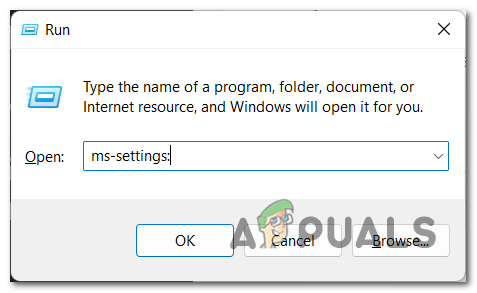
- اضغط على مفتاح Windows + R لفتح مربع حوار Run واكتب داخل شريط البحث “ms-settings:“، ثم اضغط على Enter لفتح Settings.
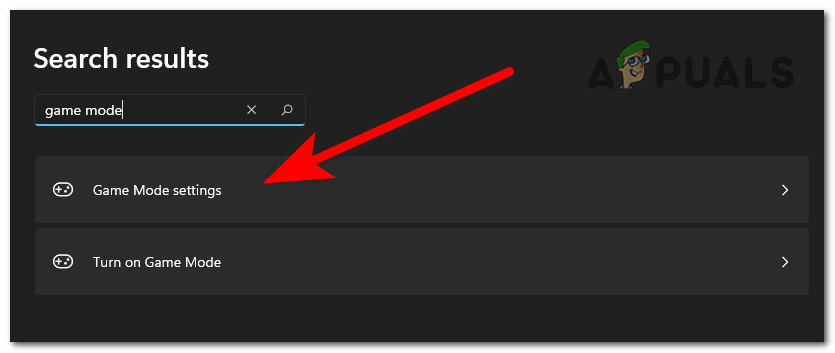
- داخل Settings، استخدم خيار البحث واكتب “Game Mode“، ثم اضغط على Enter وافتح إعدادات Game Mode.

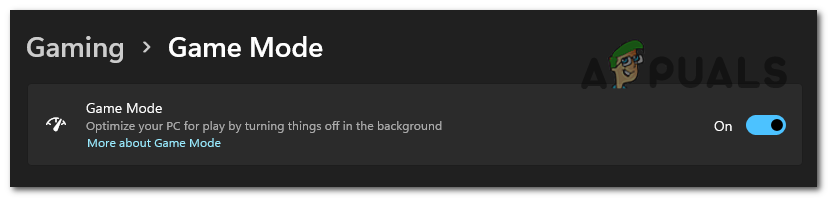
- بمجرد الانتهاء من ذلك، تأكد من تفعيل Game Mode. يجب أن يكون المفتاح المجاور له باللون الأزرق.

- بعد ذلك، يمكنك إغلاق Settings وتشغيل اللعبة لمعرفة ما إذا كانت ستعمل بشكل أفضل الآن.
انتقل للتحقق من الطريقة التالية في حال لم تكن هذه الطريقة مفيدة في حل مشكلة انخفاض معدل الإطارات (FPS) لديك.
4. تثبيت تعريف Amernime Zone Radeon من طرف ثالث
أحد الأمور الجيدة جدًا التي يمكنك القيام بها للحصول على المزيد من معدل الإطارات (FPS) من بطاقة الرسوميات AMD القديمة لديك هو تثبيت Amernime Zone Unified Radeon 3rd-Party Driver Family. هذا تعريف تم إنشاؤه بواسطة أفراد مجتمع AMD الذين يواجهون هذه المشكلة وأرادوا مساعدة الآخرين في حلها.
دور هذا التعريف هو زيادة عدد الإطارات في الثانية (FPS) لبطاقات الرسوميات القديمة من AMD، مما يحسن أداءها. يتوفر هذا التعريف في 3 تعديلات مختلفة (mods)، كل منها متوافق مع بعض طرازات بطاقات الرسوميات.
كل ما عليك فعله هو تنزيل التعريف المحدد الذي تحتاجه، ثم تثبيته. بعد ذلك، من المفترض أن تلاحظ تحسينات في بطاقة الرسوميات الخاصة بك.
ملاحظة: قبل الانتقال مباشرة إلى الخطوات، يجب أن تعلم أنك بحاجة إلى تثبيت Windows 10 على الأقل لكي يعمل هذا التعريف.
إليك دليل أعددناه ليوضح لك كيفية تثبيت Amernime Zone Radeon 3rd party driver:
- أول شيء عليك فعله هو زيارة موقعهم لتنزيل التعريف.
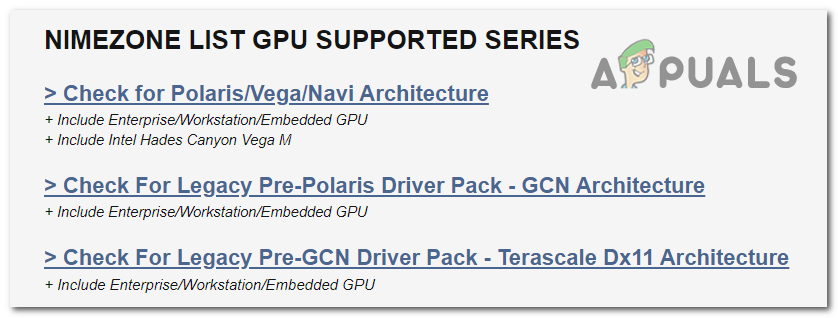
- عند دخولك الموقع، انتقل إلى Nimezone list GPU supported series واطلع على كل من البنى الثلاث. بهذه الطريقة ستعرف أي من التعريفات متوافق مع وحدة معالجة الرسوميات (GPU) من AMD لديك.

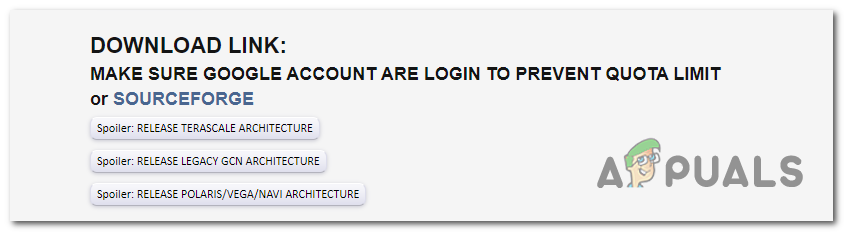
- بعد التحقق من الخيارات الثلاثة ومعرفة الخيار الذي تحتاجه، مرر لأسفل إلى Download Link (رابط التنزيل). انقر على البنية المتوافقة مع وحدة معالجة الرسوميات (GPU) الخاصة بك وقم بتنزيل التعريف الذي تحتاجه. احفظه على سطح المكتب لتسهيل عملية التثبيت.

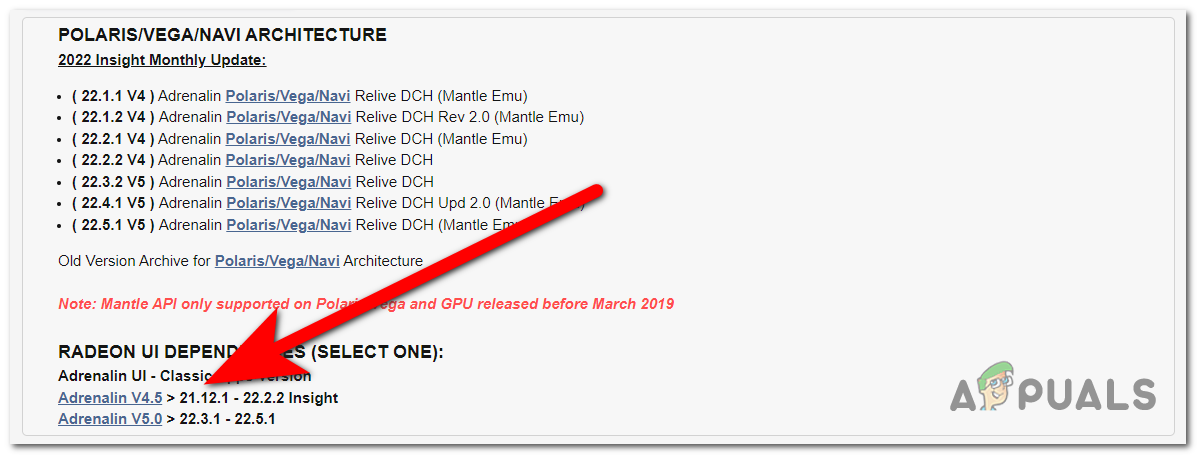
- بمجرد تنزيل التعريف على جهاز الكمبيوتر الخاص بك، ستحتاج أيضًا إلى تنزيل واجهة التعريف. ابحث قليلاً لأسفل لترى أي من الواجهات متوافقة مع التعريف الذي قمت بتنزيله.

- الآن، انقر على الواجهة التي تحتاجها وقم بتنزيلها. احفظها على سطح المكتب أيضًا.
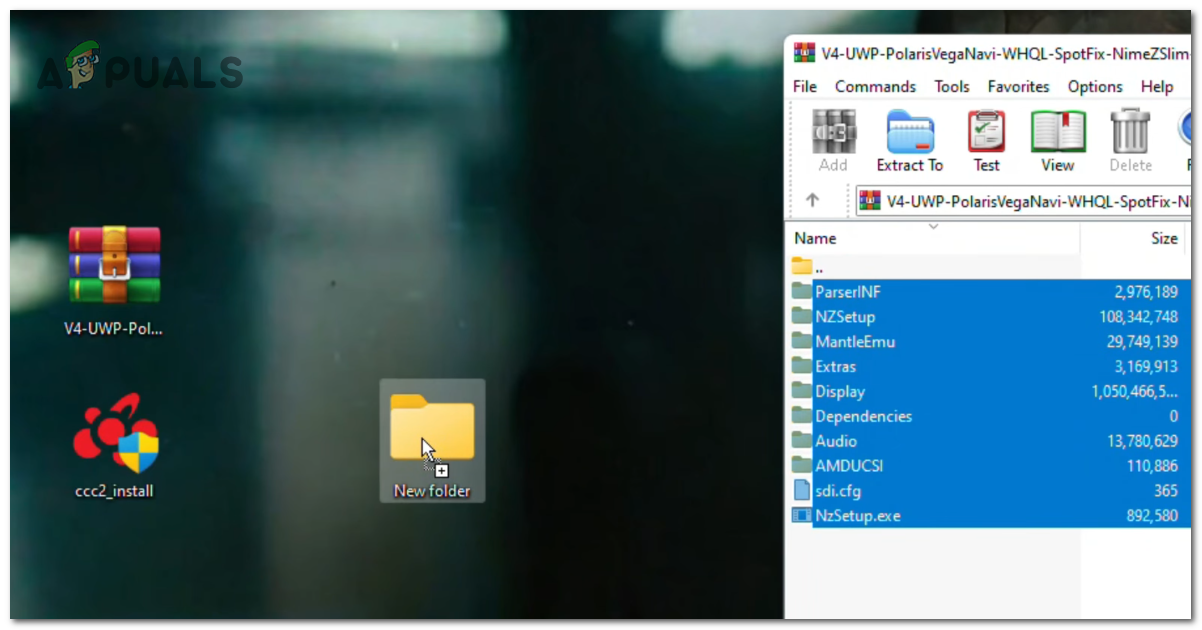
- بعد الانتهاء من ذلك، أنشئ مجلدًا على سطح المكتب وافتح ملف Win RAR الذي قمت بتنزيله، ثم استخرج جميع الملفات إلى هذا المجلد. يمكنك ببساطة نسخها ولصقها داخل المجلد.

- بمجرد اكتمال الاستخراج ووجود الملفات داخل المجلد، يمكنك حذف ملف Win RAR لأنه لم يعد ضروريًا.
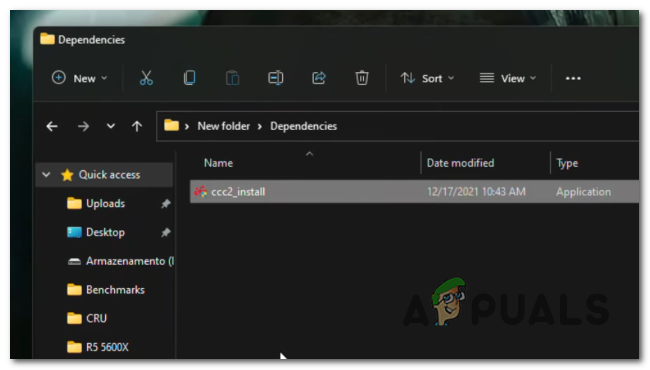
- الآن، تحتاج إلى فتح المجلد الذي أنشأته حديثًا والوصول إلى مجلد Dependencies، ثم يجب عليك نقل ملف ccc2_install من سطح المكتب إلى هذا المجلد.

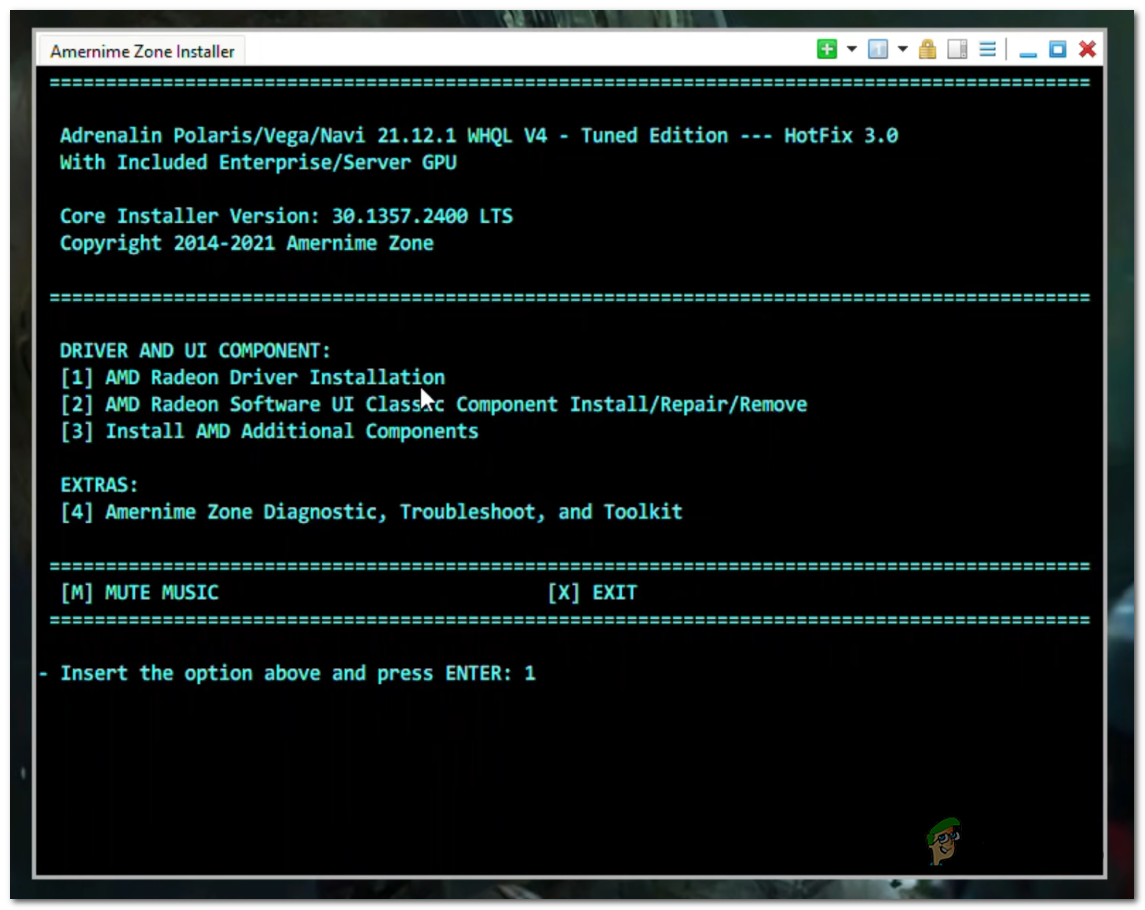
- بعد ذلك، تحتاج إلى العودة إلى المجلد الأولي. الآن، يجب عليك فتح NzSetup لتثبيت التعريف.
- عندما يظهر المثبت على شاشتك، اضغط على المفتاح 1 لبدء عملية التثبيت. ثم اضغط على Enter للمتابعة.

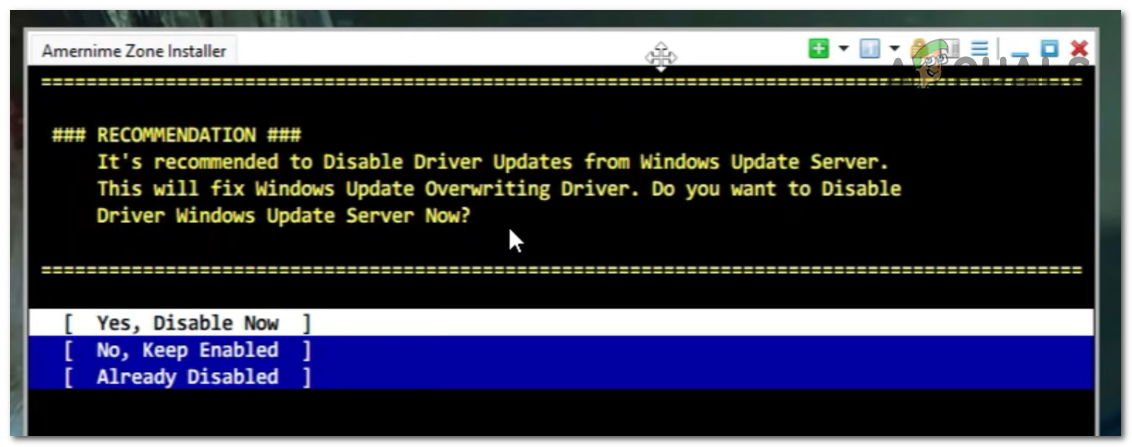
- الآن سيُطلب منك ما إذا كنت ترغب في تعطيل تحديث التعريف من خادم تحديثات Windows. يُنصح بالقيام بذلك، لأنه إذا لم يتم تعطيله، سيقوم Windows بتثبيت تحديثات أحدث فوق هذا التعريف وكتابة فوقه. لتعطيله، تحتاج إلى الضغط على Enter.

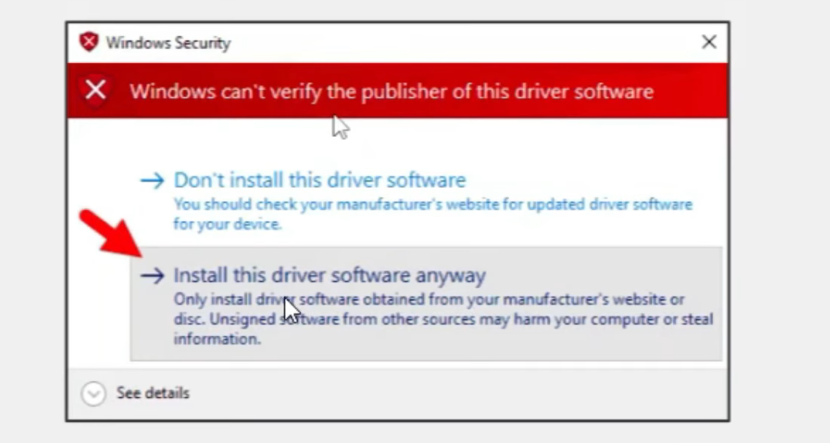
- ستسألك أمان Windows (Windows Security) عما إذا كنت ترغب في متابعة تثبيت هذا التعريف لأنه ليس تعريفًا رسميًا. انقر على Install this driver software anyway (تثبيت برنامج التعريف هذا على أي حال) لتأكيد رغبتك في ذلك.

- بمجرد تأكيد ذلك، حدد Use Microsoft PnP (استخدام Microsoft PnP) للمتابعة في التثبيت.
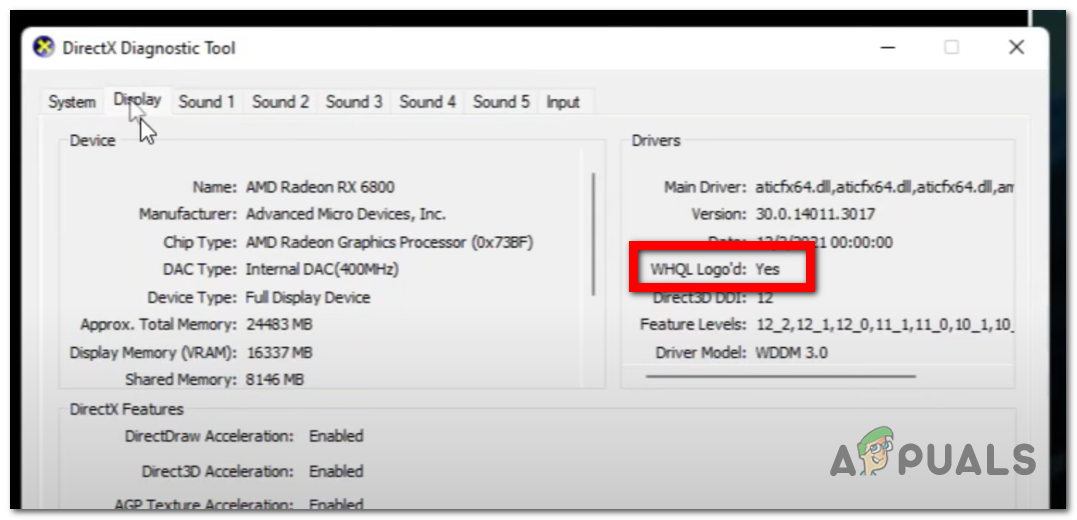
- بعد اكتمال تثبيت التعريف، ستفتح أداة تشخيص DirectX (DirectX Diagnostic Tool) تلقائيًا. تحتاج إلى النقر على قسم العرض (Display) والبحث عن المكان الذي يقول فيه WHQL Logo’d. مباشرة بعد ذلك، يجب أن ترى رسالة نعم (Yes). هذا يعني أن التعريف قد تم تثبيته بشكل صحيح ويتم التعرف عليه كتعريف رسمي بواسطة Windows.

- بمجرد التحقق من الحالة، يمكنك إغلاق أداة تشخيص DirectX.
- سيُطلب منك عن الحالة التي عرضتها “WHQL Logo’d”. تحتاج إلى الاختيار بين
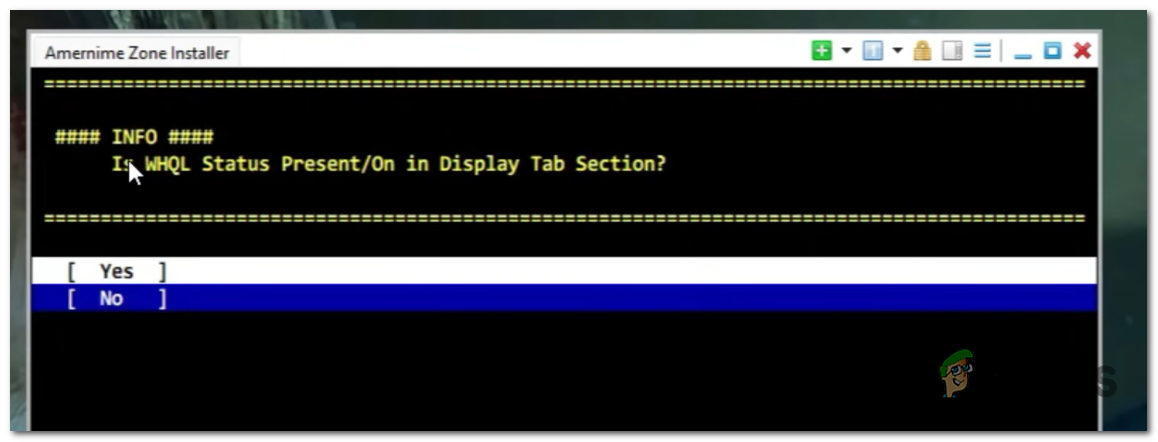
كسر سرعة معالج الرسوميات الخاص به، فلا ينبغي لك فعل ذلك لأنه غير موصى به لأجهزة الكمبيوتر المحمولة. يمكنك بسهولة أن تتسبب في ارتفاع درجة حرارة الجهاز المحمول وتعطيله، لذا قم بذلك فقط إذا كنت تستخدم جهاز كمبيوتر مكتبي.
ولكن ضع في اعتبارك أن مشكلة ارتفاع درجة الحرارة قد تظهر أيضًا في جهاز الكمبيوتر المكتبي إذا كنت تزيد ترددات النواة بشكل مفرط. تأكد من أن جهاز الـ PC الخاص بك يمتلك طاقة كافية وتبريدًا جيدًا لتجنب حدوث هذه المشكلة.أمر آخر يجب أن تعرفه هو أنه إذا كنت تستخدم جهاز PC مسبق التجميع، فإن كسر سرعة معالج الرسوميات الخاص بك قد يلغي ضمانه. إذا كنت في هذا الموقف، فكر مليًا قبل الشروع في عملية التثبيت.يعد كسر سرعة معالج الرسوميات يدويًا عملية أكثر تعقيدًا وتستغرق وقتًا أطول وأصعب في التنفيذ، لذلك نوصيك باستخدام أداة AMD Radeon Software. ستقوم هذه الأداة بمسح مكونات جهاز الـ PC الخاص بك وإعداد أفضل إعدادات كسر السرعة المناسبة التي لن تسبب مشاكل لجهاز الـ PC الخاص بك. إنها الطريقة الأكثر أمانًا لكسر سرعة معالج الرسوميات دون التعرض لخطر ارتفاع درجة الحرارة.في حال كنت ترغب في معرفة كيفية كسر سرعة معالج الرسوميات الخاص بك باستخدام AMD Radeon Software، فإليك الخطوات التي تحتاج إلى اتباعها:
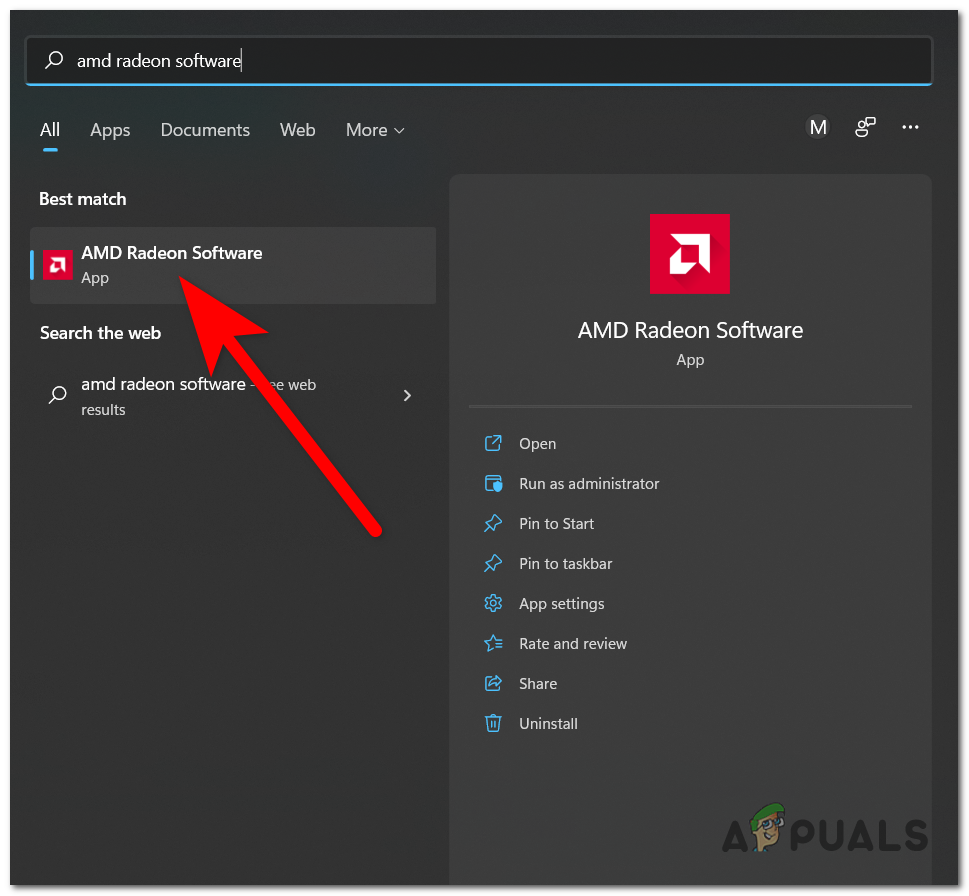
- أول شيء عليك فعله هو فتح برنامج AMD Radeon Software. يمكنك القيام بذلك بالبحث عن اسمه ضمن خيار البحث في شريط المهام. عندما تجده، اضغط على Enter لفتحه.

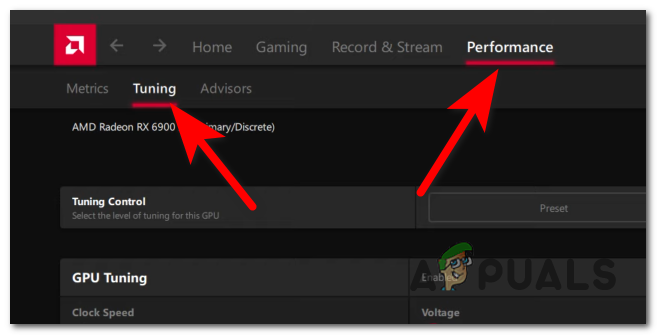
- بمجرد الانتهاء من ذلك، تحتاج إلى تحديد علامة التبويب الأداء من الجزء العلوي للشاشة.
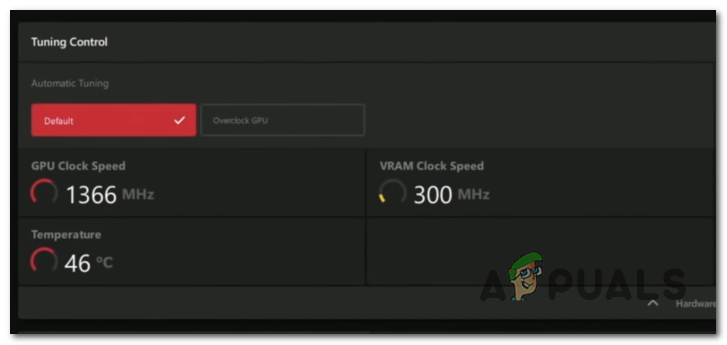
- بعد ذلك، تحتاج إلى النقر على قسم الضبط للوصول إلى شاشة كسر السرعة.

- بمجرد الانتهاء من ذلك، سترى أن هناك قسمين، الضبط التلقائي والضبط اليدوي. سيقوم الضبط التلقائي بفحص جميع مكونات جهاز PC الخاص بك لتحديد الإعدادات الأنسب لجهاز الكمبيوتر الخاص بك، وللتأكد من أنها لن تسبب مشاكل. لديك 4 ملفات تعريف هناك، اختر الملف الذي تريد استخدامه وانقر على كسر سرعة GPU لبدء الفحص.

- ستستغرق العملية حوالي 20 دقيقة لفحص جهاز الكمبيوتر الخاص بك بالكامل. عند الانتهاء، ستكون جاهزًا للانطلاق.
- في حال شعرت أن هذا لم يكن كافيًا ولم يغير شيئًا في جهاز PC الخاص بك، يمكنك أيضًا الانتقال إلى الضبط اليدوي.
- هنا تحدد ضبط الطاقة (Power Tuning) الذي تريد استخدامه، النسبة المئوية للتردد التي تريد منحها لـ GPU الخاص بك، وغير ذلك الكثير. في حال كنت ترغب في كسر سرعة GPU الخاص بك يدويًا، ابحث عبر الإنترنت عن تعليمات مفصلة لتجنب إتلاف جهاز الكمبيوتر الخاص بك.
- بمجرد الانتهاء من ذلك، انقر على تطبيق التغييرات لحفظ إعدادات كسر السرعة.
- الآن يمكنك اختبار جهاز PC الخاص بك لترى ما إذا كنت ستحصل على المزيد من FPS من AMD GPU القديم الخاص بك أم لا.
Comments are closed.