

يظهر خطأ “حدث خطأ ما” في Google Pay عادةً عندما:
- إضافة بطاقة إلى Google Pay/Wallet
- إجراء عملية شراء باستخدام Google Pay
يعني هذا الخطأ أن الإجراء الذي تحاول تنفيذه قد توقف، وغالبًا ما يكون ذلك بسبب مشكلات في خوادم Google أو أنظمة البنك الذي تتعامل معه. في كثير من الحالات، يحدث هذا الخطأ بسبب إعدادات حساب غير صحيحة، مثل عدم تطابق تفاصيل عنوان الفواتير.

بالإضافة إلى ذلك، يمكن أن تؤدي رموز الدفع منتهية الصلاحية أو المستخدمة بالفعل، أو ذاكرة التخزين المؤقت للتطبيق التالفة، أو جهاز غير معتمد من Google (وهو أمر شائع مع الأجهزة التي تم عمل روت لها أو البرامج الثابتة المخصصة) إلى هذا الخطأ أيضًا. في هذا الدليل، سنرشدك عبر طرق مختلفة لحله.
1. مسح ذاكرة التخزين المؤقت
قد تمنع ملفات ذاكرة التخزين المؤقت التالفة إتمام المعاملات أو حظر إضافة بطاقات جديدة. يؤدي مسح ذاكرة التخزين المؤقت إلى إزالة البيانات القديمة ويجبر Google Pay على استرداد معلومات محدثة من خوادم Google والبنك الذي تتعامل معه، مما قد يحل المشكلة.
- اضغط مطولاً على تطبيق Google Play Store.
- اضغط على أيقونة المعلومات.

- حدد التخزين.

- اضغط على مسح ذاكرة التخزين المؤقت.

- كرر نفس الخطوات لتطبيق Google Pay/Wallet.

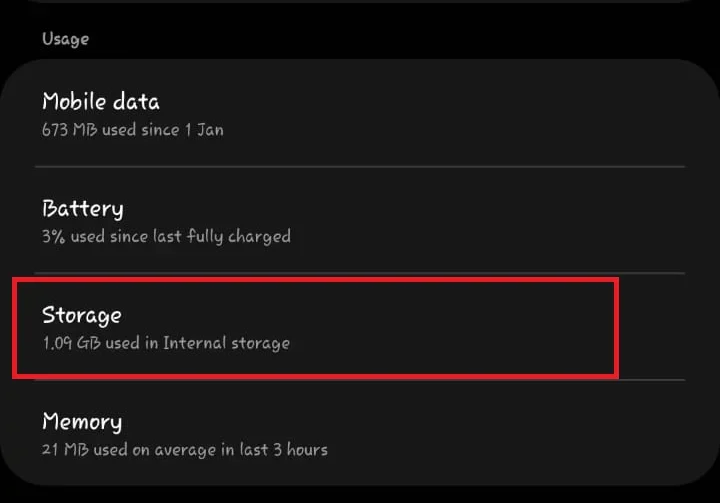

2. استخدام بيانات الهاتف المحمول
يمكن أن يوفر التبديل من Wi-Fi إلى بيانات الهاتف المحمول اتصالاً جديدًا ويتجاوز أي قيود يفرضها مزود خدمة الإنترنت الخاص بك. يمنح هذا أيضًا جهازك عنوان IP جديدًا، مما قد يساعد في حل تعارضات DNS المؤقتة وتحسين الاتصال بين Google Pay والبنك الذي تتعامل معه.
- عطّل اتصال Wi-Fi الخاص بك وفعّل بيانات الجوال.


3. استخدم طريقة دفع مختلفة
إذا حدثت المشكلة مع طريقة الدفع الأساسية الخاصة بك، فحاول التبديل إلى بطاقة أخرى أو بطاقة هدايا Google Play. يمكن أن يساعد هذا في تجاوز المشكلات المتعلقة بالرمز المميز، حيث تستخدم كل طريقة دفع رمزها المميز الفريد. يؤدي استخدام طريقة بديلة إلى إنشاء رمز مميز جديد، مما قد يزيل الخطأ.
4. أعد إنشاء ملفك الشخصي للدفع
قد يمنع ملف تعريف الدفع التالف أو غير المتطابق Google Pay من التحقق من هويتك أو ربط بطاقتك. يحدث هذا غالبًا عندما لا يتطابق عنوان الفواتير المخزن أو معلومات الهوية مع ما هو مسجل لدى البنك الذي تتعامل معه. تؤدي إعادة إنشاء ملف تعريف الدفع الخاص بك إلى مسح البيانات القديمة وبدء تهيئة جديدة.
- قم بزيارة إعدادات Google Pay الخاصة بك.
- مرر لأسفل إلى قسم حالة ملف الدفع وانقر على إغلاق ملف الدفع.

- بعد إغلاق الملف الشخصي، اتبع التعليمات التي تظهر على الشاشة لإنشاء ملف تعريف دفع جديد لبلدك أو منطقتك الصحيحة.

5. اتصل بالدعم
إذا لم ينجح أي من الحلول المذكورة أعلاه، فقد تكمن المشكلة في بطاقتك أو تهيئة حسابك. اتصل بدعم Google Pay أو بخدمة عملاء البنك الذي تتعامل معه للإبلاغ عن الخطأ. قدم جميع التفاصيل ذات الصلة حتى يتمكنوا من المساعدة في حل المشكلة من جانبهم.
Comments are closed.