

يظهر الضوء الأحمر على اللوحة الأم عادةً عند وجود مشكلة في نظامك. تومض اللوحة الأم بضوء أحمر عندما يكون أي مكون مادي (هاردوير) في غير مكانه الصحيح أو يعمل بشكل غير سليم. ومع ذلك، يواجه المستخدمون المختلفون ظهور الضوء الأحمر على اللوحة الأم في سيناريوهات مختلفة. قد يظهر لدى البعض عند وجود مشكلة في ذاكرة الوصول العشوائي (RAM)، بينما يواجهه آخرون عند وجود مشكلة في المكونات المادية بشكل عام.
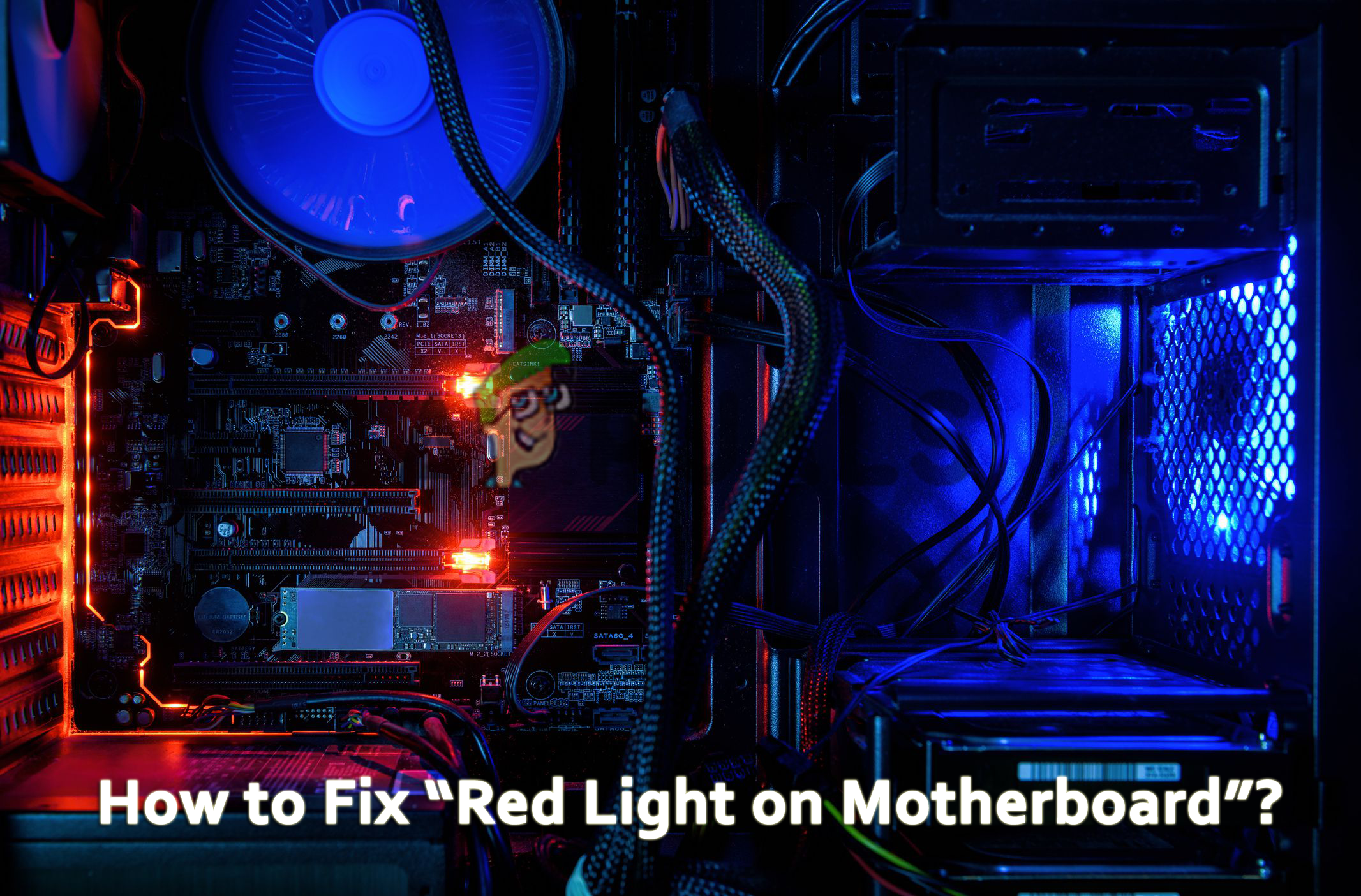
ماذا يعني الضوء الأحمر على اللوحة الأم؟
تشير مشكلة مؤشر LED الأحمر على اللوحة الأم إلى وجود مشكلات متنوعة مثل التوصيلات غير المحكمة أو التركيب غير الصحيح، بالإضافة إلى أضرار جسيمة في المكونات المادية. في بعض الحالات، يبدأ الضوء الأحمر بالوميض مصحوبًا بصوت تنبيه (صفير)، بينما قد لا يظهر العرض على الشاشة في أحيان أخرى. كل هذه المشكلات تدل على وجود أعطال خطيرة في النظام تتطلب الإصلاح.
حسنًا، الوضع خطير للغاية ويتطلب الإصلاح في أقرب وقت ممكن. لذا، نقدم لك هذا المقال الذي سيسلط الضوء على هذا السيناريو، ويقدم لك أفضل الحلول للتعامل مع مثل هذه المشكلة.
ولكن قبل الغوص مباشرة في الحلول، دعنا نلقي نظرة سريعة على الأسباب التي تؤدي إلى وميض الضوء الأحمر على اللوحة الأم.
ما هي أسباب مشكلة الضوء الأحمر على اللوحة الأم؟
- مكونات مادية تالفة- إذا كانت أي من مكونات جهازك المادية تالفة أو معطوبة، فقد تواجه مشكلة الضوء الأحمر هذه. لذا، تحقق من المكونات المادية المعيبة وحاول إصلاح المشكلة عن طريق إصلاح أو استبدال المكونات المتأثرة.
- كابل مزود الطاقة مفكوك أو تالف- سبب آخر يؤدي إلى ظهور هذه المشكلة على اللوحة الأم هو اتصال كابل مزود الطاقة غير المحكم أو الكابل التالف. لذا، إذا تبين أن كابل الطاقة هو السبب وراء هذه المشكلة، فحاول التعامل مع الموقف عن طريق استبدال الكابل التالف أو توصيله بشكل صحيح في حالة الاتصال غير المحكم.
- وحدة معالجة رسوميات (GPU) أو وحدة معالجة مركزية (CPU) في غير مكانها- في بعض الأحيان، قد تتسبب وحدة معالجة الرسوميات (GPU) أو وحدة المعالجة المركزية (CPU) الموضوعة بشكل غير صحيح في ظهور مشكلة الضوء الأحمر على اللوحة الأم. لذلك، عند ظهور مثل هذا السيناريو، تحقق مما إذا كانت وحدة المعالجة المركزية (CPU)/وحدة معالجة الرسوميات (GPU) مثبتة بشكل صحيح على اللوحة الأم. في حال وُجدت في غير مكانها، حاول معالجة الموقف بإعادتها إلى مكانها الصحيح.
- ارتفاع درجة حرارة وحدة المعالجة المركزية (CPU)- في معظم الأحيان، قد يؤدي تشغيل نظامك لفترة طويلة إلى ارتفاع درجة حرارة وحدة المعالجة المركزية (CPU)، مما قد يؤدي بدوره إلى ظهور مشكلة الضوء الأحمر على اللوحة الأم. لذلك، يمكن التعامل مع مثل هذا الموقف عن طريق تبريد وحدة المعالجة المركزية (CPU) أو النظام عن طريق استبدال الهواء الساخن بالهواء البارد.
- بطارية CMOS فارغة- إذا كانت بطارية CMOS التي تستخدمها قد استُنزفت بالكامل أو تعطلت، فقد تواجه هذه المشكلة. لذا، عندما يكون هذا هو السبب وراء مشكلتك، حاول معالجة المشكلة عن طريق استبدال بطارية CMOS بأخرى جديدة.
- ذاكرة وصول عشوائي (RAM) تالفة أو في غير مكانها- سبب آخر محتمل لحدوث هذه المشكلة هو ذاكرة الوصول العشوائي (RAM) التالفة أو الموضوعة بشكل غير صحيح. إذا لم تكن ذاكرة الوصول العشوائي (RAM) مثبتة بشكل صحيح أو كانت تالفة، فقد تواجه مشكلة الضوء الأحمر هذه. لذا، تحقق من ذاكرة الوصول العشوائي (RAM). إذا وُجدت في غير مكانها، أعد تثبيتها بشكل صحيح لإصلاح المشكلة. في حالة تلفها، حاول استبدال ذاكرة الوصول العشوائي (RAM) بأخرى جديدة.
- مشكلة في القرص الصلب- في معظم الحالات، قد تؤدي مشكلة في القرص الصلب إلى مواجهتك لمثل هذه المشاكل. لذا، عندما يكون هذا هو السبب وراء سيناريو مشكلتك، حاول التعامل مع المشكلة عن طريق استبدال القرص الصلب.
- مشكلة في BIOS- يمكن أن تتسبب مشكلة في BIOS أيضًا في ظهور الضوء الأحمر على اللوحة الأم. إذا كان BIOS مهيأ بشكل خاطئ، فقد يسبب لك هذه المشكلة. لذلك، عند اكتشاف خلل في BIOS، حاول إعادة ضبطه بشكل صحيح للتخلص من المشكلة.
- لوحة أم معيبة- إذا كانت اللوحة الأم نفسها معيبة، فقد تواجه أيضًا مشكلة بها. في مثل هذه الحالة، تحتاج إلى استبدال اللوحة الأم المعيبة بأخرى جديدة لإصلاح المشكلة.
تلك هي بعض الأسباب التي تؤدي إلى ظهور الضوء الأحمر على اللوحة الأم. الآن بعد أن عرفت الأسباب، ستتمكن من معالجة المشكلة بأكثر الحلول فعالية من بين الحلول المتنوعة المذكورة في وقت قصير.
1. استبدال أو إصلاح المكونات المادية التالفة أو المتأثرة
تعد مشكلة المكونات المادية هي السبب الرئيسي وراء هذه المشكلة. لذا، أول شيء عليك فعله هو التحقق مما إذا كانت هناك أي مشكلة في المكونات المادية. تحتاج أولاً إلى تنظيف الغبار المتراكم على اللوحة الأم. ثم افحص جميع المكونات المادية بشكل صحيح. وتحقق أيضًا من جميع الموصلات والمقابس للتأكد من عدم وجود اتصال غير محكم أو مقابس تالفة.
للتأكد من وجود أي مشكلة في الأجهزة، يجب عليك إزالة جميع الأجهزة المتصلة وفصل كل وصلة على حدة، ثم إعادة تركيبها في أماكنها الأصلية لمعرفة أي من الأجهزة يسبب المشكلة.
إذا تبين وجود أي عطل في جهاز، أو وصلة، أو مقبس، فحاول إصلاحه أو استبداله بآخر جديد لحل المشكلة الحالية.
2. استبدال أو إعادة توصيل كابل مزود الطاقة
سبب آخر محتمل لهذه المشكلة هو كابل مزود الطاقة التالف أو غير الموصل بإحكام. إذا كان كابل الطاقة مكسورًا أو تالفًا، فقد تواجه هذه المشكلة. فكابل الطاقة التالف يفشل في توفير طاقة كافية للوحة الأم، مما يؤدي في النهاية إلى ظهور ضوء أحمر على اللوحة الأم. كما أن استخدام كابل رخيص أو عادي قد يؤدي بك إلى هذا السيناريو.
لذلك، إذا تبين أن كابل الطاقة هو السبب، فحاول استبداله بكابل جديد أو أصلي لحل المشكلة.
3. فحص وحدة مزود الطاقة (PSU)
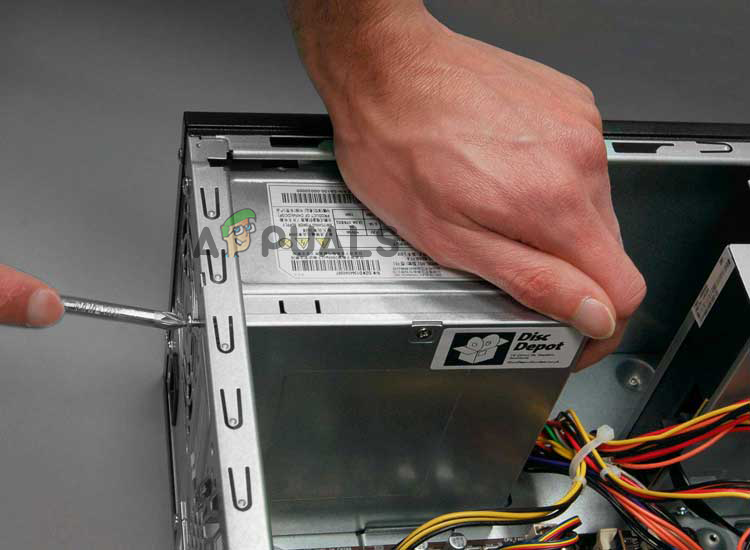
وحدة مزود الطاقة (PSU) هي العلبة التي تتصل بها جميع الموصلات، وتحتوي أيضًا على كابل خاص يزود اللوحة الأم بالطاقة. بما أن وحدة مزود الطاقة هي المسؤولة عن تزويد اللوحة الأم بالطاقة، فإذا كانت معطلة، فقد تتسبب في وميض ضوء أحمر على اللوحة الأم. لذا، في البداية، يجب عليك إعادة توصيل جميع كابلات الطاقة، وإذا لم تحل المشكلة، فحاول فحص وحدة مزود الطاقة. لذلك، اتبع التعليمات التالية:
- افصل جميع التوصيلات وافتح غطاء الجهاز.
- بعد ذلك، افصل جميع الكابلات المتصلة باللوحة الأم والأجهزة الأخرى من وحدة مزود الطاقة (PSU).
- الآن، قم بفك مسامير وحدة مزود الطاقة (PSU) وأزلها من الجهاز وضعها على جهاز كمبيوتر يعمل للتأكد مما إذا كانت تعمل بشكل صحيح أم لا.

- إذا لم تكن كذلك، فاستبدلها بوحدة مزود طاقة (PSU) جديدة وقم بتركيبها بشكل صحيح في الجهاز.
4. إعادة تركيب وحدة معالجة الرسوميات (GPU) والذاكرة العشوائية (RAM)
لقد ذكرنا سابقًا أن وضع وحدة معالجة الرسوميات (GPU) والذاكرة العشوائية (RAM) بشكل خاطئ قد يتسبب في ظهور هذه المشكلة. فقد لا يتمكن نظامك من اكتشاف وحدة معالجة الرسوميات أو الذاكرة العشوائية إذا لم تكن مثبتة بشكل صحيح. لذلك، تحقق مما إذا كانت وحدة معالجة الرسوميات أو الذاكرة العشوائية مثبتة بشكل سليم. إذا لم تكن كذلك، فحاول تثبيتها بشكل صحيح لإصلاح المشكلة. وإذا كان لديك أكثر من وحدة ذاكرة عشوائية (RAM)، فتحقق من عمل كلتيهما.
للتأكد مما إذا كانت وحدات الذاكرة العشوائية (RAM) تعمل بشكل صحيح أم لا، يجب عليك اتباع الدليل السريع أدناه:
- افتح غطاء النظام بعد فصل توصيلات الطاقة.
- افحص اللوحة الأم بحثًا عن فتحات ذاكرة الوصول العشوائي (RAM).
- بعد ذلك، أخرج وحدات ذاكرة الوصول العشوائي (RAM) من الفتحات.

- ثم، نظّف الفتحات وذاكرة الوصول العشوائي (RAM) باستخدام قطعة قماش قطنية ناعمة أو فرشاة.
- بعد التنظيف الصحيح، أعد تركيبها في فتحاتها بشكل صحيح واحدة تلو الأخرى.
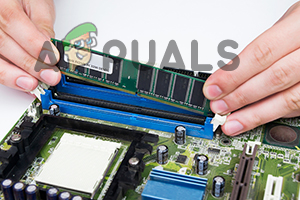
بعد تركيب كل وحدة ذاكرة وصول عشوائي (RAM)، تحقق مما إذا كانت مشكلة الضوء الأحمر قد حُلت لمعرفة السبب.
5. أعد توصيل محركات الأقراص التخزينية
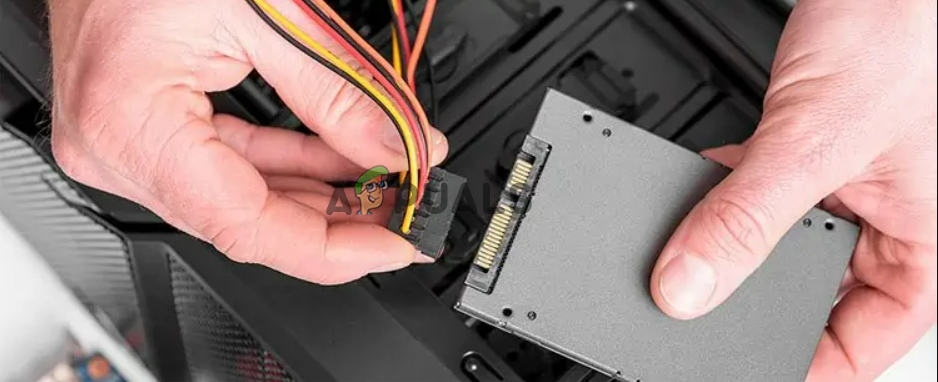
في بعض الأحيان، قد تتسبب المشكلات في أجهزة التخزين في وميض ضوء أحمر على اللوحة الأم. لذا، إذا لم يتم اكتشاف محرك أقراص الحالة الصلبة (SSD) أو محرك الأقراص الصلبة (HDD) بواسطة اللوحة الأم، فقد يؤدي ذلك إلى ظهور مشكلة الضوء الأحمر. لإصلاح هذه الحالة، تحتاج إلى التأكد من وجود اتصال قوي بين اللوحة الأم ومحرك الأقراص الصلبة (HDD) أو محرك أقراص الحالة الصلبة (SSD). اتبع دليل الخطوات أدناه للقيام بذلك:
- افتح الغطاء بعد فصل جميع كابلات مزود الطاقة.
- بعد ذلك، افصل كابلات ساتا (SATA) من محرك التخزين.
- الآن، امسح الغبار عن محرك الأقراص باستخدام قطعة قماش قطنية ناعمة أو فرشاة، ثم أعد توصيل الكابلات بمنفذ ساتا (SATA) بإحكام.

- أخيرًا، تحقق مما إذا كانت المشكلة المتعلقة باللوحة الأم قد حُلت.
6. تبريد وحدة المعالجة المركزية (CPU)
قد يؤدي تشغيل نظامك لفترة طويلة إلى إيقاف تشغيله بشكل عشوائي، مما يتسبب في وميض ضوء أحمر على اللوحة الأم. قد يكون هذا بسبب ارتفاع درجة حرارة نظامك نتيجة التشغيل المستمر. لذا، هنا تحتاج إلى تقليل استخدام وحدة المعالجة المركزية (CPU) للبرامج لتبريدها وإصلاح مشكلة الضوء الأحمر. للقيام بذلك، تحتاج إلى اتباع مجموعة التعليمات أدناه:
- ضع نظامك على سطح صلب.
- امسح الغبار عن مروحة وحدة المعالجة المركزية (CPU) بقطعة قماش ناعمة أو فرشاة.
- تحقق مما إذا كان كابل المروحة متصلاً باللوحة الأم بشكل صحيح أم لا.
- تحقق مما إذا كانت المراوح تعمل بشكل صحيح أم لا.
7. إعادة تعيين نظام الإدخال والإخراج الأساسي (BIOS) أو تحديثه
قد تتسبب إعدادات نظام الإدخال والإخراج الأساسي (BIOS) الخاطئة أو غير الصحيحة في مواجهة صعوبة من خلال وميض ضوء أحمر على اللوحة الأم. نظرًا لأن نظام الإدخال والإخراج الأساسي (BIOS) هو البرنامج الثابت الذي ينسق اللوحة الأم مع الأجهزة ونظام التشغيل (OS)، فإن الإعدادات الخاطئة قد تلحق الضرر بالوظائف الكاملة للنظام، وبالتالي تشير إلى المشكلة عن طريق وميض ضوء أحمر على اللوحة الأم.
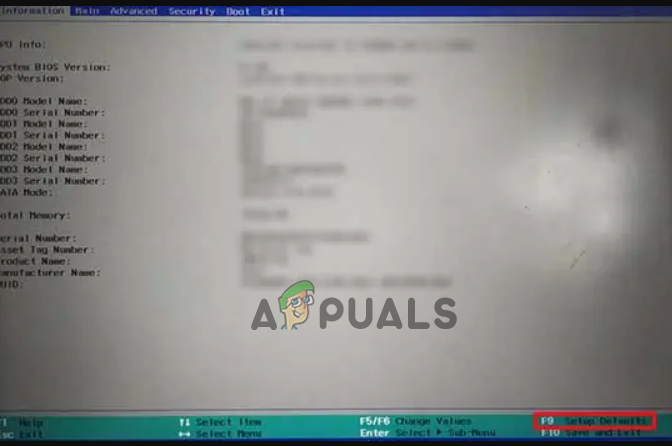
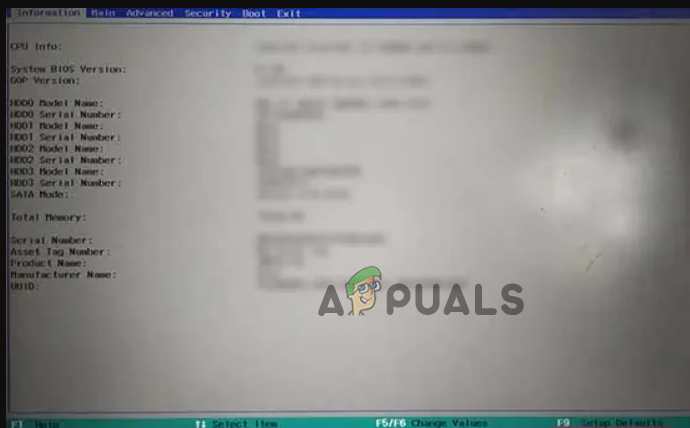
لذا، عندما يتبين أن هذا هو السبب وراء مشكلتك، حاول التعامل مع الموقف عن طريق إعادة تعيين أو تحديث نظام الإدخال والإخراج الأساسي (BIOS). اتبع التعليمات أدناه لإجراء إعادة تعيين نظام الإدخال والإخراج الأساسي (BIOS):
- أولاً، أعد تشغيل جهاز الكمبيوتر الخاص بك.
- اضغط على المفتاح F12/F2/Del/Esc مباشرة بعد بدء تشغيل نظام BIOS.
- اضغط على المفتاح المرتبط بخيار تحميل الإعدادات الافتراضية (Load Defaults).

- بعد ذلك، اضغط على المفتاح الخاص بخيار حفظ وإنهاء (Save & Exit).

- الآن، انقر على موافق وانتظر حتى يعاد تشغيل نظامك. سيؤدي هذا إلى إعادة ضبط نظام BIOS الخاص بك.
8. استبدال وإعادة ضبط بطارية CMOS
إذا كانت بطارية CMOS على اللوحة الأم (Motherboard) قد نفدت بالكامل أو تلفت، فقد تواجه هذا الموقف الإشكالي. لذا، إذا كانت بطارية CMOS لديك مستنزفة أو تالفة، فلن يتم تحميل برنامج BIOS الثابت. وبالتالي، يمكن التعامل مع مثل هذا السيناريو بمجرد إعادة ضبط أو استبدال بطارية CMOS. اتبع الخطوات التالية لإعادة ضبط بطارية CMOS الخاصة بك:
- أخرج بطارية CMOS واترك النظام في وضع الخمول لمدة 10-15 دقيقة.
- بعد ذلك، أعد البطارية إلى مكانها.
- أو يمكنك استخدام وصلة CMOS (jumper) لإعادة ضبط BIOS. توجد على اللوحة الأم (motherboard) بجوار بطارية CMOS مباشرة.
- ابحث عنها وأزل الوصلة (jumper) من مكانها لبضع ثوانٍ ثم أعدها.
إذا لم تؤدِ إعادة ضبط بطارية CMOS إلى حل مشكلتك، فقد يكون ذلك بسبب نفاد البطارية أو تلفها، وسيتعين عليك استبدالها.
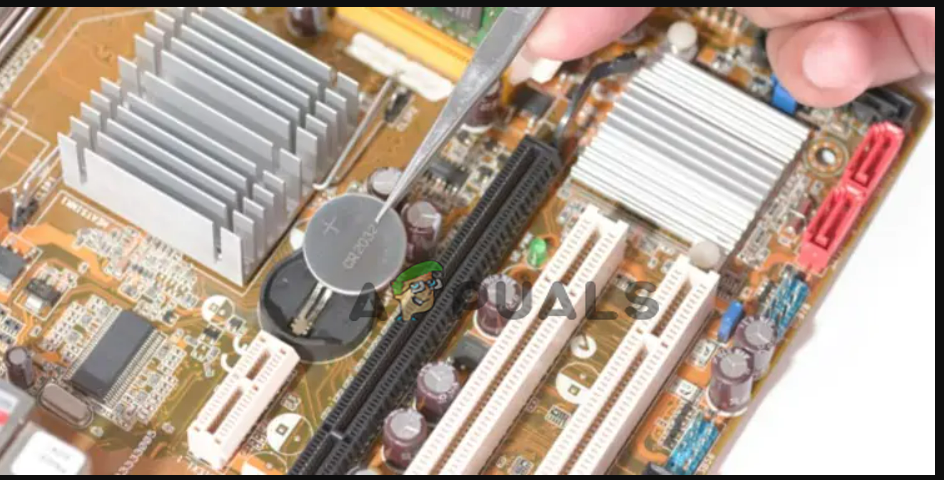
لاستبدال بطارية CMOS، اتبع الخطوات الموضحة أدناه:
- افصل جميع كابلات الطاقة وافتح غطاء الجهاز.
- ابحث عن بطارية CMOS على اللوحة الأم (Motherboard) الخاصة بك.
- بمجرد تحديد موقعها، افتح المفصلة وأخرج البطارية.

- ضع البطارية الجديدة وأغلق المفصلة.
- أعد توصيل الكابلات وشغل نظامك للتحقق من مشكلة الضوء الأحمر.
9. استبدال اللوحة الأم (Motherboard)
أخيرًا، إذا لم ينجح أي من الإصلاحات المذكورة أعلاه معك، فقد يكون السبب هو أن اللوحة الأم (Motherboard) نفسها معيبة. لذا، في مثل هذه الحالة، لا يمكنك فعل شيء سوى استبدال اللوحة الأم (Motherboard) الخاصة بك بـ لوحة أم جديدة وأفضل.
إذن، هذه بعض الإصلاحات الفعالة التي ستحل مشكلة الضوء الأحمر على اللوحة الأم (Motherboard). آمل أن تكون هذه المقالة مفيدة لك، وتساعدك في حل المشكلة بسرعة باستخدام هذه الحلول المجدية.
Comments are closed.