

يُعد خطأ “جارٍ الحصول على رسائلك…” في تطبيق Gmail على Android بمثابة فشل مزامنة كلاسيكي بين العميل والخادم. عندما يحدث هذا، لا يتمكن تطبيق Gmail من جلب رسائل البريد الإلكتروني أو عرضها، وبدلاً من ذلك يظل عالقًا في حلقة تحميل مستمرة. يحدث هذا عادةً بسبب انقطاعات الخادم، أو ذاكرة التخزين المؤقت للمصادقة التالفة، أو اتصال إنترنت غير مستقر أو بطيء، أو تحديثات Gmail غير المتوافقة، أو مشكلات مزامنة الحساب على الجهاز.

نظرًا لأن Gmail يعتمد بشكل كبير على رموز المزامنة في الوقت الفعلي والاتصالات الآمنة، فإن حتى التكوينات الخاطئة الصغيرة على مستوى الجهاز يمكن أن تعطل الاتصال بخوادم Google. قبل استكشاف الأخطاء وإصلاحها، تحقق من حالة خادم Gmail للتأكد من أنه ليس انقطاعًا عالميًا، واختبر أيضًا اتصالك بالإنترنت باستخدام SpeedTest أو Fast. إذا كانت الخوادم تعمل بشكل جيد، فاتبع الطرق الموضحة أدناه.
1. مسح بيانات التطبيق وذاكرة التخزين المؤقت
يخزن Gmail رموز تسجيل الدخول المؤقتة، ورسائل البريد الإلكتروني المخزنة مؤقتًا، وتعليمات المزامنة على هاتفك. إذا كانت هذه الملفات تالفة أو قديمة، فلا يمكن للتطبيق المصادقة بشكل صحيح مع خوادم Google. يؤدي مسح البيانات وذاكرة التخزين المؤقت إلى إجبار Gmail على إعادة بناء ملفات جديدة وطلب رموز جديدة، مما يحل حلقات المزامنة العالقة.
- انتقل إلى الإعدادات > التطبيقات.

- اختر Gmail.

- انقر على التخزين.
- انقر على “مسح ذاكرة التخزين المؤقت” ثم “مسح البيانات”.

- أعد فتح Gmail، وسجّل الدخول إلى حسابك مرة أخرى، واختبر ما إذا كانت رسائل البريد الإلكتروني تُحمّل.


2. مزامنة التاريخ والوقت
مصادقة Gmail تعتمد على رموز OAuth وشهادات SSL/TLS، والتي تخضع لقيود زمنية صارمة. إذا كان توقيت جهازك غير صحيح، حتى لو بفارق بضع دقائق، فقد يرفض الخادم هذه الرموز، مما يتسبب في ظهور خطأ “جارٍ الحصول على رسائلك…”. يضمن ضبط هاتفك لاستخدام الوقت المقدم من الشبكة المزامنة مع خوادم Google.
- افتح الإعدادات > الإدارة العامة.

- حدد التاريخ والوقت.

- قم بتمكين “التاريخ والوقت التلقائي” و “المنطقة الزمنية التلقائية”.

- أعد تشغيل هاتفك وأعد فتح Gmail.


3. إلغاء تثبيت آخر تحديث لـ Gmail
أحيانًا ما يقدم تحديث لـ Gmail مشكلات توافق مؤقتة مع إصدار Android الخاص بجهازك أو خدمات Google Play. يؤدي التراجع إلى إزالة هذه التغييرات غير المستقرة واستعادة الإصدار المستقر من Gmail حتى تقوم Google بإصلاح الخلل.
- انتقل إلى الإعدادات > التطبيقات > Gmail.
- اضغط على النقاط الثلاث في الزاوية العلوية اليمنى.

- اختر إلغاء تثبيت التحديثات.

- أكد بـ “موافق” وأعد تشغيل جهازك.

- تحقق مما إذا كان Gmail يقوم بالمزامنة بشكل صحيح على الإصدار الأقدم.


4. إعادة ضبط المصنع لهاتفك
إذا لم ينجح أي شيء آخر، فقد تكون المشكلة مرتبطة بـ تلف على مستوى النظام، أو أخطاء خدمة المزامنة في الخلفية، أو إعدادات خاطئة بشكل عميق. تعمل إعادة ضبط المصنع على مسح كل شيء، وإعادة تعيين جميع أطر المزامنة، وإعادة تثبيت خدمات Google الافتراضية، مما يوفر بيئة جديدة لـ Gmail.
ملاحظة: احتفظ بنسخة احتياطية من جميع الملفات الهامة قبل القيام بهذه الخطوة، حيث أنها ستمحو كل شيء على جهازك.
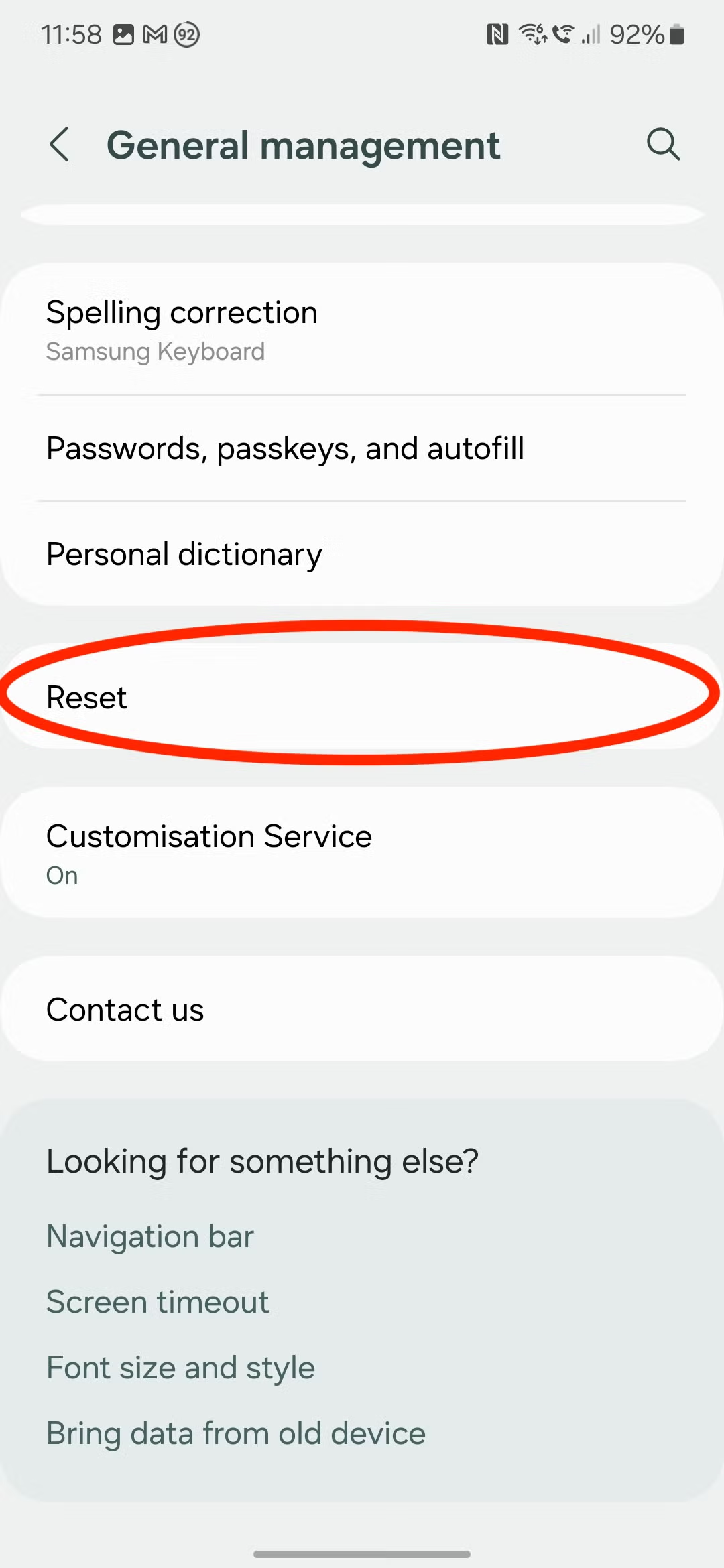
- افتح الإعدادات > الإدارة العامة.

- مرر لأسفل واختر إعادة تعيين.

- حدد إعادة ضبط بيانات المصنع.

- انقر على إعادة تعيين، أكد كلمة مرورك، وتابع.

- بعد إعادة التعيين، أعد تثبيت Gmail واختبر ما إذا كانت المزامنة تعمل.



Comments are closed.