

نقاط رئيسية
- SideStore هو متجر تطبيقات تابع لجهة خارجية لتثبيت التطبيقات جانبيًا على أجهزة iOS، متجاوزًا قيود متجر تطبيقات Apple.
- يستخدم برنامج Apple’s Developer Enterprise Program لتوقيع وتثبيت التطبيقات عبر شبكة VPN مؤقتة، متجاوزًا عملية التحقق من App Store.
- إذا لم يتم فتح SideStore، حاول إغلاق التطبيق وإعادة فتحه، أو إعادة تشغيل جهازك، أو إلغاء تحميل التطبيق لتحرير مساحة، أو التأكد من اتباع خطوات التثبيت بشكل صحيح، أو تحديثه يدويًا.
SideStore، كما يوحي اسمه، هو سوق تطبيقات بديل غير مقيد تابع لجهة خارجية أو “App Store” يسمح لك بتثبيت التطبيقات جانبيًا على جهاز iPhone أو iPad الخاص بك. تتيح لك هذه الخدمة بشكل أساسي تجاوز بعض القيود وحدود توزيع التطبيقات التي يفرضها برنامج Apple للمطورين (Apple’s Developer Program).

سيسرد هذا القسم جميع الخطوات الممكنة التي يجب اتخاذها لتحديد المشكلة المتعلقة بعدم تشغيل SideStore وحلها لاحقًا. تأكد من المتابعة خطوة بخطوة واتباع جميع التوصيات الممكنة حتى يتم فتح التطبيق دون تعطل.

1) إغلاق SideStore وإعادة فتحه
إذا كان أي تطبيق على جهاز iPhone الخاص بك يعاني من أخطاء، أو بطء، أو لا يستجيب، أو يبدأ في التعطل، فحاول إغلاقه من تطبيقاتك الحديثة. في سياق SideStore، خاصة إذا كنت قد قمت بتثبيت التطبيق بشكل صحيح وتستخدمه منذ فترة طويلة، فمن المحتمل أن تكون المشكلة تكمن في جهازك.
لإغلاق أي تطبيق على جهاز iPhone الخاص بك:
- اسحب للأعلى للوصول إلى الشاشة الرئيسية.
- من الشاشة الرئيسية، اسحب للأعلى من أسفل الشاشة، مع التوقف في المنتصف.
- اسحب لليمين أو اليسار للعثور على SideStore ضمن تطبيقاتك الحديثة (حتى لو تعطل، ستظل ترى التطبيق في قائمة التطبيقات الحديثة).
- اسحب للأعلى على المعاينة (والتي من المرجح أن تكون شاشة فارغة) لإغلاق التطبيق.
2) أعد تشغيل جهاز iPhone الخاص بك
إذا كان SideStore لا يستجيب أو فشل في الفتح، فحاول إعادة تشغيل جهاز iPhone الخاص بك. يجب استخدام هذه الطريقة كخطوة أساسية لاستكشاف الأخطاء وإصلاحها لجميع المشكلات، حيث يمكنها أحيانًا حل المشكلات التي يصعب تفسيرها بخلاف ذلك.
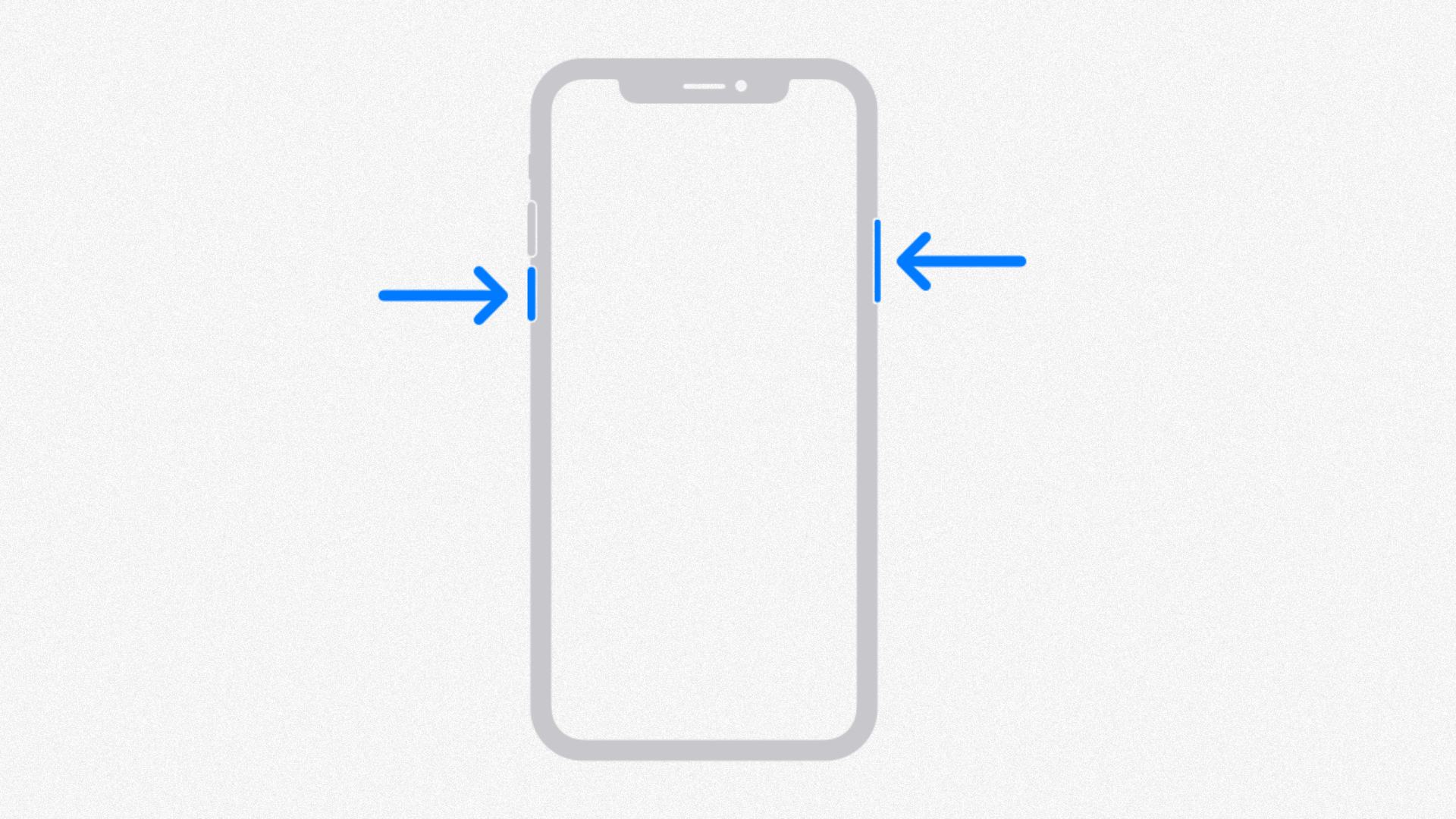
لإعادة تشغيل جهاز iPhone الخاص بك:
- اضغط مع الاستمرار على أحد زري الصوت على الجانب الأيسر وزر الطاقة على الجانب الأيمن.
- عندما يظهر شريط التمرير لإيقاف التشغيل، حرر هذه الأزرار واسحب شريط التمرير إلى اليمين لإيقاف تشغيل جهازك.
- إذا كان جهاز iPhone الخاص بك لا يستجيب تمامًا، فأعد تشغيله قسرًا بالضغط على زر رفع الصوت ثم تحريره، ثم زر خفض الصوت وتحريره، متبوعًا بالضغط مع الاستمرار على زر الطاقة على الجانب الأيمن.
- لتشغيل جهازك مرة أخرى، اضغط مع الاستمرار على زر الطاقة على الجانب الأيمن حتى يظهر شعار Apple.
نظرًا لأن SideStore يُستخدم لتثبيت التطبيقات جانبيًا من داخل التطبيق، فإنه يمكن أن يستهلك بسهولة جزءًا كبيرًا من مساحة تخزين جهازك—أحيانًا أكثر من 10 جيجابايت. هذا يمكن أن يقلل مساحة التخزين المجانية على iPhone الخاص بك إلى الحد الأدنى. عندما يحدث هذا، سيحاول الهاتف التعويض وسيبدأ في التباطؤ.
لحل هذه المشكلة، يُنصح بـ إلغاء تحميل (وليس إلغاء تثبيت) SideStore. والسبب في ذلك هو أن نظامي التشغيل iOS و iPadOS لا يحتويان على خيار مخصص لمسح بيانات التطبيقات كما هو الحال في Android. إلغاء تحميل التطبيق يحافظ على بيانات التطبيق ولكنه يزيل التطبيق نفسه. يمكنك بعد ذلك إعادة تثبيت التطبيق، والذي سيكون أخف نسبيًا ويستهلك موارد أقل من ذي قبل.
من المهم ملاحظة أنه بينما سيؤدي هذا إلى تحرير بعض مساحة التخزين، قد تحتاج إلى تثبيت بعض التطبيقات المثبتة بالفعل مرة أخرى على جهازك. لإلغاء تحميل تطبيق على iOS:
- افتح الإعدادات على هاتفك.
- انتقل إلى عام > مساحة تخزين iPhone.
- مرر لأسفل واضغط على SideStore أو التطبيق الذي تريد إلغاء تحميله (سنستخدم WhatsApp كمثال لهذا الدليل).
- اضغط على “إلغاء تحميل التطبيق”.

4) التحقق من إجراءات التثبيت الصحيحة
يدرك المستخدمون الذين قاموا بتثبيت SideStore مؤخرًا أن الخدمة نفسها يجب تحميلها جانبيًا على أجهزتهم عبر جهاز كمبيوتر خارجي. قد تكون العملية مرهقة بعض الشيء، خاصة لمستخدمي Windows. لهذا السبب، من المحتمل ألا يتم اتباع إجراءات التثبيت الصحيحة.

أحد الأخطاء المتعلقة بهذا الموقف هو أن SideStore لا يقوم بالتحديث مباشرة بعد التثبيت. بينما يعرض التطبيق فترة صلاحية مدتها 7 أيام، فإن خطأ يتسبب في انتهاء صلاحية مبكر سيمنعك من فتح التطبيق تمامًا. يحدث هذا لأن SideStore نفسه يعمل بشهادة ترخيص مؤقتة تحتاج إلى التحديث بشكل دوري.
لإصلاح ذلك، قم بتحديث التطبيق فورًا بعد تثبيت SideStore. لقد ذكر المطورون خططًا لتحديث مستقبلي سيقوم بتحديث التطبيق وتنشيطه تلقائيًا، ولكن يجب القيام بذلك يدويًا في الوقت الحالي.
5) تحديث SideStore يدويًا
إذا فشل SideStore في التشغيل أو تعطل، فإن الحل الأكثر موثوقية هو تحديث التطبيق نفسه. ستجد عادةً خيار القيام بذلك داخل التطبيق. ومع ذلك، بالنسبة لمعظم المستخدمين، يتم تحديث جميع التطبيقات باستثناء SideStore بشكل طبيعي.
الحل لهذه المشكلة هو العثور على إصدار أحدث من SideStore بصيغة .ipa. يمكنك عادةً القيام بذلك عن طريق الانضمام إلى خادم Discord الخاص بالشركة. من هناك، قم بتثبيت ملف IPA كما تفعل مع أي تطبيق آخر، وهكذا، سيقوم SideStore بتحديث نفسه.
↪ ماذا لو لم ينجح الأمر؟
في العديد من السيناريوهات، قد يفشل SideStore في التحديث. غالبًا ما تكون المشكلة هنا مرتبطة بـ ملف الاقتران الخاص بالتطبيق، والذي يحتاج إلى التحديث.

لتحديث ملف الاقتران:
- افتح SideStore وانتقل إلى الإعدادات.
- ضمن قسم التصحيح (Debug)، ابحث عن الخيار “إعادة تعيين ملف الاقتران.”
- قم بتنزيل Jitterbug من GitHub على جهاز الكمبيوتر الخاص بك.
- قم بتوصيل iPhone أو iPad الخاص بك بجهاز الكمبيوتر وقم بتشغيل jitterbug.exe. ستظهر مطالبة على الهاتف تطلب أذونات الثقة.
- أعد تشغيل jitterbug.exe، وسيقوم بإنشاء ملف اقتران جديد.
SideStore يعاني من العديد من الأخطاء والمشكلات، والتي قد تبدأ بالظهور مع إصدارات جديدة من iOS أو iPadOS. ومع ذلك، يتطلب معالجة هذه المشكلات بعض المعرفة التقنية لاستكشاف الأخطاء وإصلاحها. لقد أدرج هذا الدليل جميع الخطوات الضرورية لضمان تحديد المشكلات المتعلقة بعدم تشغيل التطبيق وحلها لاحقًا.
Comments are closed.