

تحدث مشكلة الشاشة السوداء في Nvidia عندما يحاول جزء من المستخدمين تحديث برامج التشغيل الخاصة بهم عبر Nvidia Experience. عادةً، يسمع المستخدمون المتأثرون صوت “نقرة” قبل أن تتحول الشاشة إلى اللون الأسود، ويتم إلغاء التثبيت. تم تأكيد حدوث هذه المشكلة على كل من Windows 10 و Windows 11.
تحدث هذه المشكلة غالبًا بسبب برنامج تشغيل DCH الذي يتسبب في هذا الخطأ عند محاولة تحديثه باستخدام حزمة برنامج تشغيل Nvidia قياسية. تشمل الأسباب المحتملة الأخرى موسع GPU معيب، أو برنامج BIOS ثابت مخصص، أو عدم اتساق في برنامج التشغيل.
فيما يلي قائمة بالإصلاحات المؤكدة التي يمكن تطبيقها لحل مشكلة الشاشة السوداء التي تؤثر على تثبيتات برامج تشغيل Nvidia:
1. استبدال برنامج تشغيل Nvidia DCH ببرامج التشغيل القياسية.
إذا كنت تستخدم Windows 10 أو Windows 11، فمن المحتمل جدًا أن تكون هذه المشكلة ناجمة عن برنامج تشغيل DCH.
ملاحظة: تؤكد العديد من تقارير المستخدمين أن برنامج تشغيل DCH من Nvidia يسبب عدم استقرار كبير عند استخدام G-Sync بنشاط أو عندما يحاول المستخدمون استخدام معدل تحديث متغير.
نظرًا لعدم وجود اختلاف جوهري بين برامج تشغيل الشاشة Nvidia Standard و Nvidia DCH المضمنة في حزمة برنامج تشغيل Windows العالمية الجديدة، يمكنك على الأرجح تجنب هذه المشكلة تمامًا عن طريق استبدال برنامج تشغيل DCH بالنسخة القياسية.
للقيام بذلك، ستحتاج أولاً إلى استخدام أداة DDU (Display Driver Uninstaller) لإزالة كل الملفات المتبقية من تثبيت DCH، ثم تثبيت برنامج تشغيل Nvidia Standard.
إليك دليل سريع حول كيفية القيام بذلك:
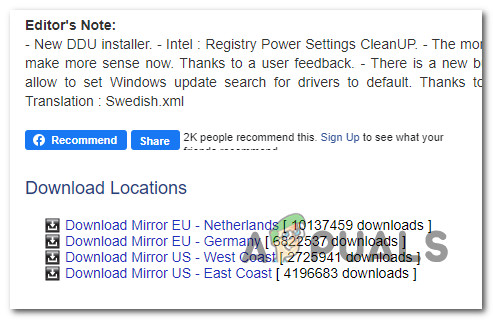
- افتح متصفحك المفضل وقم بزيارة صفحة التنزيل الرسمية لأداة DDU.
- بمجرد وصولك إلى الموقع الصحيح، قم بالتمرير لأسفل وصولاً إلى قائمة ‘مواقع التنزيل‘ واستخدم أحد روابط التنزيل المتاحة لتنزيل حزمة Display Driver Uninstaller.

- بمجرد اكتمال التنزيل، قم باستخراج محتويات ملف الـ zip.
- بعد ذلك، افصل كابل الإنترنت من جهاز PC الخاص بك أو قم بقطع الاتصال بشبكة Wi-Fi.
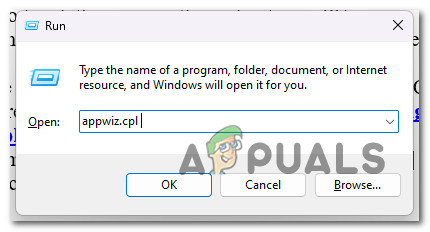
ملاحظة: هذا ضروري لمنع OS الخاص بك من إعادة تثبيت برامج تشغيل DCH قبل إكمال هذا الإجراء. - اضغط على مفتاح Windows + R لفتح مربع Run.
- اكتب ‘appwiz.cpl‘ واضغط على Ctrl + Shift + Enter لفتح قائمة Programs and Features.

- عند ظهور User Account Control (UAC)، انقر فوق نعم لمنح صلاحيات المسؤول.
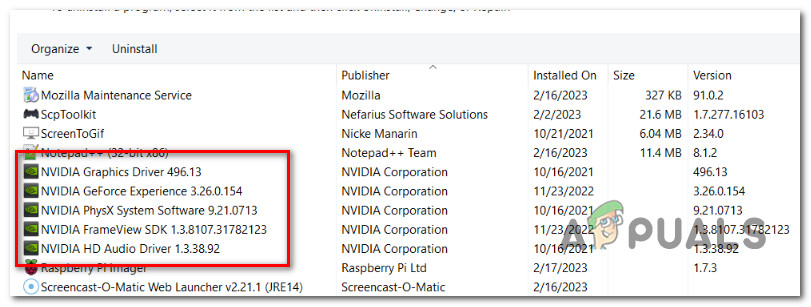
- داخل قائمة Programs and Features، انقر على عمود Publisher لترتيب جميع البرامج المثبتة بناءً على ناشرها.
- بمجرد ترتيب القائمة بشكل صحيح، قم بالتمرير لأسفل إلى جميع برامج تشغيل Nvidia المثبتة حاليًا وقم بإلغاء تثبيت كل شيء بشكل منهجي عن طريق النقر بزر الماوس الأيمن على كل عنصر وتحديد ‘Uninstall.’
 ملاحظة: ضع في اعتبارك أنه أثناء قيامك بهذا الإجراء، من المتوقع حدوث بعض وميض الشاشة. لا تقلق، فهذا أمر طبيعي تمامًا.
 ملاحظة: ضع في اعتبارك أنه أثناء قيامك بهذا الإجراء، من المتوقع حدوث بعض وميض الشاشة. لا تقلق، فهذا أمر طبيعي تمامًا.
- بعد ذلك، أعد تشغيل جهاز الكمبيوتر الخاص بك في الوضع الآمن للتأكد من أن برنامج Display Driver Uninstaller سيعمل بأقصى كفاءة.
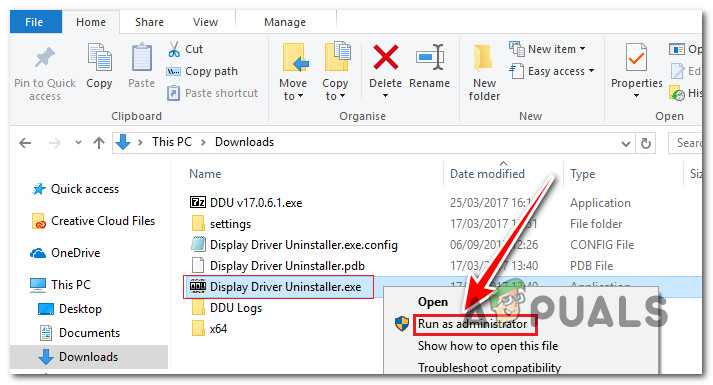
- بمجرد أن يبدأ جهاز الكمبيوتر الخاص بك في الوضع الآمن، انقر بزر الماوس الأيمن على ملف DDU التنفيذي الرئيسي وانقر على ‘تشغيل كمسؤول.’

- من قائمة السياق الخاصة بـ UAC (التحكم في حساب المستخدم)، انقر على نعم لمنح صلاحيات المسؤول.
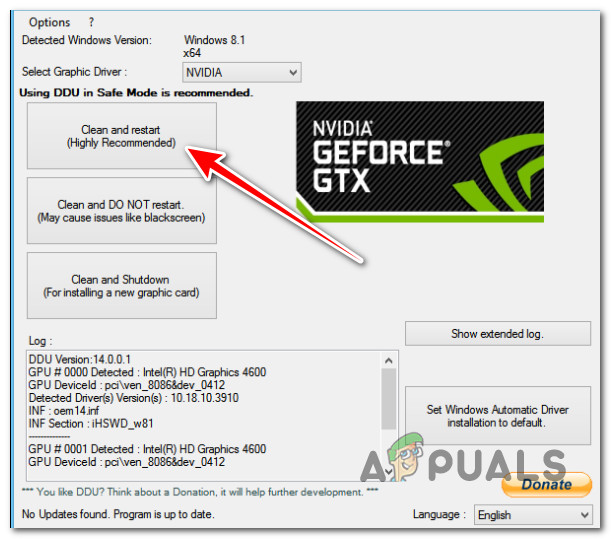
- في الشاشة الأولى لبرنامج DDU، حدد وحدة معالجة الرسوميات (GPU) الخاصة بك من القائمة المنسدلة (تحت تحديد نوع الجهاز).
- بعد ذلك، انقر على تنظيف وإعادة تشغيل لبدء عملية تنظيف برنامج تشغيل Nvidia من نوع DCH.

- بمجرد اكتمال العملية، أعد التشغيل حسب التعليمات.
- عند بدء التشغيل التالي، أعد توصيل كابل الإنترنت الخاص بك أو اتصل بشبكة Wi-Fi مرة أخرى، ثم ادخل إلى دليل تنزيل Nvidia الرسمي.
- انتقل لأسفل إلى قسم تنزيلات برامج تشغيل NVIDIA وحدد نوع المنتج، سلسلة المنتج، المنتج، نظام التشغيل، واللغة وفقًا لسيناريو استخدامك.
 ملاحظة: في هذا الدليل، ستجد فقط برامج تشغيل Nvidia القياسية، لذلك لن تخاطر بإعادة تثبيت برنامج تشغيل DCH.
 - انقر على زر بحث وانتظر حتى يتم إنشاء قائمة برامج التشغيل المتوافقة.
 ملاحظة: اعتمادًا على استخدامك لوحدة معالجة الرسوميات (GPU) الخاصة بك (للألعاب أو تحرير/تصيير الفيديو)، اختر إما NVIDIA Studio Driver أو GeForce Game Ready Driver. تجنب تنزيل Beta Release driver، لأنه غالبًا ما يكون غير مستقر وقد يسبب مشاكل إضافية.
 - انقر فوق برنامج التشغيل الذي ترغب في تنزيله، ثم انقر فوق زر تنزيل المرتبط به.
- بعد تنزيل برنامج التشغيل محليًا، افتحه بصلاحيات المسؤول واتبع التعليمات التي تظهر على الشاشة لتثبيته محليًا.
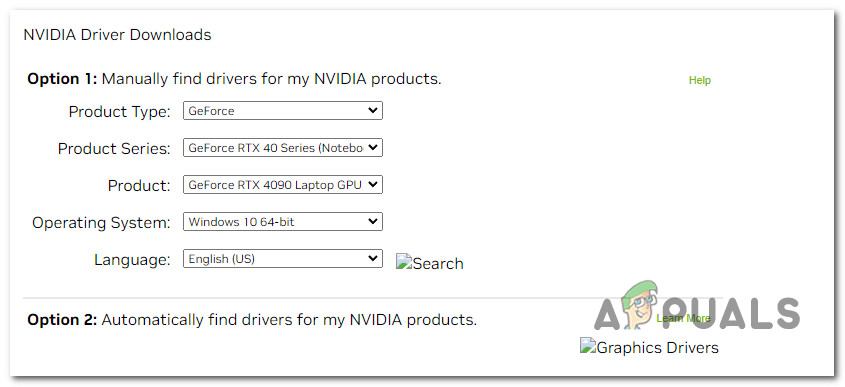 ملاحظة: في هذا الدليل، ستجد فقط برامج تشغيل Nvidia القياسية، لذلك لن تخاطر بإعادة تثبيت برنامج تشغيل DCH.
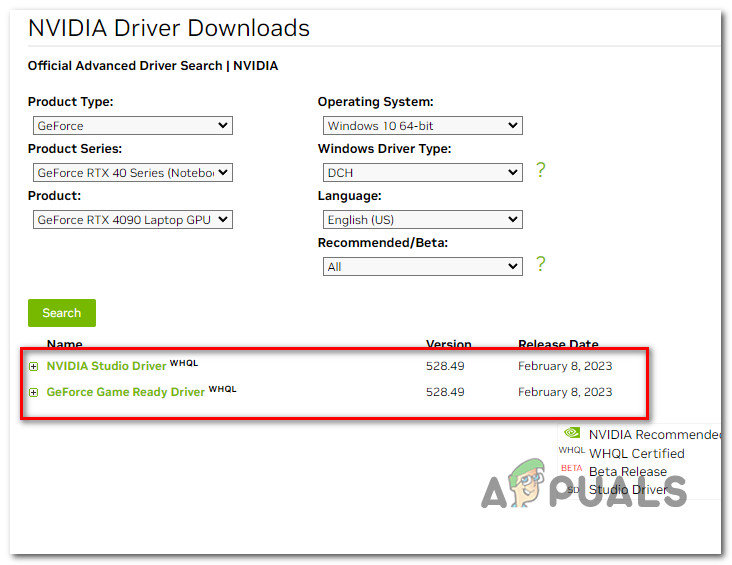 ملاحظة: اعتمادًا على استخدامك لوحدة معالجة الرسوميات (GPU) الخاصة بك (للألعاب أو تحرير/تصيير الفيديو)، اختر إما NVIDIA Studio Driver أو GeForce Game Ready Driver. تجنب تنزيل Beta Release driver، لأنه غالبًا ما يكون غير مستقر وقد يسبب مشاكل إضافية.
2. استبدل موسع وحدة معالجة الرسوميات (GPU extender) (إذا كان ذلك ممكنًا).
إذا لم ينجح استبدال برنامج التشغيل DCH ببرامج تشغيل Nvidia القياسية في حالتك وكنت تستخدم موسع GPU، فهناك احتمال كبير أنك تواجه مشكلة في الأجهزة.
هناك العديد من موسعات GPU المعيبة المتوفرة، والتي تم تأكيد تسببها في هذه المشكلة بشكل متقطع، بغض النظر عن الشركة المصنعة لوحدة معالجة الرسوميات الخاصة بك.
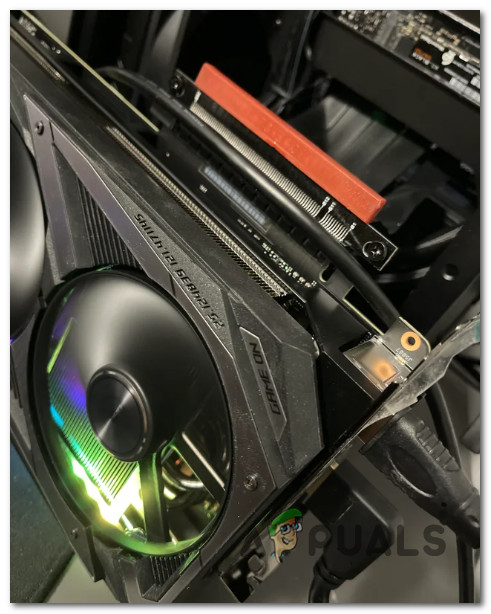
إذا كنت تستخدم موسع GPU، فتواصل مع بائع التجزئة الذي باعه لك واستفسر عما إذا كنت مؤهلاً لإعادته. من المحتمل، إذا اشتريته من Riser، أن تتمكن من الاستفادة من برنامج الاستدعاء وإعادته حتى لو كان ضمانك لاغيًا.
3. العودة إلى إعدادات BIOS القياسية (إذا كان ذلك ممكنًا).
إذا كنت قد قمت مسبقًا بتثبيت BIOS مخصص خصيصًا لاحتياجات كسر السرعة (overclocking) لديك، فمن المرجح أن يكون هذا هو سبب الشاشة السوداء التي تواجهها.
من المعروف أن تحديثات BIOS المخصصة تتعارض مع برامج تشغيل تحديث NVIDIA الجديدة، خاصة وأنهم غيروا طريقة التعبئة الخاصة بهم.
إذا كان هذا السيناريو ينطبق عليك، يمكنك إصلاح المشكلة عن طريق إعادة وميض (reflashing) BIOS الخاص بك باستخدام وميض BIOS الأصلي الذي توفره الشركة المصنعة.
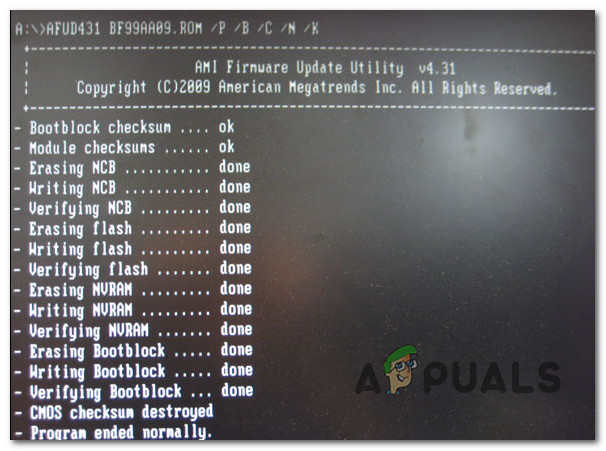
هام: ستختلف هذه العملية اعتمادًا على الشركة المصنعة للوحة الأم (motherboard) الخاصة بك. استشر الوثائق الرسمية قبل محاولة وميض BIOS الخاص بك. إذا لم تقم بذلك من قبل، فاترك هذه المهمة لمتخصص معتمد، حيث أنك تخاطر بإتلاف اللوحة الأم الخاصة بك بشكل دائم (bricking).
4. إضافة NoLockScreen إلى السجل (registry) (إذا كان ذلك ممكنًا).
إذا أصبحت الشاشة سوداء فور وصولك إلى شاشة تسجيل الدخول الأولية، حيث تحتاج إلى تسجيل الدخول باستخدام حساب المستخدم الخاص بك، فقد تتمكن من تجاوز المشكلة تمامًا عن طريق تعطيل شاشة القفل بالكامل بتعديل بسيط في السجل (registry).
هام: توخَّ الحذر عند تعديل السجل. قد يؤدي حذف أو تغيير قيم السجل عن غير قصد إلى جعل جهاز الكمبيوتر الخاص بك غير مستقر. يُنصح بشدة أن تقوم بنسخ احتياطي لسجلك مسبقًا.
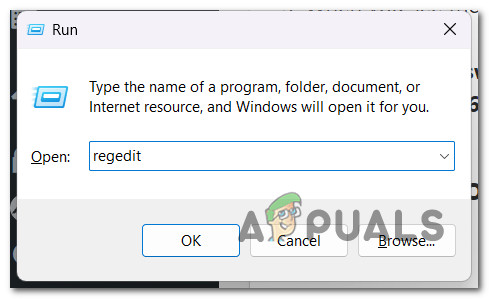
- اضغط على Windows key + R لفتح مربع حوار Run.
- بعد ذلك، اكتب ‘regedit‘ واضغط على Ctrl + Shift + Enter لفتح Registry Editor بصلاحيات المسؤول.

- عندما يظهر لك User Account Control (UAC)، انقر على ‘نعم‘ لمنح صلاحيات المسؤول لـ Registry Editor.
- داخل Registry Editor، انتقل إلى المسار التالي:
HKEY_LOCAL_MACHINESOFTWAREPoliciesMicrosoftWindowsPersonalization
ملاحظة: إذا لم يكن مفتاح Personalization موجودًا، انقر بزر الماوس الأيمن على مفتاح Windows وانقر على جديد > مفتاح لإنشائه.
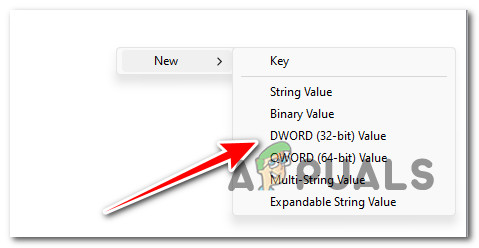
- داخل مفتاح Personalization، انقر بزر الماوس الأيمن في مساحة فارغة وانقر على قيمة DWORD (32-بت).

- أعد تسمية الـ DWORD الذي تم إنشاؤه حديثًا إلى ‘NoLockScreen‘، ثم انقر عليه نقرًا مزدوجًا واضبط أساسه على Hexadecimal وقيمة بياناته على 1.
- انقر على موافق لحفظ التغييرات ثم أعد تشغيل جهاز الكمبيوتر الخاص بك وتحقق مما إذا تم حل المشكلة الآن.
5. الاتصال بمخرج VGA (إن أمكن).
إذا كانت بطاقة الرسوميات (GPU) الخاصة بك تحتوي على مخرج VGA وكانت شاشتك متوافقة، حاول توصيل شاشتك باستخدام مخرج VGA لترى ما إذا كنت ستتلقى إشارة أخيرًا.
من المحتمل أن تجد أن جميع الوظائف تعمل بشكل صحيح أثناء اتصالك عبر VGA.
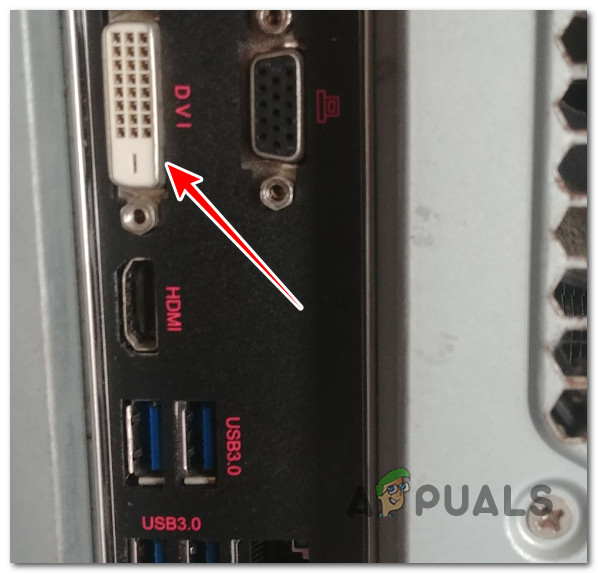
إذا نجح هذا الحل المؤقت، فما عليك سوى استخدام اتصال VGA حتى يتوفر إصدار جديد من برنامج التشغيل لبطاقة NVIDIA GPU الخاصة بك. عندما يصبح تحديث جديد متاحًا، اتبع تعليمات التحديث وتحقق مما إذا تم حل المشكلة بعد ذلك
Comments are closed.