

عند تثبيت أو استخراج برامج تشغيل شاشة NVIDIA، قد تواجه “خطأ CRC” (فحص التكرار الدوري) في 7-Zip. يحدث هذا الخطأ عندما يفشل فحص سلامة الملف المستخرج، وعادةً ما يكون ذلك بسبب أن الأرشيف الذي تم تنزيله غير مكتمل أو تالف. عند حدوث ذلك، تتوقف عملية الاستخراج وتفشل أداة التثبيت. نتيجة لذلك، لا يمكنك المتابعة في تثبيت برنامج التشغيل، مما يترك وحدة معالجة الرسوميات (GPU) لديك قديمة وربما غير قابلة للاستخدام.
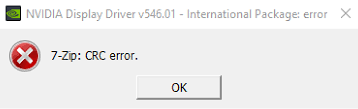
يمكن أن تسبب عدة عوامل أخطاء CRC وفشل الاستخراج، بما في ذلك التنزيلات غير المكتملة أو التالفة (والتي يتم الإبلاغ عنها أحيانًا بشكل متكرر مع متصفحات مثل Edge)، ومشكلات الأجهزة مثل نوى وحدة المعالجة المركزية غير المستقرة في معالجات Intel الأحدث، وأخطاء القراءة/الكتابة على القرص أو مساحة التخزين غير الكافية، ومسارات المجلدات المؤقتة غير الصحيحة، والفيروسات أو البرامج الضارة التي قد تغير الملفات التي تم تنزيلها، خاصة عند الحصول عليها من مصادر غير رسمية. تؤدي هذه المشكلات في النهاية إلى إتلاف الأرشيف، مما يمنع الاستخراج والتثبيت الصحيحين.
فيما يلي نستعرض حلولاً لمعالجة هذه المشكلة.
1. تثبيت برنامج التشغيل باستخدام تطبيق NVIDIA (GeForce Experience)
إذا استمر فشل الاستخراج اليدوي لأرشيف برنامج التشغيل، فحاول تثبيت برامج التشغيل عبر تطبيق NVIDIA (GeForce Experience). تقوم هذه الأداة بتنزيل وتثبيت برامج التشغيل مباشرة دون الحاجة إلى استخراج يدوي، مما يساعد على تجنب أخطاء CRC الناتجة عن الأرشيفات التالفة أو فشل استخراج 7-Zip.
- افتح متصفحك وانتقل إلى صفحة التنزيل الرسمية لـ NVIDIA GeForce Experience.
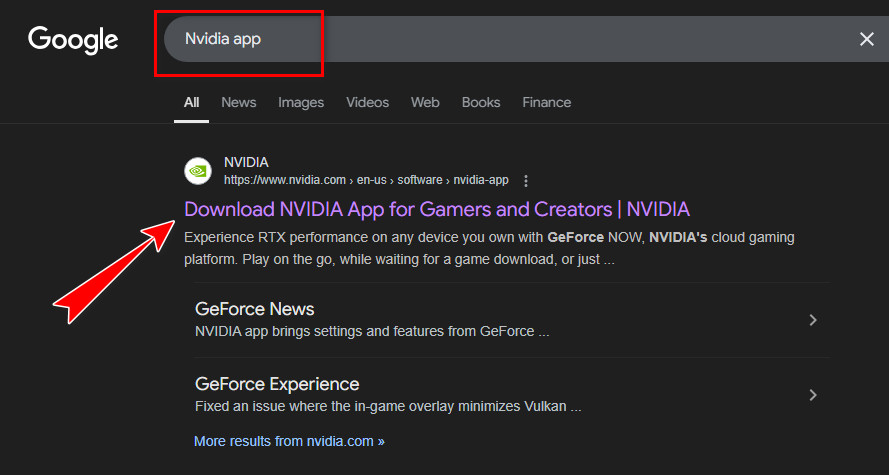
- قم بتنزيل وتثبيت تطبيق NVIDIA باتباع التعليمات التي تظهر على الشاشة.

- شغل GeForce Experience وسجل الدخول (أو أنشئ حسابًا إذا لزم الأمر).
- اذهب إلى علامة التبويب برامج التشغيل وانقر على التحقق من وجود تحديثات.
- بمجرد العثور على برنامج تشغيل جديد، انقر على تنزيل ثم التثبيت السريع.
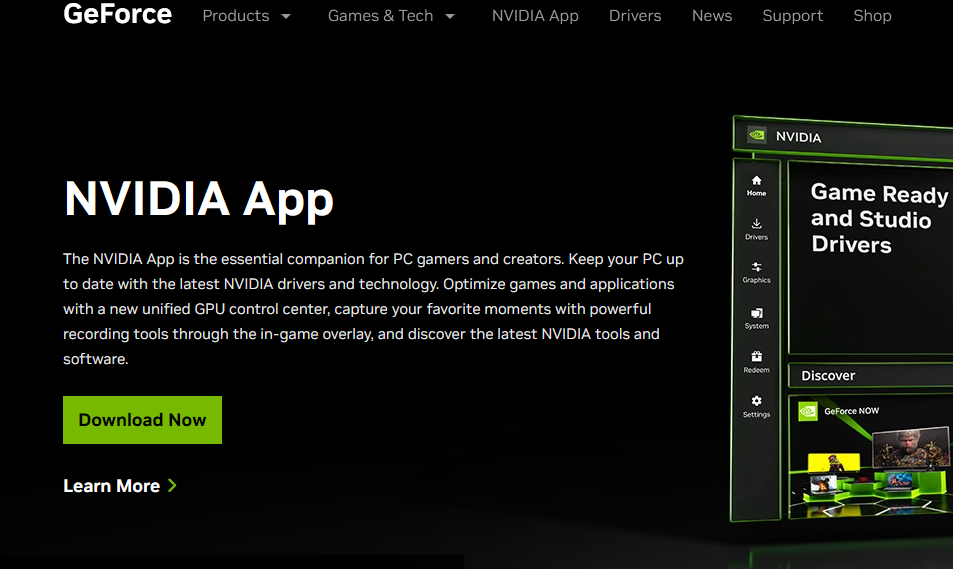
تستخدم هذه الطريقة نظام التثبيت الخاص بـ NVIDIA، مما يقلل من خطر استخراج الملفات التالفة ويضمن عملية تثبيت أكثر سلاسة ونظافة.
2. استخدام Chrome وتثبيت برنامج التشغيل يدويًا
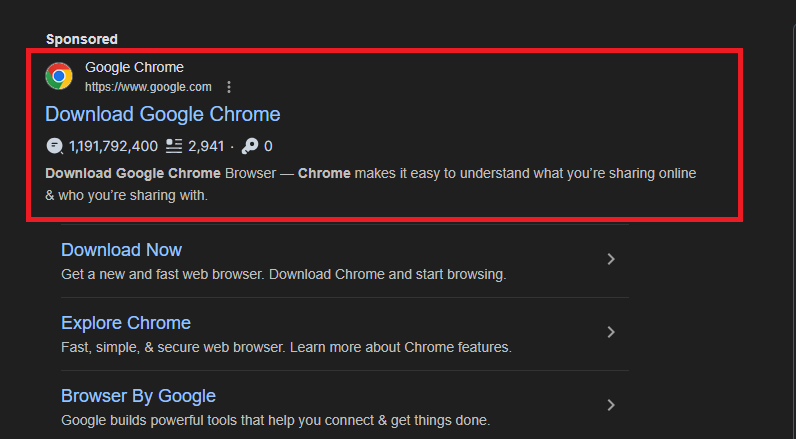
تعد التنزيلات غير المكتملة أو التالفة أحد الأسباب الأكثر شيوعًا لأخطاء CRC. يمكن أن يساعد التحول إلى Google Chrome لتنزيل برنامج التشغيل، حيث يتعامل مدير التنزيلات في Chrome مع الملفات الكبيرة بشكل أكثر موثوقية من بعض متصفحات Microsoft. يقلل هذا من خطر الأرشيفات المعطلة أو التي تم تنزيلها جزئيًا، مما يضمن بقاء الملف سليمًا للاستخراج والتثبيت.
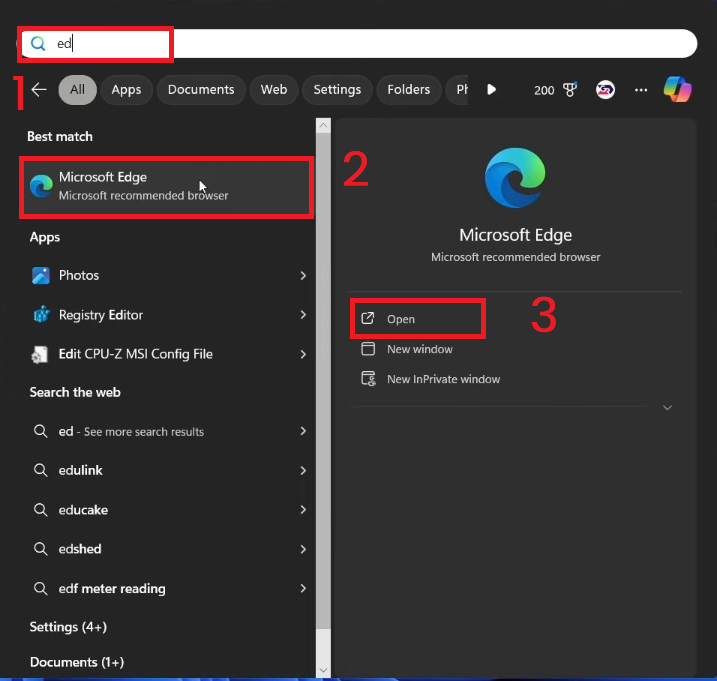
- افتح متصفحك.

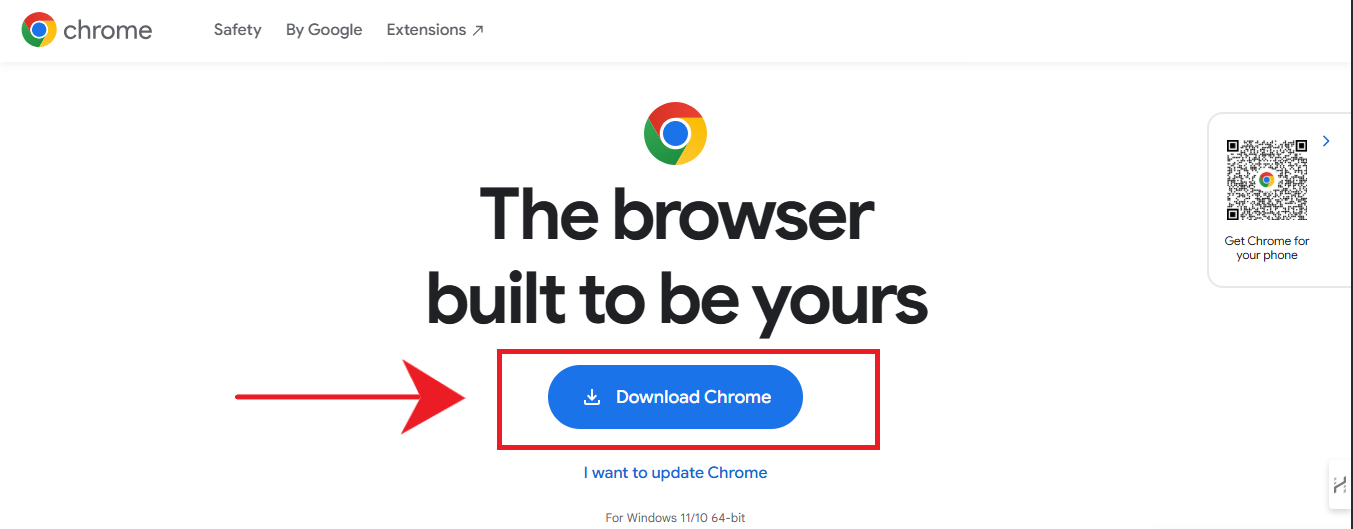
- زر الموقع الرسمي لـ Google Chrome.

- حدد نظام التشغيل الخاص بك وانقر على زر تنزيل.

- ثبّت Google Chrome باتباع التعليمات التي تظهر على الشاشة.
- بعد التثبيت، قم بتشغيل Google Chrome.
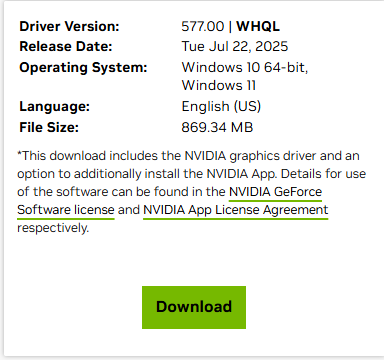
- انتقل إلى صفحة تنزيل برامج تشغيل NVIDIA الرسمية وقم بتنزيل برامج التشغيل.

- أنشئ مجلدًا جديدًا على جهاز الكمبيوتر الخاص بك.
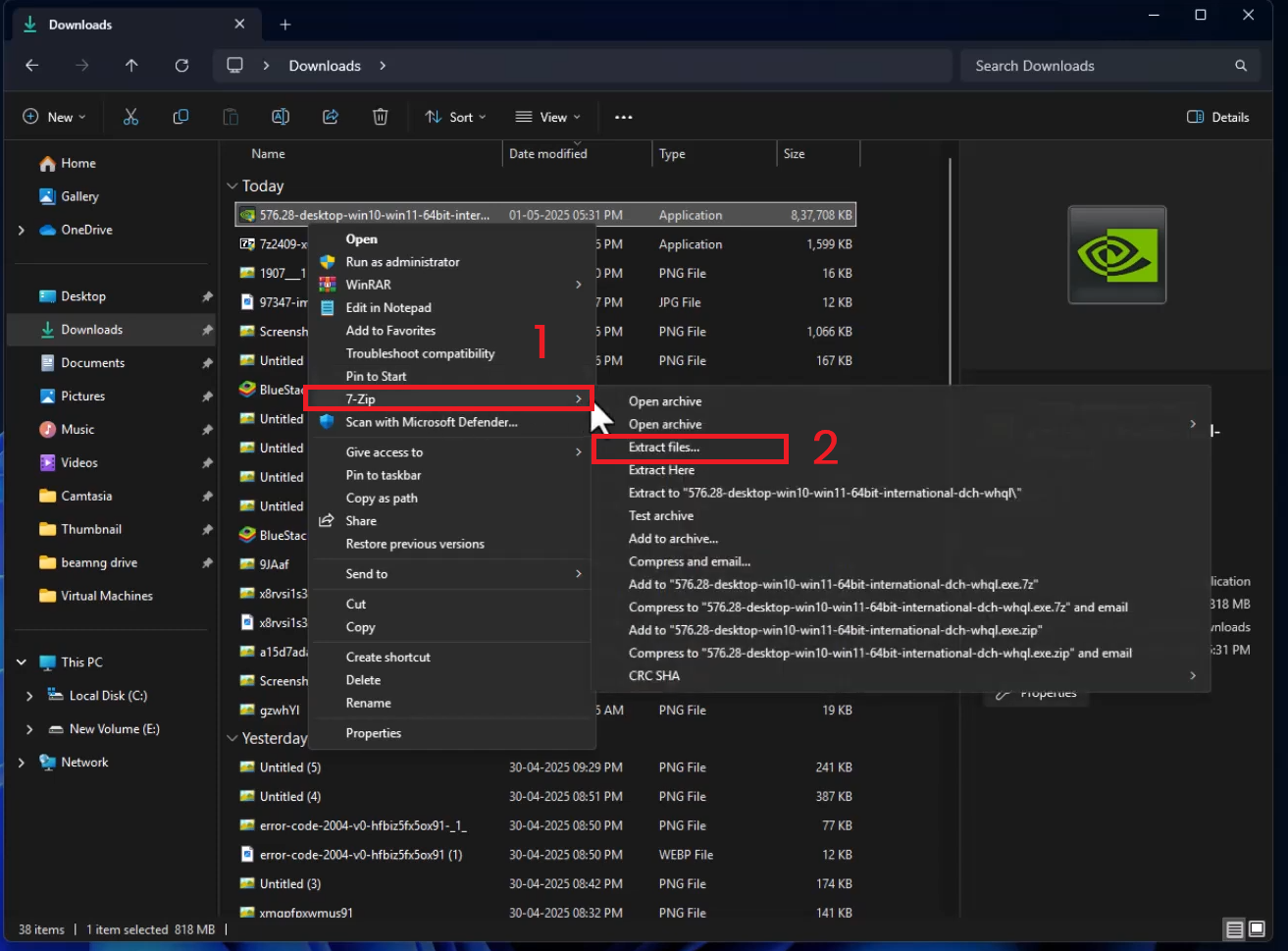
- انقر بزر الماوس الأيمن على ملف .exe الذي تم تنزيله وحدد 7-Zip.

- استخرج الملف إلى المجلد الذي تم إنشاؤه حديثًا.
- قم بتشغيل “setup.exe” الموجود في ذلك المجلد.
3. الحد من أنوية المعالج (CPU Cores)
في بعض معالجات Intel متعددة الأنوية، يمكن أن تتسبب الأنوية غير المستقرة أو التي لا تعمل بشكل صحيح في حدوث تلف عند أداء مهام تتطلب استخدامًا مكثفًا لوحدة المعالجة المركزية (CPU) مثل استخراج الملفات. يؤدي الحد المؤقت لعدد أنوية المعالج (CPU) النشطة إلى إجبار النظام على استخدام عدد أقل من الأنوية الأكثر استقرارًا، مما قد يمنع أخطاء CRC أثناء الاستخراج والتثبيت.
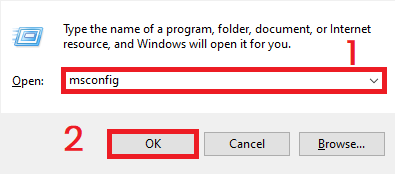
- اضغط على مفتاحي Windows + R على لوحة المفاتيح لفتح مربع حوار التشغيل.
- اكتب “msconfig” ثم اضغط على Enter.

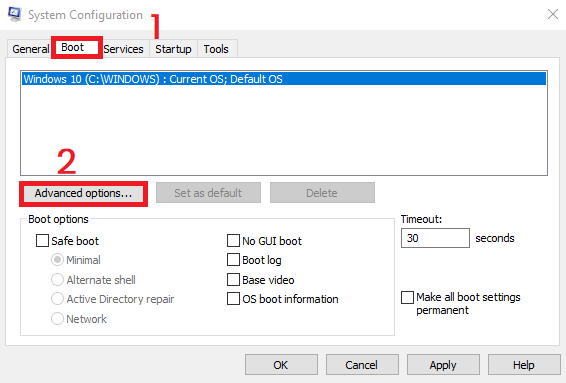
- انقر فوق علامة التبويب “التمهيد” (Boot) > “خيارات متقدمة” (Advanced options).

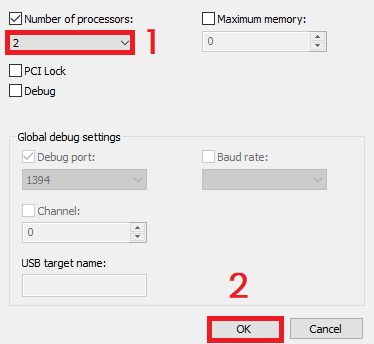
- حدد المربع بجوار “عدد المعالجات” (Number of processors).
- اختر 1 أو 2 من القائمة المنسدلة.

- أعد تشغيل جهاز الكمبيوتر الخاص بك (سيستخدم Windows الآن عددًا أقل من الأنوية).
- قم بتشغيل ملف إعداد NVIDIA مرة أخرى.
- بمجرد الانتهاء من التثبيت، أعد هذه الإعدادات لاستعادة الاستخدام الطبيعي لوحدة المعالجة المركزية.
4. تغيير مسار الملفات المؤقتة
غالبًا ما يستخدم دليل الملفات المؤقتة الافتراضي في Windows مسارات ملفات طويلة وقد تكون لديه قيود على الأذونات يمكن أن تتداخل مع عمليات التثبيت. تتسبب هذه القيود أحيانًا في حدوث أخطاء CRC عند التعامل مع الأرشيفات الكبيرة. يؤدي تغيير الدليل المؤقت إلى مسار قصير وبسيط (مثل C:Temp) إلى إنشاء موقع أنظف وأسهل وصولاً وملائم للتثبيت لبرنامج 7-Zip والبرامج المشابهة.
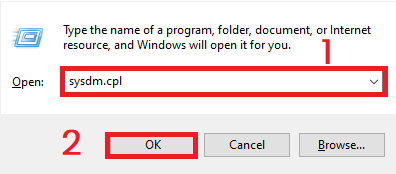
- اضغط على مفتاح Windows + R لفتح مربع حوار التشغيل.
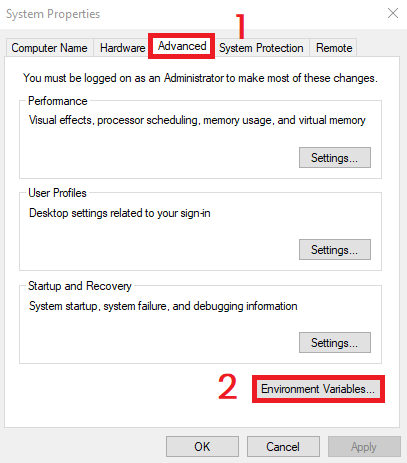
- اكتب “sysdm.cpl” ثم اضغط على Enter.

- انتقل إلى علامة التبويب Advanced ثم انقر على Environment Variables.

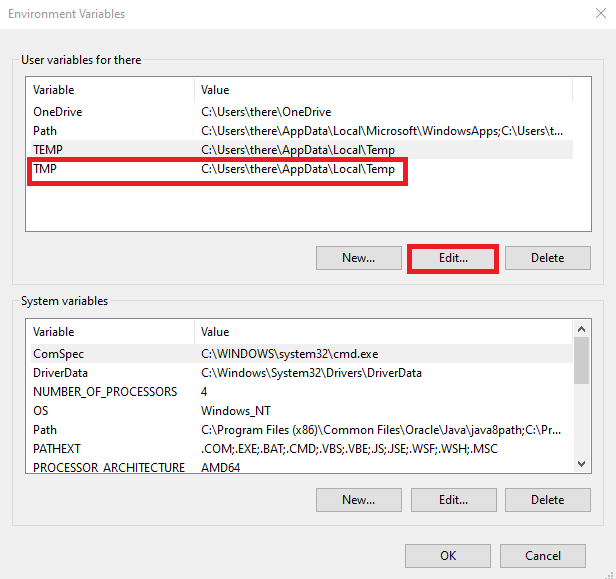
- ضمن متغيرات المستخدم (User Variables)، حدد TEMP ثم انقر على Edit.
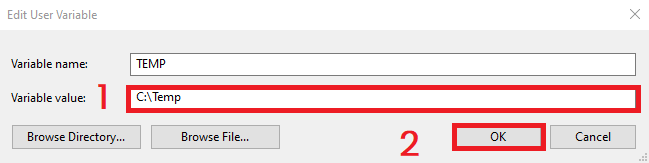
- غيّر variable value إلى:
C:Temp

- كرر نفس العملية لـ TMP واضبطه على نفس المسار.

- أنشئ المجلد C:Temp إذا لم يكن موجودًا.
- انقر على OK لحفظ التغييرات.
- أعد تشغيل جهاز الكمبيوتر الخاص بك.
- حاول استخراج برامج تشغيل NVIDIA مرة أخرى باستخدام 7-Zip وشغّل برنامج الإعداد.
Comments are closed.