

إذا ظهر لك الخطأ “معظم الميزات مُعطلة لأن منتج Office غير نشط”، فهذا يعني أن Microsoft Office غير قادر على التحقق من ترخيصك. ونتيجة لذلك، يتم تقييد معظم الميزات في Word و Excel و PowerPoint وتطبيقات Office الأخرى. يحدث هذا عادةً عندما تكون ملفات التنشيط تالفة أو محظورة، أو إذا كان إصدار Office لديك قديماً. في بعض الحالات، قد تتداخل برامج الأمان مثل HP Sure Click مع عملية التنشيط.

لمساعدتك في حل هذه المشكلة، لقد قمنا بتحديد الطرق الأكثر موثوقية لاستعادة وظائف تطبيقات Office الخاصة بك بالكامل.
1. الإصلاح عبر الإنترنت
يمكن أن تتسبب ملفات التنشيط التالفة أو الخدمات التي لا تعمل بشكل صحيح (مثل Office Software Protection Platform) في فشل التنشيط. يؤدي استخدام خيار الإصلاح عبر الإنترنت إلى إعادة تثبيت جميع مكونات Office، مما يصلح الأخطاء في التكوين ويعيد التنشيط الصحيح.
- انقر فوق زر البدء، وابحث عن لوحة التحكم، ثم انقر عليها.

- انقر على القائمة المنسدلة “عرض حسب” وحدد أيقونات كبيرة. ثم انقر على البرامج والميزات.

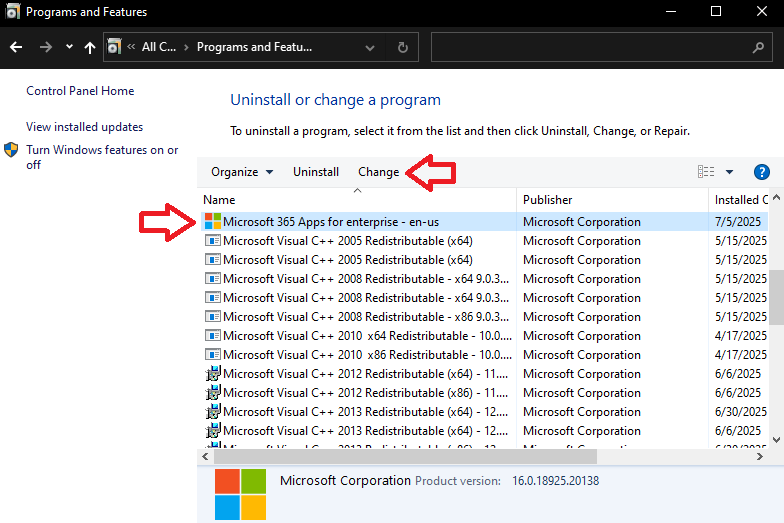
- حدد موقع Microsoft 365/Office في قائمة البرامج. انقر عليه وحدد “تغيير”.

- في القائمة التالية، اختر “إصلاح عبر الإنترنت”. انقر على إصلاح وقم بالتأكيد عند المطالبة.

- اسمح لعملية الإصلاح بالانتهاء، ثم أعد تشغيل جهاز الكمبيوتر الخاص بك.




2. تحديث Office وتعطيل HP Sure Click
قد تفشل إصدارات Office القديمة في التحقق من الترخيص لأن المكونات القديمة لا تتوافق مع أحدث بروتوكولات التنشيط من Microsoft. يضمن تحديث Office التوافق مع خوادم Microsoft. بالإضافة إلى ذلك، يمكن لبرامج مثل HP Sure Click تشغيل Office في بيئة افتراضية، مما يمنع اتصاله بخدمات التنشيط.
- افتح أي تطبيق من تطبيقات Office (مثل Excel أو Word) وانتقل إلى قائمة الحساب.

- انقر فوق خيارات التحديث واختر ‘تحديث الآن’ لتحديث Office يدويًا.

- افتح وحدة تحكم سطح المكتب HP Sure Click من قائمة ابدأ وانقر فوق تعطيل.


3. استخدم أداة OSPPREARM (وصول مؤقت)
تقوم أداة OSPPREARM بفتح الوصول الكامل مؤقتًا إلى ميزات Office، مما يمنحك وقتًا لاستكشاف مشكلات التنشيط وإصلاحها.
ملاحظة: هذا لا يقوم بتنشيط Office. إنه يوفر وظائف مؤقتة فقط.
- افتح مستكشف الملفات وانتقل إلى:
C:Program Files (x86)Microsoft OfficeOffice16 (إصدار 32 بت)
C:Program FilesMicrosoft OfficeOffice16 (إصدار 64 بت)
- انقر بزر الماوس الأيمن على OSPPREARM واختر تشغيل كمسؤول.

- أعد فتح تطبيق Office الخاص بك، يجب أن تكون جميع الميزات متاحة مؤقتًا الآن.

ماذا لو لم تنجح أي من هذه الإصلاحات؟
إذا استمرت المشكلة بعد تجربة هذه الطرق، فقد تحتاج إلى تسجيل الدخول بحساب مختلف (إذا كان لديك تراخيص Office متعددة)، أو الاتصال بدعم Microsoft للحصول على مزيد من المساعدة. يمكن أن تشير حالات فشل التنشيط المستمرة أيضًا إلى مشكلات في الحساب أو الاشتراك تتطلب مساعدة Microsoft لحلها.
Comments are closed.