

يظهر هذا الخطأ على الشاشة عندما تقوم بتثبيت أحدث تعريف من الموقع الإلكتروني، ثم يقوم Windows بإعادة تثبيت إصدار أقدم، والذي يعتبره Windows هو الأحدث. بعبارة أخرى، هو تضارب بين التعريفات التي قمت بتثبيتها وتلك التي ثبتها Windows. تظهر رسالة خطأ منبثقة تفيد: “Radeon Software and Driver versions do not match. Please try again after updating to the latest version“.
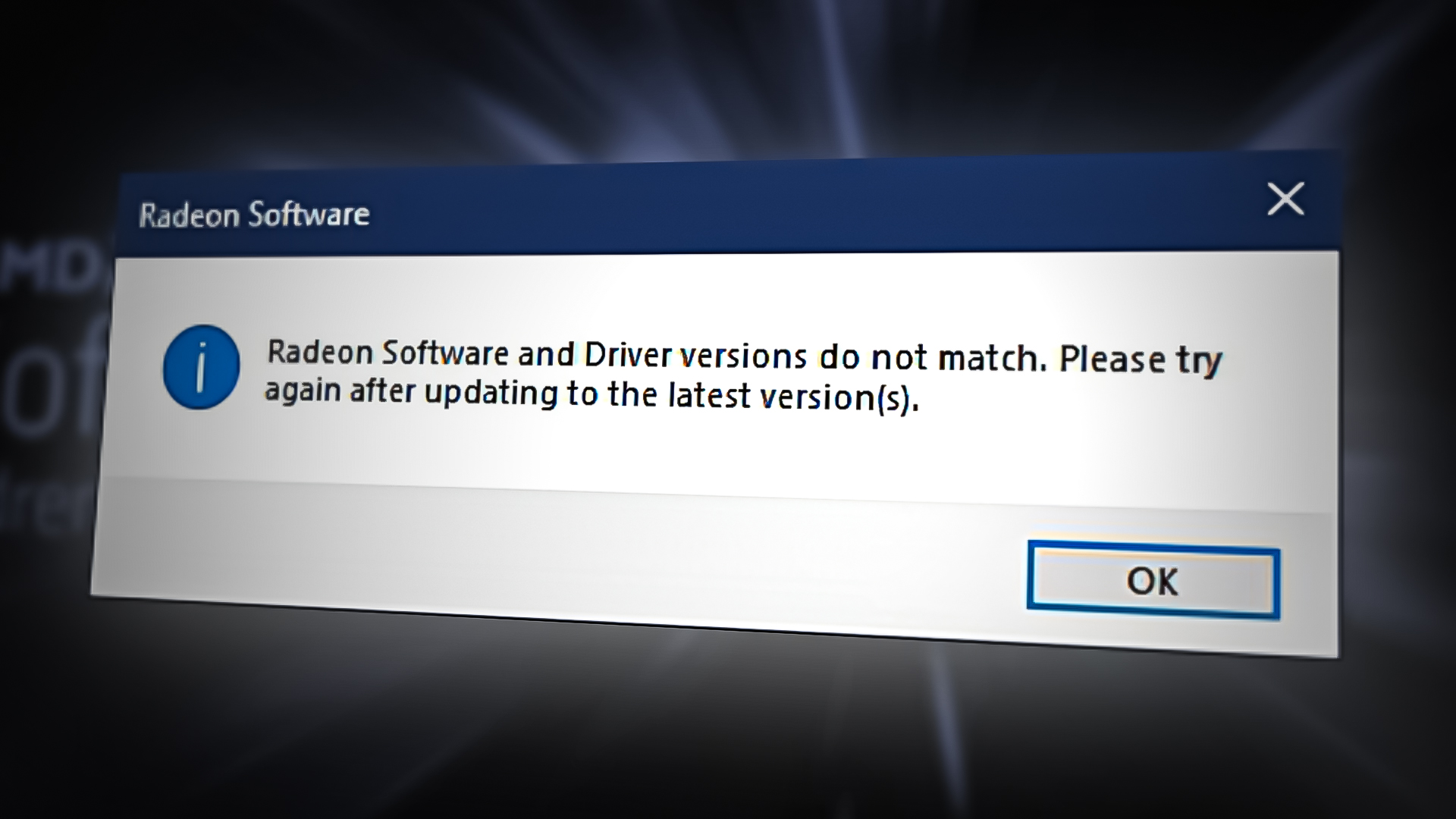
يمكن أن تؤدي أسباب أخرى إلى ظهور خطأ: عدم تطابق برنامج Radeon والتعريفات. أحد الأسباب الرئيسية هو تحديث Windows للتعريف الأحدث، بينما لم يتم تحديث برنامج Radeon، مما يجعلك تمتلك تعريفًا حديثًا مع برنامج Radeon قديم.
دعنا نلقي نظرة على الحلول المحتملة
1. مطابقة إصدار التعريف باستخدام Registry Editor
قد لا يكون إصدار تعريف الرسوميات المثبت هو نفسه الموجود في سجل AMD Radeon. لذلك، يجب عليك تغيير إصدار التعريف ليطابق إصدار التعريف الحالي.
ملاحظة: توخَ الحذر عند استخدام Registry Editor، فإذا ارتكبت خطأً، قد تفقد بياناتك الأساسية، وقد تنشأ مشكلات خطيرة تتطلب إعادة تثبيت نظام تشغيل Windows. ما عليك سوى اتباع التعليمات المذكورة أدناه.
فيما يلي الخطوات لمطابقة إصدار تعريف الرسوميات:-
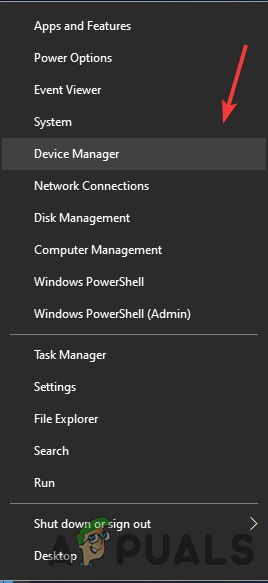
- انقر بزر الماوس الأيمن على زر قائمة ابدأ ثم حدد إدارة الأجهزة

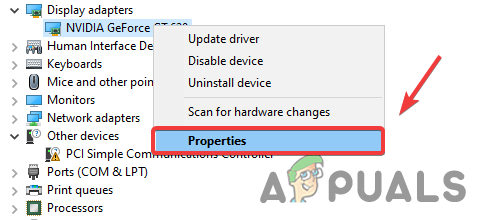
- بعد فتح إدارة الأجهزة، انقر بزر الماوس الأيمن على برنامج تشغيل الرسومات الخاص بك وحدد خصائص

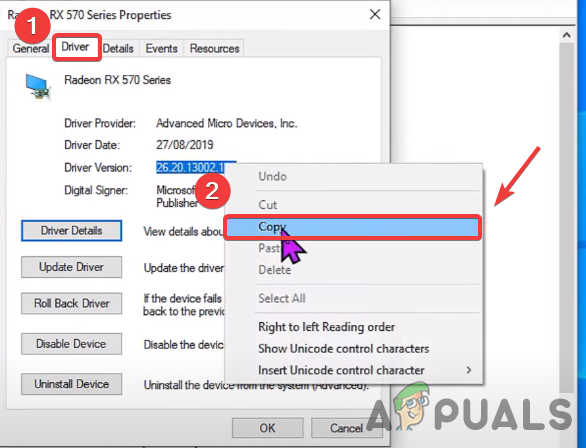
- انتقل إلى علامة التبويب برنامج التشغيل، وانسخ إصدار برنامج تشغيل الرسومات

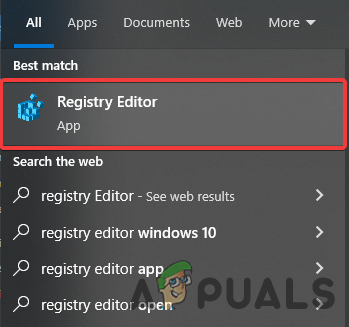
- بعد الانتهاء، اكتب Registry Editor في شريط البحث

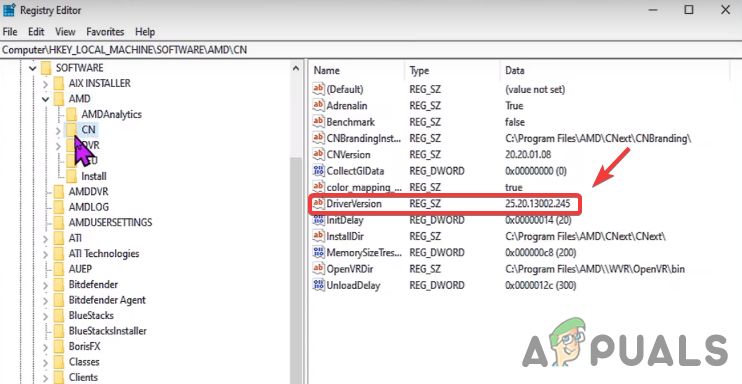
- افتح محرر السجل، وانتقل إلى الموقع التالي
HKEY_LOCAL_MACHINESOFTWAREAMDCN
- بمجرد وصولك إلى الموقع، انقر نقرًا مزدوجًا على DriverVersion

- الصق إصدار برنامج التشغيل المنسوخ واضغط على Ok

- أغلق محرر السجل وأعد تشغيل جهاز الكمبيوتر الخاص بك لتطبيق التغييرات، ثم تحقق من عدم ظهور خطأ: برنامج Radeon وبرامج التشغيل غير متطابقين.

2. تعطيل تحديث برنامج التشغيل من Group Policy Editor
كما ذكرنا أعلاه، يقوم Windows بتحديث برامج تشغيل الرسوميات تلقائيًا، وقد تتعارض هذه التحديثات مع برامج التشغيل التي قمت بتثبيتها على نظامك، مما قد يتسبب في ظهور هذا الخطأ. لذا، فإن أفضل طريقة هي تعطيل تحديث برنامج التشغيل من Group Policy Editor لضمان عدم تحديث برنامج تشغيل الرسوميات الخاص بك إلا إذا قمت بتغيير سياسة المجموعة. إليك كيفية القيام بذلك.
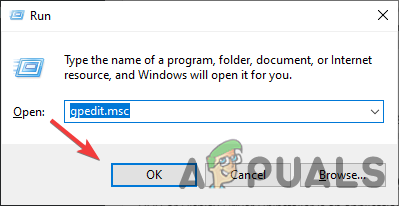
- افتح Local Group Policy Editor. للقيام بذلك، اضغط على مفتاحي Windows + R على لوحة المفاتيح لفتح Run Program
- بمجرد فتح Run Program ، اكتب gpedit.msc في المربع واضغط على Enter لفتح Local Group Policy Editor

- انتقل إلى الموقع التالي
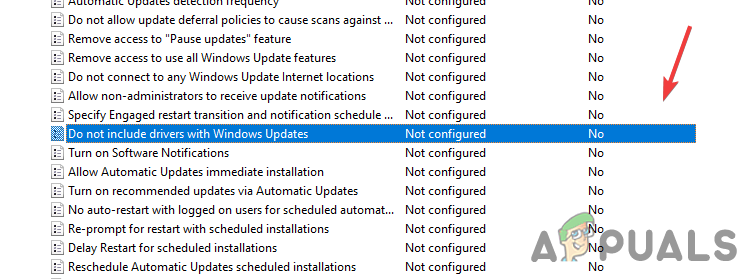
Computer Configuration/Administrative Templates/Windows Components/Windows Update
- في الجزء الأيمن، انقر نقرًا مزدوجًا على الإعداد المسمى عدم تضمين برامج التشغيل مع تحديثات Windows لفتحه

- الآن، حدد زر تمكين من اليسار واضغط على موافق لتطبيق التغييرات

- بمجرد الانتهاء، أعد تشغيل جهاز الكمبيوتر الخاص بك لتفعيل الإعدادات
- أعد تثبيت برنامج تشغيل الرسومات الخاص بك باتباع الخطوات أدناه.

3. إعادة تثبيت برنامج تشغيل الرسومات
السبب الرئيسي لهذا الخطأ هو عدم تطابق إصدار برنامج تشغيل الرسومات مع برنامج Radeon. إعادة تثبيت برنامج تشغيل الرسومات بالكامل من الكمبيوتر سيحل هذا الخطأ.
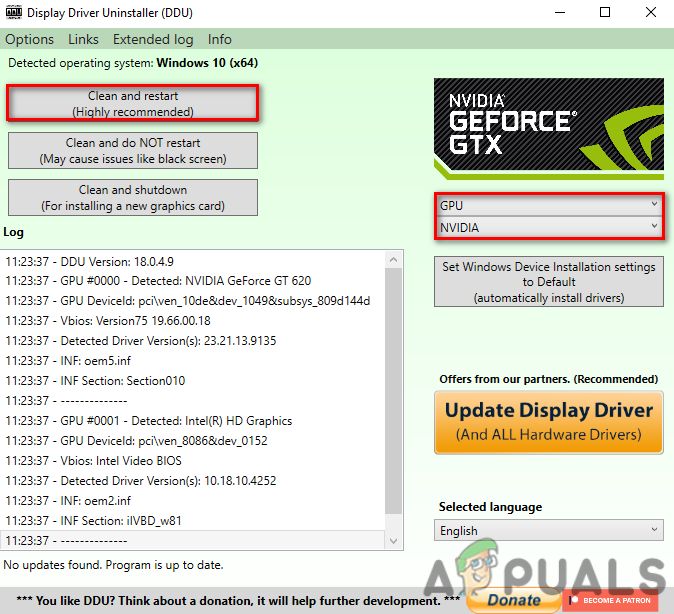
3.1 إلغاء تثبيت برنامج تشغيل الرسومات باستخدام DDU (اختياري)
DDU أو Display Driver Uninstaller هو تطبيق يُستخدم لإلغاء تثبيت برامج تشغيل الكمبيوتر بالكامل من النظام دون ترك أي بقايا. يمكنك استخدام إدارة الأجهزة بدلاً من DDU، ولكن للحصول على نتائج دقيقة، نوصي باستخدام DDU بدلاً من إدارة الأجهزة.
- انتقل إلى الرابط التالي لتنزيل Display Driver Uninstaller
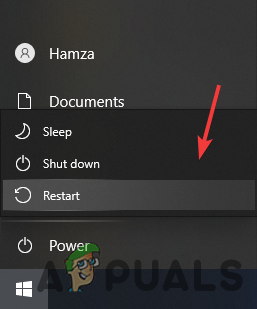
- بمجرد اكتمال التنزيل، انقر فوق قائمة ابدأ ثم انقر فوق زر الطاقة
- اضغط باستمرار على مفتاح Shift وحدد إعادة التشغيل من الخيارات المعروضة

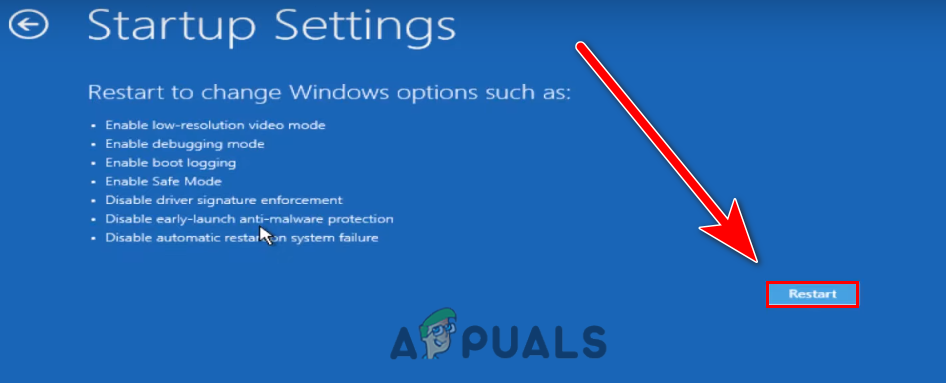
- ستتم إعادة توجيهك إلى شاشة الخيارات، انتقل إلى استكشاف الأخطاء وإصلاحها>الخيارات المتقدمة>إعدادات بدء التشغيل
- انقر فوق إعادة التشغيل من أسفل اليمين وانتظر حتى يتم تحميل Windows في الوضع الآمن

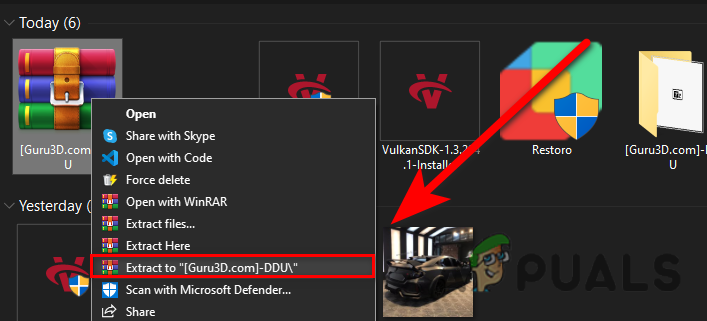
- بمجرد فتح الوضع الآمن، انتقل إلى مجلد التنزيلات، استخرج مجلد DDU ثم انتقل إليه

- انقر نقرًا مزدوجًا على التطبيق وانقر فوق استخراج

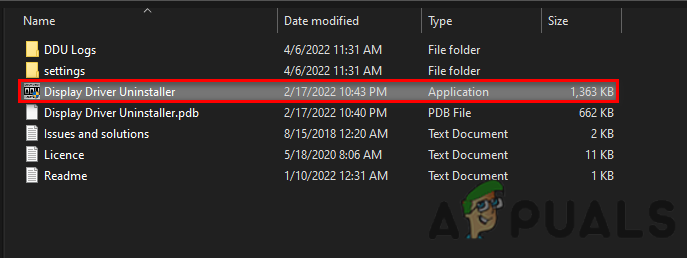
- انتقل إلى المجلد المستخرج، وقم بتشغيل تطبيق DDU

- حدد نوع الجهاز من أعلى اليمين ثم انقر فوق تنظيف وإعادة تشغيل


3.2 تثبيت برنامج تشغيل الرسوميات باستخدام Radeon Software
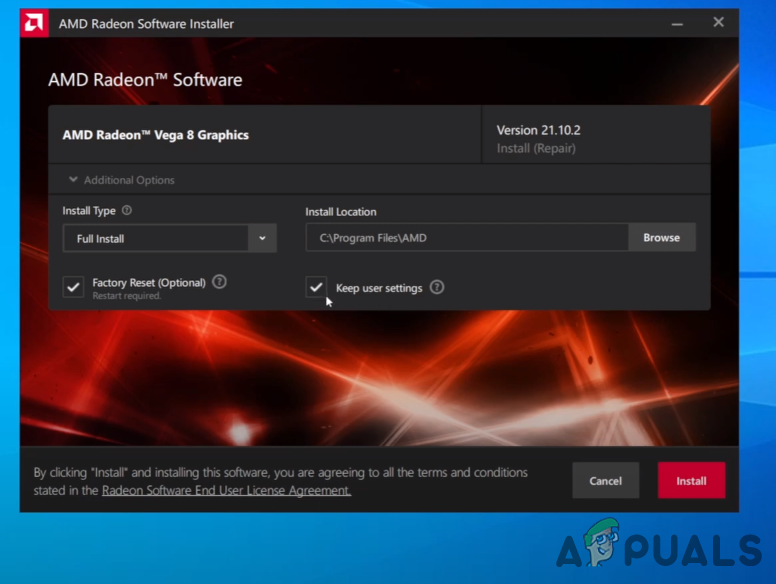
الآن حان الوقت لتثبيت AMD Radeon Software، اتبع التعليمات التالية:-
- انتقل إلى الرابط التالي وقم بتنزيل برنامج AMD Radeon.
- بمجرد اكتمال التنزيل، افتح AMD Radeon Installer.
- سيبدأ في اكتشاف بطاقة الرسوميات الخاصة بك، وبمجرد الانتهاء، انقر على زر Install وتحقق مما إذا كان الخطأ لا يزال موجودًا.

4. العودة إلى إصدار سابق لبرنامج تشغيل الرسوميات
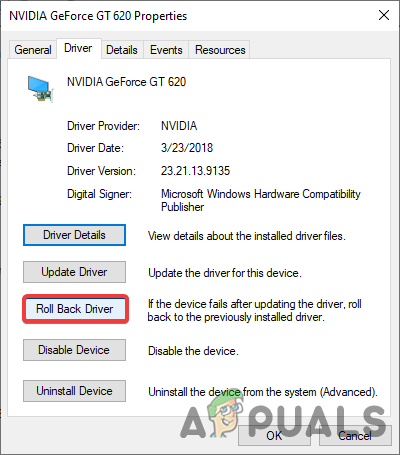
بدلاً من تحديث وإعادة تثبيت برنامج تشغيل الرسوميات، يمكنك العودة ببرنامج تشغيل الرسوميات إلى إصدار أقدم، مما قد يساعدك في التخلص من الخطأ: Radeon software and drivers don’t match.
فيما يلي تعليمات العودة إلى إصدار سابق لبرنامج تشغيل الرسوميات:-
- انقر بزر الماوس الأيمن على قائمة ابدأ واختر إدارة الأجهزة
- بمجرد تحميل الصفحة، انقر بزر الماوس الأيمن على برنامج تشغيل الرسومات الخاص بك ضمن محولات العرض
- اختر خصائص من قائمة الخيارات
- انتقل إلى علامة التبويب برنامج التشغيل، وانقر على استرجاع برنامج التشغيل

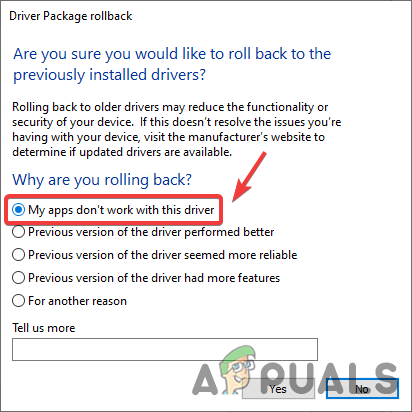
- حدد زر الاختيار المسمى تطبيقاتي لا تعمل مع برنامج التشغيل هذا وانقر على نعم

- بعد الانتهاء، تحقق مما إذا تم إصلاح الخطأ.
5. استخدم استعادة النظام
يمكننا أيضًا استخدام استعادة النظام لإعادة الكمبيوتر إلى حالة سابقة دون الحاجة إلى إعادة تثبيت نظام التشغيل Windows. إذا كنت قد أنشأت نقطة استعادة، فسيساعدك هذا، وإلا يمكنك الانتقال إلى الحل الأخير. إليك كيفية القيام بذلك.
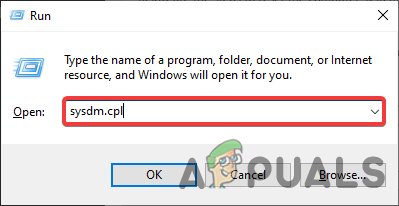
- افتح تشغيل بالضغط على مفتاحي Windows + R في نفس الوقت
- بمجرد فتح البرنامج، اكتب sysdm.cpl واضغط على Enter
- انتقل إلى علامة التبويب حماية النظام من الأعلى، ثم انقر على استعادة النظام

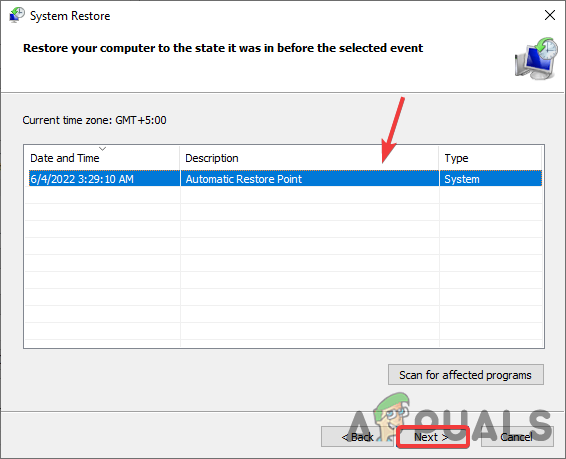
- انقر على التالي واختر نقطة الاستعادة التي أنشأتها مؤخرًا

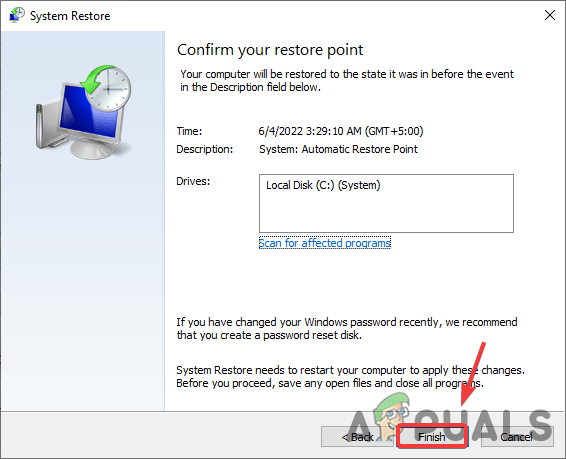
- انقر مرة أخرى على التالي ثم انقر على إنهاء لتأكيد عملية الاستعادة
- بمجرد الانتهاء، قم بتثبيت برنامج تشغيل الرسوميات باتباع الطريقة المذكورة أعلاه وتحقق مما إذا كانت رسالة الخطأ Radeon software and drivers don’t match قد اختفت.

6. إعادة تعيين Windows دون فقدان البيانات
إذا لم تنجح الطرق المذكورة أعلاه، فقد تحتاج إلى إعادة تعيين Windows إلى إعداداته الافتراضية. سيؤدي هذا إلى إلغاء تثبيت جميع برامج التشغيل والملفات التالفة. ضع في اعتبارك أنك لن تفقد بياناتك الثمينة.
فيما يلي خطوات إعادة تعيين نظام الكمبيوتر:-
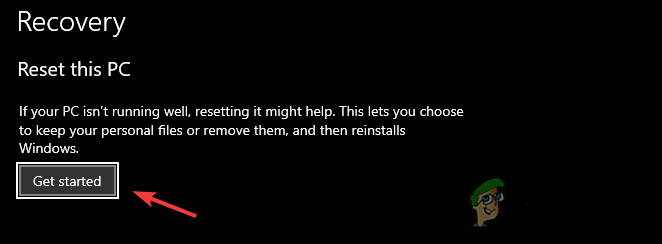
- انقر فوق قائمة ابدأ، واكتب إعادة تعيين هذا الكمبيوتر
- افتح الإعدادات، وانقر فوق زر بدء الاستخدام

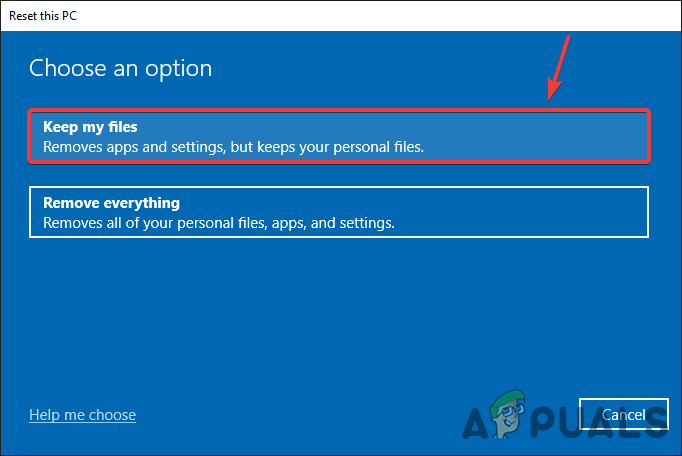
- اختر الخيار المسمى الاحتفاظ بملفاتي

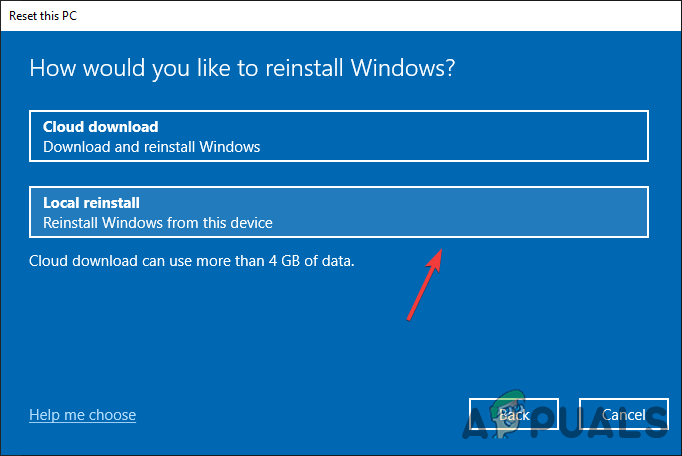
- انقر فوق إعادة التثبيت المحلي واضغط على التالي
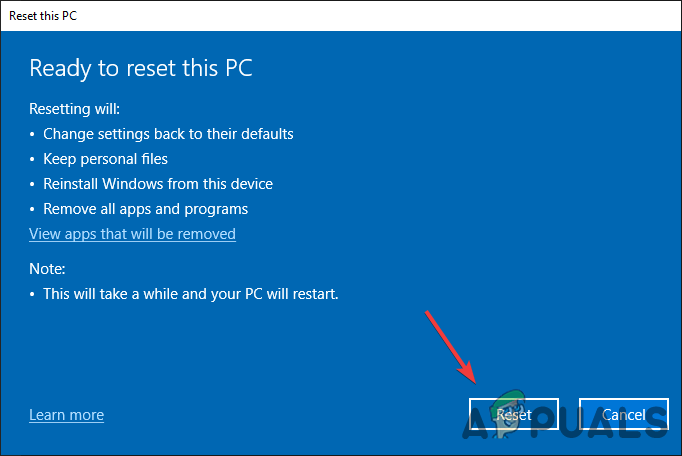
- انقر فوق إعادة تعيين وانتظر حتى تكتمل العملية
- بمجرد الانتهاء، قم بتثبيت برنامج تشغيل الرسوميات كما هو مذكور في الخطوة أعلاه.
Comments are closed.