

يقوم Windows بتثبيت برامج تشغيل AMD غير المتوافقة باستمرار من أرشيف التحديث الخاص به كجزء من تحديثات Windows التلقائية، مما يؤدي إلى تدهور أداء الـ GPU وفقدان الإطارات ويحد من وظائف الـ GPU الخاص بك مع التطبيقات والبرامج الخارجية، بما في ذلك الألعاب.
يحدث هذا بشكل رئيسي لمستخدمي أجهزة الكمبيوتر المحمولة (اللابتوب) لأنها تحتوي على شرائح GPU محمولة، وتمتلك هذه الـ GPU برامج تشغيل خاصة بها يقدمها المصنع غالبًا على صفحة المنتج. ومع ذلك، يتعامل Windows مع هذه الـ GPU المحمولة أحيانًا كـ GPU سطح مكتب عادية ويثبت إصدارًا غير صحيح أو غير متوافق أو قديمًا من برنامج تشغيل الـ GPU.
يمكن إصلاح هذا بسهولة عن طريق منع Windows من تثبيت برامج التشغيل عبر إعدادات Windows Update. في هذا الدليل، سنستعرض العديد من النصائح والأساليب التي يمكنك استخدامها لتجنب مثل هذه المواقف.
1. استخدم أداة Microsoft Show or Hide Updates لتجنب تحديث برنامج تشغيل الـ GPU
أداة Microsoft Show or Hide Updates هي أداة مساعدة تتيح للمستخدمين عرض أو إخفاء تحديثات Windows التي تسبب مشاكل، بما في ذلك تحديثات برامج التشغيل. باستخدام هذه الأداة، ستتمكن من منع Windows من الاستمرار في تثبيت برنامج تشغيل الـ GPU الخاطئ أو القديم.
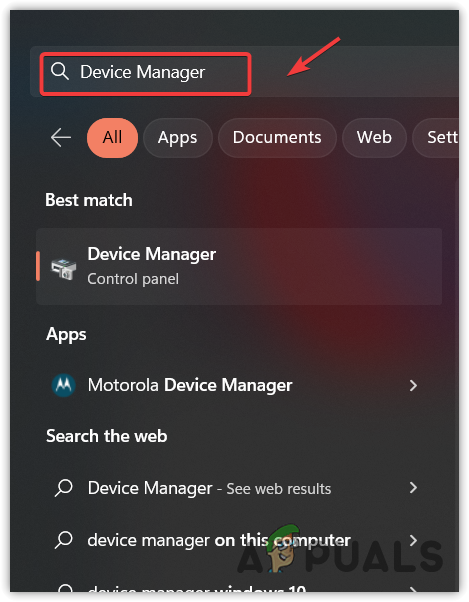
أولاً، تحتاج إلى إلغاء تثبيت برنامج تشغيل الـ GPU من إدارة الأجهزة، وبعد ذلك ستتمكن من إخفاء تحديث برنامج التشغيل الذي يستمر في التثبيت على Windows الخاص بك. للقيام بذلك، اتبع الخطوات.
- افتح إدارة الأجهزة عن طريق كتابته في قائمة ابدأ.

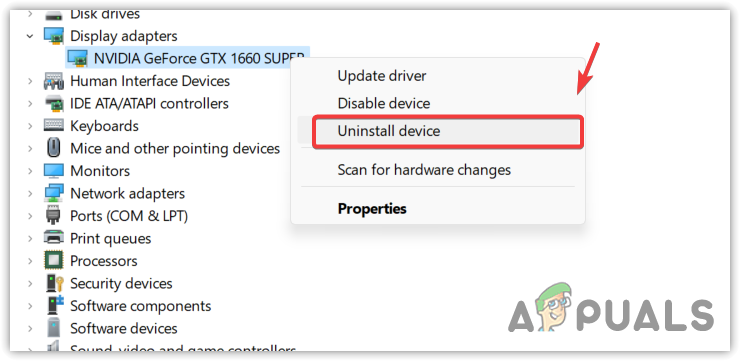
- بمجرد فتح إدارة الأجهزة، قم بتوسيع محولات العرض.
- انقر بزر الماوس الأيمن على برنامج تشغيل GPU واختر إلغاء التثبيت.

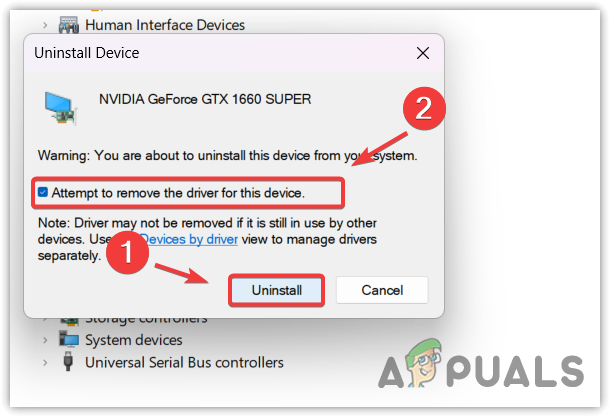
- حدد مربع الاختيار محاولة إزالة برنامج التشغيل لهذا الجهاز ثم انقر على إلغاء التثبيت.

- انتظر حتى يتم إلغاء تثبيت برنامج التشغيل بنجاح، ثم قم بتنزيل مستكشف أخطاء إظهار أو إخفاء التحديثات من Microsoft.
- بمجرد اكتمال التنزيل، افتحه ببساطة بالنقر المزدوج عليه.
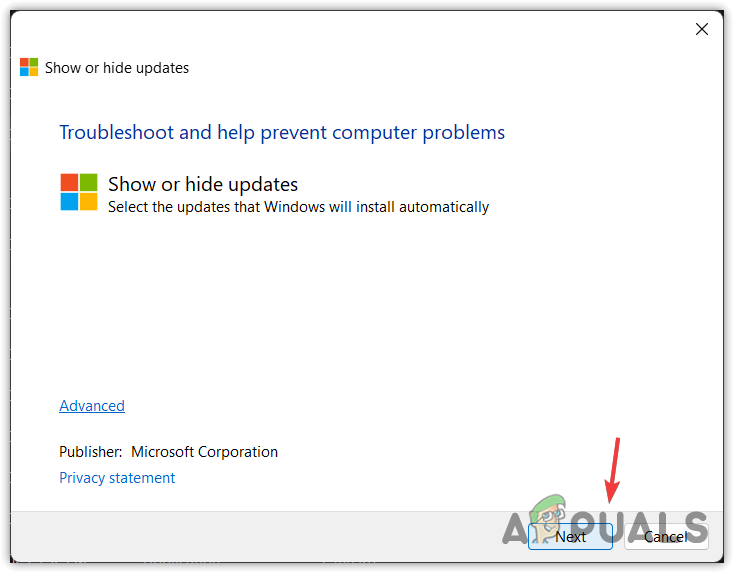
- انقر على التالي وانتظر حتى يكتشف التحديثات القادمة التي سيتم تثبيتها عبر أداة Windows Update.

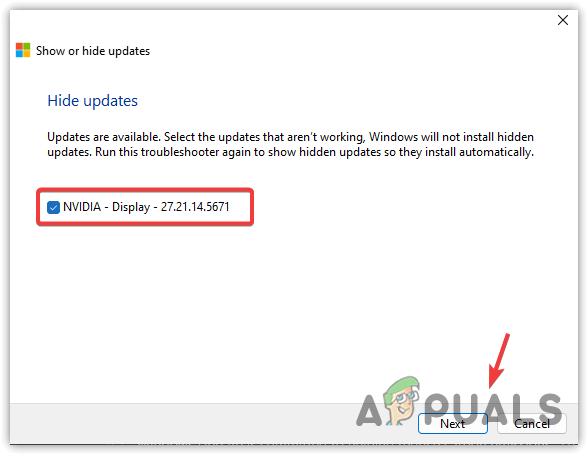
- اختر إخفاء التحديثات من الخيارات وحدد مربع الاختيار تحديث برنامج التشغيل للسماح لـ Windows بتجنب تحديث برنامج التشغيل.
- بمجرد الانتهاء، انقر على التالي وانتظر حتى يكتمل التحميل.

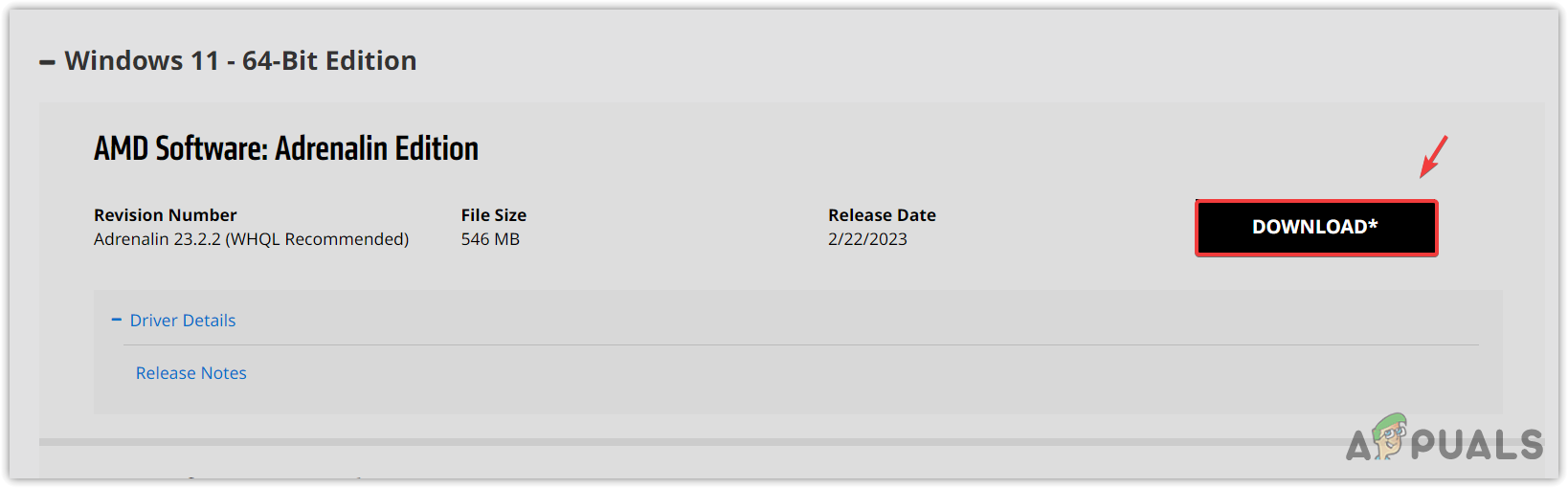
- بعد ذلك، أغلق مستكشف الأخطاء وانتقل إلى موقع AMD الإلكتروني.
- اختر GPU ونظام التشغيل الخاص بك لتنزيل أحدث برنامج تشغيل.

- بمجرد الانتهاء، قم بتثبيت برنامج التشغيل باتباع التعليمات التي تظهر على الشاشة.
- أخيرًا، أعد تشغيل جهاز الكمبيوتر الخاص بك، وسيتم حل مشكلتك.
2. تغيير إعدادات تثبيت الجهاز
تسمح إعدادات تثبيت الجهاز للمستخدمين بتثبيت برامج تشغيل الأجهزة تلقائيًا باستخدام أداة Windows Update. على سبيل المثال، عند توصيل الجهاز بجهاز الكمبيوتر الخاص بك، يتم تثبيت برنامج التشغيل تلقائيًا دون الحاجة إلى أي تدخل.
عندما يعتقد Windows أن برنامج تشغيل GPU الحالي قديم، فإنه يقوم بتثبيت برنامج تشغيل خاطئ أو قديم والكتابة فوقه. يمكن أن يحدث هذا عندما لا يحتوي خادم Windows على أحدث برنامج تشغيل لجهازك.
نتيجة لذلك، عندما تقوم بتثبيت برنامج تشغيل محدث، يعتقد النظام أن لديك برنامج تشغيل قديم. لزيادة أداء GPU، يقوم بالكتابة فوق أحدث برنامج تشغيل GPU ببرنامج تشغيل قديم أو خاطئ، مما يؤدي إلى تدهور أداء GPU وفقدان في عدد الإطارات في الثانية (FPS).
لمنع ذلك، يمكنك تغيير إعدادات تثبيت الجهاز، والتي لن تقوم بتثبيت أي برنامج تشغيل للجهاز ما لم تقم بإعادة إعدادات تثبيت الجهاز إلى وضعها الأصلي.
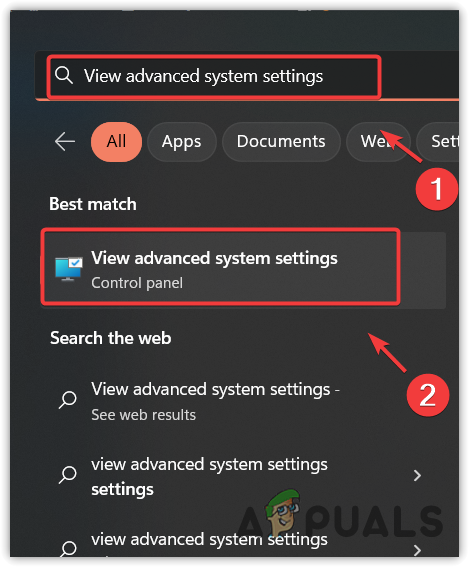
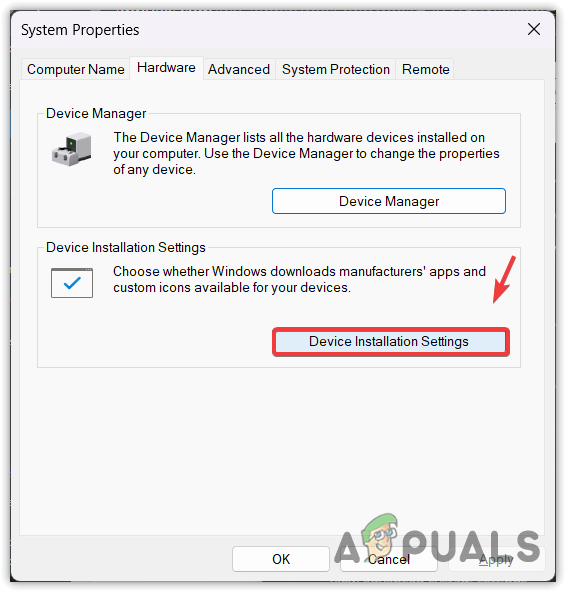
- اضغط على مفتاحي Windows + S، وفي مربع البحث، اكتب عرض إعدادات النظام المتقدمة ثم اضغط على Enter.

- انتقل إلى علامة التبويب الأجهزة ثم انقر على علامة التبويب إعدادات تثبيت الجهاز.

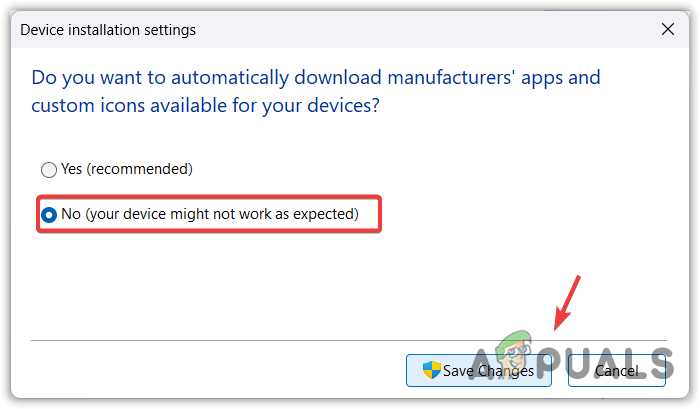
- حدد “لا” بجوار خيار (قد لا يعمل جهازك كما هو متوقع).
- لحفظ التعديلات، انقر على حفظ التغييرات.

- الآن أعد تشغيل جهاز الكمبيوتر الخاص بك وتحقق مما إذا تم حل المشكلة أم لا.
3. تعطيل Windows Update من محرر السجل
محرر السجل (Registry Editor) يشبه قاعدة بيانات على نظام Windows. يمتلك صلاحية الوصول إلى كل مكون في Windows تم إصداره حتى الآن، مثل Windows Update و Windows Defender. يمكنك تخصيص Windows لتقليل استهلاك الذاكرة عن طريق تعطيل العديد من الميزات باستخدام محرر السجل. في هذه الطريقة، سنقوم بتعطيل Windows Update، مما سيمنع تحديث برنامج التشغيل من الاستمرار في التثبيت على جهاز الكمبيوتر الخاص بك.
هناك طريقتان لتعطيل تحديثات Windows التلقائية من محرر السجل: يدوياً وتلقائياً. إذا كنت لا ترغب في التعامل مع الأوامر، يمكنك ببساطة تنزيل ملف الدفعة (batch file) من الرابط وتشغيله كمسؤول. ومع ذلك، إذا كنت لا تثق في هذا السكريبت، يمكنك القيام بذلك يدوياً باتباع الخطوات.
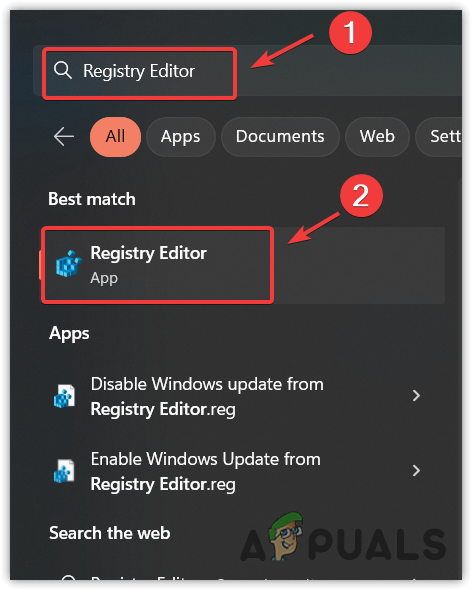
- اضغط على مفتاح Windows واكتب Registry Editor.

- افتح محرر السجل وانتقل إلى المسار التالي.
HKEY_LOCAL_MACHINESOFTWAREPoliciesMicrosoftWindowsWindowsUpdateAU
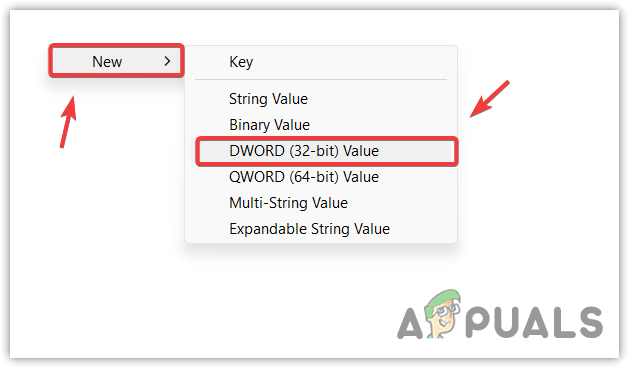
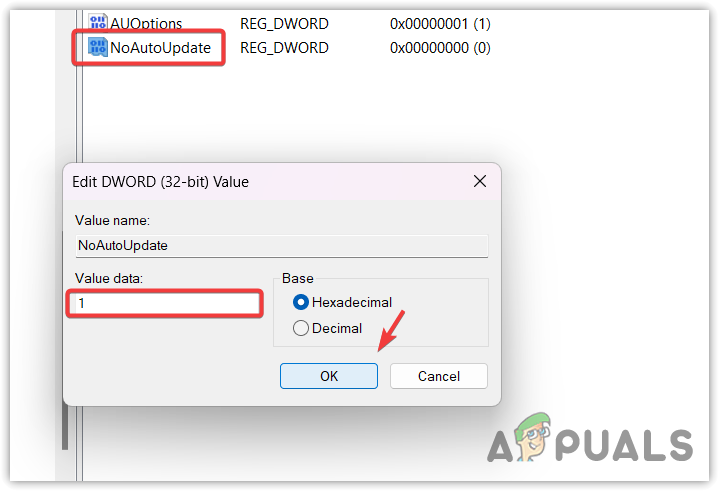
- انقر نقرًا مزدوجًا فوق إدخال NoAutoUpdate في الجزء الأيمن وقم بتغيير بيانات قيمته إلى 1، مما سيؤدي إلى تعطيل تحديث Windows التلقائي. إذا لم تتمكن من العثور عليه، فانقر بزر الماوس الأيمن على المساحة الفارغة، وحرك المؤشر فوق New، ثم حدد DWORD (32-bit) Value لإنشاء إدخال.

- قم بتسميته NoAutoUpdate وقم بتغيير بيانات قيمته إلى 1.

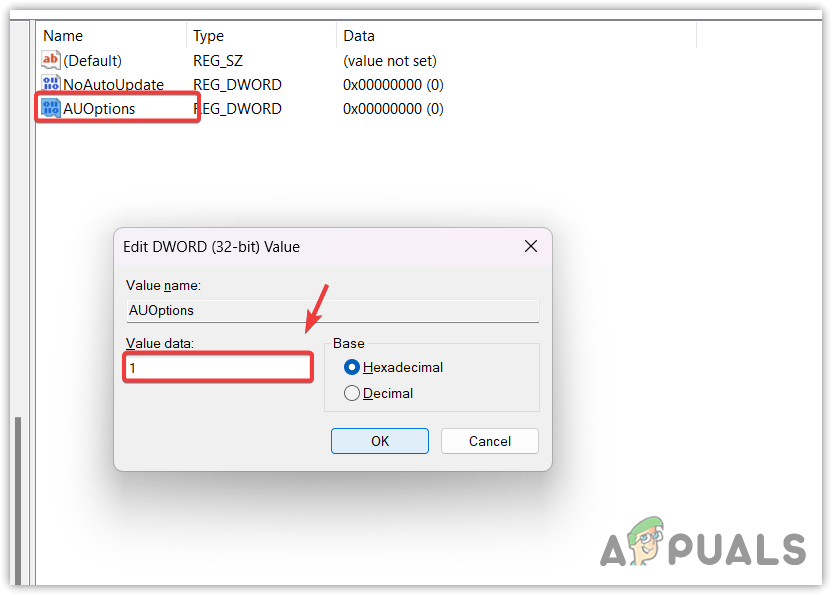
- بمجرد الانتهاء، انقر نقرًا مزدوجًا فوق AUOptions وقم بتغيير بيانات قيمته إلى 1.
- إذا لم تتمكن من العثور على AUOptions، فقم بإنشائه باتباع الخطوة 3 وقم بتسميته AUOptions وقم بتغيير بيانات قيمته إلى 1.

- بمجرد الانتهاء، أغلق محرر السجل.
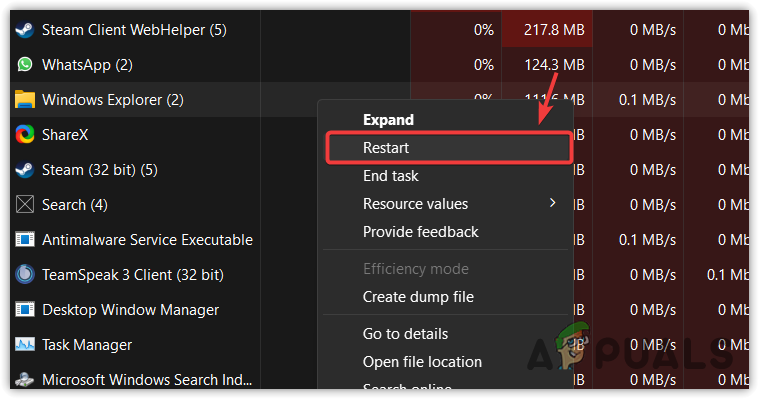
- افتح مدير المهام وأعد تشغيل Windows Explorer لتطبيق تغييرات السجل.

4. تعطيل تحديثات Windows من محرر نهج المجموعة
محرر نهج المجموعة هو أداة إدارية تُستخدم لتكوين إعدادات متنوعة لنظام Windows والشبكة. يمكنك استخدام هذه الأداة لمنع تضمين تحديثات برامج التشغيل في أداة تحديث Windows.
لـ تعطيل تحديثات Windows من محرر نهج المجموعة، اتبع الخطوات التالية:
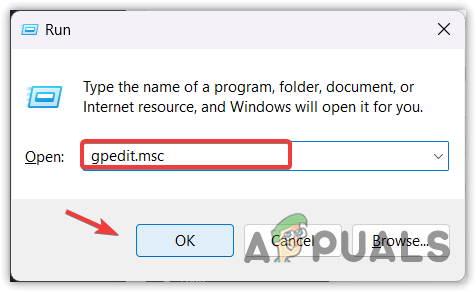
- اضغط على مفتاحي Windows + R معًا لفتح نافذة التشغيل (Run).
- أدخل gpedit.msc في مربع الإدخال وانقر على موافق لفتح محرر نهج المجموعة.

- انتقل إلى المسار التالي:
Computer Configuration/Administrative Templates/Windows Components/Windows Update/Manage updates offered from Windows Update
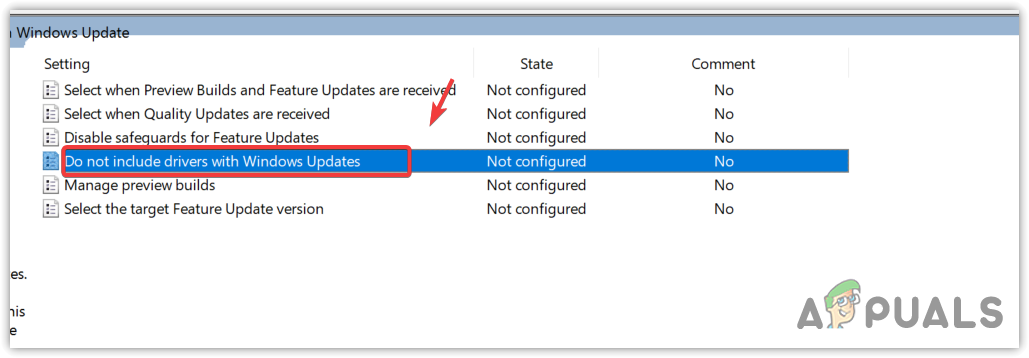
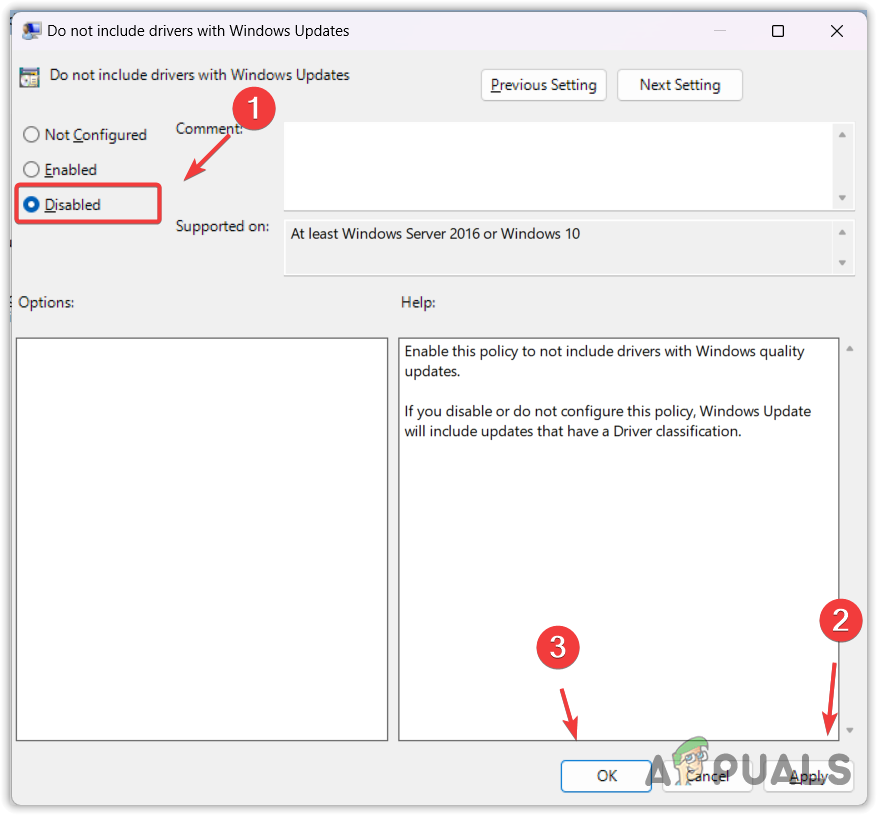
- انقر نقرًا مزدوجًا فوق “عدم تضمين برامج التشغيل مع تحديثات Windows” وحدد معطل من الجزء الأيسر.

- انقر فوق تطبيق ثم انقر فوق موافق. بعد الانتهاء، تحقق مما إذا كان Windows لا يزال يقوم بتثبيت برامج تشغيل AMD القديمة.
5. تعطيل خدمة Windows Update
خدمة Windows Update مسؤولة عن تسليم التحديثات القادمة واكتشافها وتثبيتها. يمكنك تعطيل الخدمة لمنع تحديث Windows من الاستمرار في تثبيت برامج تشغيل AMD الخاطئة.
لتعطيل خدمة Windows Update:
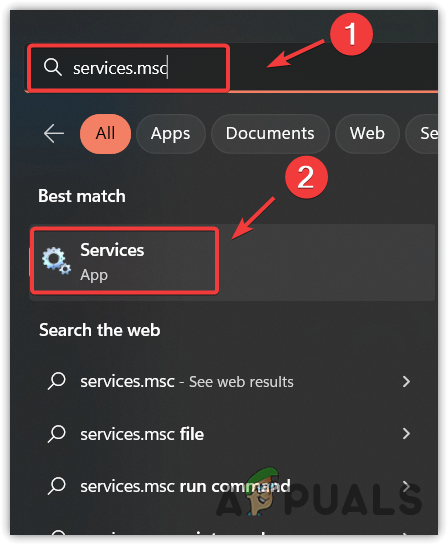
- اضغط على مفتاح Windows واكتب services.msc في مربع البحث.
- انقر فوق موافق لفتح نافذة الخدمات.

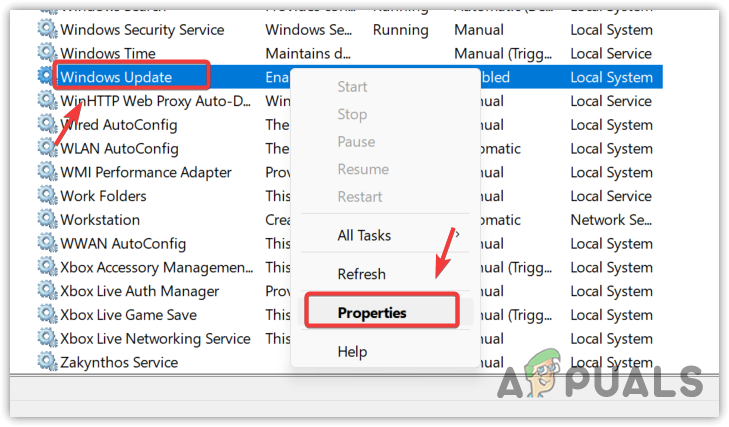
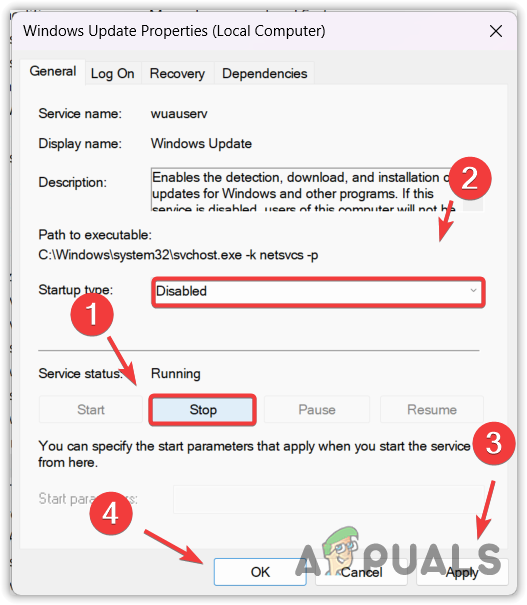
- ابحث عن خدمة Windows update وانقر بزر الماوس الأيمن عليها لفتح خصائصها.

- أولاً، أوقف الخدمة بالنقر فوق زر إيقاف.
- غيّر نوع بدء التشغيل من تلقائي إلى معطل.

- ثم، انقر فوق تطبيق وانقر فوق موافق. سيؤدي هذا إلى تعطيل أداة تحديث Windows الخاصة بك. في المستقبل، إذا أردت تحديث Windows الخاص بك، ما عليك سوى العودة إلى هنا وتغيير نوع بدء التشغيل إلى تلقائي، ثم حاول تحديث Windows الخاص بك.
6. إرجاع برنامج تشغيل وحدة معالجة الرسوميات (GPU) باستخدام إدارة الأجهزة
إذا استمرت المشكلة، يمكنك محاولة إرجاع برنامج تشغيل AMD إلى الإصدار الأحدث. في بعض الحالات، يقوم Windows بتحديث برنامج التشغيل بعد 2-3 أيام. لذلك، يمكنك محاولة إرجاع برنامج تشغيل وحدة معالجة الرسوميات (GPU) إلى الإصدار الأحدث باستخدام إدارة الأجهزة.
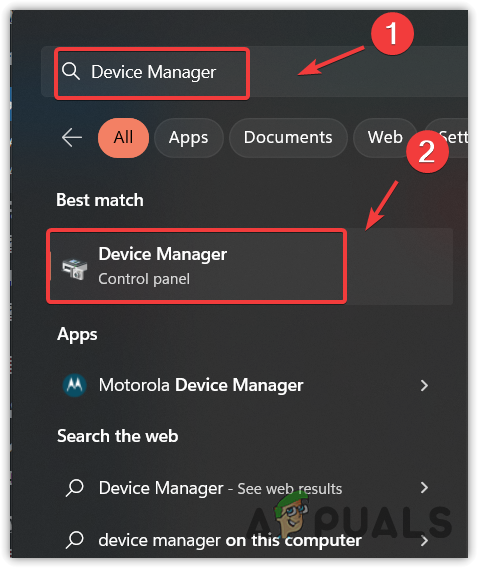
- للقيام بذلك، اضغط على مفتاح Windows وابحث عن إدارة الأجهزة (Device Manager).

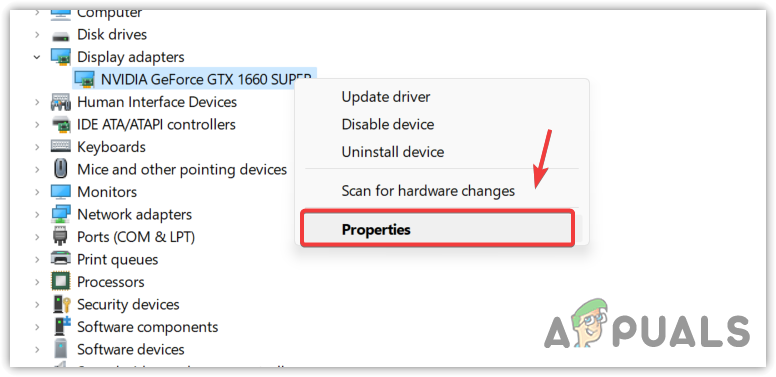
- افتح إدارة الأجهزة وقم بتوسيع محولات العرض (Display Adapters).
- انقر بزر الماوس الأيمن على برنامج تشغيل الرسوميات وحدد خصائص (Properties).

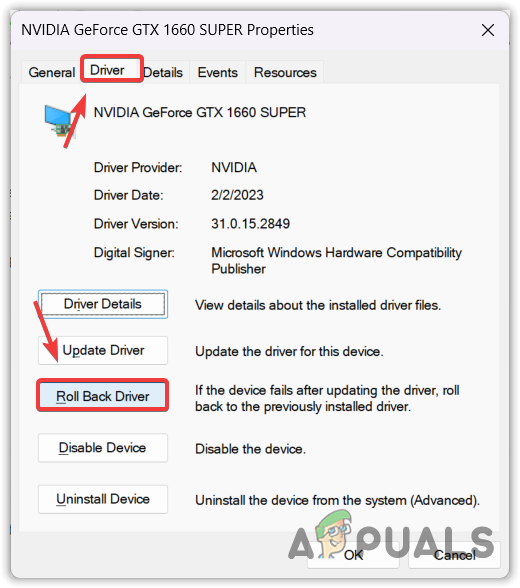
- انتقل إلى علامة التبويب برنامج التشغيل (Driver) من الأعلى وانقر على خيار العودة إلى برنامج التشغيل السابق (Roll Back Driver).

- حدد أي سبب وانقر على نعم (Yes) للعودة إلى برنامج التشغيل السابق.
في المرة القادمة إذا قام Windows بتثبيت برنامج تشغيل AMD قديم أو خاطئ، ما عليك سوى استعادة برنامج تشغيل وحدة معالجة الرسوميات (GPU) باتباع هذه الخطوات.
Windows 11 يثبت برامج تشغيل AMD خاطئة بشكل متكرر – أسئلة شائعة
كيف أمنع Windows 11 من تثبيت برامج تشغيل AMD الخاطئة؟
لمنع Windows 11 من تثبيت برامج تشغيل AMD الخاطئة، انقر على قائمة ابدأ (Start Menu) واكتب إعدادات النظام المتقدمة (Advanced System Settings) لفتحها. انتقل إلى علامة التبويب الأجهزة (Hardware) من الأعلى وانقر على إعدادات تثبيت الجهاز (Device Installation Settings). حدد لا (No) وانقر على حفظ التغييرات (Save Changes). الآن لن يقوم Windows 11 بتثبيت برامج التشغيل عبر أداة تحديث Windows (Windows Update).
لماذا يستمر Windows 11 في تثبيت برامج تشغيل AMD الخاطئة؟
لأن Windows يعتقد أن لديك برامج تشغيل AMD قديمة. ونتيجة لذلك، يقوم بتثبيت إصدار برنامج تشغيل AMD القديم لأنه لا يمتلك أحدث إصدار على خادمه. لمنع ذلك، قم بتكوين إعدادات تثبيت الجهاز لعدم تثبيت برامج التشغيل عبر تحديث Windows أو قم بتكوين Windows لعدم تثبيت برامج التشغيل من تحديثات Windows.
Comments are closed.