

خطأ “Windows Update May Have Automatically Replaced Your AMD Graphics Driver” يعني أن برنامج AMD Radeon لا يمكنه التواصل مع برنامج تشغيل الرسومات المثبت لأنه غير متوافق، حيث تم استبداله بواسطة تحديث Windows.
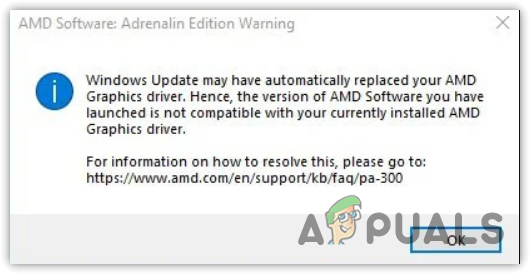
هذا يعني ببساطة أن أداة تحديث Windows قد اكتشفت تحديثًا لبرنامج تشغيل الرسومات الخاص بك من خوادمها، مما أدى في النهاية إلى استبدال برنامج تشغيل الرسومات المتوافق من AMD.
يحتاج AMD Radeon Software إلى التواصل مع برنامج التشغيل المتوافق لأداء مهام متنوعة، مثل توفير الوصول إلى أحدث الميزات، وتقارير الأداء، وتحديثات برامج التشغيل، والمزيد.
وفقًا للتقارير، تصبح الشاشة سوداء تلقائيًا وتبدأ في الوميض عندما يواجه المستخدمون رسالة الخطأ هذه. وبالتالي، من الضروري إصلاح هذه المشكلة لأنها تتعلق ببرنامج تشغيل الرسومات.
1. استعادة برنامج تشغيل الرسومات
الحل البسيط والأساسي لهذه المشكلة هو استعادة برنامج تشغيل الرسومات من AMD. يوصى ببدء استكشاف الأخطاء وإصلاحها عن طريق استعادة برنامج تشغيل الرسومات. عند تحديث برنامج التشغيل، يقوم Windows تلقائيًا بعمل نسخة احتياطية من برنامج التشغيل القديم، والذي يمكن تثبيته لاحقًا إذا واجه المستخدم مشكلات مع أحدث برنامج تشغيل.
نظرًا لأن Windows قام بتحديث برنامج تشغيل الرسومات تلقائيًا، فسيكون خيار “استعادة برنامج التشغيل” متاحًا. لاستعادة برنامج تشغيل الرسومات من AMD، اتبع الخطوات التالية:
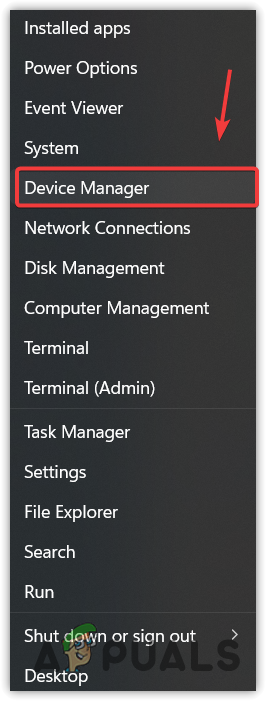
- انقر بزر الماوس الأيمن على زر قائمة البدء وحدد إدارة الأجهزة لفتحه.

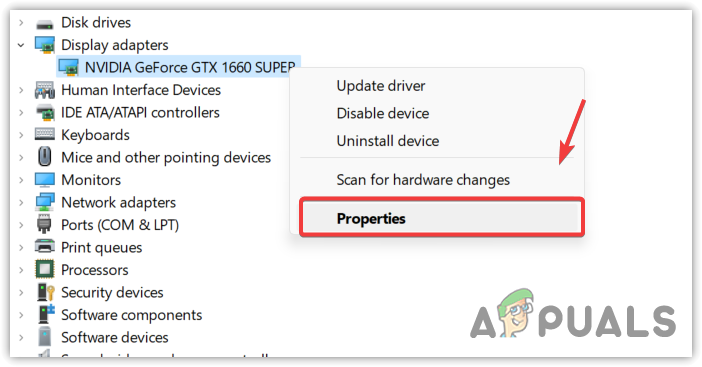
- الآن، وسّع محولات العرض وانقر بزر الماوس الأيمن على برنامج تشغيل الرسومات.
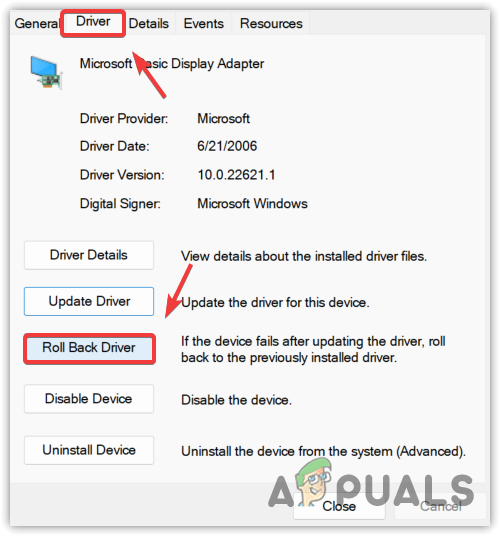
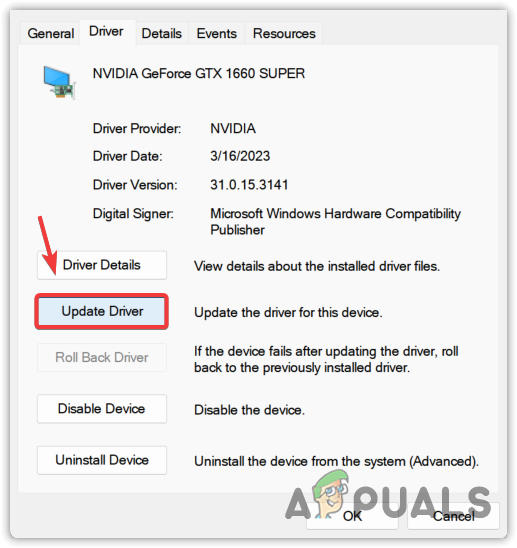
- حدد خصائص وانتقل إلى برنامج التشغيل.

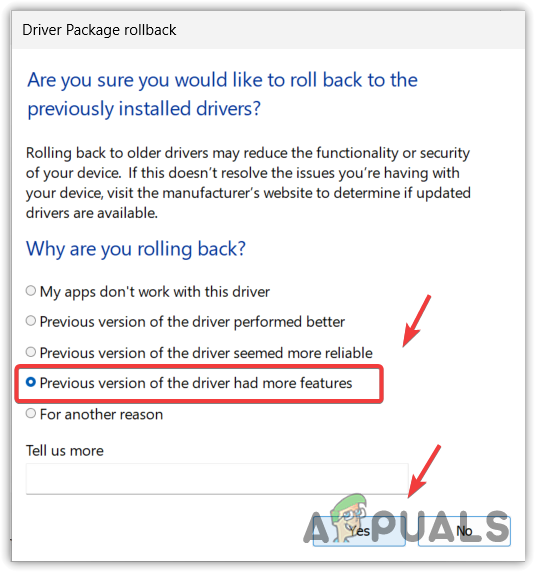
- هنا، انقر فوق استرجاع برنامج التشغيل.

- حدد أي سبب لاسترجاعك برنامج التشغيل. ثم، انقر فوق نعم لتثبيت برنامج التشغيل السابق.

- إذا كان خيار استرجاع برنامج التشغيل معطلاً، فانقر فوق تحديث برنامج التشغيل.

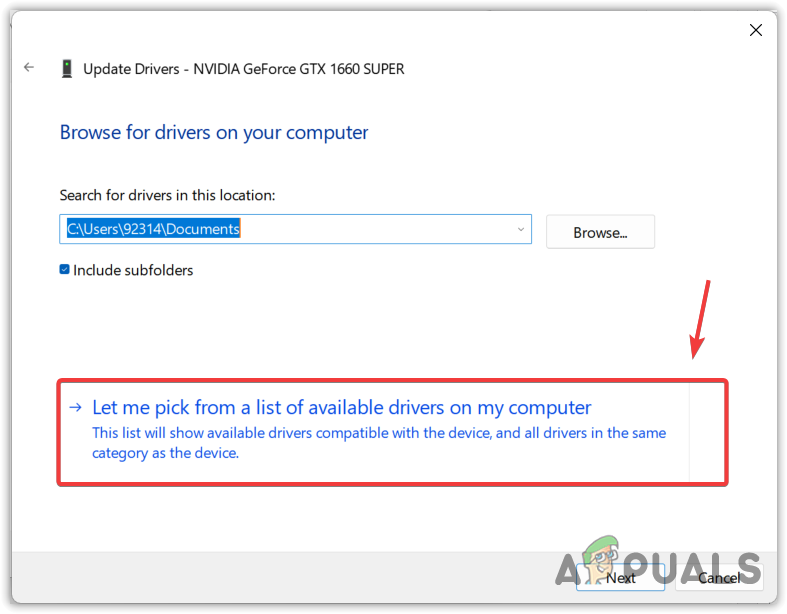
- حدد استعراض جهاز الكمبيوتر الخاص بي بحثًا عن برامج التشغيل وحدد دعني أختار من قائمة برامج التشغيل المتوفرة على جهاز الكمبيوتر الخاص بي.

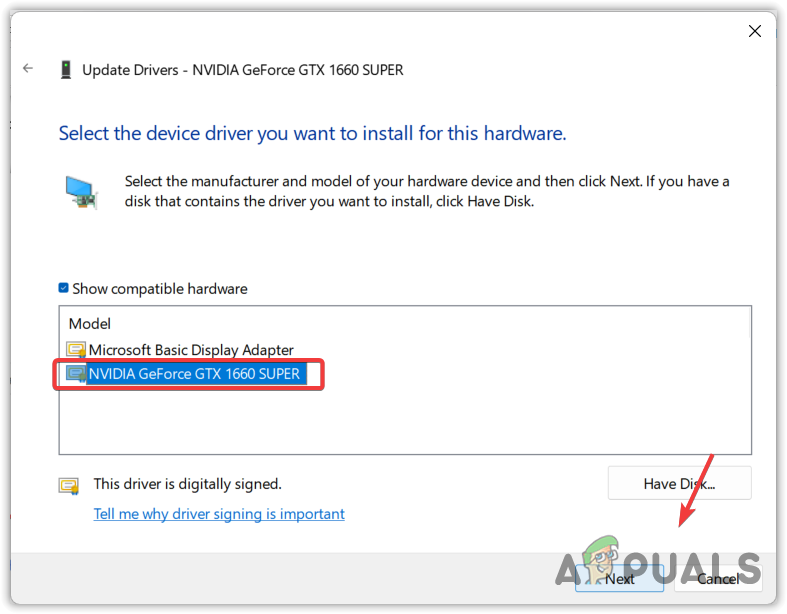
- ضع علامة على إظهار الأجهزة المتوافقة وحدد برنامج التشغيل القديم.
- ثم، انقر فوق التالي لتثبيت برنامج التشغيل. إذا لم ينجح ذلك معك، فانتقل إلى الطرق التالية.
2. تنزيل تعريف رسومات AMD
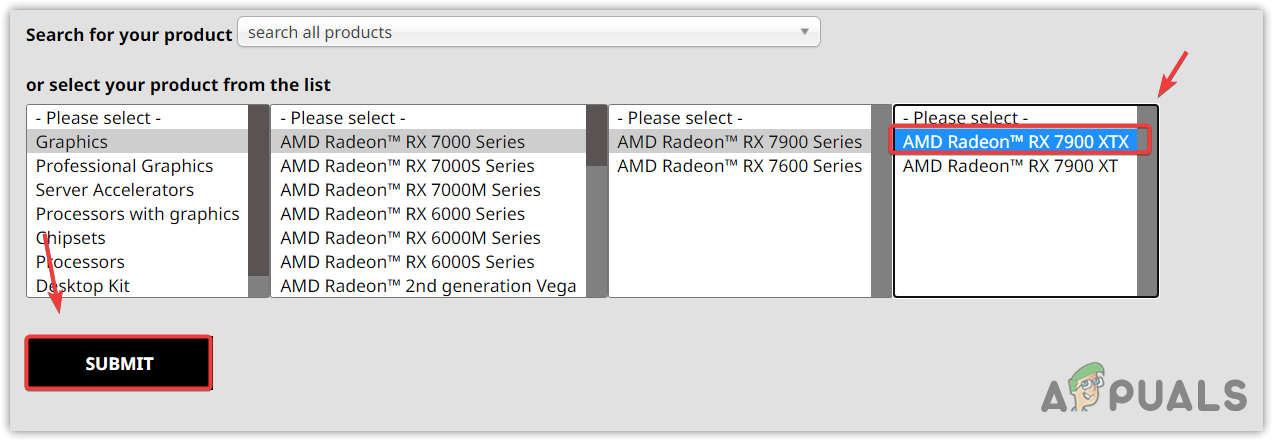
نظرًا لأن تحديث Windows قد استبدل تعريف رسومات AMD بالتعريف غير المتوافق، يمكنك محاولة تنزيل تعريف AMD المتوافق من الموقع الرسمي، مما قد يحل هذا الخطأ. للقيام بذلك، اتبع الخطوات التالية:
- توجه إلى موقع AMD الرسمي.
- حدد بطاقة الرسومات وانقر على إرسال.

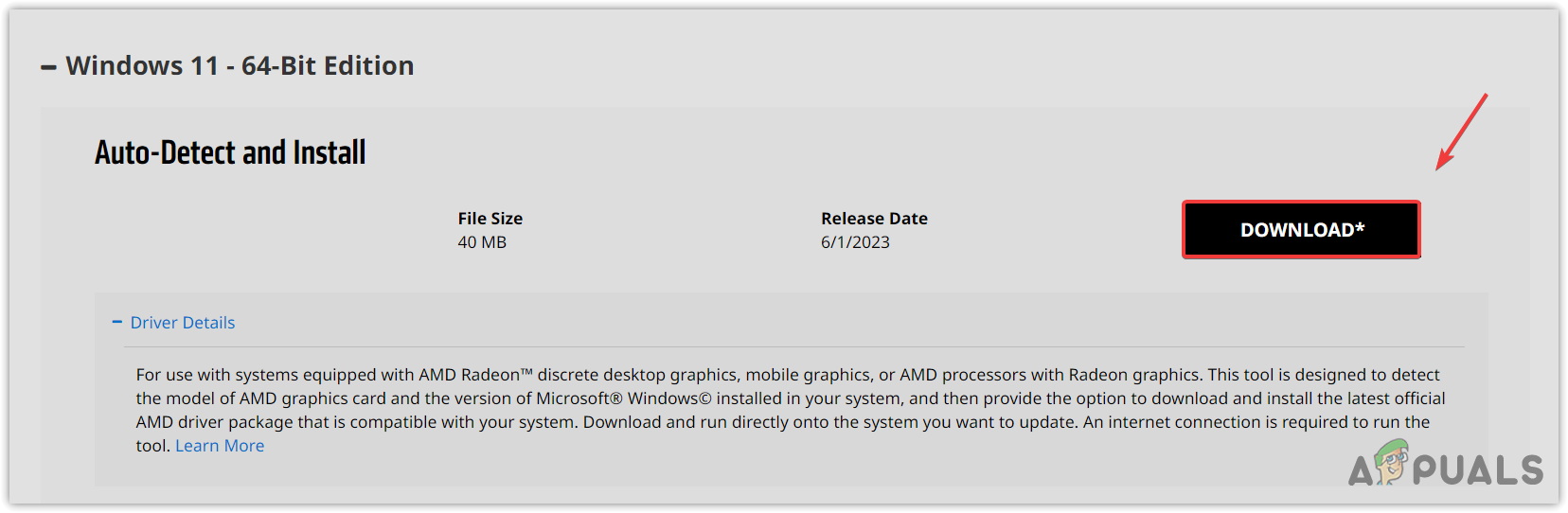
- بعد ذلك، حدد نظام التشغيل وانقر على تنزيل.

- بمجرد تنزيل المثبت، قم بتشغيله لتثبيت تعريف الرسومات.
- بعد الانتهاء، أعد تشغيل جهاز الكمبيوتر الخاص بك وحاول تشغيل AMD Radeon Software.
3. استخدام DDU لإعادة تثبيت تعريف الرسومات
إذا استمر الخطأ، فأنت بحاجة إلى إعادة تثبيت تعريف الرسومات بالكامل من النظام. يمكن تحقيق ذلك باستخدام تطبيق Display Driver Uninstaller (DDU). يتيح DDU للمستخدمين إزالة التعريفات مع ملفات السجل المرتبطة بها، مما يضمن إلغاء تثبيت نظيف دون ترك أي ملفات متبقية. لاستخدام DDU لإعادة تثبيت التعريفات، اتبع الخطوات التالية:
- قم بتنزيل Display Driver Uninstaller عبر تصفح الموقع من خلال الرابط.
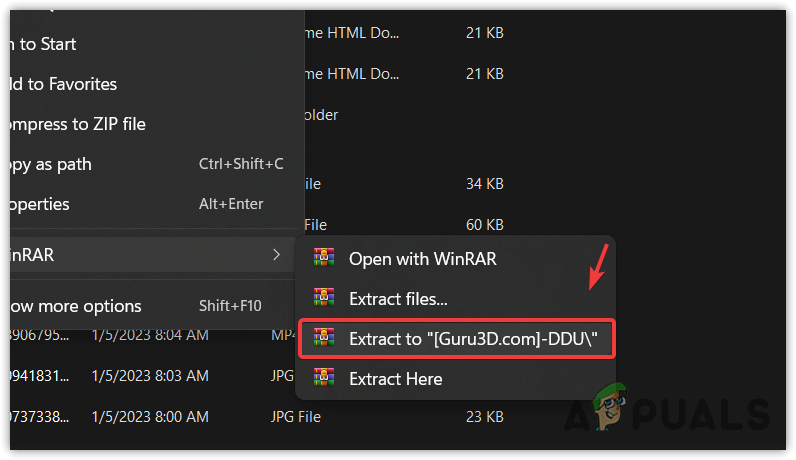
- بمجرد تنزيله، سيتعين عليك استخراج المجلد. لذلك، يمكنك استخدام WinRar أو 7Zip لاستخراج المجلد.

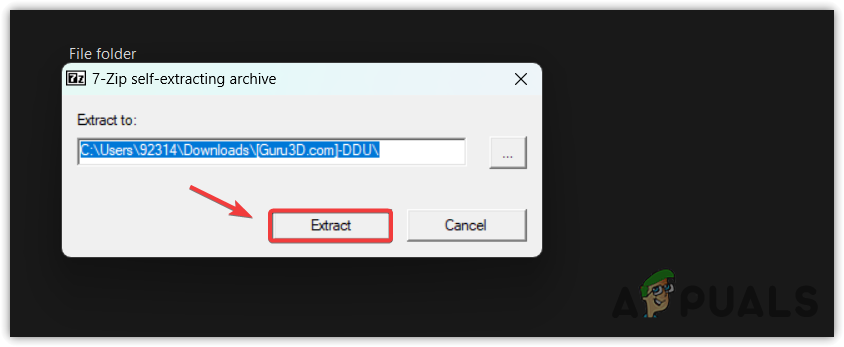
- افتح المجلد المستخرج، وقم بتشغيل ملف DDU 7Zip لاستخراج مجلد DDU.

- الآن، انتقل إلى المجلد المستخرج وقم بتشغيل تطبيق DDU.
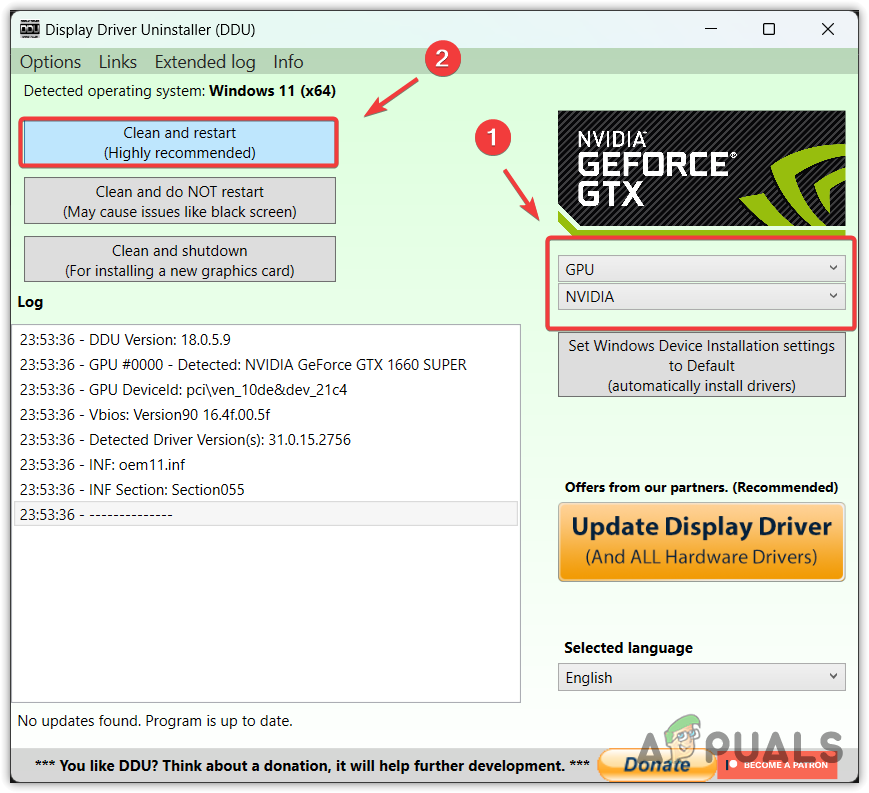
- حدد الجهاز ونوع الجهاز.
- ثم، انقر فوق تنظيف وإعادة تشغيل.

- بمجرد الانتهاء، اتبع الطريقة الثانية لتنزيل أحدث برنامج تشغيل من حزمة الشركة المصنعة الرسمية.
4. تعطيل MPO في Windows
يُعد Windows Multiplane Overlay جزءًا من برنامج تشغيل الشاشة، وهو مصمم لتقليل حمل CPU و GPU. عندما تم تقديم هذه الميزة إلى Radeon Setup Tool، بدأت تتسبب في هذا الخطأ بالإضافة إلى العديد من المشاكل، مثل الوميض أو التأتأة. لذلك، حاول تعطيل ميزة MPO باتباع التعليمات.
- قم بتنزيل ملف سجل تعطيل MPO عبر الرابط.
- بمجرد تنزيله، افتح ملف إدخال السجل.
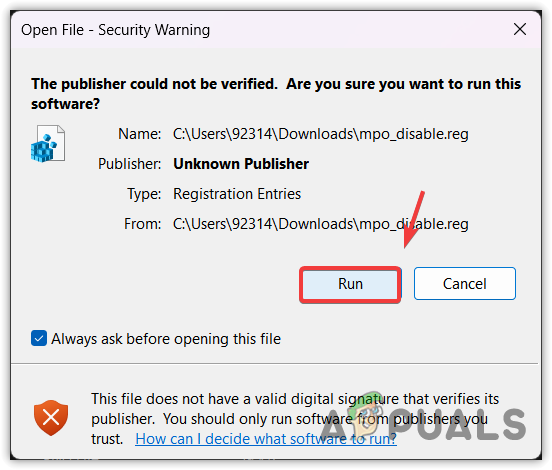
- انقر فوق تشغيل، ثم انقر فوق نعم عندما يطالبك UAC.

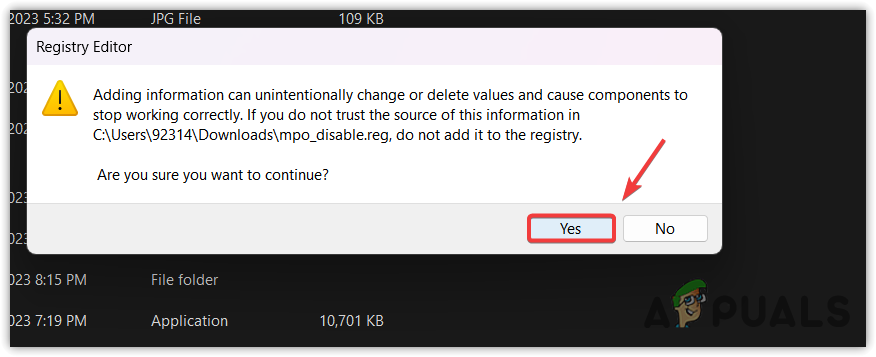
- انقر فوق نعم عندما تظهر رسالة “هل أنت متأكد أنك تريد المتابعة؟”.

- بعد الانتهاء، أعد تشغيل جهاز الكمبيوتر الخاص بك لتطبيق تغييرات السجل.
5. إجراء استعادة النظام
إذا كنت على دراية بأداة استعادة النظام، فقد تكون قد أنشأت نقطة استعادة يمكن استخدامها للعودة إلى الإصدار السابق من Windows الذي لم يكن يعاني من هذه المشكلة. استعادة النظام هي أداة مساعدة تحفظ ملفات النظام وبرامج التشغيل وملفات السجل في نقطة استعادة، بحيث إذا حدث أي شيء غير عادي، يمكن للمستخدم استخدام أداة استعادة النظام لإصلاح المشكلات.
لإجراء استعادة النظام، اتبع الخطوات التالية:
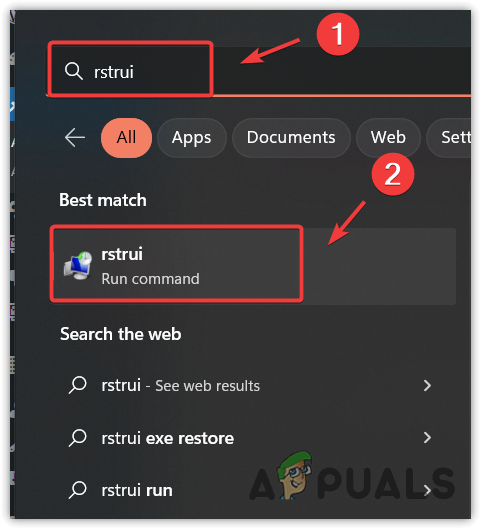
- انقر فوق قائمة ابدأ واكتب أمر استعادة النظام rstrui.

- اضغط على Enter لتشغيل أداة استعادة النظام.
- انقر فوق التالي وحدد نقطة استعادة.

- مرة أخرى، انقر فوق التالي ثم انقر فوق إنهاء لاستعادة Windows إلى حالة سابقة.
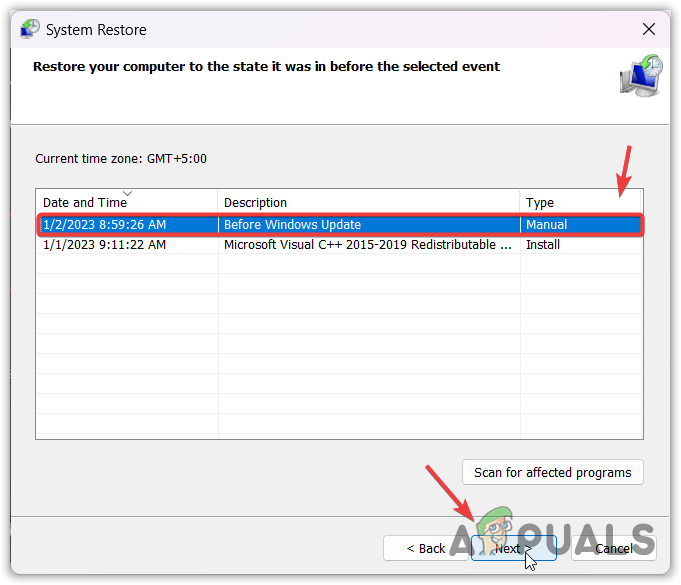
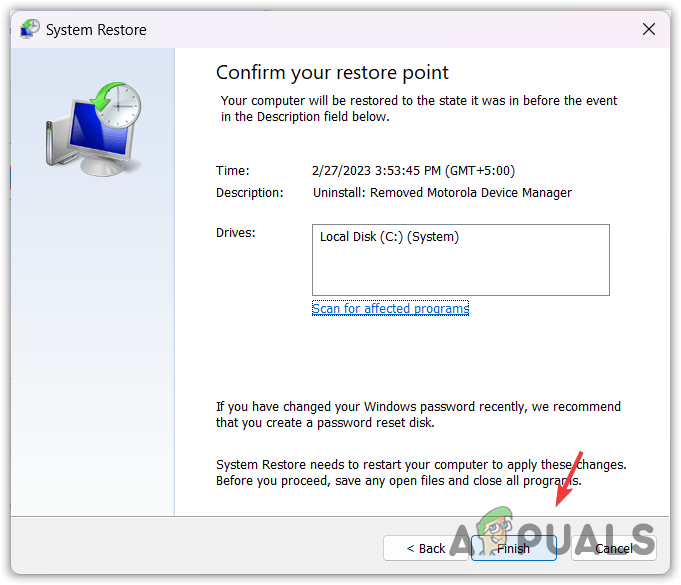
هذا كل شيء! سيؤدي هذا إلى حل مشكلتك. ومع ذلك، إذا لم يتم تكوين بعض الإعدادات بشكل صحيح، فقد تواجه هذه المشكلة مرة أخرى إذا قام تحديث Windows باستبدال برنامج التشغيل. لمنع حدوث ذلك مرة أخرى، يجب عليك اتباع الطريقة التالية:
منع تحديث Windows من تثبيت برامج التشغيل تلقائيًا
في هذه الطريقة، سنخبر Windows بعدم تحديث برامج التشغيل من قاعدة بياناته. اتبع الخطوات التالية:
6.1 تعطيل تحديثات برامج التشغيل عبر محرر نهج المجموعة
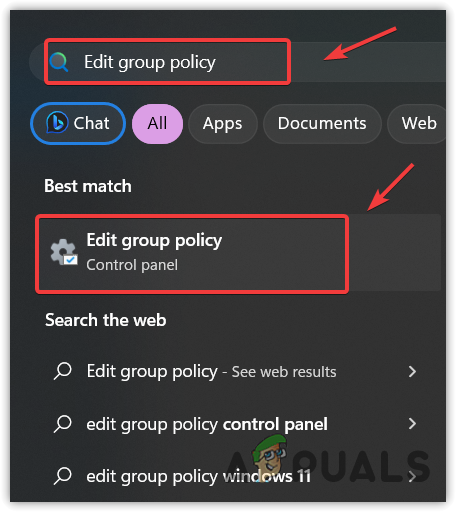
- انقر فوق قائمة ابدأ واكتب تحرير نهج المجموعة.

- اضغط على مفتاح Enter لفتح محرر نهج المجموعة.
- انتقل إلى المسار التالي باستخدام الجزء الأيسر.
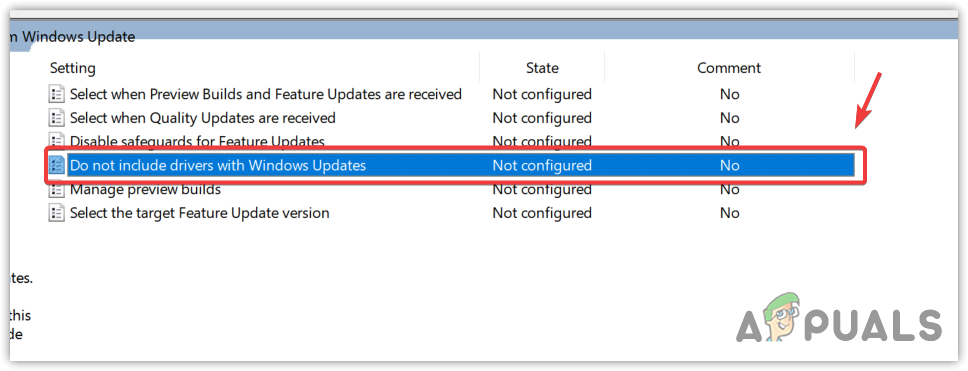
تكوين الكمبيوتر > قوالب إدارية > مكونات Windows > تحديث Windows > إدارة التحديثات المقدمة من تحديث Windows. - في الجزء الأيمن، انقر نقرًا مزدوجًا فوق عدم تضمين برامج التشغيل مع تحديث Windows.

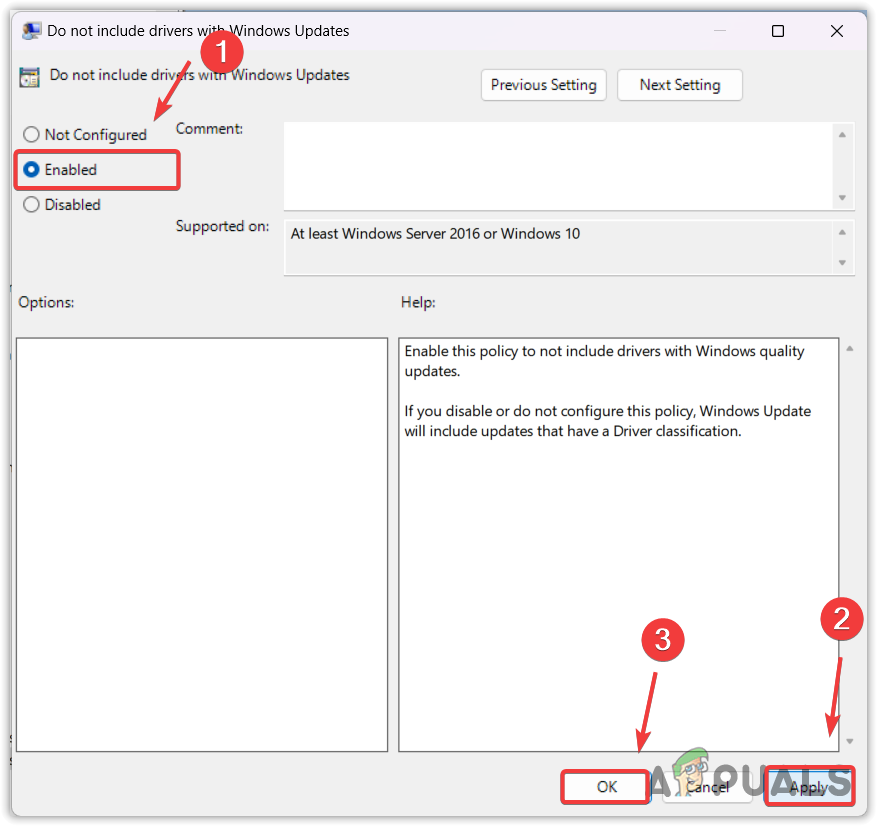
- حدد تمكين، ثم انقر فوق تطبيق، ثم انقر فوق موافق.

- الآن لن يقوم Windows بتضمين برامج التشغيل في تحديثات Windows. يمكنك الآن تثبيت أحدث برنامج تشغيل رسومات AMD لاستبدال برنامج التشغيل الذي تم تنزيله عبر أداة تحديث Windows لإصلاح هذا الخطأ.
- في حال استمرار الخطأ، حاول تعطيل تحديثات برامج التشغيل باستخدام محرر السجل.
6.2 تعطيل تحديثات برامج التشغيل عبر محرر السجل
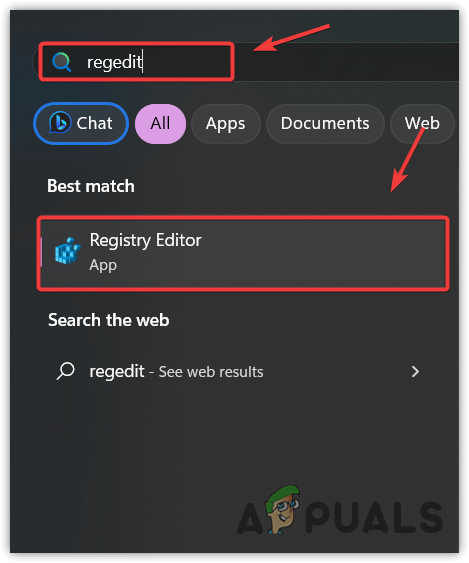
- افتح قائمة ابدأ واكتب regedit.
- اضغط على مفتاح Enter وانقر فوق نعم عندما تظهر مطالبات التحكم في حساب المستخدم (UAC) لفتح محرر السجل.

- استخدم الشريط الجانبي الأيسر للانتقال إلى المسار التالي.
HKEY_LOCAL_MACHINESOFTWAREMicrosoftWindowsCurrentVersionDriverSearching

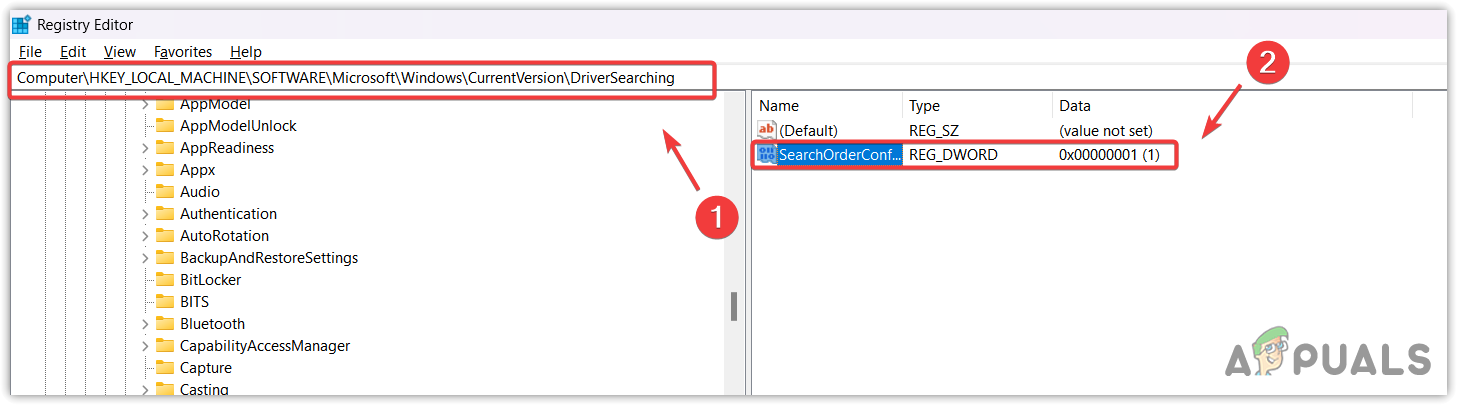
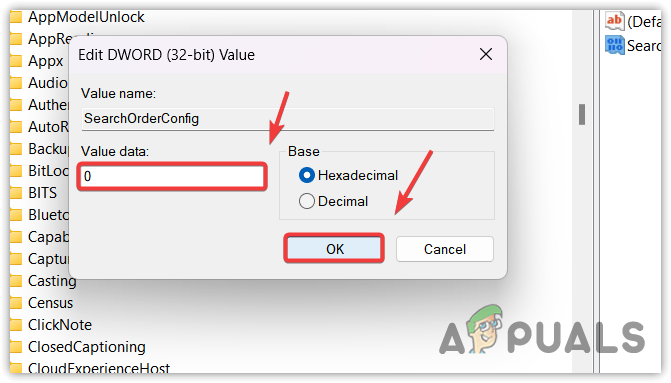
- انقر نقرًا مزدوجًا فوق SearchOrderConfig وغير بيانات قيمته إلى 0 لتعطيل تحديثات برامج التشغيل.
- بمجرد الانتهاء، انقر فوق موافق، أغلق محرر السجل، وأعد تشغيل جهاز الكمبيوتر الخاص بك.

- بعد ذلك، حاول تثبيت برنامج تشغيل رسومات AMD وتأكد مما إذا تم حل الخطأ.
في حال أردت تمكين Windows من تحديث برامج التشغيل من قاعدة بياناته مرة أخرى، ما عليك سوى اتباع الخطوات المذكورة أعلاه ولكن هذه المرة ضع بيانات القيمة على ‘1’ بدلاً من ‘0’.
الأسئلة الشائعة: قد يكون Windows Update قد استبدل برنامج تشغيل رسومات AMD الخاص بك تلقائيًا
كيف تصلح مشكلة استبدال Windows Update لبرنامج تشغيل رسومات AMD الخاص بك؟
افتح Device Manager، وانقر بزر الماوس الأيمن على برنامج تشغيل الرسومات، واختر Properties. ثم، انتقل إلى Driver من الأعلى وانقر على Roll Back Driver. بعد ذلك، اختر أي سبب وانقر على Next للتراجع عن برنامج تشغيل الرسومات.
ما الذي يسبب رسالة خطأ “Windows Update استبدل برنامج تشغيل رسومات AMD الخاص بك”؟
يحدث هذا الخطأ عندما يكون برنامج تشغيل رسومات AMD غير متوافق مع AMD Radeon Software. غالبًا ما يحدث هذا عندما يقوم تحديث Windows بتثبيت برنامج تشغيل الرسومات من الخادم. لإصلاح هذا الخطأ، تحتاج إلى تثبيت برنامج تشغيل رسومات AMD المتوافق وأيضًا تهيئة Windows لعدم تضمين برامج التشغيل في تحديثات Windows.
Comments are closed.