

إذا كان Outlook لا يفتح على جهاز Windows PC الخاص بك ويتعطل عند محاولة تشغيله، فقد يكون التطبيق يعاني من خطأ في التلف أو قد تكون هناك مشكلة داخل النظام تتسبب في تعطل التطبيق.

في معظم الحالات، تحدث أخطاء كهذه بسبب ملفات تعريف المستخدم التالفة، والإضافات المعيبة، والمشكلات داخل ملفات Office. أدناه، قمنا بإدراج عدة طرق فعالة لاستكشاف الأخطاء وإصلاحها والتي نجحت مع مستخدمين آخرين متأثرين كانوا يواجهون نفس المشكلة.
نأمل أن تساعدك هذه الطرق في حل المشكلة بسرعة.
1. أعد تشغيل جهاز PC الخاص بك
قد يكون من المفيد إعادة تشغيل الكمبيوتر قبل الانتقال إلى طرق استكشاف الأخطاء وإصلاحها الأكثر تعقيدًا.
هناك احتمال أن تكون غير قادر على استخدام تطبيق Office بسبب خطأ مؤقت أو تلف. في معظم الأحيان، يمكنك إصلاح هذه المشكلات عن طريق إعادة تشغيل النظام لأنها مؤقتة.
إذا لم تنجح إعادة التشغيل، فانتقل إلى الطريقة التالية أدناه.
2. أنشئ ملف تعريف جديد
قد تكون غير قادر على فتح تطبيق Outlook أيضًا لأن ملف تعريف المستخدم الخاص بك تالف.
للتأكد من أن هذا ليس هو الحال في وضعك، نقترح إنشاء حساب مستخدم جديد والتحقق مما إذا كان ذلك يحدث أي فرق.
إليك كيفية المتابعة:
- اكتب Control Panel في بحث Windows وانقر على فتح.
- اكتب Mail في شريط البحث وانقر على النتيجة الأكثر ملاءمة.
- في مربع الحوار التالي، انقر على إظهار ملفات التعريف.

- بعد ذلك، انقر على زر إضافة.
- ثم، اكتب الاسم الذي ترغب في تعيينه لملفك الشخصي الجديد في مربع النص الخاص بـ اسم ملف التعريف.

- الآن، املأ بقية التفاصيل في مربع حوار إضافة حساب وانقر على التالي.
- أخيراً، انقر على زر إنهاء لحفظ التغييرات.
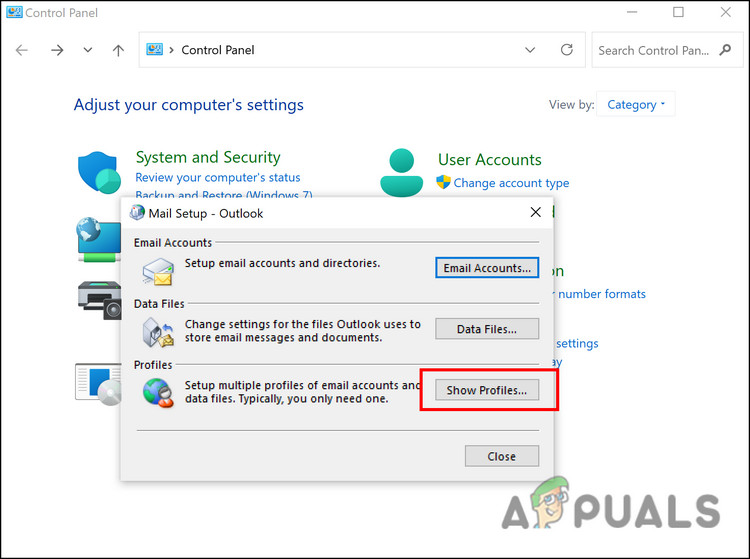
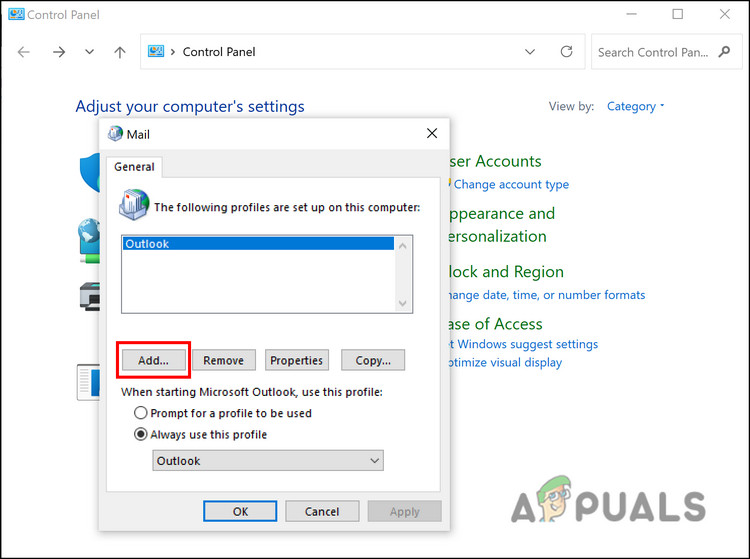
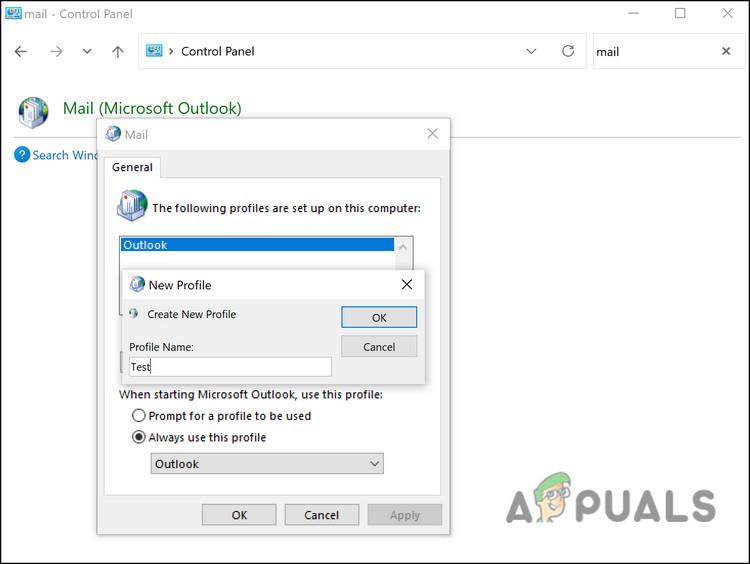
بعد الانتهاء من ذلك، استخدم هذا الحساب لتسجيل الدخول إلى Outlook وتحقق مما إذا كان ذلك يحل المشكلة.
3. تعطيل الإضافات
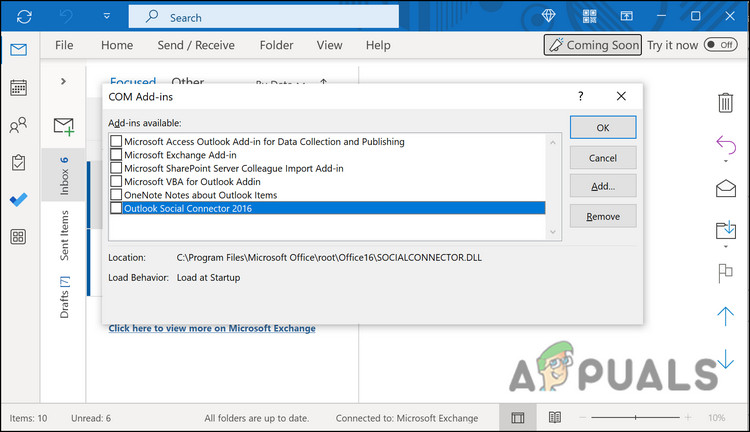
بالإضافة إلى ذلك، قد تتسبب الإضافات المثبتة أحياناً في حدوث المشكلة. قد ترغب في التفكير في تعطيل الإضافات في Outlook، إذا كنت تستخدمها، لإصلاح المشكلة.
إليك كيفية القيام بذلك:
- شغّل Outlook ثم انتقل إلى علامة التبويب ملف.
- اختر خيارات من الجزء الأيسر.
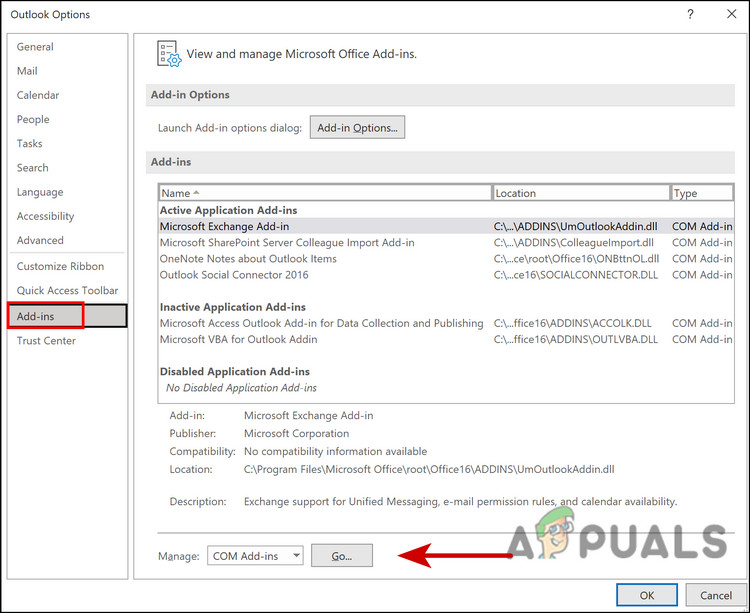
- في مربع حوار الخيارات، انقر على خيار الوظائف الإضافية.
- انقر على زر انتقال في النافذة التالية.

- ألغِ تحديد جميع المربعات المرتبطة بالإضافات لتعطيلها.

- انقر على زر موافق لحفظ التغييرات.
4. تشغيل Outlook في الوضع الآمن
في الوضع الآمن، يتم تعطيل جميع عمليات التكامل والوظائف الإضافية التابعة لجهات خارجية، مما يترك الأساسيات فقط متاحة.
بنفس الطريقة التي يستخدم بها Windows الوضع الآمن، تفعل معظم التطبيقات داخل النظام ذلك أيضًا. سنقوم بتشغيل Outlook في الوضع الآمن لمعرفة ما إذا كانت المشكلة لا تزال قائمة بهذه الطريقة.
إذا لم تكن المشكلة موجودة، فمن المؤكد أن التكامل مع جهة خارجية هو السبب. ومع ذلك، إذا واجهت المشكلة في الوضع الآمن أيضًا، يمكنك الانتقال إلى خطوة استكشاف الأخطاء وإصلاحها التالية.
- اضغط على Win + R لفتح تشغيل.
- اكتب outlook /safe في حقل النص الخاص بتشغيل واضغط على Enter.
نأمل أن يتم تشغيل Outlook في الوضع الآمن دون أي مشاكل.
5. إصلاح Outlook
يمكنك أيضًا استخدام أداة الإصلاح المدمجة لإصلاح مشاكل تطبيقات Office. باستخدام هذه الأداة، تحدد Microsoft وتصلح المشكلات المحتملة التي قد تتسبب في تعطل تطبيق واحد أو أكثر من تطبيقات Office.
هناك طريقتان لإصلاح الجهاز؛ الإصلاح السريع والإصلاح عبر الإنترنت. باستخدام الإصلاح السريع، يمكن إصلاح المشكلة دون الحاجة إلى اتصال بالإنترنت. بدلاً من ذلك، يمكنك استخدام خيار الإصلاح عبر الإنترنت، والذي قد يستغرق بضع دقائق لإكماله.
إليك كيفية المتابعة:
- اضغط على مفتاحي Win + R معًا لفتح مربع حوار التشغيل (Run).
- اكتب control في حقل النص بالمربع الحواري ثم اضغط على Enter.
- انقر على خيار البرامج (Programs) في نافذة لوحة التحكم (Control Panel).
- اختر البرامج والميزات (Programs and Features).
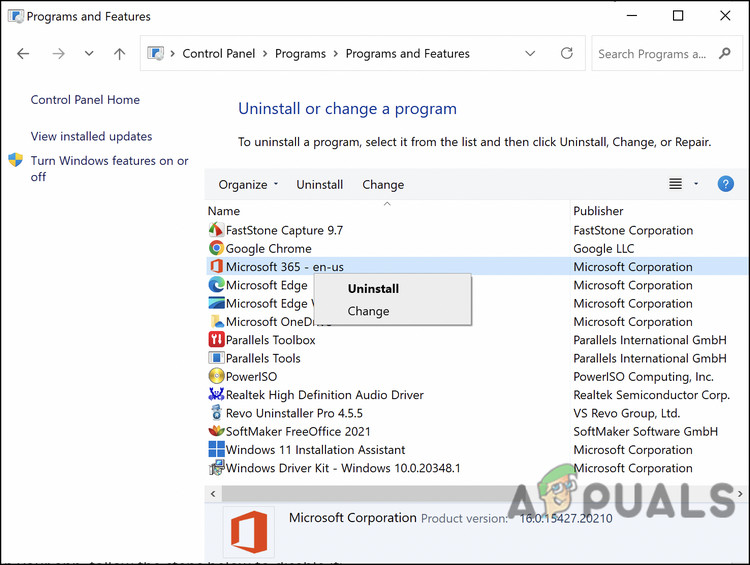
- يجب أن تعرض شاشتك الآن قائمة بالبرامج المثبتة. ابحث عن Office 365 وانقر عليه بزر الماوس الأيمن.
- اختر تغيير (Change) من قائمة السياق.

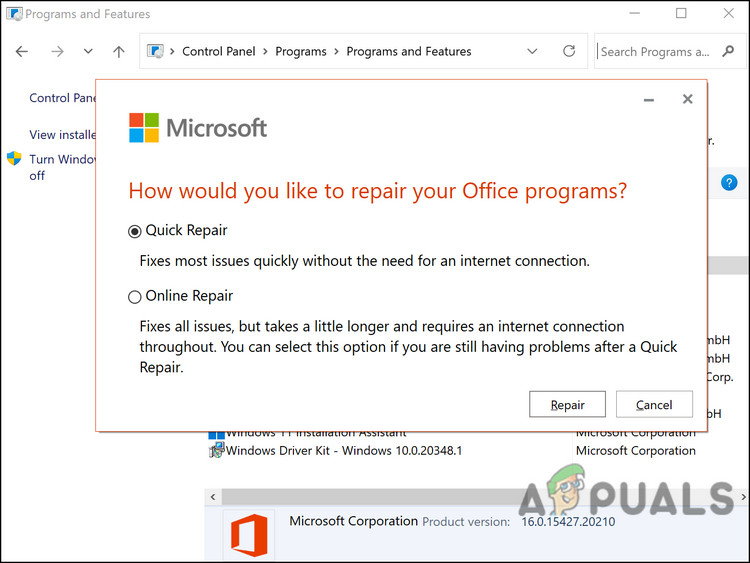
- في النافذة التالية، سترى خيارين؛ الإصلاح عبر الإنترنت (Online Repair) والإصلاح السريع (Quick Repair).

- اختر الإصلاح السريع (Quick Repair) أولاً وتحقق مما إذا كان ذلك يحل مشكلتك.
- إذا استمر الخطأ، فتوجه إلى الإصلاح عبر الإنترنت (Online Repair) وانتظر حتى تكتمل العملية. ثم تحقق مما إذا كانت المشكلة قد حُلت.

6. تحرير سجل Windows (Windows Registry)
إصلاح آخر نجح مع المستخدمين كان حذف مفتاح سجل معين من محرر السجل (Registry Editor). إذا لم تكن تعلم بالفعل، فإن سجل Windows (Windows Registry) هو أداة متقدمة تحتوي على معلومات حول البرامج والعمليات الخاصة بنظام التشغيل Windows على شكل مفاتيح.
يمكنك تعديل وظائف نظام التشغيل الخاص بك عن طريق تحرير أو حذف هذه المفاتيح، وهذا بالضبط ما سنفعله في هذه الطريقة.
ومع ذلك، نظرًا لأن محرر السجل (Registry Editor) أداة حساسة، فإننا نوصي بشدة بإنشاء نسخة احتياطية قبل الشروع في الخطوات أدناه. سيساعدك هذا على العودة إلى الحالة الحالية للسجل إذا حدث أي خطأ أثناء العملية.
إليك ما عليك فعله:
- اضغط على Win + R معًا لفتح مربع حوار التشغيل (Run).
- في حقل النص بالمربع الحواري، اكتب regedit وانقر على Enter.
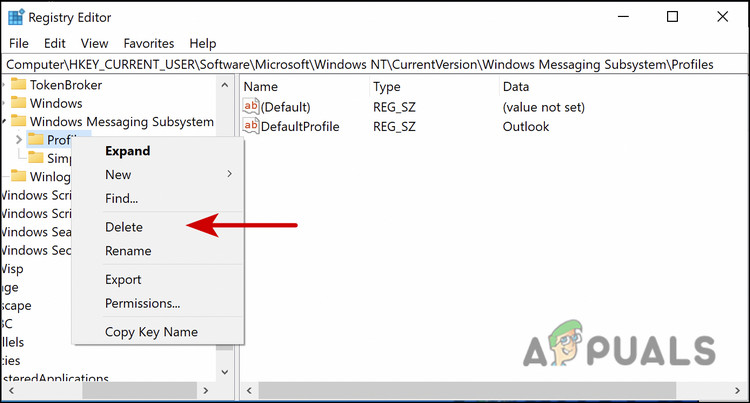
- بمجرد دخولك إلى Registry Editor، انتقل إلى الموقع المذكور أدناه.
HKEY_CURRENT_USERSOFTWAREMicrosoftWindows NTCurrentVersionWindows Messaging Subsystem
- انقر بزر الماوس الأيمن على مفتاح Profiles واختر Delete.
بعد الانتهاء، أغلق Registry Editor وتحقق مما إذا كان بإمكانك تشغيل Outlook الآن دون أي مشاكل.
7. إصلاح ملفات Outlook
يتم تخزين جميع رسائل البريد الإلكتروني والأحداث وجهات الاتصال والمهام الخاصة بك في ملفات بيانات Outlook. مثل بيانات ذاكرة التخزين المؤقت، يمكن أن تتلف هذه الملفات أحيانًا، مما يؤدي إلى مشاكل مثل المشكلة الحالية.
لحسن الحظ، إصلاح هذه الملفات التالفة سهل وبسيط للغاية. إذا كانت ملفات البيانات التالفة هي سبب المشكلة، فإن إصلاحها باتباع الخطوات أدناه يجب أن يحل المشكلة لك. سنستخدم Inbox repair tool (scanpst.exe) لهذا الغرض.
إليك كل ما عليك فعله:
- الخطوة الأولى هي تحديد موقع ملف scanpst.exe. سيجد مستخدمو Microsoft 365 / Outlook 2019 / Outlook 2016 الملف في موقع File Explorer التالي:
C:Program FilesMicrosoft Officerootoffice16
- إذا كنت تستخدم Outlook 2013، فانتقل إلى التالي:
C:Program Files (x86)Microsoft OfficeOffice15
- إذا كنت من مستخدمي Outlook 2010، فانتقل إلى الموقع التالي:
C:Program Files (x86)Microsoft OfficeOffice14
- بمجرد تحديد موقع الملف، انقر نقرًا مزدوجًا على Inbox Repair Tool لتشغيله.

- يجب أن يطلب منك الأداة توفير موقع ملف pst للمسح الضوئي. بالنسبة لمستخدمي Outlook 2007 والإصدارات السابقة، انتقل إلى الموقع التالي:
C:Users%username%AppDataLocalMicrosoftOutlook
- يجب على مستخدمي Outlook 2010 و Outlook 2013 و Outlook 2016 و Outlook 2019 و Microsoft 365 التوجه إلى التالي:
C:Users%username%DocumentsOutlook Files
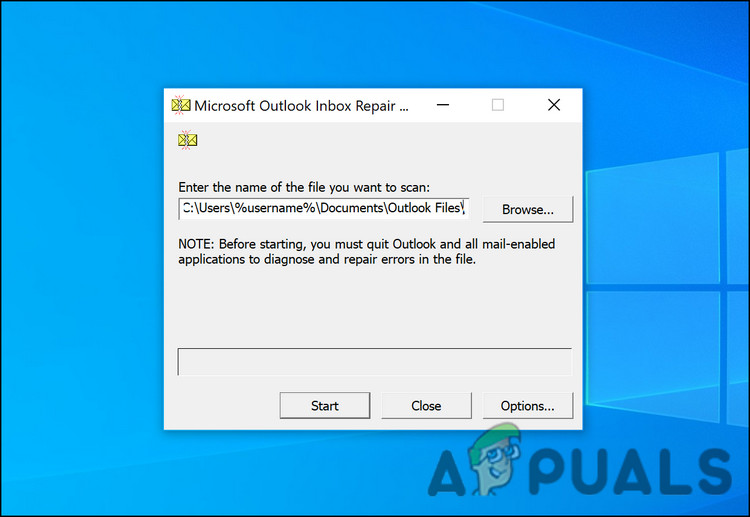
- الآن، اضغط على زر البدء لبدء عملية الفحص.
- بعد اكتمال الفحص، انقر على زر التفاصيل للتحقق مما كان يسبب المشكلة.
- يمكنك الآن الضغط على زر الإصلاح لبدء إصلاح الخطأ. قد تستغرق هذه العملية بعض الوقت، لذا تحلَّ بالصبر.
بمجرد اكتمال عملية الإصلاح، نأمل أن تتمكن من استخدام Outlook دون أي مشاكل.
8. تحقق مما إذا كان Outlook يعمل في وضع التوافق
قد تواجه المشكلة أيضًا إذا كنت تستخدم Outlook في وضع التوافق. الحل بسيط، فكل ما عليك فعله هو تعطيل هذا الوضع لجعل Outlook يعمل ويُشغّل كالمعتاد.
إليك كيفية القيام بذلك:
- ابحث عن ملف Outlook.exe بالانتقال إلى الموقع التالي في مستكشف الملفات (File Explorer) إذا كنت من مستخدمي Outlook 2013:
C:Program FilesMicrosoft OfficeOffice 15 or C:Program Files (x86)Microsoft OfficeOffice 15
- يمكن لمستخدمي Outlook 2010 الانتقال إلى الموقع التالي:
C:Program FilesMicrosoft OfficeOffice 14 or C:Program Files (x86)Microsoft OfficeOffice 14
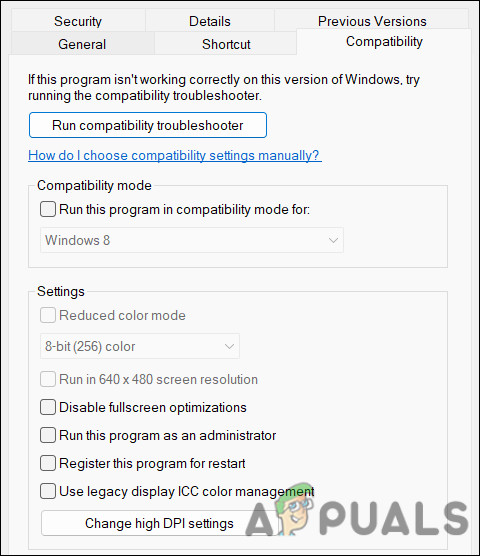
- انقر بزر الماوس الأيمن على ملف Outlook.exe واختر خصائص (Properties) من قائمة السياق.
- في مربع الحوار التالي، انتقل إلى علامة التبويب التوافق (Compatibility) وإذا كانت أي مربعات محددة هناك، قم بإلغاء تحديدها.

- انقر على تطبيق (Apply) > موافق (OK) لحفظ التغييرات.
Comments are closed.