

وضع التكبير (Zoom Mode) على iOS هو ميزة مفيدة لأولئك الذين يحتاجون إلى تكبير النصوص وأيقونات التطبيقات. ومع ذلك، قد يكون مزعجًا للغاية عند محاولة العودة إلى حجم الشاشة القياسي إذا كان جهازك عالقًا في وضع التكبير. لا تؤثر هذه المشكلة على إمكانية الوصول إلى التطبيقات فحسب، بل يمكن أن تؤدي أيضًا إلى تفعيل التكبير المتكرر، مما يؤثر سلبًا على الأداء العام للجهاز.

ربما تكون قد قمت بتشغيل هذه الميزة عن طريق الخطأ أو عن قصد للحصول على عرض أقرب. في معظم الحالات، لا تكون الشاشة عالقة حقًا؛ فالمستخدمون ببساطة لا يعرفون كيفية تعطيل وضع التكبير أو التنقل عبر الشاشة. ومع ذلك، في بعض الأحيان تظل الشاشة في وضع التكبير بسبب مشكلات في جهاز iPhone الخاص بك، مثل:
- أخطاء برمجية: يمكن أن تؤدي الأخطاء أو الثغرات في البرنامج إلى ظهور أخطاء مختلفة، بما في ذلك شاشة iPhone مكبرة.
- نظام عالق: قد يؤدي تشغيل عدد كبير جدًا من البرامج في وقت واحد بما يتجاوز قدرة الجهاز إلى تعطل iPhone الخاص بك. قد يؤدي استهلاك ذاكرة الوصول العشوائي (RAM) المفرط إلى تجميد العمليات.
- مشكلات iOS: يمكن أن تساهم المشكلات المتعلقة بنظام التشغيل، والتي غالبًا ما تكون ناجمة عن التحديثات أو تثبيت التطبيقات، في حدوث أعطال مختلفة، بما في ذلك وضع التكبير المستمر.
1. النقر المزدوج بثلاثة أصابع
للتبديل بين وضع التكبير والخروج منه على جهاز iPhone الخاص بك، استخدم إيماءة الشاشة. انقر نقرًا مزدوجًا على الشاشة بثلاثة أصابع لإعادة الأيقونات والنصوص إلى حجمها الطبيعي. للتنقل في وضع التكبير، اسحب الشاشة بثلاثة أصابع.
2. إعادة تشغيل iPhone بقوة
إذا لم تعمل إيماءة الأصابع الثلاثة، فقد يكون جهاز iPhone الخاص بك يعاني من خلل برمجي. يمكن أن تؤدي إعادة تشغيل جهازك بقوة إلى حل هذه المشكلات عن طريق إعادة تعيين الإعدادات المؤقتة وتحديث الخدمات قيد التشغيل، وبالتالي إزالة الخطأ.
لطرازات iPhone 8 والإصدارات الأحدث:
- اضغط وحرر بسرعة على زر رفع الصوت.
- اضغط وحرر بسرعة على زر خفض الصوت.
- اضغط مع الاستمرار على الزر الجانبي حتى يظهر شعار Apple على الشاشة.
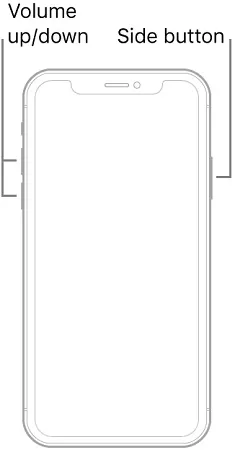

لطرازات iPhone 7 أو iPhone 7 Plus:
- اضغط مع الاستمرار في نفس الوقت على زر خفض الصوت والزر الجانبي.
- حررهما عندما يظهر شعار Apple على الشاشة.
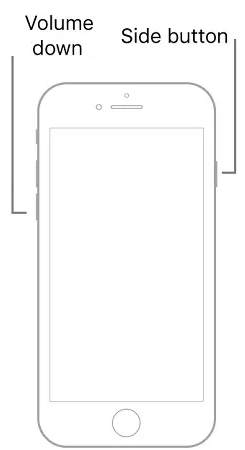

لطرازات iPhone 6 والإصدارات الأقدم:
- اضغط مع الاستمرار على كل من زر الشاشة الرئيسية (Home) وزر القفل.
- حررهما عندما يظهر شعار Apple على الشاشة.
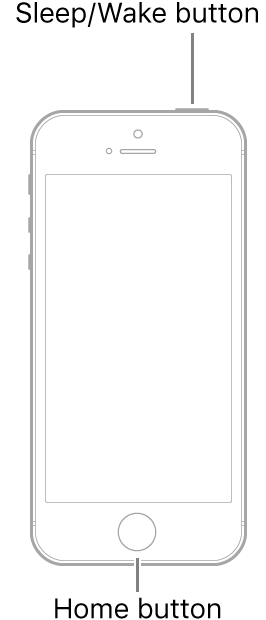
عند إعادة تشغيل جهازك، ستكون إعدادات الشاشة قد عادت إلى الوضع الافتراضي.
3. تعطيل وضع التكبير
حاول تعطيل وضع التكبير يدويًا لاستعادة شاشتك الافتراضية. التكبير هو ميزة إمكانية وصول يمكن إيقاف تشغيلها في إعدادات جهازك — أعد تفعيلها لاحقًا إذا لزم الأمر.
- افتح تطبيق الإعدادات وانتقل إلى إمكانية الوصول.
- اختر تكبير/تصغير.
- أوقف تشغيل خيار تكبير/تصغير.
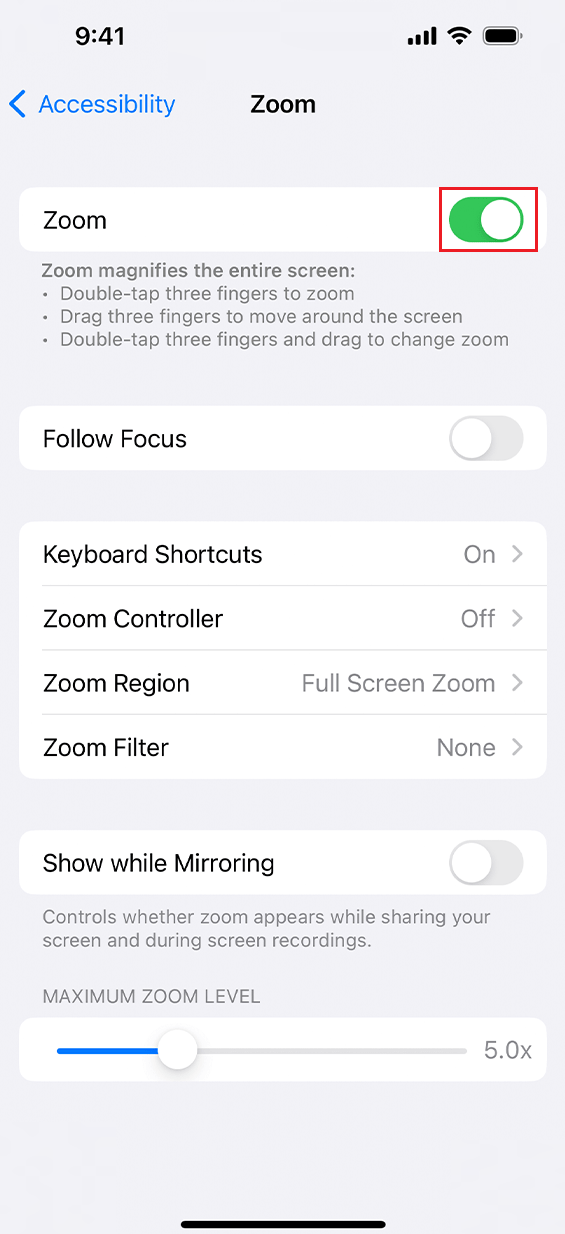

إذا كان التنقل صعبًا بسبب تكبير الشاشة، فإن سحب الشاشة بثلاثة أصابع يمكن أن يساعد. يمكنك أيضًا أن تطلب من Siri الوصول إلى خيارات إمكانية الوصول، شريطة أن تكون Siri ممكّنة على شاشة القفل أو إذا كان جهاز iPhone الخاص بك غير مقفل بالفعل.
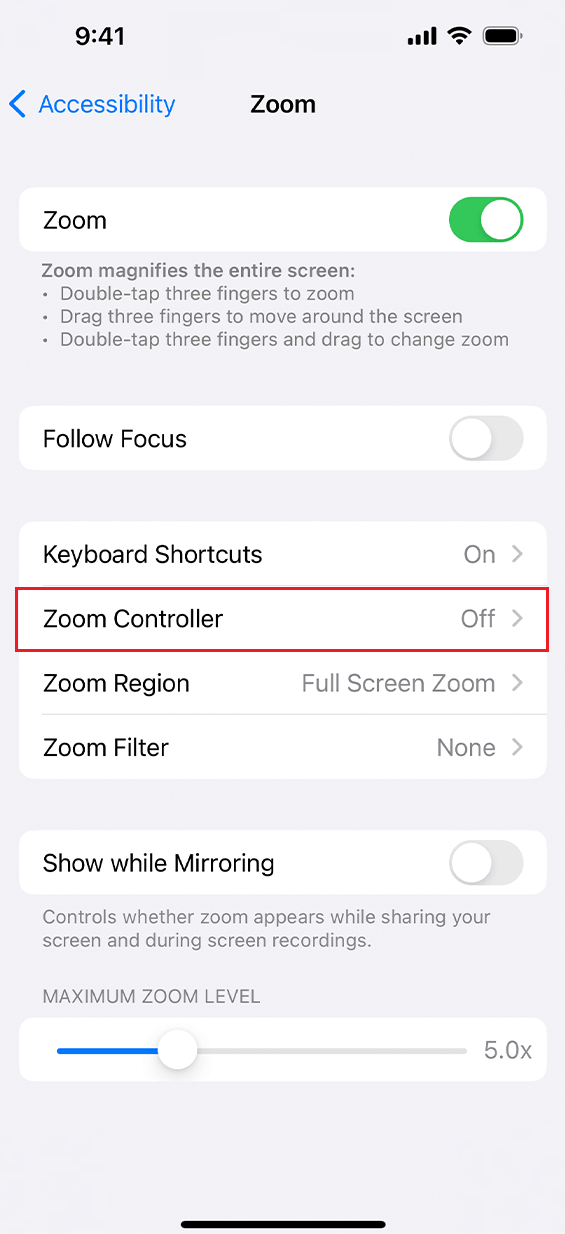
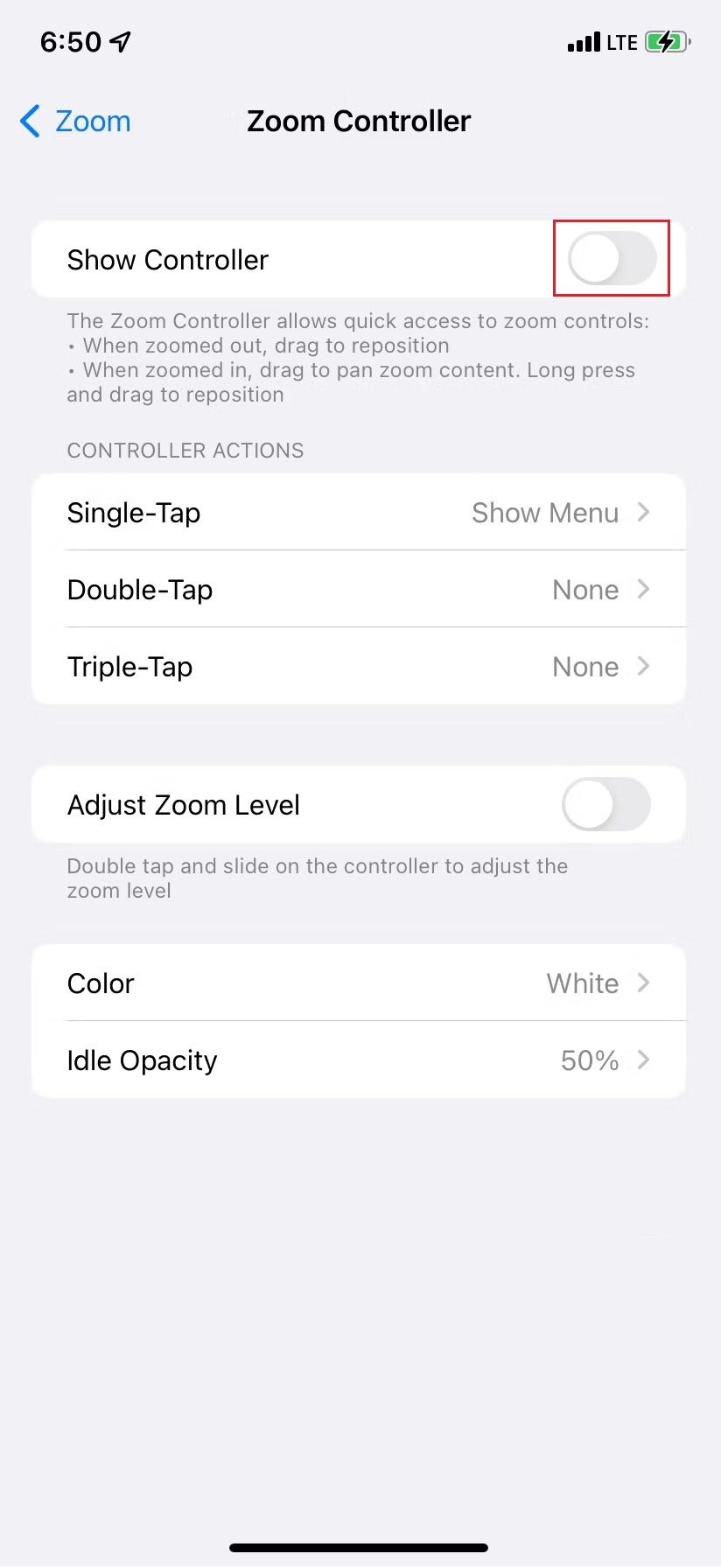
طريقة أخرى هي تمكين وحدة التحكم في التكبير/التصغير (Zoom Controller) في الإعدادات، مما يسهل عليك إدارة مستوى التكبير/التصغير والتنقل عبر الشاشة.
- انتقل إلى تطبيق الإعدادات.
- انتقل إلى إمكانية الوصول > تكبير/تصغير > وحدة التحكم في التكبير/التصغير.
- قم بتشغيل إظهار وحدة التحكم.


4. تعطيل التكبير/التصغير عبر iTunes/Finder
إذا لم تتمكن من الانتقال إلى صفحة الإعدادات، استخدم iTunes أو Finder كطريقة بديلة. تتيح لك هذه التطبيقات تعطيل ميزة وضع التكبير/التصغير على جهاز iOS الخاص بك ببضع نقرات فقط. قم بتوصيل جهاز iPhone الخاص بك بجهاز Mac أو PC باستخدام كابل USB-C أو Lightning.
- افتح تطبيق iTunes أو Finder، حسب نظامك.
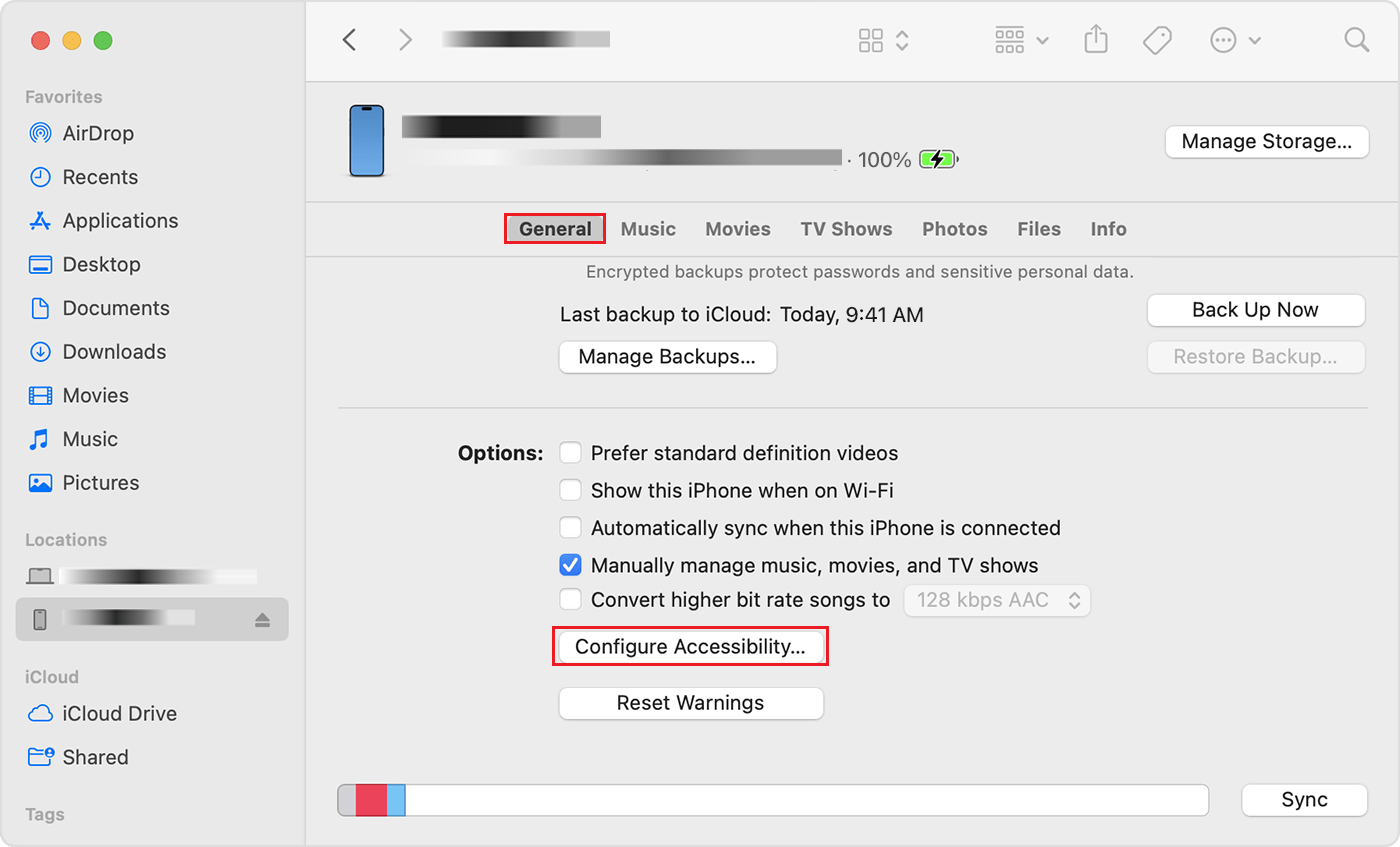
- اختر جهاز iPhone الخاص بك وانقر على علامة التبويب الملخص/عام.
- اختر تكوين إمكانية الوصول.
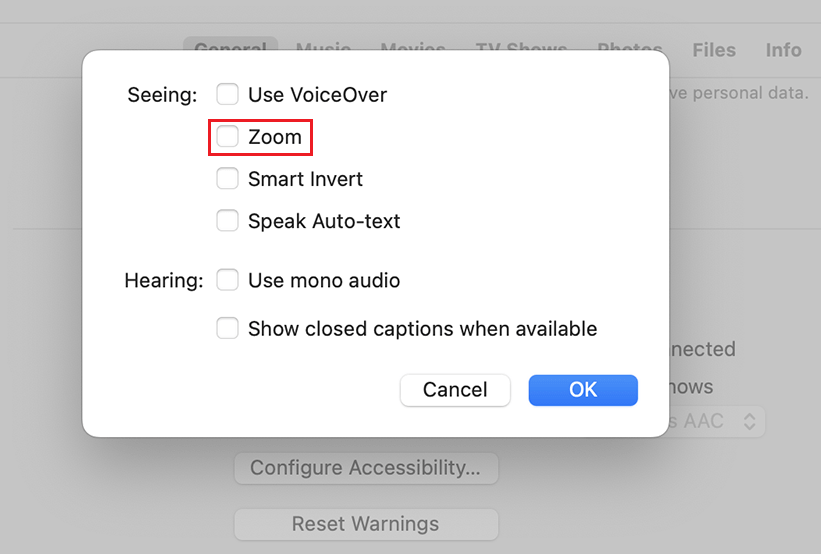
- ألغِ تحديد تكبير/تصغير وانقر على موافق.
- انقر على مزامنة أو تطبيق لتطبيق التغييرات على جهاز iPhone الخاص بك.


5. إعادة تعيين جميع الإعدادات
يمكن أن تؤدي الإعدادات غير الصحيحة إلى مشاكل، مثل شاشة عالقة في وضع التكبير. للعودة إلى الإعدادات الافتراضية، تعد إعادة تعيين جميع الإعدادات على جهاز iPhone الخاص بك حلاً موثوقًا به.
ستؤدي هذه العملية إلى إعادة تعيين إعدادات الشبكة، والموقع، وقاموس لوحة المفاتيح، وإعدادات الخصوصية، ومعلومات الدفع المحفوظة. استخدم هذه الطريقة إذا لم تنجح جميع الحلول الأخرى.
ملاحظة: لن تحذف هذه العملية أي بيانات أو وسائط، لذا فإن إنشاء نسخة احتياطية غير ضروري.
- افتح تطبيق الإعدادات.
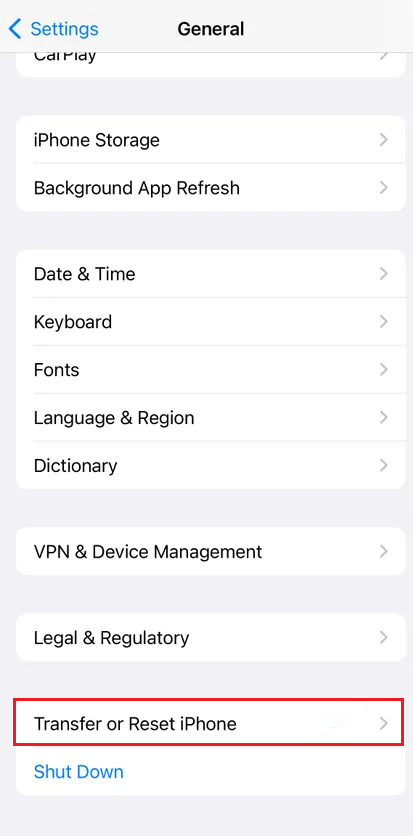
- توجه إلى عام.
- مرر لأسفل واختر نقل أو إعادة تعيين iPhone.
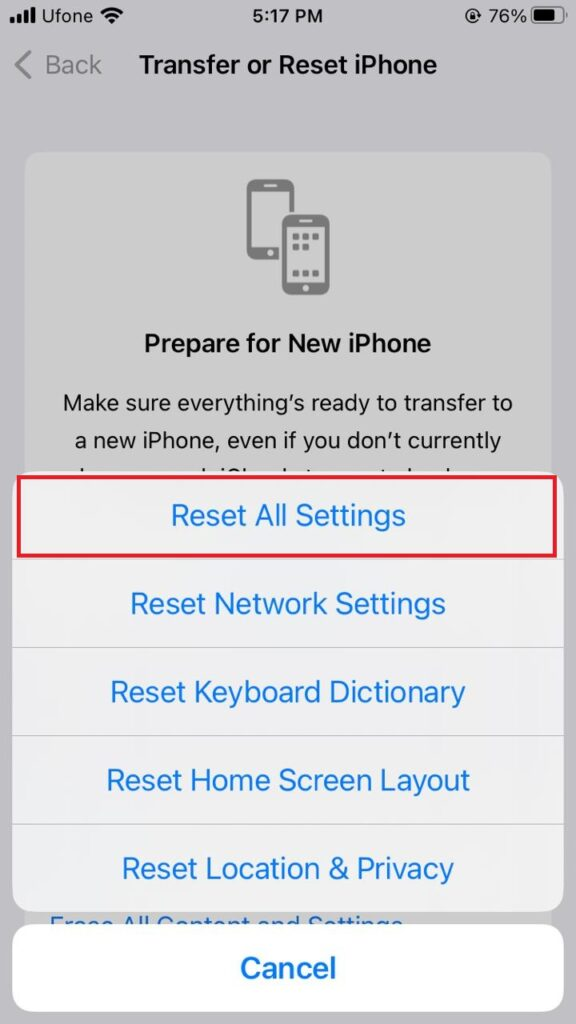
- اضغط على إعادة تعيين واختر إعادة تعيين جميع الإعدادات.


Comments are closed.