

عند فتح أو تصفح ملفات PDF على سطح المكتب الخاص بك أو من خلال File Explorer، قد تلاحظ فجأة أن الأيقونات تتحول إلى مربعات سوداء بالكامل. على الرغم من أن الملفات لا تزال تفتح بشكل صحيح، إلا أن معاينات الصور المصغرة تختفي. يحدث هذا عندما يفشل Windows في عرض أيقونات PDF بشكل صحيح بسبب خلل في نظام إنشاء الصور المصغرة الخاص به، مما يجبره على عرض أيقونات تالفة أو عامة بدلاً من ذلك.

السبب الأكثر شيوعًا هو ذاكرة التخزين المؤقت لأيقونات Windows التالفة أو القديمة. تشمل الأسباب المحتملة الأخرى:
- تطبيق افتراضي غير صحيح مرتبط بملفات PDF.
- تعطيل أو حظر إنشاء الصور المصغرة.
- صور مصغرة مخفية في إعدادات File Explorer.
1. تعيين البرنامج الافتراضي لملفات PDF
إذا أصبح البرنامج الافتراضي لملفات PDF غير مسجل، يفشل Windows في ربط الصورة المصغرة الصحيحة بنوع الملف. إعادة تعيين العارض الافتراضي (مثل Adobe Acrobat Reader أو Microsoft Edge) ينعش ارتباط الملف ويحفز Windows على إعادة بناء ذاكرة التخزين المؤقت للأيقونات بشكل صحيح.
- انقر بزر الماوس الأيمن فوق أي ملف PDF وحدد خصائص.
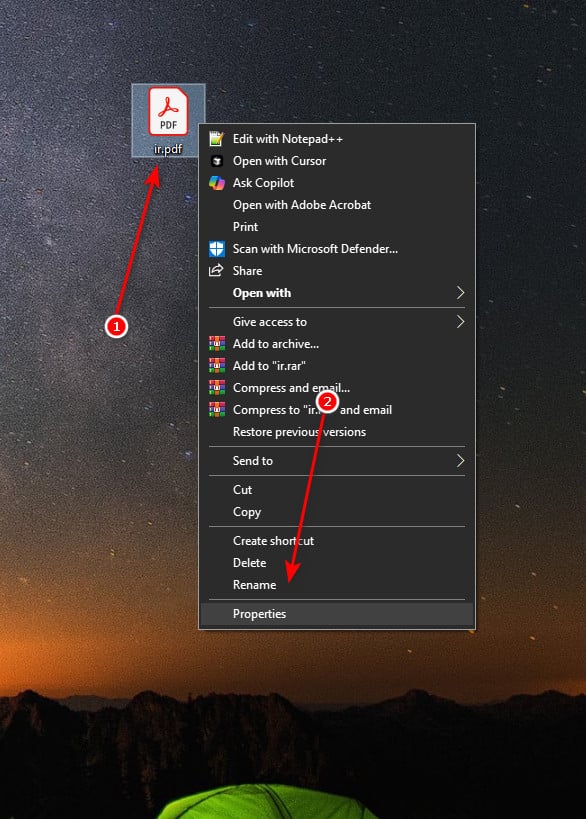
- انقر على تغيير بجوار يفتح باستخدام.

- حدد العارض المفضل لديك، مثل Adobe Acrobat Reader أو Microsoft Edge.


2. تغيير إعدادات File Explorer
عندما يتم تكوين File Explorer لعرض الأيقونات بدلاً من الصور المصغرة، لا يستطيع Windows إنشاء معاينات الصور الصغيرة لملفات PDF. من خلال تمكين عرض الصور المصغرة، يمكن للنظام مرة أخرى عرض الأيقونات الصحيحة.
- اضغط على Windows + E لفتح File Explorer، ثم انقر فوق عرض > خيارات.

- انتقل إلى علامة التبويب عرض.
- ألغِ تحديد إظهار الأيقونات دائمًا، وعدم إظهار الصور المصغرة أبدًا.

- انقر فوق تطبيق ثم موافق.
- أغلق File Explorer وأعد فتحه لتحديث أيقوناتك.


3. مسح ذاكرة التخزين المؤقت للأيقونات
غالبًا ما تمنع ذاكرة التخزين المؤقت التالفة Windows من عرض الصور المصغرة بشكل صحيح. يؤدي حذف ذاكرة التخزين المؤقت للأيقونات إلى إزالة جميع الإدخالات التالفة ويجبر Windows على إعادة بناء إصدارات جديدة تلقائيًا، مما يصلح مشكلة الأيقونات السوداء.
- اضغط على Windows + R، واكتب
%LOCALAPPDATA%، ثم اضغط على Enter.
- احذف الملف
IconCache.dbوأي ملفاتIconCache_*.
- اضغط على Windows + R مرة أخرى، واكتب
%LOCALAPPDATA%MicrosoftWindowsExplorer، ثم اضغط على Enter.
- حدد موقع جميع ملفات
thumbcache_*.dbواحذفها.
- أعد تشغيل جهاز الكمبيوتر الخاص بك لإعادة بناء ذاكرة التخزين المؤقت للأيقونات.


4. تحديث Windows
أحيانًا، تكون مشكلات عرض الصور المصغرة (thumbnails) مرتبطة بأخطاء في Windows يتم إصلاحها في التحديثات اللاحقة. يضمن تثبيت أحدث التصحيحات عمل جميع مكونات إدارة الأيقونات بشكل صحيح.
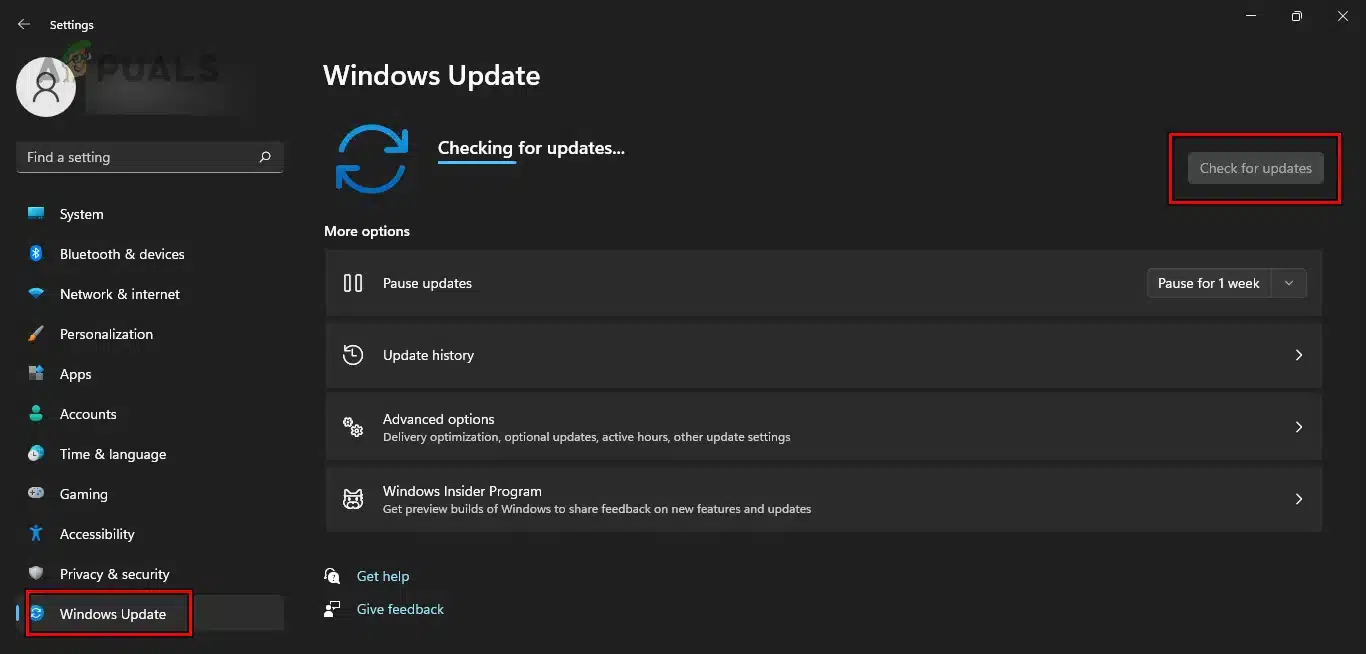
- اضغط على Windows + I لفتح الإعدادات.
- انتقل إلى Windows Update.
- انقر على التحقق من وجود تحديثات وقم بتثبيت جميع التحديثات المتاحة.

- أعد تشغيل جهاز PC الخاص بك بمجرد اكتمال التثبيت.
Comments are closed.