

هل تواجه مشكلة في تحديد وحفظ الصور من Gmail؟ قد يمنعك التخزين المحدود والإعدادات الخاطئة من حفظ الصور في Gmail.
لحسن الحظ، هناك عدة طرق لاستعادة تطبيق Gmail الخاص بك ليعمل بشكل طبيعي. في هذه المقالة، ذكرنا بعض طرق استكشاف الأخطاء وإصلاحها المجربة والمختبرة التي يمكن أن تساعدك في تحديد وحفظ الصور في تطبيق Gmail.
1. فرض إغلاق Gmail وإعادة تشغيل جهازك
إذا كنت لا تستطيع تحديد وحفظ الصور في تطبيق Gmail، فحاول فرض إغلاق التطبيق. سيساعد فرض الإغلاق في حل المشكلات في التطبيق غير المستجيب الذي يعاني من أخطاء. إنه يحل المشكلة عن طريق إغلاق التطبيق وإعادة تشغيله.
خطوات فرض إغلاق تطبيق Gmail على iPhone:
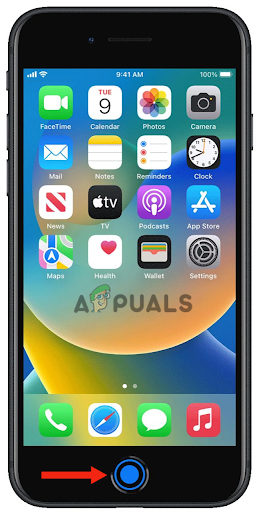
iPhone SE و iPhone 8 والموديلات الأقدم:
- ابدأ بـ النقر المزدوج على زر Home button، والذي سيعرض تطبيقاتك المستخدمة مؤخرًا.

- ثم، اسحب لليسار أو لليمين للعثور على التطبيق الذي تريد فرض إغلاقه.
- اسحب لأعلى على معاينة تطبيق Gmail لإغلاق التطبيق.
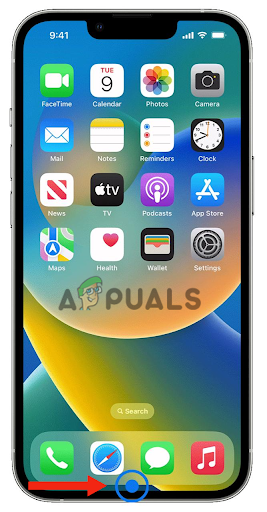
iPhone X أو الموديلات الأحدث:
- من الشاشة الرئيسية (Home Screen)، اسحب لأعلى من أسفل الشاشة، ثم توقف مؤقتًا في منتصف الشاشة.

- بعد ذلك، اسحب لليسار أو لليمين للعثور على التطبيق الذي تريد فرض إغلاقه.
- أخيرًا، اسحب لأعلى على معاينة التطبيق لإغلاق التطبيق.
2. أعد تشغيل جهازك
بعد إغلاق تطبيق Gmail بالقوة، أعد تشغيل جهاز iPhone الخاص بك، حيث سيؤدي ذلك إلى مسح البيانات المخزنة مؤقتًا التي تسبب المشكلة. يساعد إعادة تشغيل جهازك بعدة طرق. أولاً، يحل المشكلات البرمجية البسيطة عن طريق إعادة تعيين البرنامج ومسح البيانات المؤقتة.
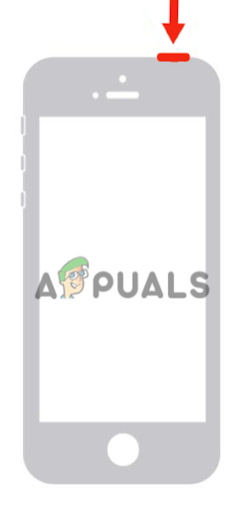
لأجهزة iPhone SE (الجيل الأول)، 5، أو الموديلات الأقدم:
- اضغط على الزر العلوي واستمر في الضغط عليه حتى يظهر شريط التمرير لإيقاف التشغيل على الشاشة.

- بعد ذلك، اسحب شريط التمرير وانتظر 30 ثانية حتى يتم إيقاف تشغيل جهاز iPhone الخاص بك بالكامل.
- أخيرًا، اضغط على الزر العلوي واستمر في الضغط عليه حتى ترى شعار Apple لتشغيل جهازك.
لأجهزة iPhone SE (الجيل الثاني أو الثالث)، 6، 7، أو 8:
- أولاً، اضغط على الزر الجانبي واستمر في الضغط عليه حتى يظهر شريط التمرير لإيقاف التشغيل على جهاز iPhone الخاص بك.

- اسحب شريط التمرير لإيقاف تشغيله وانتظر حوالي 30 ثانية.
- أخيرًا، قم بتشغيل جهازك بالضغط على الزر الجانبي والاستمرار في الضغط عليه حتى يظهر شعار Apple على الشاشة.
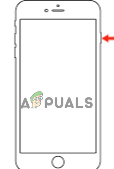
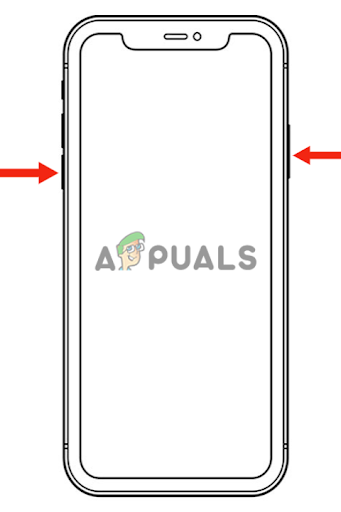
لأجهزة iPhone X أو الإصدارات الأحدث:
- ابدأ بالضغط على زر رفع أو خفض الصوت، بالإضافة إلى الزر الجانبي، حتى يظهر شريط التمرير لإيقاف التشغيل على الشاشة.

- بعد ذلك، اسحب شريط التمرير لإيقاف تشغيل جهاز iPhone الخاص بك وانتظر حوالي 30 ثانية.
- اضغط على الزر الجانبي حتى يظهر شعار Apple على شاشتك لتشغيله.
بعد اتباع الخطوات المذكورة أعلاه، انتقل إلى تطبيق Gmail. ثم، المس الصورة مع الاستمرار حتى يظهر قائمة. أخيرًا، اضغط على “حفظ الصورة” لحفظ الصورة في مكتبة الصور الخاصة بك.
3. إزالة حساب Gmail
طريقة أخرى يمكنك تجربتها لإصلاح المشكلة هي أن تزيل حسابك من تطبيق Gmail ثم تضيفه مرة أخرى. يمكن أن يساعد هذا الإجراء بعدة طرق. على سبيل المثال، قد تكون هناك مشكلة في المزامنة بين حسابك والتطبيق، مما يمنعك من حفظ الصورة.
بالإضافة إلى ذلك، سيساعد هذا في مسح البيانات القديمة وذاكرة التخزين المؤقت المرتبطة بالحساب. وبالتالي، سيحل المشكلات المتعلقة بالحساب أو التطبيق. إزالة الحساب وإضافته مرة أخرى سيساعد أيضًا في استكشاف أي مشكلات أخرى وإصلاحها عن طريق إعادة تعيين التطبيق ومنحه بداية جديدة.
إليك كيفية إزالة حسابك من تطبيق Gmail:
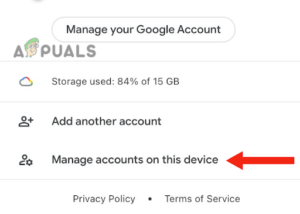
- افتح تطبيق Gmail وانقر على صورة ملفك الشخصي في الزاوية العلوية اليمنى.

- انقر على إدارة الحسابات على هذا الجهاز.

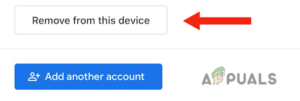
- أخيرًا، انقر على إزالة من هذا الجهاز.


بعد إزالة حسابك من الجهاز، أعد تشغيله (اتبع الطريقة 1). ثم أضف حسابك مرة أخرى.
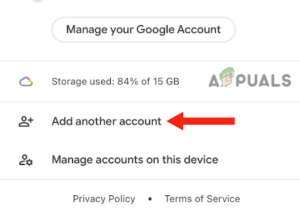
- انتقل إلى تطبيق Gmail وانقر على صورة ملفك الشخصي.
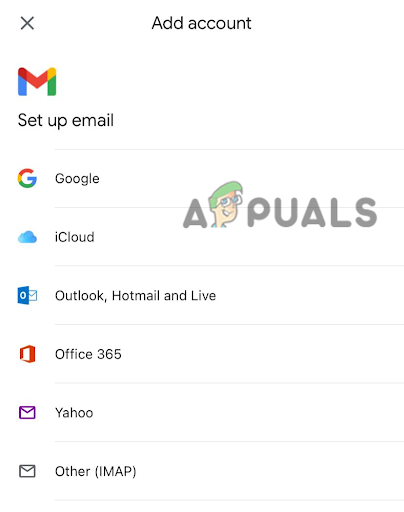
- انقر على إضافة حساب آخر.
- اختر نوع الحساب الذي ترغب في إضافته.

- بعد ذلك، أدخل بريدك الإلكتروني وكلمة المرور لإضافة حسابك.
3. تفعيل خيار “إظهار الصور دائمًا”
إذا كنت لا تستطيع رؤية الصور، أو كانت الصور لا تُحمّل في تطبيق Gmail، فأنت بحاجة إلى تفعيل خيار “إظهار الصور دائمًا”. عند تفعيل هذه الميزة، ستُعرض جميع الصور في رسائل البريد الإلكتروني تلقائيًا. وبهذا، لن تضطر إلى تحميلها يدويًا.
ومع ذلك، إذا كنت قد قمت بتفعيل هذه الميزة بالفعل، فحاول إيقاف تشغيلها ثم إعادة تشغيلها. سيساعد ذلك في إعادة ضبط الميزة وحل أي مشكلات تتسبب في عدم عملها بشكل صحيح. إليك كيفية القيام بذلك:
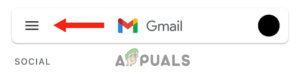
- انتقل إلى تطبيق Gmail واضغط على أيقونة القائمة.
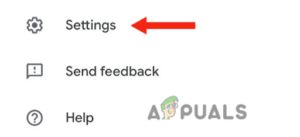
- ثم، اضغط على الإعدادات.

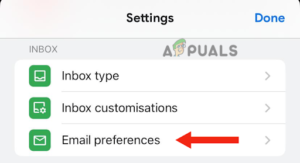
- بعد ذلك، اضغط على تفضيلات البريد الإلكتروني تحت “صندوق الوارد”.

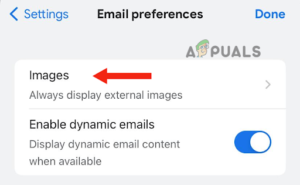
- اضغط على الصور.

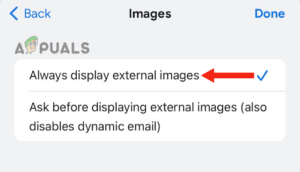
- اضغط على “عرض الصور الخارجية دائمًا.” إذا كانت الميزة قيد التشغيل بالفعل، فاضغط على “اسأل قبل عرض الصور الخارجية.” ثم، اضغط على “عرض الصور الخارجية دائمًا.“

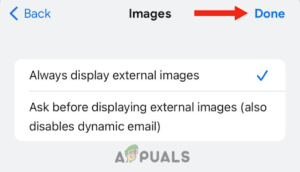
- أخيرًا، اضغط على “تم” لحفظ الإعداد.
في هذا المنشور، ناقشنا ثلاث طرق مختلفة يمكن أن تساعدك في حل مشكلة عدم القدرة على تحديد وحفظ الصور في تطبيق Gmail. ومع ذلك، إذا لم تنجح أي من الطرق معك، ففكر في الاتصال بدعم Apple واطلب منهم حلاً محتملاً.
Comments are closed.