

عندما يواجه المستخدمون خطأ ELI-1010 أثناء محاولة تسجيل الدخول إلى Spectrum، يشير هذا عادةً إلى وجود مشكلات في اتصالهم بالإنترنت. يمثل “ELI” اختصارًا لـ Ethernet Leased Line Initiation، ويشير رمز الخطأ “1010” إلى مشكلة في إعدادات المودم أو اتصال الإنترنت نفسه.
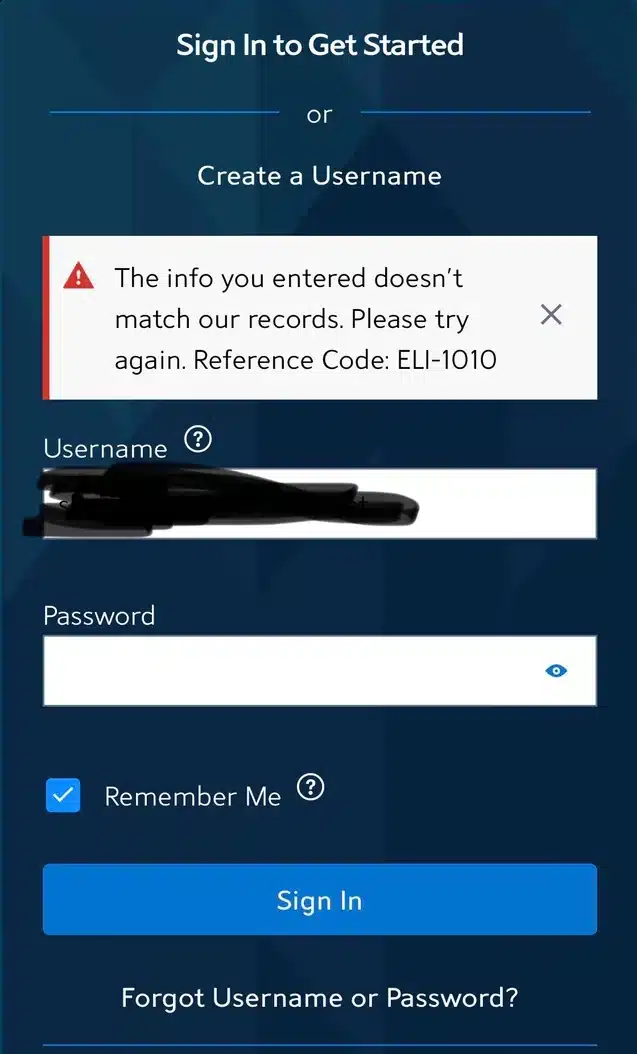
يمنع هذا الخطأ المستخدمين من الوصول إلى Spectrum ومشاهدة برامجهم المفضلة. قد تكون الأسباب المحتملة هي مشاكل في إعدادات DNS، أو انقطاعات في الخادم، أو اتصال إنترنت بطيء، أو مشاكل في المصادقة.
بالإضافة إلى ذلك، يمكن أن تتسبب مشاكل مثل إعدادات DNS غير الصالحة أو القديمة في حدوث هذا الخطأ أيضًا.
ستوجهك هذه المقالة عبر طرق مختلفة لحل هذه المشكلة.
1. التحقق من حالة الإنترنت والخادم
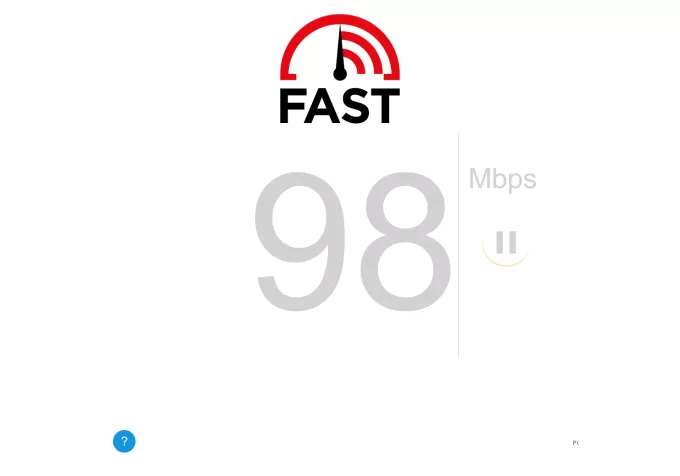
قبل تجربة أي حلول أخرى، من الأفضل أولاً التحقق من حالة خوادم Spectrum واتصالك بالإنترنت. تأكد من أن الخوادم تعمل بشكل صحيح، وأنه لا توجد أي مشاكل في اتصالك. يمكنك التحقق من حالة خادم Spectrum على Downdetector وتقييم سرعة الإنترنت لديك على Fast أو Speedtest.
إذا كانت سرعة الإنترنت لديك بطيئة، فكر في إعادة تشغيل الراوتر/المودم الخاص بك أو التواصل مع مزود خدمة الإنترنت (ISP) الخاص بك.
2. إيقاف تشغيل VPN
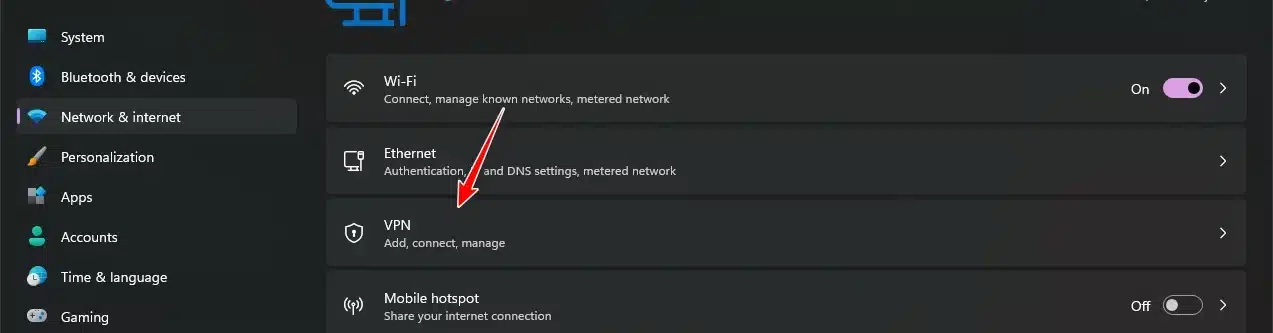
يمكن أن يؤدي استخدام VPN إلى مشاكل في الاتصال بالخادم، حيث يغير VPN موقعك الافتراضي. قد يؤدي هذا إلى حدوث مشكلات أثناء عملية تسجيل الدخول إلى Spectrum. يمكن أن يكون إيقاف تشغيل VPN مؤقتًا مفيدًا لمعرفة ما إذا كان هو سبب المشكلة.
- اضغط على Windows + I لفتح الإعدادات.
- ابحث عن الشبكة والإنترنت > VPN.

- قم بإيقاف تشغيل أي اتصالات VPN نشطة.
3. تحديث كلمة المرور
إذا كنت لا تستخدم حسابك بشكل متكرر، فقد يؤدي ذلك إلى مشاكل في المصادقة. لحل هذه المشكلة، قم بتحديث كلمة المرور الخاصة بك، وإنشاء كلمة مرور جديدة لاستعادة الوصول إلى حسابك.
لتحديث كلمة المرور الخاصة بك، قم بزيارة موقعهم الرسمي.
4. استخدام وضع التصفح المتخفي أو متصفح مختلف
قد تؤدي المشكلات المتعلقة بالمتصفح مثل البيانات المخزنة إلى تعطيل عملية تسجيل الدخول. قد يساعد استخدام وضع التصفح المتخفي، الذي لا يخزن ذاكرة التخزين المؤقت، أو تجربة متصفح مختلف في حل المشكلات.
يمكنك تفعيل وضع التصفح المتخفي بالضغط على CTRL + SHIFT + N.
5. إعادة تعيين إعدادات DNS
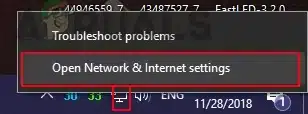
غالبًا ما تحدث مشاكل اتصال الإنترنت بسبب إعدادات DNS الخاطئة أو غير المكونة بشكل صحيح. قد تساعد إعادة هذه الإعدادات إلى قيمها الافتراضية في إصلاح هذه المشكلة.
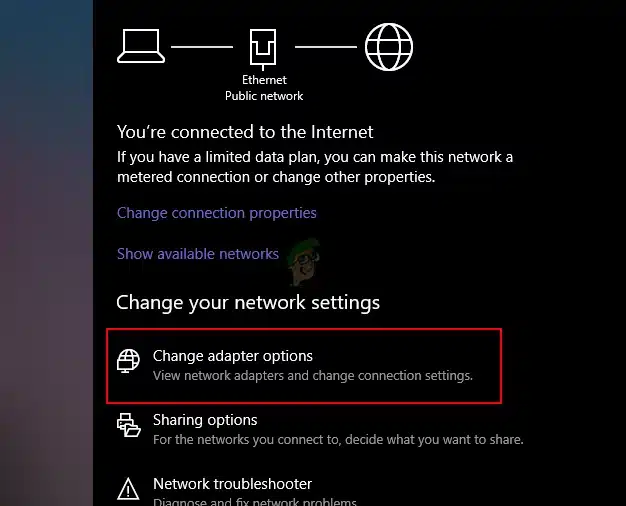
- انقر بزر الماوس الأيمن على أيقونة الشبكة في علبة النظام وانقر على فتح إعدادات الشبكة والإنترنت.

- اختر تغيير إعدادات المحول.

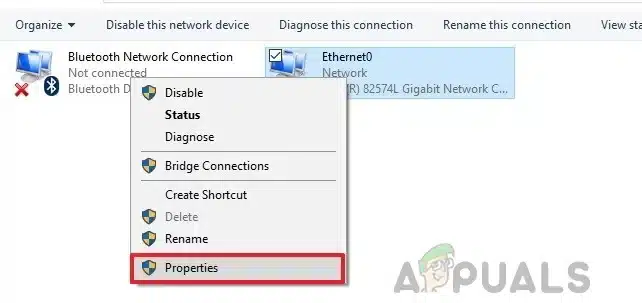
- انقر بزر الماوس الأيمن على اتصال الإنترنت الأساسي الخاص بك وحدد خصائص.

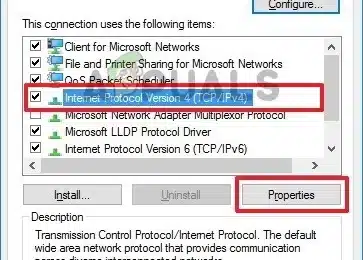
- ابحث عن بروتوكول الإنترنت الإصدار 4 وحدده، ثم انقر على خصائص.

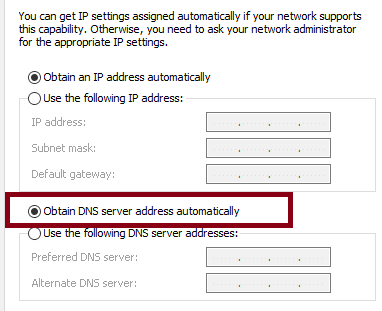
- حدد الحصول على عنوان خادم DNS تلقائيًا، مما يسمح للنظام باكتشاف إعدادات DNS تلقائيًا.

- انقر على موافق لتطبيق إعدادات DNS الجديدة.
7. مسح ذاكرة التخزين المؤقت للمتصفح
قد تتسبب ملفات ذاكرة التخزين المؤقت وملفات تعريف الارتباط (الكوكيز) المخزنة لفترات طويلة في حدوث أعطال وأخطاء. يمكن أن يؤدي حذف ذاكرة التخزين المؤقت وملفات تعريف الارتباط إلى منع حدوث هذه المشكلة. يؤدي هذا إلى مسح جميع البيانات المحفوظة في متصفحك والتي قد تسبب مشاكل. قد يكون حذف ذاكرة التخزين المؤقت وملفات تعريف الارتباط هو الحل الذي تبحث عنه.
يمكنك العثور على مقالنا حول كيفية حذف ذاكرة التخزين المؤقت في المتصفحات المختلفة هنا.
8. التواصل مع الدعم الفني
إذا لم ينجح أي من الحلول المقترحة، فتواصل مع فريق دعم Spectrum لمساعدتك. اشرح لهم مشكلتك، ونأمل أن يتمكنوا من تقديم حل. يمكنك الاتصال بدعمهم هنا.
Comments are closed.