
Pixel 11: هاتف مُخيب، لكن خاصية AI واحدة للكاميرا مفيدة جدًا
مراجعة Pixel 11: هاتف مخيب للآمال، لكن ميزة كاميرا AI واحدة تغير كل شيء! اكتشف كيف يمكن لهذه الميزة أن تفيدك حقًا. اقرأ التفاصيل.

أهم ما تحتاج إلى معرفته
- تتيح ميزة Magic Capture في Pixel 11 تسجيل الفيديو بسهولة، ثم يقوم الذكاء الاصطناعي تلقائيًا بتحليل اللقطات واستخراج ما يصل إلى خمس صور ثابتة عالية القيمة تُضاف إلى ألبوم الكاميرا.
- تقتصر ميزة Magic Capture على تسجيل دقيقتين كحد أقصى للفيديو واستخراج خمس صور فقط منه، وتتطلب اتصالاً بالإنترنت لاستخراج الصور الأربع الإضافية بعد الصورة الأولى.
- على الرغم من أن الصور المستخرجة قد تظهر بعض الضبابية أو علامات الحركة، إلا أن Magic Capture تُعد ميزة تلقائية ومفيدة جدًا لالتقاط صور لأهداف صعبة الحركة، متفوقة على الطرق اليدوية.
إذا سبق لك محاولة التقاط صور لهدف يتحرك بشكل غير متوقع، فستدرك أن الهاتف الذكي ليس الأداة الأفضل لهذه المهمة. تفتقر العديد من تطبيقات الكاميرا الافتراضية إلى وضع التصوير المتتابع (burst mode)، كما أن النقر اليدوي على زر الغالق ليس سريعًا بما يكفي دائمًا. لكن Google تعتقد أنها وجدت حلاً.
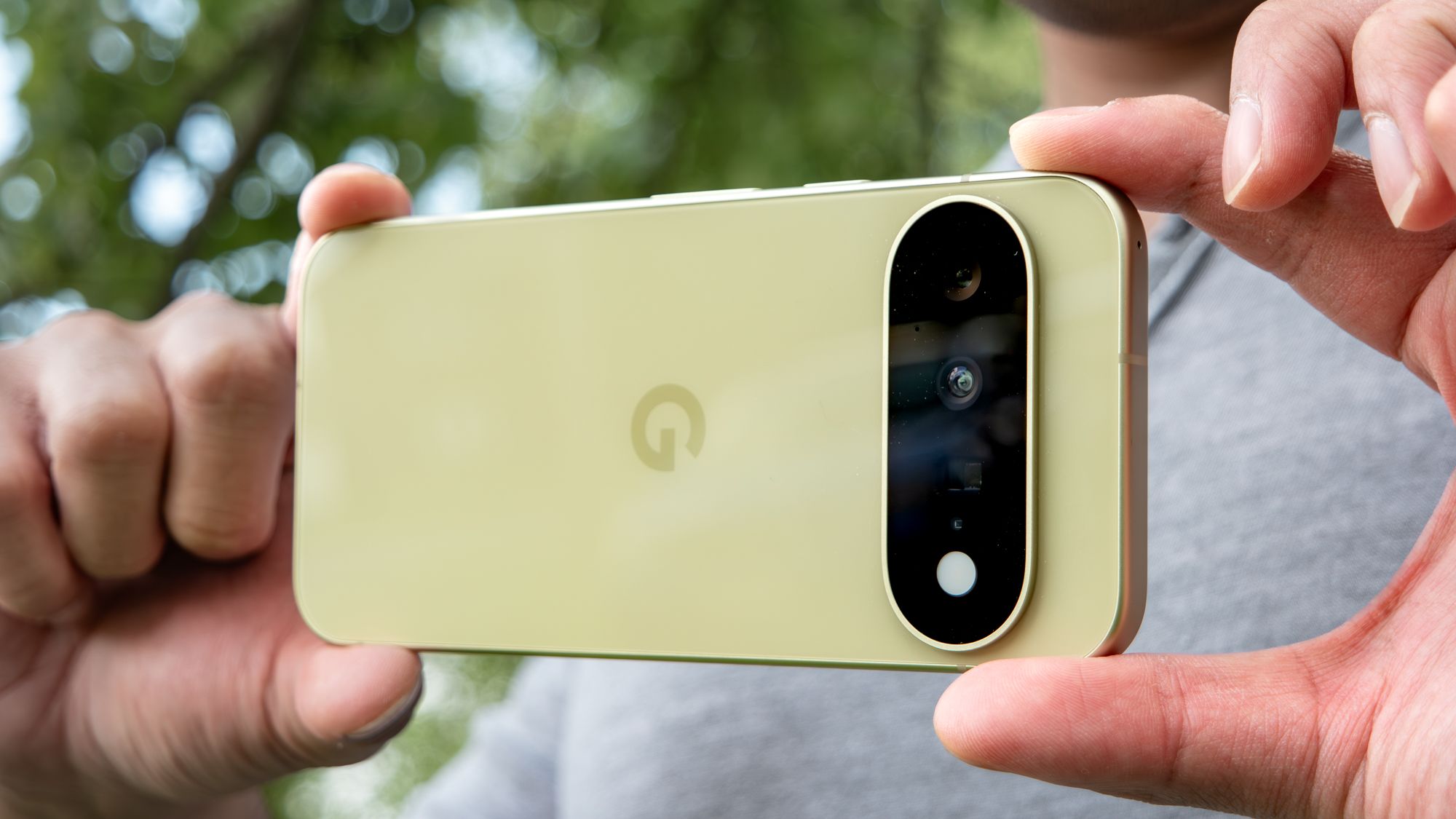
في مراجعتنا لهاتف Google Pixel 11، لم نكن متحمسين للهاتف ككل، لكن وضع الكاميرا “Magic Capture” هو ميزة وجدتها مفيدة حقًا. تعمل هذه الميزة بتسجيل مقطع فيديو، ثم تستخدم AI لتحليل كل إطار واستخراج أفضل اللقطات الثابتة. إنها ليست تمامًا وضع التقاط مزدوج، لكنها على الأرجح أقرب شيء تملكه هواتف Pixel حاليًا.
السؤال هو، هل يمكن لميزة Magic Capture أن تحقق ما وعدت به Google بالفعل؟ لقد تبين أن ميزة HiLight كانت مخيبة للآمال بشكل كبير، وهاتف Pixel 11 لا يثير الحماس أكثر من طلاء بلون البيج. فهل تستطيع Google استعادة حماس المستخدمين من خلال الكاميرا؟ قمت باختبارها لمعرفة ذلك.
كيفية استخدام Magic Capture
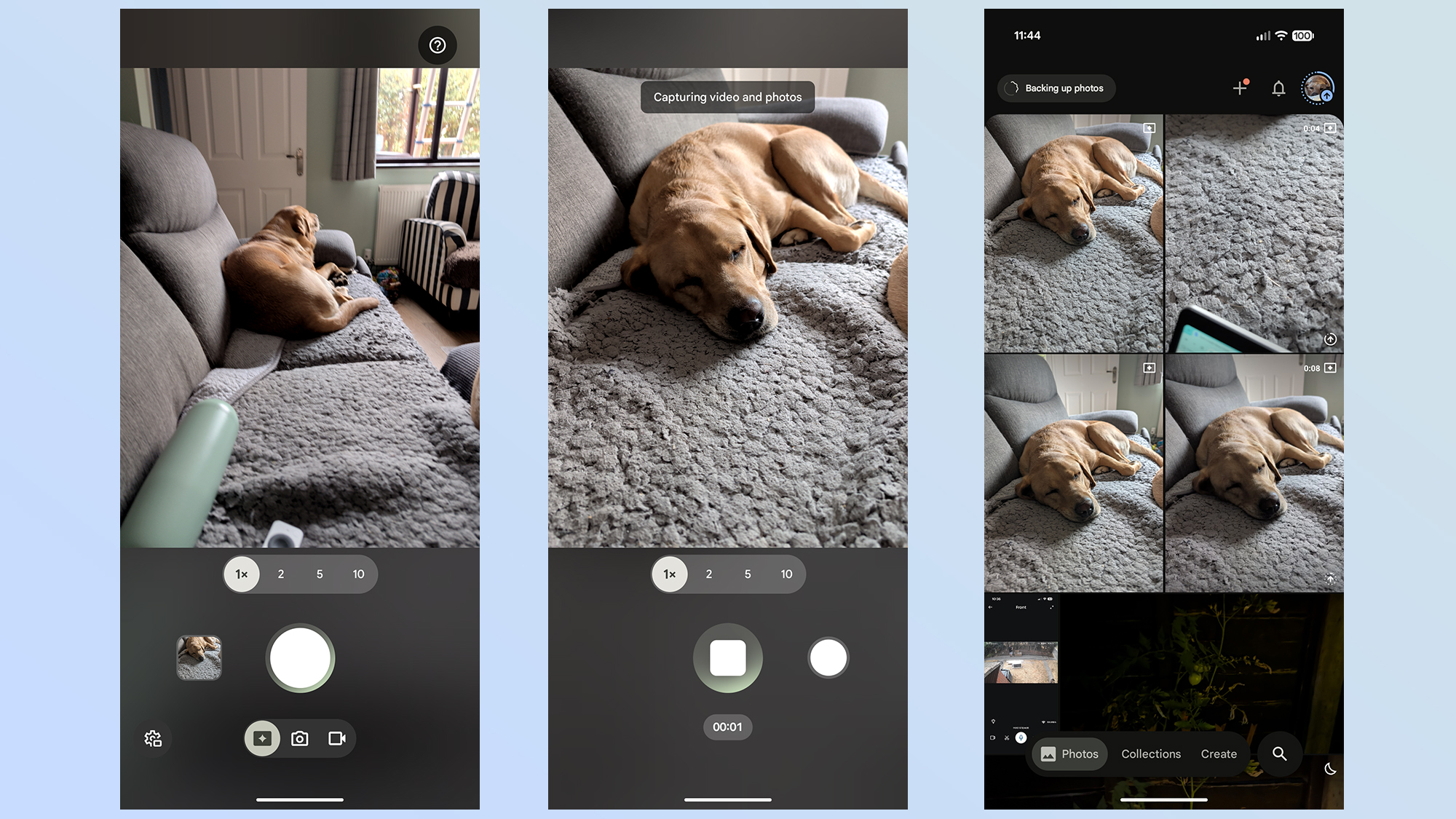
من خلال تجربتي، قد يكون العثور على العديد من ميزات AI الجديدة أمرًا صعبًا، حتى لو كنت تعرف أين تبحث. لكن هذا لا ينطبق على Magic Capture. فقد وضعتها Google في واجهة تطبيق الكاميرا الخاص بـ Pixel 11. تظهر بشكل بارز في أسفل الشاشة، بجانب أزرار التبديل Photo و Video التي كانت موجودة منذ سنوات.
بمجرد النقر عليها، تصبح واجهة الكاميرا أكثر وضوحًا بشكل ملحوظ. خياراتك الجادة الوحيدة هي النقر على زر الغالق والتحكم في مستوى الـ zoom. يوجد أيضًا زر تبديل للإعدادات يتيح لك التحكم فيما إذا كنت تريد تشغيل Video Boost، إذا كنت تفضل ذلك.
كل ما عليك فعله هو النقر على زر الغالق وسيبدأ هاتفك بالتسجيل. بمجرد الانتهاء، سيقوم AI المدمج بتحليل اللقطات وتحديد الإطارات الجديرة بأن تصبح صورًا. ثم تُضاف هذه الصور الجديدة إلى ألبوم الكاميرا الخاص بك تلقائيًا.
إنها بسيطة بشكل مدهش، وهذا أحد الأشياء التي تعجبني حقًا في Magic Capture. لا تحتاج إلى إجراء الكثير من البحث لفهم كيفية عملها، أو ما يمكنك الاستفادة منه. الزر موضوع في الواجهة الأمامية والمركزية، ويعمل تمامًا مثل أي وضع كاميرا فيديو آخر على هاتفك.
هناك بعض القيود على كيفية عمل ميزة Magic Capture
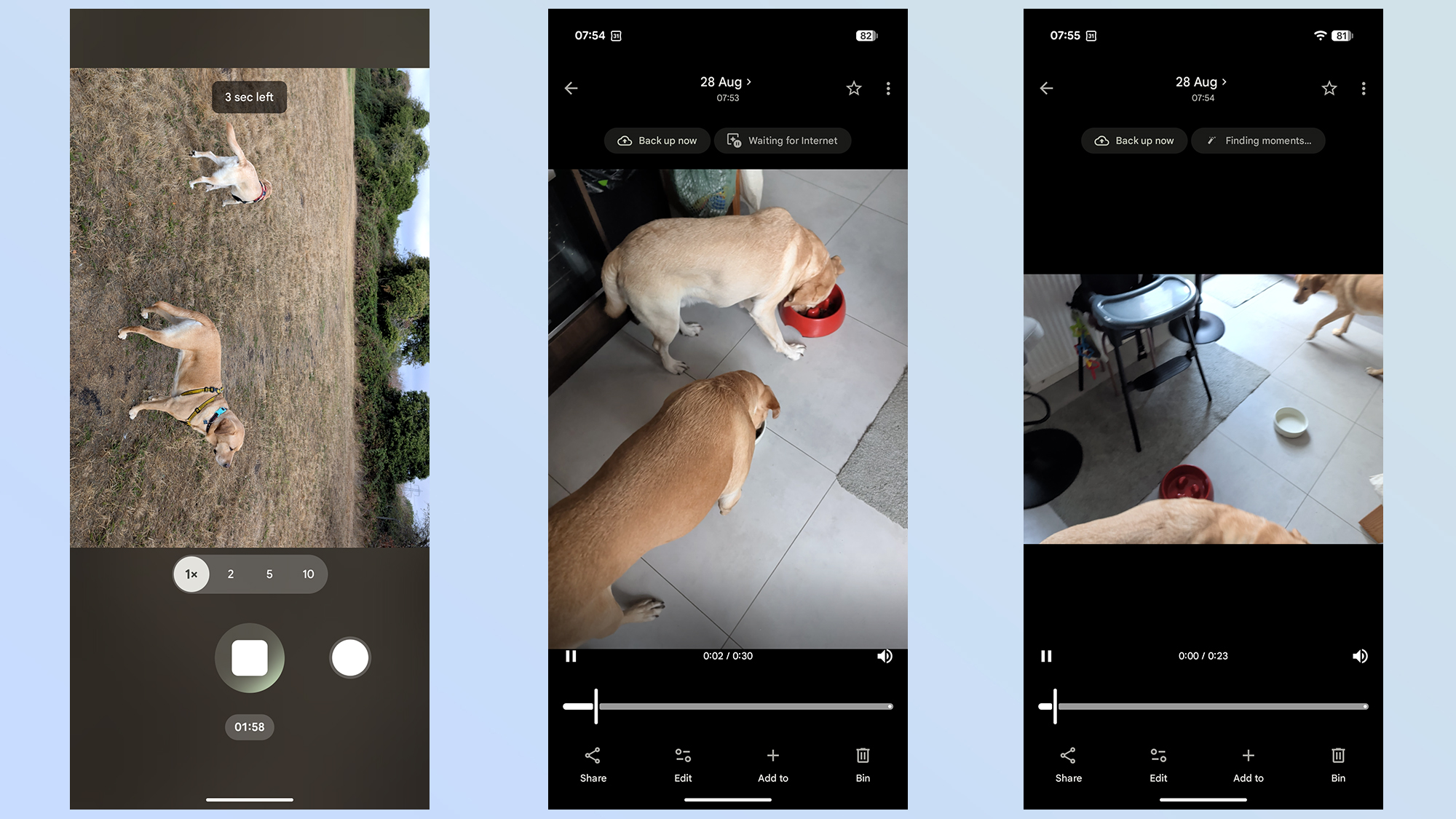
على الرغم من سهولة استخدام Magic Capture، إلا أنها تأتي مع بعض القيود. أولاً، لا يمكنك التقاط أكثر من دقيقتين من الفيديو في المرة الواحدة. إذا اقتربت من هذا الحد، ستظهر رسالة تحذير على الشاشة تُظهر العد التنازلي حتى توقف الفيديو تلقائيًا.
من خلال تجربتي، يقتصر عدد الصور التي يمكنك استخراجها من كل فيديو على خمس صور فقط. لا يهم إذا كان الفيديو قصيرًا لمدة 30 ثانية أو يصل إلى الدقيقتين الكاملتين، يبدو أن Magic Capture تفرض هذا الحد الصارم.
لم توضح Google سبب فرض هذه القيود، لكن تخميني هو أنها لا تريد أن يستمر تحليل الذكاء الاصطناعي إلى أجل غير مسمى. يضمن حد الدقيقتين وخمس صور ألا تستمر Magic Capture في العمل وتستهلك مساحة كبيرة على خوادم Google المخصصة للذكاء الاصطناعي. نعم، هذه الميزة تعتمد على الإنترنت.
لا يزال بإمكانك تصوير مقاطع Magic Capture أثناء عدم الاتصال بالإنترنت، وسيقوم الذكاء الاصطناعي المدمج بالعثور على صورة واحدة تُضاف تلقائيًا إلى مكتبتك. ومع ذلك، إذا كنت ترغب في الحصول على الصور الأربع الأخرى، فستحتاج إلى الاتصال بالإنترنت. الخبر الجيد هو أن الفيديو الخاص بك سيُحتفظ به في قائمة انتظار معلقة، بانتظار الاتصال بشبكات Wi-Fi أو بيانات الهاتف المحمول، وعندها سيتم معالجته وتسليم الصور المفقودة.
بشكل عام، إنها ميزة جديدة رائعة
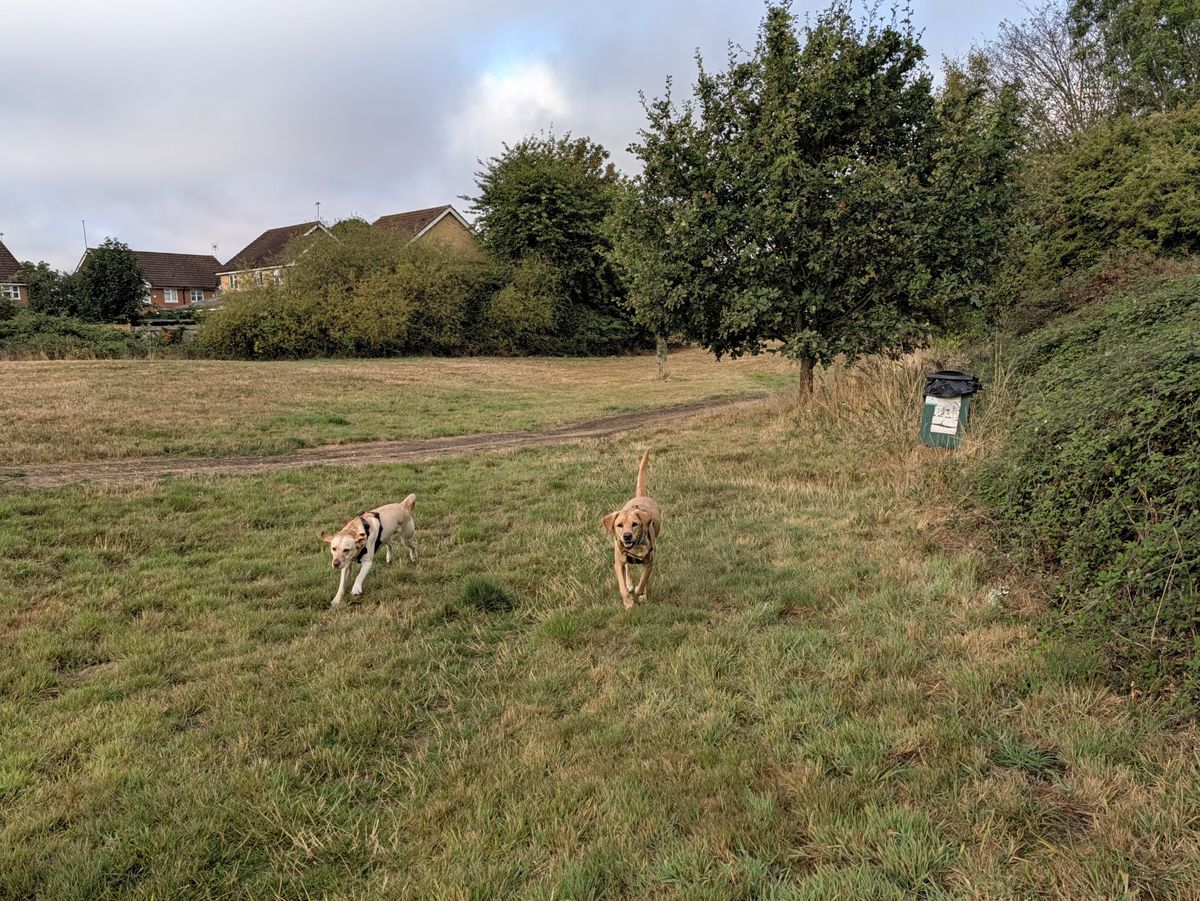



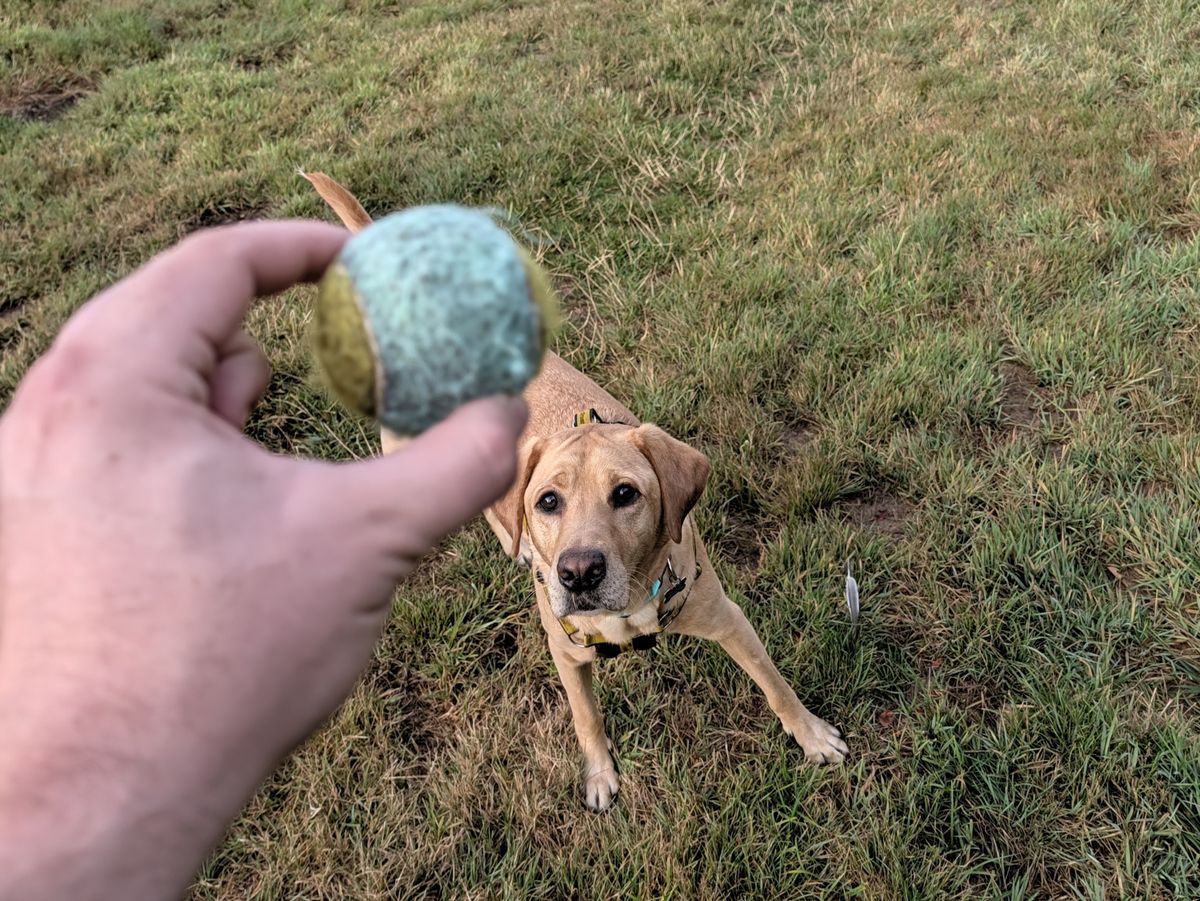
لقد كانت تجربتي مع ميزة Magic Capture في هاتف Pixel 11 ممتعة للغاية في معظم الأوقات. فمن السهل جدًا النقر على الفيديو، مع العلم أن ذكاء Google الاصطناعي سيلتقط أفضل اللقطات الثابتة ويحولها إلى صور مستقلة.
إذا كنت تخطط لاستخدام Magic Capture بنفسك، فأنصحك بتعديل توقعاتك بشأن قدراتها. إنها ليست عصا سحرية، ولن تتمكن فجأة من إنشاء صور مذهلة من أقصر مقطع فيديو أو أكثرها رداءة. وبالمثل، نظرًا لأن هذه الصور تُستخرج من مقاطع فيديو متحركة، فقد تلاحظ بعض الضبابية وعلامات الحركة في النتيجة النهائية.
تختلف الدقة الفعلية والحجم الكلي لكل صورة أيضًا، وهو أمر يستحق التذكر إذا كنت تهتم بهذه التفاصيل. فقط تذكر أن الدقة العالية لا تعني تلقائيًا جودة ممتازة.
ولكن، بشكل عام، هذه ميزة مفيدة جدًا. وبينما يُعد التقييد على طول الفيديو وعدد الصور المتاحة أمرًا مزعجًا بعض الشيء، فإن Magic Capture تسهل كثيرًا التقاط صور لأهداف صعبة — مثل كلابي اللابرادور النشيطة للغاية. إنها عملية تلقائية بالكامل، وتتفوق بلا شك على الانتقال إطارًا بإطار في الفيديو أو حذف الصور بكميات كبيرة التي التقطت أثناء الاستخدام المفرط لوضع التصوير المتتابع.
Comments are closed.