

يتطلب كسر سرعة أي مكون في حاسوبك الشخصي تعديل أمرين أساسيين: سرعة المعالج (Clock Speed) لتغيير مدى سرعة معالجة المكون لعملياته الحسابية (أو إخراج وحدات البكسل في حالة وحدة معالجة الرسوميات الخاصة بك)، والجهد الكهربائي الذي تزوده به للتحكم المباشر في كمية الطاقة المخصصة لهذا المكون، مما يتحكم بدوره في أدائه الحسابي أيضًا. يتبع كسر سرعة وحدة معالجة الرسوميات نفس المبدأ الأساسي ويمكن إجراؤه لزيادة سرعة معالجة وحدة الرسوميات لرسوماتها. (الاسم واضح بذاته!) بالنسبة لأولئك الذين يستخدمون حواسيبهم الشخصية لأداء مهام تتطلب رسوميات مكثفة أو ألعاب تتطلب رسوميات عالية، يمكن لكسر سرعة وحدة معالجة الرسوميات تحسين أدائها للسماح بتجربة رسومية أكثر سلاسة وتعزيزًا شاملًا.
فهم كيفية كسر السرعة: الأمر أسهل مما تتخيل
كما هو الحال مع المكونات الأخرى داخل حاسوبك الشخصي (مثل معالجه وذاكرة الوصول العشوائي)، يتم تكوين وحدة معالجة الرسوميات الخاصة بك بسرعة أساسية أو قياسية معينة، تحددها ساعتها، ولكن المكون نفسه مصمم لتحمل نطاق معين من السرعات التي تحدد مدى إمكانية كسر سرعة هذا المكون. شيء آخر يجب وضعه في الاعتبار، ومرة أخرى كما هو الحال مع أي نشاط كسر سرعة، هو فهم وجود مفاضلة بين الأداء والسلامة: كلما زدت من كسر سرعة وحدة معالجة الرسوميات الخاصة بك، زادت احتمالية ارتفاع درجة حرارتها، مما يعرضها لخطر أكبر للإصابة بتلف حراري دائم ويزيد من حرارة حاسوبك بأكمله. تؤدي علاقة السبب والنتيجة هذه إلى أن يصبح نظامك بأكمله أقل أمانًا نسبيًا.
أنت ترغب في الحصول على أفضل أداء مع الحفاظ على درجة الحرارة الأكثر أمانًا أيضًا، لأنه بينما تدعي وحدات معالجة الرسوميات قدرتها على تحمل درجات حرارة عالية جدًا، فإن أداءها يتراجع بشكل حاد عندما تتعرض لأحمال مكثفة بانتظام.
بينما يمكنك من خلال بحث بسيط ومراجعة موقع الشركة المصنعة لوحدة معالجة الرسوميات التي لديك، الحصول على فكرة عن نطاق السرعة الذي يمكن لوحدة معالجة الرسوميات الخاصة بك تحمله وما إذا كان يمكن كسر سرعتها أكثر من ذلك على الإطلاق، اعلم أن الواقع العملي لهذا يختلف من وحدة معالجة رسوميات إلى أخرى. لا توجد وحدتا معالجة رسوميات متطابقتان تمامًا، حتى لو كانتا من نفس الطراز والمواصفات بالضبط. الفروقات في الأجهزة هي السبب الذي يجعل الشركات المصنعة تنتجها بنطاق تحمل لمراعاة الأخطاء الإيجابية أو السلبية. التكوين القياسي هو ما يحددونه ضمن هذا النطاق لتقديم الأداء الذي يهدفون إلى توفيره فور إخراجها من الصندوق.
ليست كل وحدات معالجة الرسوميات متماثلة
وبالتالي، عند كسر سرعة وحدة معالجة الرسوميات الخاصة بك، بينما قد ترجع إلى دروس تعليمية أو مقالات مثل هذه للحصول على إرشادات حول هذه الأمور، اعلم أنك قد لا تتمكن من تحقيق نفس السرعات أو درجات الحرارة تمامًا مثل شخص آخر قام بكسر سرعة نفس وحدة معالجة الرسوميات. لذلك، من المهم أن يكون لديك فهم أساسي للمفاضلة وأن تتبع المخطط العام للخطوات للعثور على نقطة كسر سرعة مرضية لوحدة معالجة الرسوميات الخاصة بك.
لإجراء عملية كسر السرعة، ستحتاج إلى تثبيت أداة MSI Afterburner من موقع MSI الإلكتروني. هذه الأداة شاملة لكسر سرعة المعالج الرسومي (GPU) وتتيح لك تعديل معلمات التردد والجهد في مكان واحد. في حال تجاوزت بالمعالج الرسومي (GPU) إلى نقطة لا يستطيع عندها العمل بشكل صحيح، قد تواجه أعطالًا أو تعطلًا للكمبيوتر. تتيح لك أداة MSI Afterburner تعديل قيمك لإعادة كسر السرعة إلى مستوى معقول في مثل هذا السيناريو. لذا، بينما يجب أن تكون حذرًا لعدم تجاوز هذا الحد، في حال حدوث ذلك، فإن العودة إلى آخر قيمة معروفة تعمل بشكل صحيح يمكن أن يساعد في حل المشكلة.
لهذا السبب، عند كسر السرعة، من المهم زيادة الأداء بخطوات صغيرة جدًا حتى تتقدم نحو أداء أفضل ولكن يمكنك العودة إلى أفضل أداء معروف سابقًا في حالة حدوث خطأ. إذا اتخذت خطوات أكبر، فقد لا تكون الإعدادات التي تم الرجوع إليها هي أفضل نتيجة ممكنة، وقد تحتاج إلى تعديل التردد بشكل أكبر أو الرجوع للخلف لتحقيق تلك النقطة، مما قد يكون مضيعة للوقت.
المتطلبات الأساسية: MSI Afterburner و Heaven Benchmark
قبل البدء، سيتعين عليك تثبيت برنامج MSI Afterburner لإجراء تعديلات كسر السرعة، بالإضافة إلى أداة اختبار الضغط التي سنستخدمها وهي Heaven Benchmark 4.0. يمكن تنزيل كلا البرنامجين من مواقع الشركات المصنعة الخاصة بهما.
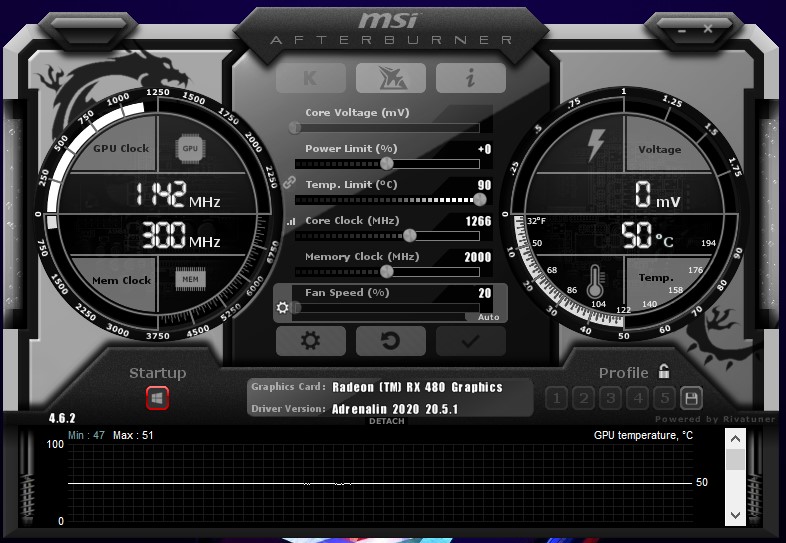
قم بتنزيل وتشغيل برنامج MSI Afterburner، وسترى:
- سرعة التردد الأساسي معروضة تحت “تردد المعالج الرسومي” (GPU Clock) في القرص الأيسر.
- سرعة تردد الذاكرة معروضة فوق “تردد الذاكرة” (Mem Clock) في نفس القرص.
- على الجانب الأيمن، سترى درجة حرارة المعالج الرسومي (GPU) معروضة في قرص أيضًا.
- في المنتصف بين القرصين، سترى أشرطة تمرير. هذا هو قسم لوحة التحكم الخاص بك حيث يمكنك إجراء تعديلات كسر السرعة، وجميع التعديلات الموصى بها لاحقًا سيتم إجراؤها هنا.
-
- “جهد النواة” (Core Voltage)
- “حد الطاقة” (Power Limit)
- “حد درجة الحرارة” (Temperature Limit)
- “تردد النواة” (Core Clock)
- “تردد الذاكرة” (Memory Clock)
- “سرعة المروحة” (Fan Speed)
-
في برنامج Heaven Benchmark 4.0:
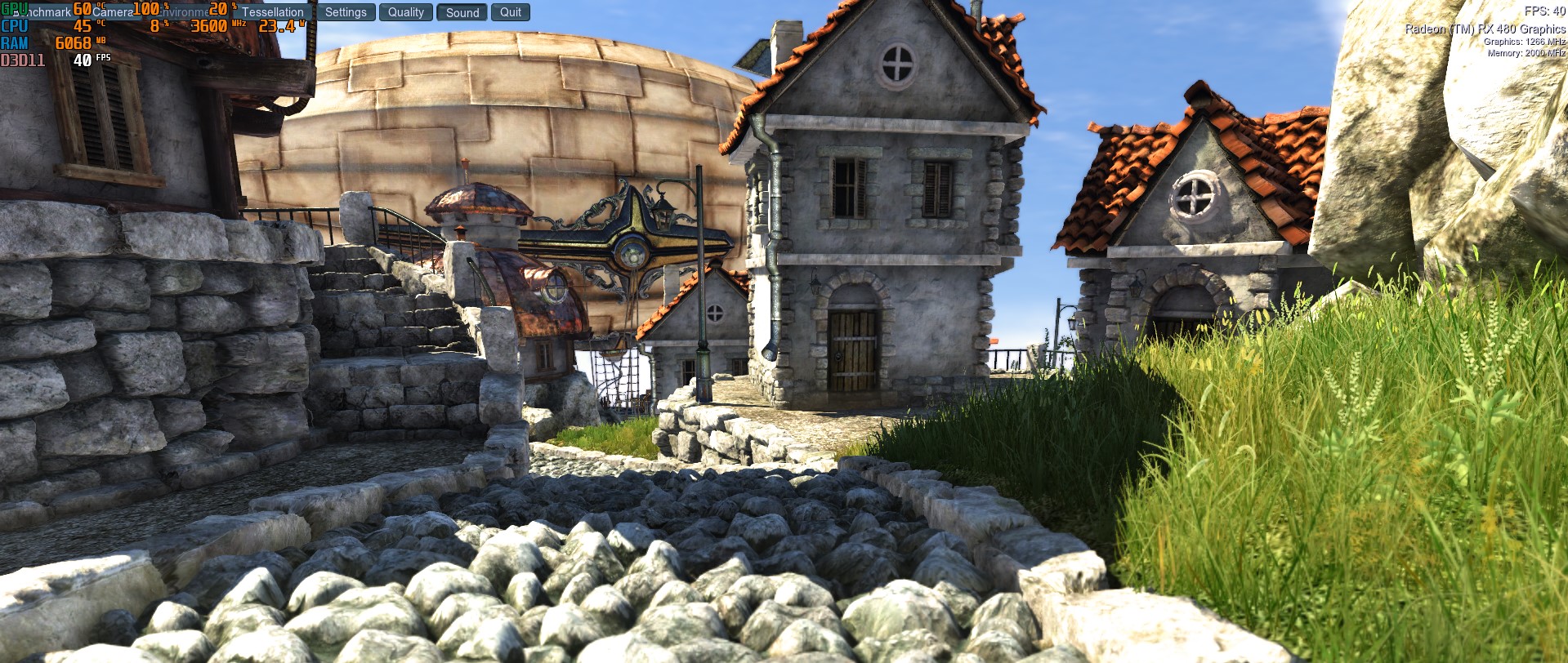
- انقر على “تشغيل” (Run) في الشاشة الرئيسية ثم “اختبار الأداء” (Benchmark) في الزاوية العلوية اليسرى. سيمر البرنامج الآن عبر 26 مشهدًا بينما يعرض الإحصائيات في الجزء العلوي الأيمن من شاشتك. هذه هي الأرقام التي تحتاج إلى مراقبتها لقياس مدى تأثير كسر السرعة على أدائك. على وجه الخصوص، انتبه لدرجة الحرارة.
- في نهاية هذا الاختبار، ستحصل على إحصائيات متوسط معدل الإطارات (FPS) والتي يمكنك حفظها للرجوع إليها لاحقًا. يستغرق اختبار الضغط هذا حوالي 10 دقائق وهو الحد الأدنى للوقت الموصى به لأي اختبار ضغط.
- قم بإجراء اختبار ضغط أساسي للحصول على فكرة عن قيمك الأولية قبل البدء بنظام كسر السرعة. التقط لقطة شاشة للنتائج أو دوّن قيمها للرجوع إليها ومقارنتها أثناء متابعة تعديلات كسر السرعة.
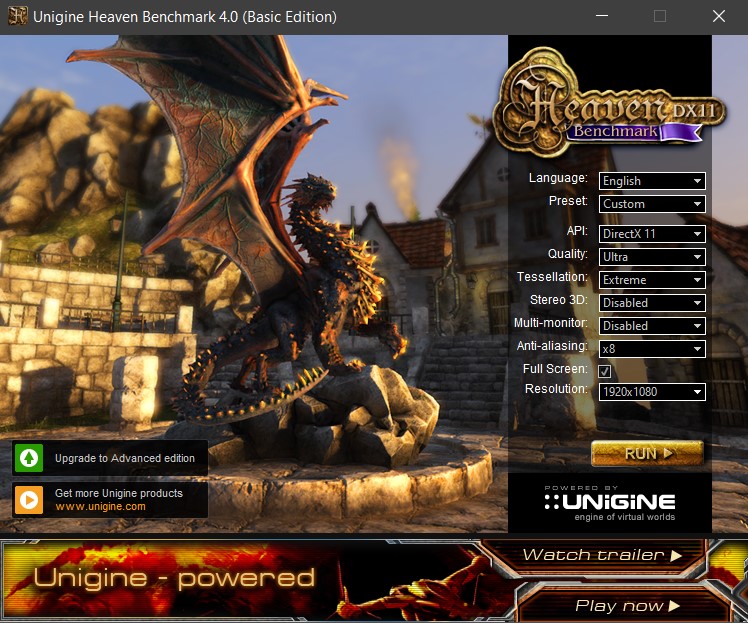
يمكنك أيضًا استخدام 3D Mark و FurMark لإجراء اختبارات الضغط الخاصة بك. يدفع البرنامج الأخير، على وجه الخصوص، بطاقة الرسوميات الخاصة بك إلى أقصى حدودها. يعمل هذان البرنامجان بنفس كفاءة برنامج Heaven Benchmark 4.0. لغرض هذا البرنامج التعليمي، سنشير إلى Heaven Benchmark 4.0، ولكن الخطوات في البرنامجين الآخرين متشابهة أيضًا في حال اخترت استخدامهما.
رفع تردد التشغيل (Overclocking): لنبدأ
الآن بعد أن أصبحت على دراية بواجهات البرنامجين اللذين ستستخدمهما، دعنا نتعمق في تفاصيل رفع تردد تشغيل الـ GPU الخاص بك.
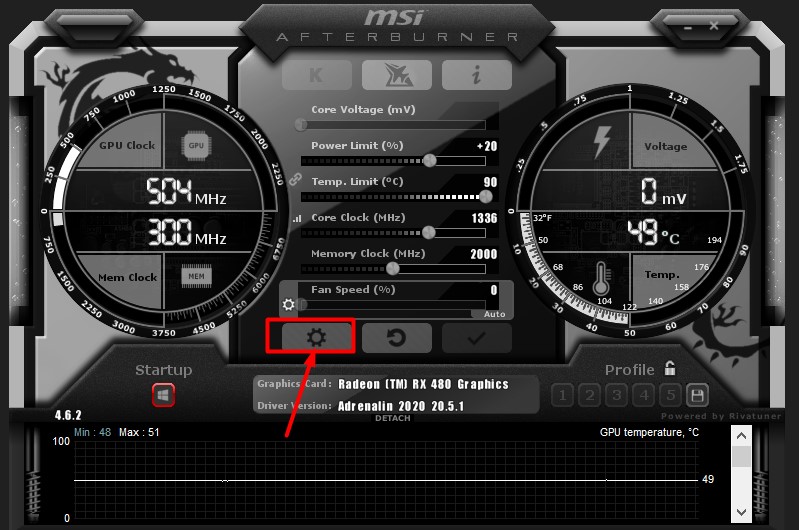
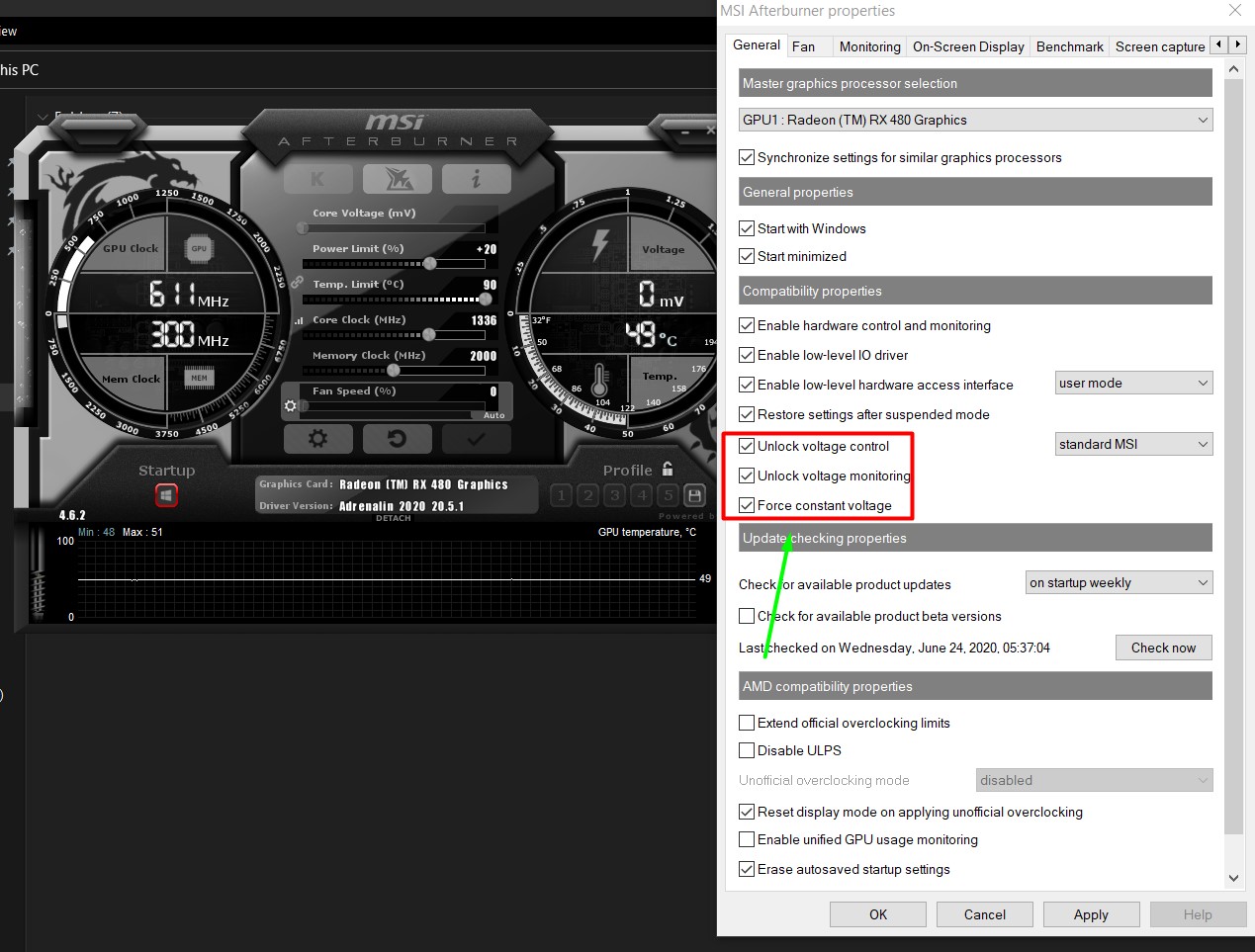
- قم بتشغيل أداة MSI Afterburner وانقر على أيقونة ترس الإعدادات في الجزء السفلي من لوحة التحكم.
2. في الجزء السفلي من النافذة المنبثقة، تحت “خصائص التوافق” (Compatibility properties)، حدد المربعات بجانب “فتح التحكم في الجهد” (Unlock Voltage Control)، و “فتح مراقبة الجهد” (Unlock Voltage Monitoring)، و “فرض جهد ثابت” (Force Constant Voltage). انقر على “موافق” للخروج من النافذة وأعد تشغيل جهاز الكمبيوتر الخاص بك.
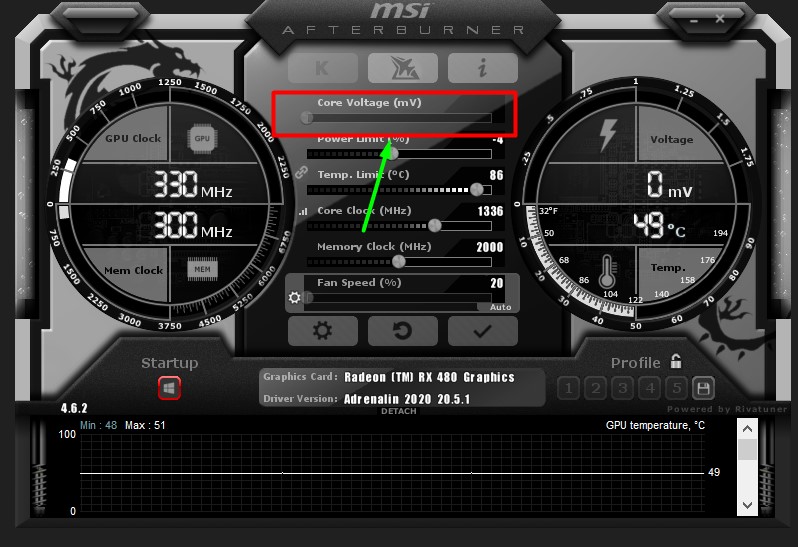
3. بعد إعادة التشغيل، أعد تشغيل أداة MSI Afterburner مرة أخرى واضبط حد درجة الحرارة على 86 C. سيتم ضبط مؤشر حد الطاقة تلقائيًا عند القيام بذلك. (نحن لا نزيد حد الطاقة لأننا نركز على رفع تردد التشغيل الآمن في هذه المقالة على وجه التحديد.)

4. اضبط نسبة جهد النواة (core voltage) إلى الحد الأقصى ثم انقر على زر علامة الصح أسفل لوحة التحكم لتطبيق هذه التغييرات.
كما نوقش في مقالاتنا المنشورة مؤخرًا حول تهوية الـ PC، وارتفاع درجة الحرارة، وكيفية استخدام المراوح للحفاظ على تدفق هواء إيجابي، يوصى بالحفاظ على درجة حرارة الـ GPU لديك أقل من 80 C. بينما يستطيع البعض تحمل درجات حرارة تتراوح بين 95 C و 100 C تحت أحمال رسومية مكثفة، فإن درجات الحرارة المرتفعة هذه تؤدي إلى تآكل الـ GPU بشكل دائم وتدهور أدائه بشكل دائم بمرور الوقت.
لهذا السبب يوصى بالحفاظ عليها أقل من 80 C، وبالنظر إلى أن رفع تردد التشغيل (overclocking) من شأنه أن يزيد من درجة حرارة الـ GPU الخاص بك، فإن تحسين مراوحك يمكن أن يساعد في إبقائها باردة. تم شرح تحسين منحنى المروحة (fan curve) لـ GPU الذي ترتفع حرارته بالتفصيل في هذه المقالة، وهو أمر يجب عليك القيام به بالتوازي مع رفع تردد تشغيل الـ GPU الخاص بك. ومع ذلك، بينما 80 C هي درجة الحرارة القصوى المثالية، لغرض رفع تردد التشغيل، سنقوم بتعيين الحد الأقصى إلى 86 C، ولكن بمجرد البدء في التعديلات، راقب درجة الحرارة وحاول إبقائها أقل من 80 C قدر الإمكان. قد تضطر إلى إيقاف رفع تردد التشغيل مؤقتًا وتعديل منحنى المروحة أو سرعات المروحة بالتوازي كما هو موضح في المقالة لضمان توازن الأمرين معًا للحصول على الأداء الأمثل ودرجة حرارة استخدام آمنة.
للبدء في كسر السرعة:
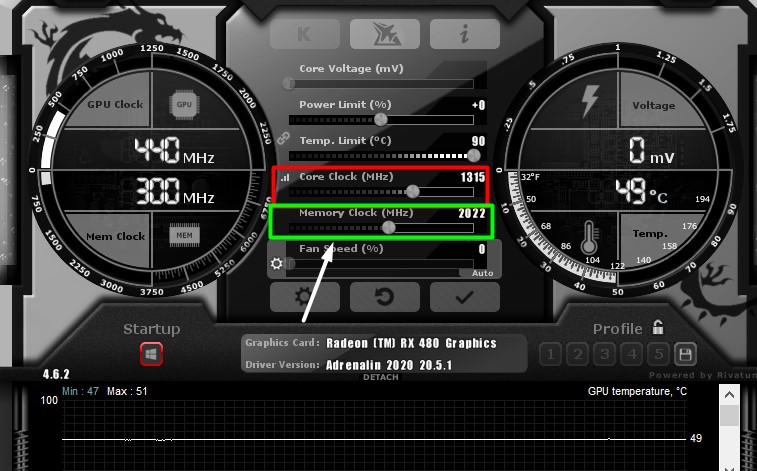
- اضبط شريط تمرير “تردد النواة (MHz)” على +23 وطبق الإعداد بالنقر على علامة الصح في أسفل لوحة التحكم.
- قم بتشغيل اختبار الإجهاد الخاص بك عبر تطبيق Heaven Benchmark 4.0 كما هو موضح سابقًا وتحقق مما إذا كان هناك تحسن في إحصائيات نهاية الاختبار.
- يجب أن تلاحظ تحسنًا في قيم FPS والنقاط مع ارتفاع طفيف في درجة الحرارة أيضًا.
- الآن، قم بزيادة تردد النواة بمقدار 20 إلى 30 وحدة، طبق هذا التغيير، وقم بإجراء اختبار الإجهاد.
- ستصل إلى نقطة حيث يتعطل نظامك أو تلاحظ تشوهات رسومية. هذا مؤشر للتوقف والعودة إلى آخر إعداد آمن مسجل لديك والذي سيكون أقل بـ 20 إلى 30 وحدة من إعدادك الحالي (لهذا السبب نزيد بهذه الكميات الصغيرة).
- بمجرد وصولك إلى مثل هذا الخطأ، ما عليك سوى العودة وحفظ الإعدادات. قم بإجراء اختبار إجهاد بعد كل زيادة ودون قيمها أو التقط لقطة شاشة لمقارنتها بالسابقة.
ستلاحظ تحسنًا في قيم FPS والنقاط في كل مرة، ولكنك ستلاحظ أيضًا ارتفاع درجة الحرارة في كل مرة، وهو ما تحتاج إلى مراقبته لتحقيق توازن مفضل في المقايضة.
أثناء قيامك بذلك، يمكنك تطبيق نفس الخطوات المذكورة أعلاه على تردد الذاكرة أيضًا، ولكن هذا لا يؤدي عادةً إلى تحسينات كبيرة في معالجة الرسوميات لديك، حيث أن وحدات معالجة الرسوميات (GPUs) تحتوي بالفعل على ذاكرة وفيرة لعملياتها. بمجرد الانتهاء، يمكنك حفظ هذا الملف الشخصي (profile) في الجزء السفلي الأيمن من الشاشة الرئيسية لـ MSI Afterburner كملف شخصي، ويمكنك تحديده لاحقًا لأنشطة الألعاب أو الرسوميات الخاصة بك. يمكنك تحميل هذه الملفات الشخصية عبر التطبيق عند الحاجة. يمكنك حفظ 5 ملفات شخصية بهذه الطريقة. في حال أردت العودة إلى الإعدادات الافتراضية، يمكنك النقر على السهم المعاكس لاتجاه عقارب الساعة في أسفل لوحة التحكم للقيام بذلك.
أفكار أخيرة
يمكن أن يؤدي كسر سرعة وحدة معالجة الرسوميات (GPU) إلى تعزيز أدائك بشكل كبير، خاصة تحت الأحمال الرسومية المكثفة مثل الألعاب. بالنسبة لأولئك الذين يحتاجون إلى هذا التعزيز في إعدادات الأحمال المكثفة لديهم، فإن كسر سرعة وحدة معالجة الرسوميات (GPU) هو الحل الأمثل. هل هو آمن؟ نعم. كما نوقش سابقًا، فإن كسر السرعة الذي يتم بخطوات صغيرة يسهل التبديل فيه، وتتيح لك أداة MSI Afterburner تعيين 5 ملفات شخصية يمكنك التبديل بينها حسب استخدامك. النقطتان الوحيدتان المثيرتان للقلق في كسر السرعة هما أن كسر السرعة المكثف يقلل من العمر الافتراضي لوحدة معالجة الرسوميات (GPU) الخاصة بك، وأن الحرارة المرتبطة به تفعل الشيء نفسه عن طريق إحداث ضرر دائم وتآكل بمرور الوقت.
لهذا السبب من المهم رفع تردد التشغيل باعتدال مع فهم شامل للمفاضلة بين الأداء والسلامة وفكرة واضحة عن المستوى الذي ترغب في الاكتفاء به. من المهم أيضًا مراجعة سرعات وإعدادات مراوحك، وتحسين منحنى مروحة وحدة معالجة الرسوميات (GPU) واستهداف مراوح محددة في مناطق معينة داخل إعداد جهاز الكمبيوتر الخاص بك لضمان بقاء وحدة معالجة الرسوميات باردة ومثالية تحت 80 درجة مئوية تحت الحمل. لقد نشرنا أدلة مفصلة حول كيفية القيام بذلك سابقًا، والتي يمكنك الرجوع إليها لحل مشكلات ارتفاع درجة حرارة وحدة معالجة الرسوميات لديك بشكل مثالي. طبق تعديلات المروحة بدقة أيضًا لمنع وحدة معالجة الرسوميات من إتلاف نفسها.
إلى جانب ذلك، فإن إيجابيات القيام بذلك تفوق سلبياته بكثير، والأمرين المذكورين سابقًا هما مجرد أمور يجب أخذها في الاعتبار وليست أسبابًا للابتعاد عن رفع تردد تشغيل وحدة معالجة الرسوميات الخاصة بك. تأتي وحدة معالجة الرسوميات الخاصة بك مع عالم من الإمكانات التي يمكن فتحها من خلال رفع تردد تشغيل معلمات الساعة والجهد. باتباع الخطوات المذكورة أعلاه وإجراء التعديلات بخطوات صغيرة، يمكنك الحصول على أقصى استفادة من أداء وحدة معالجة الرسوميات الخاصة بك وجعل تجربة الألعاب أو المهام الرسومية المتطلبة ممتعة حقًا. تذكر أن تتحلى بالصبر أثناء القيام بذلك ولا تستعجل أي خطوة (خاصة اختبارات الإجهاد). يستغرق الأمر بعض الوقت، لكن النتائج تستحق كل الجهد. أخيرًا، إذا كنت تتطلع إلى ترقية وحدة معالجة الرسوميات الخاصة بك، فراجع وحدات RX 5600XT GPUs هذه التي يمكنها التعامل مع ألعاب AAA بدقة 1080p بسهولة.
Comments are closed.