
كيف تصلح عدم ظهور ميزة TikTok LIVE؟
هل اختفى خيار TikTok LIVE لديك؟ لا تقلق! اكتشف الأسباب والحلول الفعالة خطوة بخطوة لإصلاح مشكلة عدم ظهور البث المباشر على TikTok واستعد البث اليوم.

أهم ما تحتاج إلى معرفته
- قبل البحث عن حلول تقنية، تحقق من أهلية حسابك للبث المباشر على TikTok، بما في ذلك العمر (18+)، الحد الأدنى للمتابعين المحلي، وتوفر الميزة في منطقتك.
- أكمل تأكيد العمر المطلوب لخاصية LIVE أو استأنف أي قيود عمرية خاطئة، وتأكد من إيقاف تشغيل “Restricted Mode” ومراجعة إعدادات “Family Pairing” التي قد تخفي الميزة.
- إذا استوفى حسابك جميع الشروط ولم يظهر خيار LIVE، قم بتحديث التطبيق، واستخدم “فحص الحساب” لتحديد المشكلات، ثم أبلغ TikTok عن الميزة المفقودة مع تفاصيل دقيقة.
عندما يختفي خيار البث المباشر (LIVE) على TikTok، فإن المشكلة عادةً ما تتجاوز مجرد خلل بسيط في التطبيق. يكمن السبب الحقيقي غالبًا في عدم أهلية الحساب للبث المباشر، أو حظره بسبب قيود العمر أو السلامة، أو تعثره في خطأ على مستوى الحساب حيث لم يعد يظهر مسار Go LIVE على الهاتف المحمول.
لهذا السبب، تبدو هذه المشكلة غير متسقة للغاية من حساب لآخر. قد يكون أحد منشئي محتوى TikTok لا يزال تحت قيود العمر أو عدد المتابعين، بينما يحتاج آخر إلى إنهاء التحقق من العمر للبث المباشر (LIVE age verification)، وآخر مقيد بوضع “الوضع المقيد” (Restricted Mode) أو “الاقتران العائلي” (Family Pairing)، وقد يرى آخر مسارًا بنمط “استوديو البث المباشر” (LIVE Studio) فقط بدلاً من الزر العادي على الهاتف المحمول.
تأكد أولاً من أن الحساب مؤهل بالفعل للبث المباشر (LIVE) وأن TikTok لا يقوم بإخفائه عمدًا.
1. تحقق من أهلية البث المباشر (LIVE) على TikTok قبل استكشاف الأخطاء وإصلاحها في التطبيق
توضح صفحات مساعدة TikTok الحالية الجزء الأول بوضوح تام: يجب أن يكون عمرك 18 عامًا على الأقل لتتمكن من البث المباشر (Go LIVE)، وأن تستوفي الحد الأدنى المحلي لعدد المتابعين، وأن تكون في منطقة يتوفر فيها البث المباشر (LIVE). لم يعد TikTok يعد برقم متابعين عالمي واحد في صفحة المساعدة، لذا فإن النصائح القديمة التي تناسب الجميع قد تكون مضللة.
هذا هو الاحتمال الأول الأكثر ترجيحًا عندما لا تظهر علامة تبويب LIVE على الإطلاق، خاصة في حساب TikTok جديد أو صغير. إذا كان الحساب لا يفي ببساطة بمتطلبات TikTok الحالية، فمن المفترض ألا يظهر الزر بعد.
كما أنه المكان الصحيح للتوقف إذا كان الحساب في منطقة لا تتوفر فيها ميزات البث المباشر (LIVE). لا يمكن لأي إصلاح للتطبيق تجاوز ذلك.
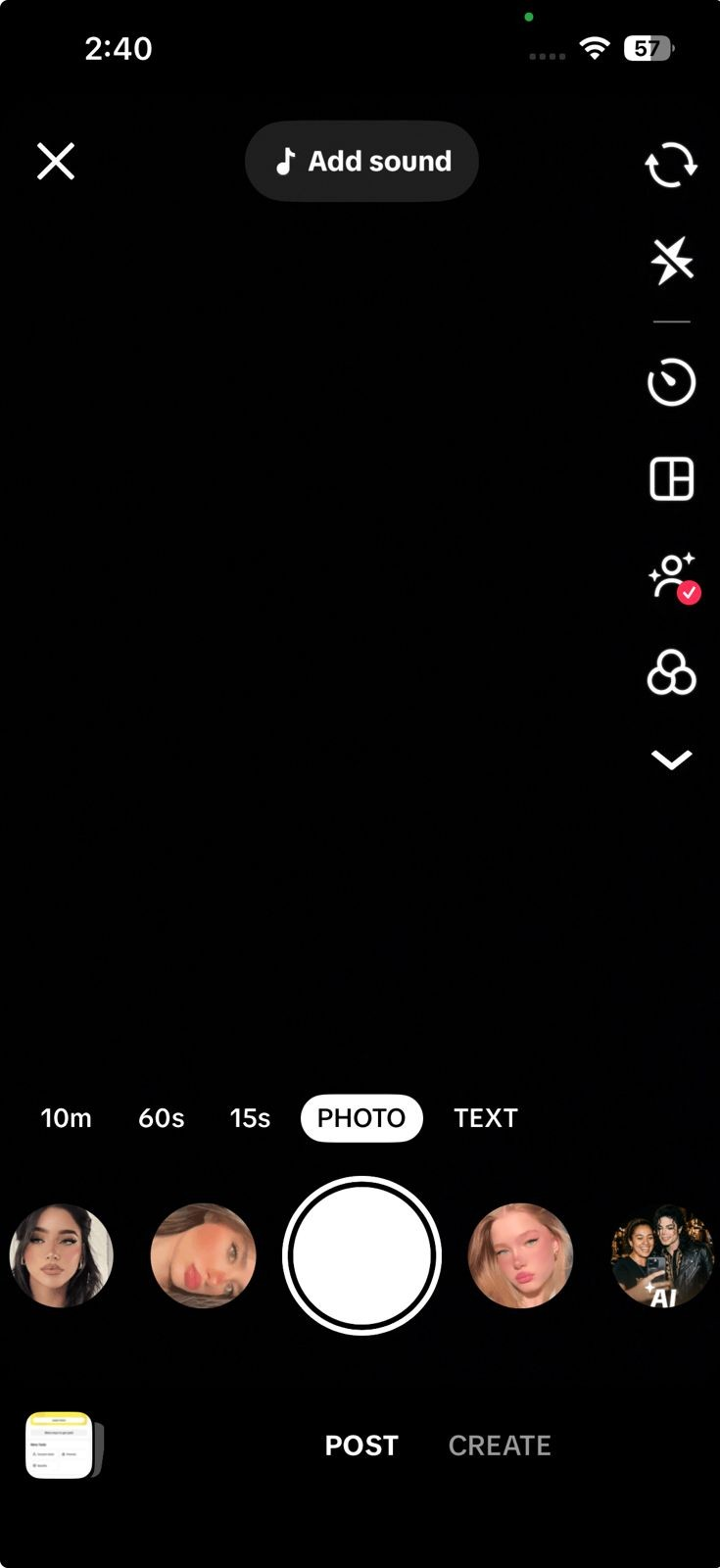
- افتح TikTok واضغط على زر + للدخول إلى شاشة الإنشاء، ثم ابحث عن LIVE ضمن خيارات النشر المتاحة هناك.
![شاشة إنشاء TikTok تفتقد علامة تبويب LIVE أو تعرض مسارًا مختلفًا للمبدعين بدلاً من Go LIVE.]()
تكمن النقطة الأولى في تحديد ما إذا كان الحساب مؤهلاً بالفعل لخاصية LIVE، أو أنه محظور بسبب قيود العمر أو ضوابط السلامة، أو عالق في خطأ متعلق بالحساب بعد تحديث.
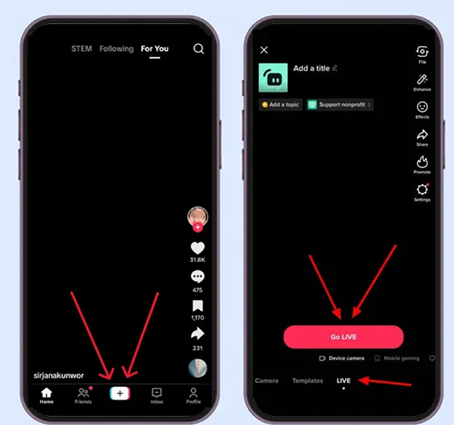
- تأكد أن صاحب الحساب يبلغ من العمر 18 عامًا على الأقل.
- تحقق مما إذا كان الحساب يفي بحد المتابعين المحلي الذي يحدده TikTok للوصول إلى LIVE.
- تذكر أن خاصية LIVE وميزات المبدعين المرتبطة بها ليست متاحة في كل مكان، لذا قارن منطقة حسابك بالصياغة الرسمية لمساعدة TikTok قبل أن تستمر في محاولة إصلاحات التطبيق.
إذا كان الحساب لا يفي بمعايير الأهلية أو القواعد الإقليمية لـ TikTok، فإن عدم ظهور خيار LIVE يُعد سلوكًا متوقعًا. أما إذا كان الحساب مؤهلاً، فانتقل إلى قسم تأكيد العمر التالي.
2. أكمل التحقق من العمر لخاصية LIVE في TikTok أو استأنف قفل العمر الخاطئ
يعتمد TikTok الآن على العمر المؤكد لأهلية LIVE، وليس فقط العمر الذي تعتقد أن الحساب يجب أن يكون عليه. تشير صفحة المساعدة الخاصة بـ LIVE إلى أن المنصة قد تطلب منك تأكيد عمرك قبل البث المباشر، وإذا لم يتمكن TikTok من تأكيد أنك تبلغ 18 عامًا أو أكثر، فقد يظل LIVE غير متاح.
يكون هذا القسم ذا صلة خاصة إذا كنت تبلغ العمر المطلوب ولكن الميزة لا تزال لا تظهر، أو إذا رفض TikTok سابقًا التحقق من عمرك لخاصية LIVE ولم يعد الخيار متاحًا بعد ذلك.
إذا أزال TikTok إمكانية الوصول لأنه يعتقد أنك قاصر، فإن استكشاف الأخطاء وإصلاحها المعتاد للتطبيق ليس الأداة الصحيحة. هذه مشكلة تتعلق بتأكيد العمر أو الاستئناف في المقام الأول.
- إذا عرض TikTok خيار تأكيد العمر عند بدء بث LIVE، فأكمله باستخدام الطريقة التي يوفرها التطبيق، مثل صورة سيلفي، أو بطاقة هوية، أو تفويض بطاقة، أو تقدير العمر عبر الوجه.
![شاشة إنشاء المحتوى في TikTok تفتقد علامة تبويب LIVE أو تعرض مسارًا مختلفًا للمبدعين بدلاً من Go LIVE.]()
النقطة الأولى هي ما إذا كان الحساب مؤهلاً بالفعل للبث المباشر (LIVE)، أو محظورًا بسبب العمر أو ضوابط السلامة، أو عالقًا في خطأ على مستوى الحساب بعد التحديث.
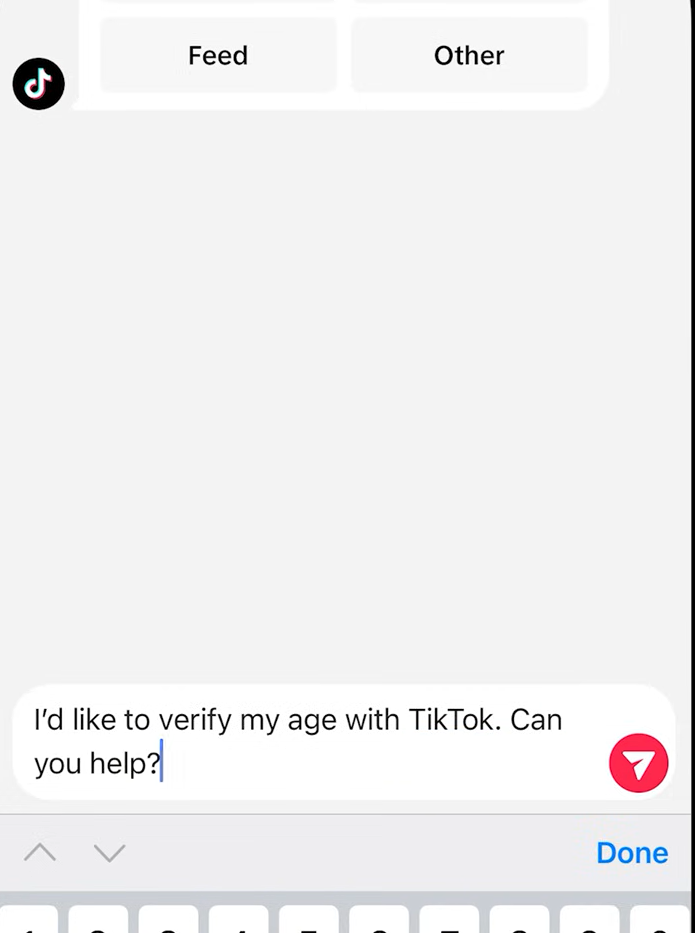
- إذا كان TikTok قد أزال بالفعل ميزة مقيدة بالعمر من الحساب، فتحقق من إشعار الحساب واستخدم مسار استئناف العمر الخاص بـ TikTok بدلاً من انتظار ظهور زر LIVE تلقائيًا.
- بعد تأكيد العمر أو الموافقة على الاستئناف، أغلق TikTok بالكامل وأعد فتح التطبيق قبل التحقق من شاشة الإنشاء مرة أخرى.
إذا عاد بث LIVE بعد تأكيد عمرك، فإن الخيار المفقود لم يكن أبدًا خطأً في الهاتف. أما إذا كان الحساب مؤهلاً من حيث العمر ولا يزال الزر مفقودًا، فراجع ضوابط السلامة الخاصة بـ TikTok في الخطوة التالية.
3. قم بإيقاف تشغيل Restricted Mode ومراجعة ضوابط Family Pairing
تشرح وثائق السلامة الخاصة بـ TikTok بهدوء عائقًا شائعًا آخر: يقوم Restricted Mode بتعطيل بعض الميزات، بما في ذلك بث LIVE. يمكن للوالدين أيضًا فرض ضوابط أكثر صرامة من خلال Family Pairing، مما يعني أن حساب المراهق قد يظل مقيدًا أكثر مما يبدو من داخل التطبيق.
هذا هو المسار الصحيح عندما يكون الحساب مؤهلاً بخلاف ذلك، ولكن الجهاز يستخدمه مراهق، أو حساب مُدار عائليًا، أو حساب تم وضعه مسبقًا في Restricted Mode.
ينطبق هذا أيضًا على الحسابات القديمة حيث يفترض المستخدم أنه تجاوز قيود العمر، لكن مسار الإعدادات لم يتغير بالكامل أبدًا.
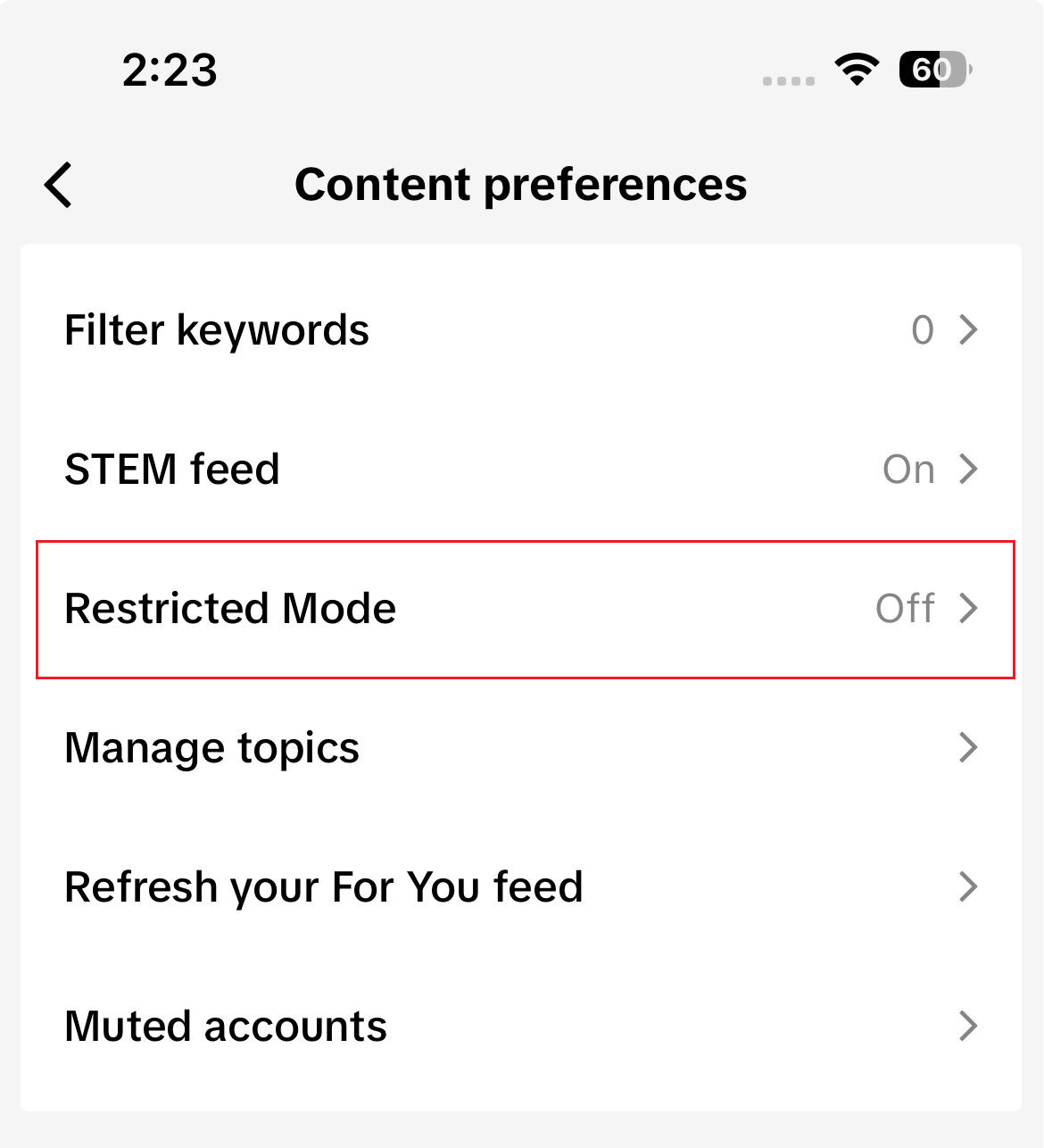
- افتح Profile > Menu > Settings and privacy > Content preferences > Restricted Mode.
![شاشة تفضيلات المحتوى في TikTok تظهر وضع التقييد (Restricted Mode) معطلاً.]()
يمكن لإعدادات الأمان الخاصة بـ TikTok إخفاء خيار البث المباشر (LIVE) حتى لو كان الحساب مؤهلاً لذلك. - قم بإيقاف تشغيل Restricted Mode وأدخل رمز المرور إذا طلب منك TikTok ذلك.
![إيقاف تشغيل وضع التقييد (Restricted Mode) في TikTok.]()
- إذا كان الحساب يُدار عبر ميزة Family Pairing (الاقتران العائلي)، فراجع تلك الضوابط أيضًا، لأن الوالد أو الوصي يمكنه فرض قيود من الحساب المرتبط.
- أعد فتح شاشة الإنشاء وتحقق مما إذا كان خيار LIVE قد عاد.
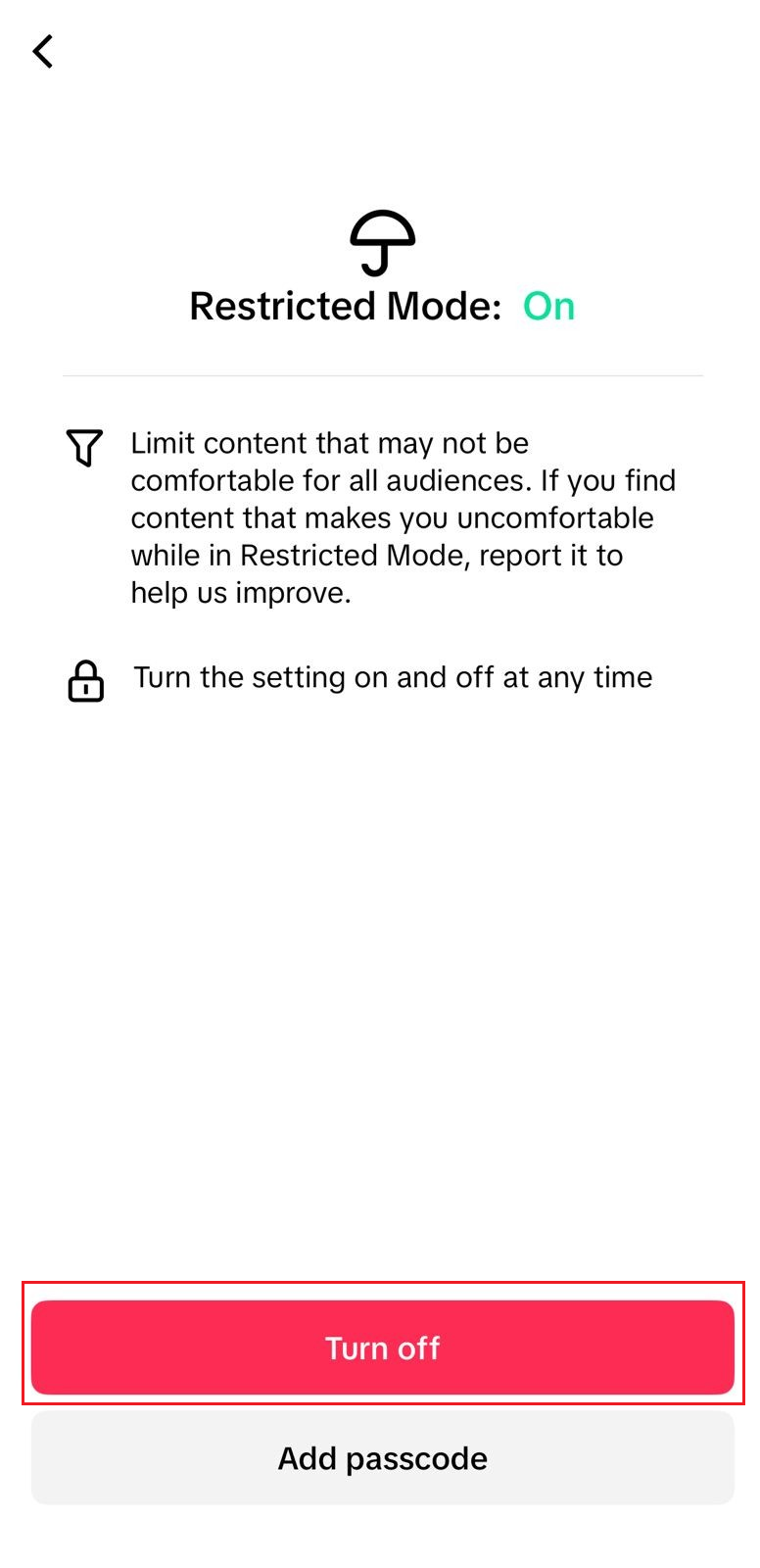
إذا عاد تبويب البث المباشر (LIVE) بعد إزالة قيود الأمان، فهذا يعني أن التطبيق كان يعمل تمامًا وفقًا لـ إعدادات الحساب. أما إذا لم يتغير شيء، فانتقل إلى التحقق من التحديثات ومسارات الحساب المذكورة أدناه.
4. تحديث TikTok والتمييز بين زر الهاتف المحمول المفقود ومسار LIVE Studio فقط
لا تُعد بعض مشاكل البث المباشر رفضًا كاملاً، بل هي مشكلات تتعلق بمسار الحساب حيث يختفي زر الهاتف المحمول المعتاد، لكن الحساب يُظهر مسارًا مختلفًا للمبدعين مثل monitor LIVE أو مدخل على غرار LIVE Studio. تُشير تقارير منشئي محتوى TikTok حول هذه المشكلة إلى أن الحساب قد يبدو مُمكّنًا جزئيًا بدلاً من أن يكون محظورًا بالكامل.
ينطبق هذا أيضًا على الحسابات التي اختفى منها خيار LIVE بعد تحديث حديث، أو إعادة تسجيل الدخول، أو تغيير في أداة المبدعين. في هذه الحالات، يُصبح تحديث التطبيق والتحقق من مسار LIVE الدقيق أكثر أهمية من إعادة تثبيت عشوائية أخرى.
الهدف هنا هو الفصل بين إصدار التطبيق القديم والحساب الذي يُوجهه TikTok إلى سير عمل LIVE مختلف.
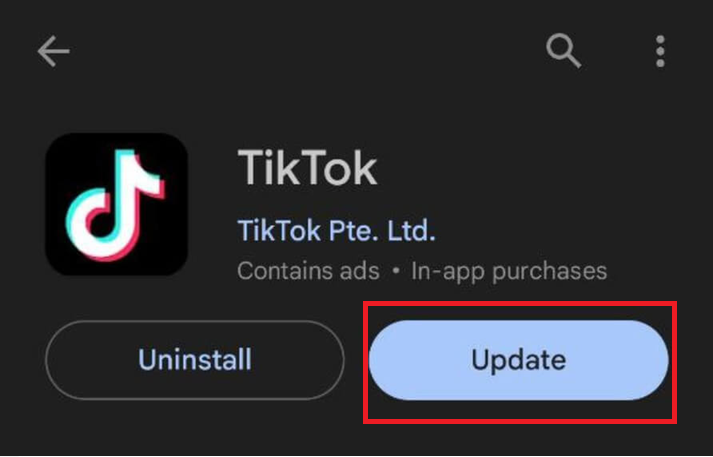
- قم بتحديث TikTok من App Store أو Play Store.
![متجر التطبيقات أو متجر Play يُظهر تحديثًا لتطبيق TikTok أثناء استكشاف مشكلة خيار LIVE المفقود وإصلاحها.]()
قد تتبع مشكلات LIVE الأخيرة إصدارًا سيئًا واحدًا، أو إعادة تسجيل دخول واحدة، أو ترحيلًا واحدًا، لذا فإن مسح إصدار التطبيق القديم يستحق العناء مبكرًا. - افتح التطبيق مرة أخرى وتحقق من شاشة الإنشاء + بحثًا عن علامة تبويب LIVE العادية على الهاتف المحمول.
- إذا كان زر الهاتف المحمول لا يزال مفقودًا ولكن الحساب يُظهر LIVE Studio، أو monitor LIVE، أو مسار مبدع على غرار الكمبيوتر الشخصي، فتعامل مع ذلك على أنه حالة حساب مختلفة بدلاً من مشكلة ذاكرة تخزين مؤقت بسيطة.
![TikTok يُظهر مسار LIVE Studio أو monitor-live بدلاً من زر Go LIVE العادي على الهاتف المحمول.]()
تنتهي بعض حسابات المبدعين بمسار LIVE مختلف، والذي يبدو وكأنه زر هاتف محمول مفقود على الرغم من وجود جزء من الوصول إلى LIVE.
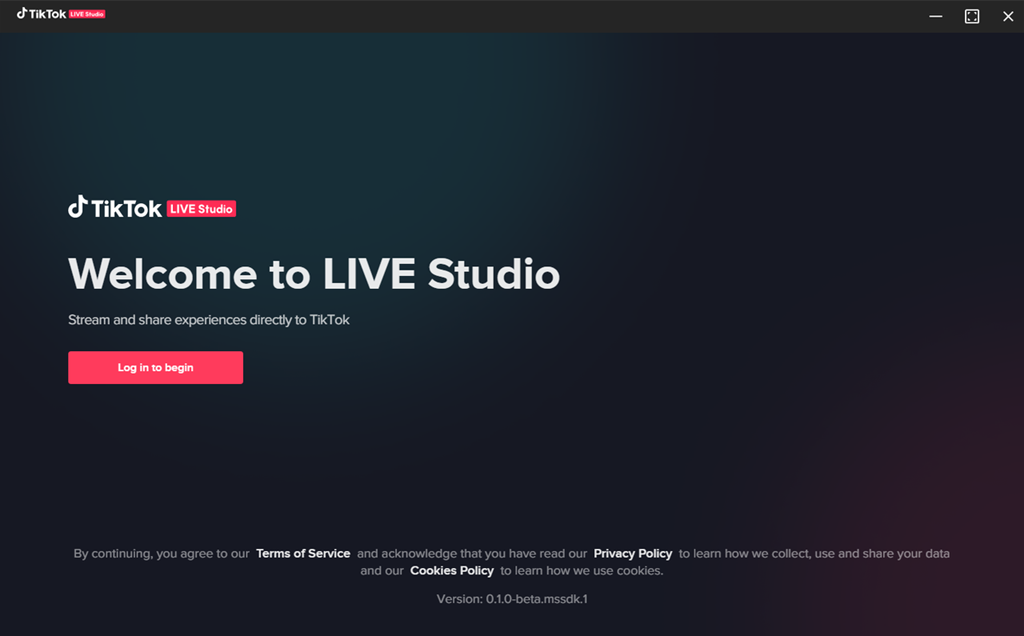
- التقط لقطات شاشة لتلك الحالة قبل الانتقال إلى عملية الدعم، لأن ذلك يساعد في توضيح أن الحساب لا يفتقد ميزة البث المباشر بشكل كامل كما هو الحال مع الحسابات غير المؤهلة.
إذا عادت علامة تبويب البث المباشر المعتادة على الهاتف بعد التحديث، فمن المحتمل أن تكون المشكلة مرتبطة بإصدار التطبيق أو بحالة جلسة قديمة. أما إذا كان الحساب لا يزال يبدو مؤهلاً ولكن الزر غير موجود، فأكمل بفحص الحساب وتقديم تقرير عن مشكلة البث المباشر.
5. استخدم فحص الحساب وأبلغ TikTok عن خيار البث المباشر المفقود
تذكر صفحة استكشاف أخطاء البث المباشر الرسمية في TikTok أنه إذا كنت تستوفي متطلبات الأهلية ولا يزال بإمكانك عدم بدء بث مباشر، فيجب عليك الإبلاغ عن المشكلة. هذه هي النقطة النهائية الأكثر وضوحًا بمجرد التحقق من العمر، وحد المتابعين، والمنطقة، والوضع المقيد (Restricted Mode)، وإصدار التطبيق.
أدوات حالة الحساب في TikTok ليست مخصصة للبث المباشر، لكنها لا تزال مفيدة. فهي توفر لك طريقة أوضح للتحقق مما إذا كان الحساب لديه تحذيرات أو مشكلات في السمعة قبل تقديم التقرير.
هذه هي الخطوة النهائية الصحيحة عندما يكون الحساب مؤهلاً، ولكن شاشة الإنشاء لا تزال ترفض إظهار خيار البث المباشر.
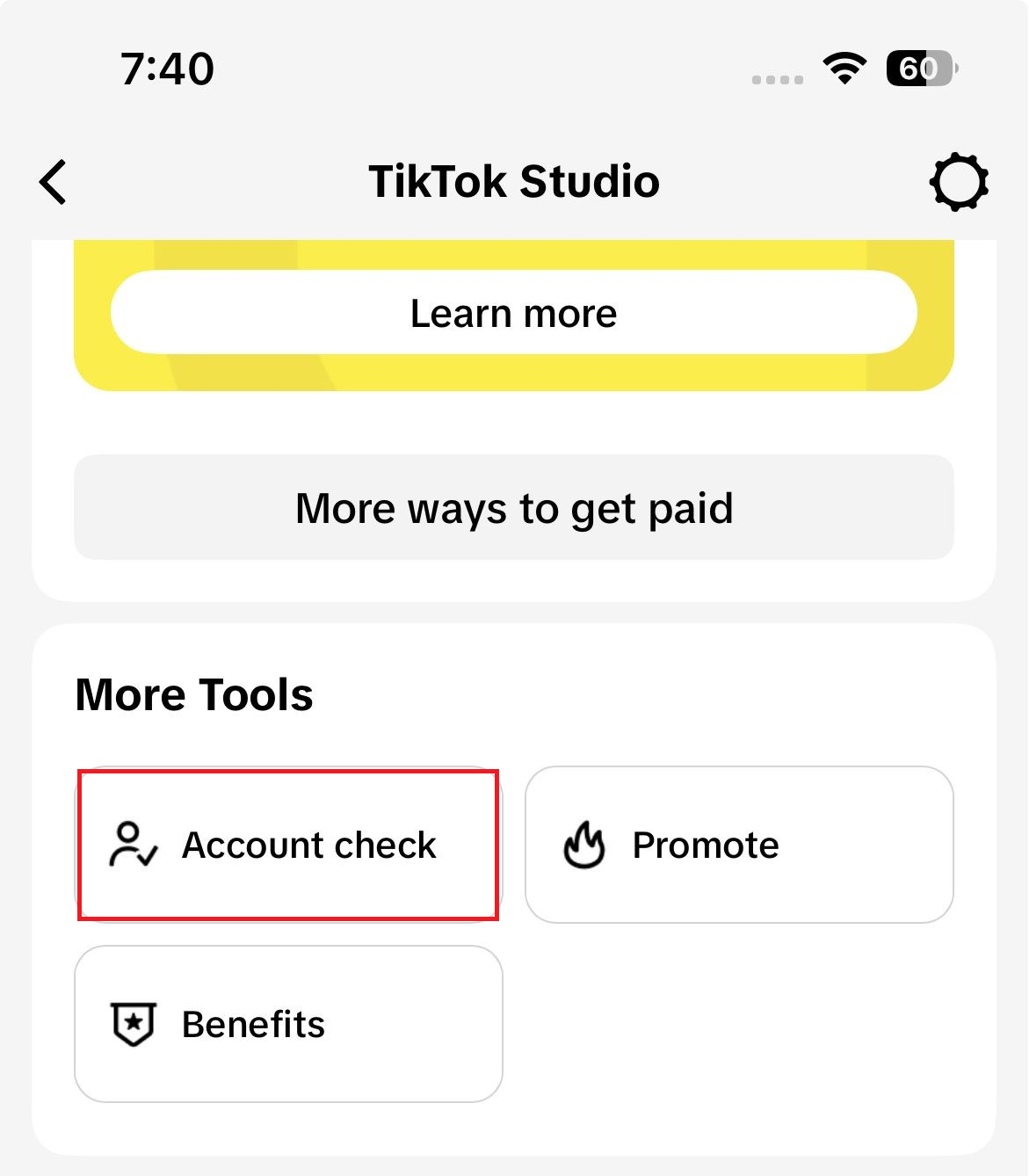
- افتح Profile > Menu > TikTok Studio > Account check، أو انتقل عبر Settings and privacy > Support > Safety Center > Account check.
![شاشة Account check في TikTok Studio تستعرض حالة الحساب والتحذيرات قبل الإبلاغ عن خيار LIVE المفقود.]()
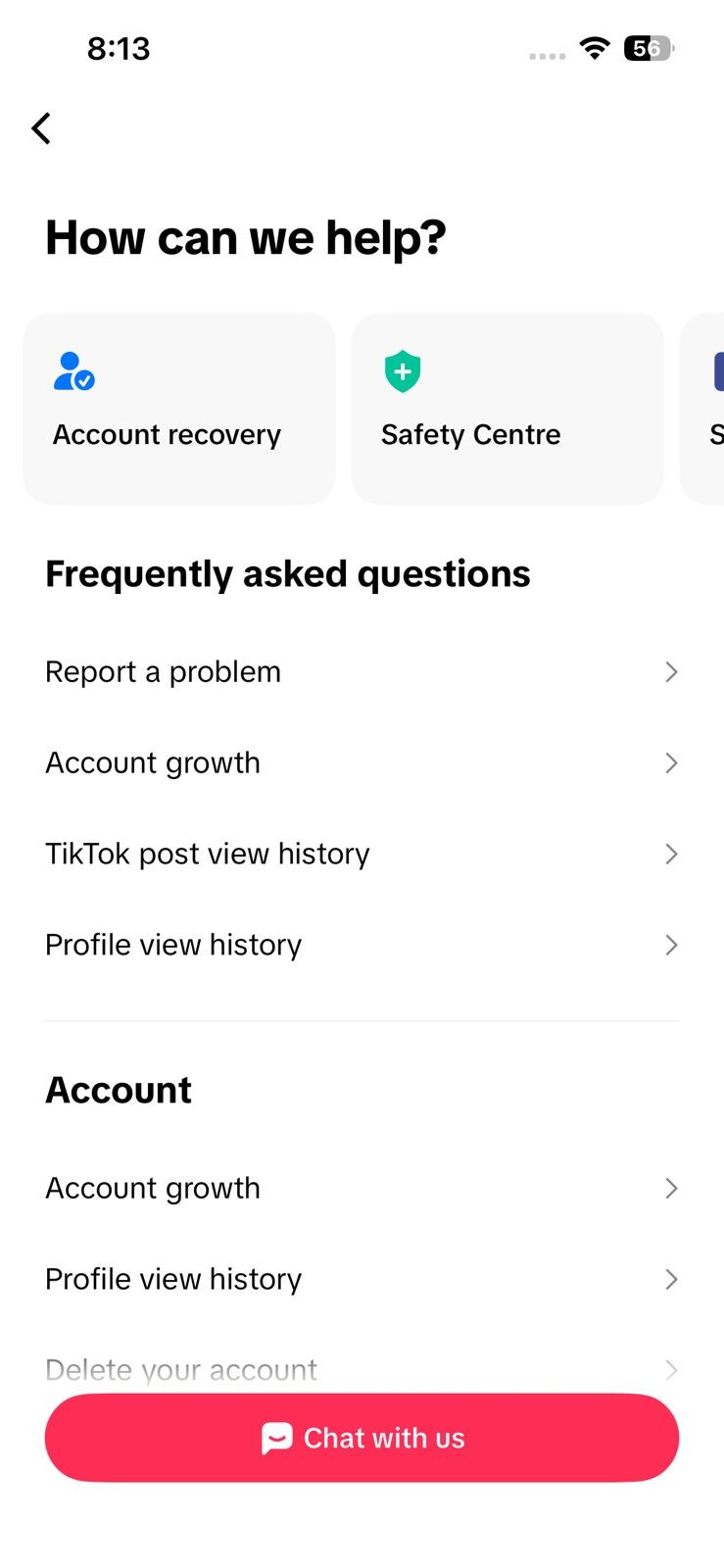
يمكن لـ Account check أن يكشف عن مشكلات تتعلق بحالة الحساب أو السلامة، مما يجعل تقرير الأخطاء من جانب المنشئ أكثر دقة. - إذا لم تكن هناك مشكلة واضحة في Account check، فافتح مسار Report a problem في TikTok وأبلغ عن أن خيار LIVE مفقود على الرغم من أن الحساب يفي بقواعد الأهلية.
![مسار Report a problem في TikTok يُستخدم للإبلاغ عن فقدان خيار LIVE على الرغم من استيفاء متطلبات الأهلية.]()
بمجرد أن يفي الحساب بالقواعد ويظل الخيار غير موجود، فإن الخطوة المفيدة التالية هي تقديم تقرير مُحدد حول LIVE بدلاً من محاولات إعادة التثبيت العشوائية. - قم بتضمين حالة التحقق من العمر، وعدد المتابعين، والمنطقة، وإصدار التطبيق، وما إذا كنت ترى مسار LIVE Studio أو monitor LIVE بدلاً من زر الهاتف المحمول العادي.
إذا أعاد TikTok خيار LIVE بعد التقرير، فإن الخيار المفقود كان يتعلق بالحساب وليس خطأً أساسيًا في التطبيق. إذا لم يتغير شيء، فابقَ على متابعة المشكلة ضمن مسار دعم TikTok بدلاً من تكرار نفس محاولات تغيير العمر أو إعدادات التبديل.
بمجرد عودة علامة تبويب LIVE، قم بإجراء اختبار نظيف واحد من شاشة إنشاء المحتوى العادية على الهاتف المحمول قبل تغيير أي شيء آخر. على تطبيق TikTok، غالبًا ما يكون زر LIVE المفقود أقل ارتباطًا بإعداد هاتف معطل، وأكثر ارتباطًا بالحالة الدقيقة التي يعتقد TikTok أن حسابك عليها.
Comments are closed.