

خطأ HYPERVISOR_ERROR هو عبارة عن شاشة زرقاء الموت (BSOD) تتسبب في تعطل جهاز الكمبيوتر الذي يعمل بنظام Windows. إذا واجهت هذا الخطأ وكان جهازك يعرض غالبًا شاشة زرقاء، فإليك بعض الحلول التي يمكنك استخدامها. ستساعد هذه الطرق في إصلاح المشكلة على جهاز الكمبيوتر الذي يعمل بنظام Windows 11.
 إذا كنت تتساءل عن سبب حدوث الخطأ، فبعض الأسباب هي أن ميزة Hyper-V لا تعمل، أو أن خدمة Hyper-V معطلة، أو أن جهاز الكمبيوتر الخاص بك لديه برامج تشغيل أجهزة قديمة، أو أن BIOS يتطلب تحديثًا، والمزيد.
1. تمكين (أو إعادة تمكين) Hyper-V على جهاز الكمبيوتر الخاص بك
عندما تواجه خطأ Hyper-V، تأكد من أنك قمت بتمكين الميزة على جهاز الكمبيوتر الخاص بك. إذا كانت الميزة قيد التشغيل، فقم بتعطيل الميزة وإعادة تمكينها لإصلاح المشكلات البسيطة.
- افتح قائمة ابدأ، وابحث عن تشغيل ميزات Windows أو إيقاف تشغيلها، وحدد هذا العنصر.
- قم بتمكين Hyper-V أو نظام Windows Hypervisor الأساسي في النافذة المفتوحة.
- قم بتشغيل النظام الأساسي للجهاز الظاهري أيضًا.
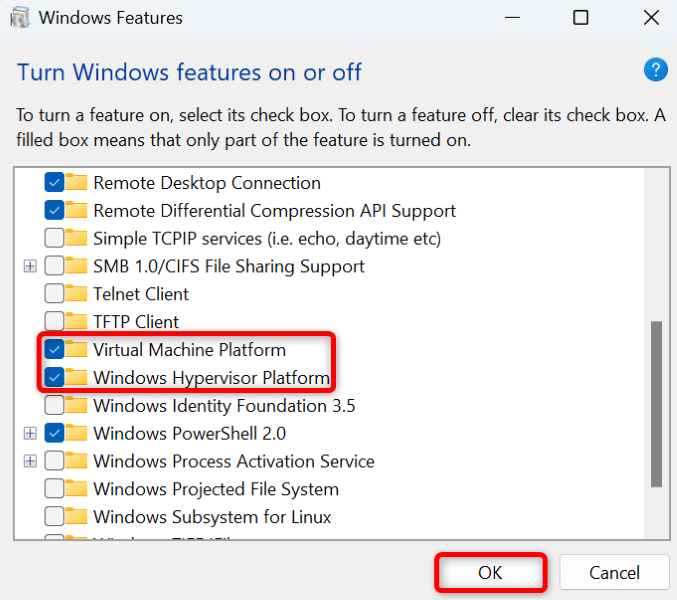
- حدد موافق في الأسفل.
- اسمح لنظام Windows بتنشيط الميزات المحددة على جهاز الكمبيوتر الخاص بك.
- حدد إعادة التشغيل الآن لإيقاف تشغيل جهاز الكمبيوتر الخاص بك وإعادة تشغيله وتفعيل التغييرات.
2. استخدام أداة تشخيص ذاكرة Windows
سبب آخر لظهور خطأ Hyper-V هو وجود مشكلات في ذاكرة الوصول العشوائي (RAM) بجهاز الكمبيوتر الخاص بك. في هذه الحالة، استخدم أداة Windows المدمجة للعثور على مشكلات الذاكرة وإصلاحها.
- افتح قائمة ابدأ، وابحث عن تشخيص ذاكرة Windows، وشغّل الأداة.
- حدد إعادة التشغيل الآن والتحقق من وجود مشاكل (مستحسن) في الأداة.
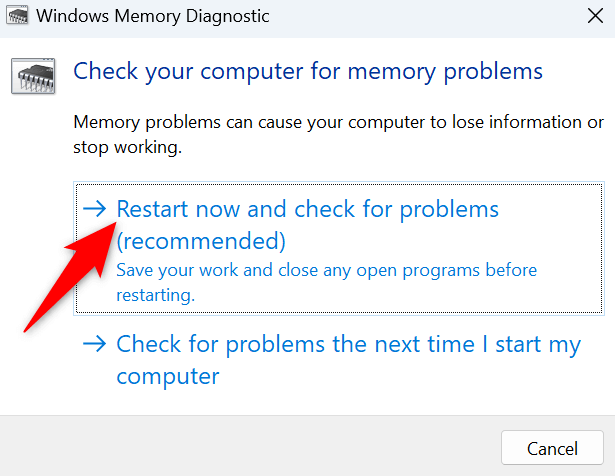
- انتظر حتى تتم إعادة تشغيل جهاز الكمبيوتر الخاص بك. ستبدأ الأداة بعد ذلك في التحقق من مشكلات ذاكرة الوصول العشوائي وإصلاحها.
3.إعادة تشغيل خدمات Hyper-V
إذا كانت الخدمات المتعلقة بـ Hyper-V لا تعمل بشكل صحيح أو لم تبدأ، فقد يكون هذا هو سبب تلقي الخطأ المذكور أعلاه. قم بإعادة تشغيل هذه الخدمات على جهاز الكمبيوتر الخاص بك لإصلاح الأعطال الطفيفة بها.
- افتح مربع الحوار Run بالضغط على Windows + R.
- اكتب الأمر التالي في مربع الفتح واضغط على Enter:
services.msc - ابحث عن الخدمات المتعلقة بـ Hyper-V، وانقر بزر الماوس الأيمن فوق كل خدمة، وحدد إعادة التشغيل.
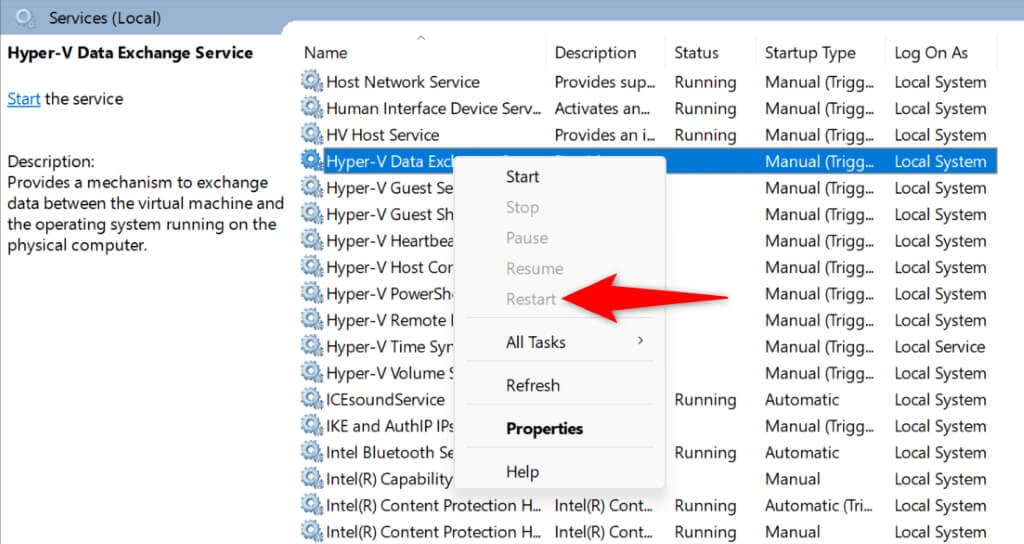
- انتظر حتى تتم إعادة تشغيل الخدمات.
- أغلق نافذة الخدمات.
4.تحقق من وجود أخطاء في نظام الملفات على محرك الأقراص الخاص بك
إذا كان محرك الأقراص الخاص بك يحتوي على أخطاء في نظام الملفات، فقد يتسبب ذلك في تعطل جهاز الكمبيوتر الخاص بك وظهور خطأ Hyper-V. في هذه الحالة، استخدم أداة مدمجة على جهاز الكمبيوتر الخاص بك للعثور على المشكلات المتعلقة بنظام الملفات وإصلاحها.
يمكنك استخدام الأداة المدمجة من واجهة رسومية وسطر الأوامر.
الخيار الرسومي
- افتح مستكشف الملفات بالضغط على Windows + E.
- انقر بزر الماوس الأيمن على محرك تثبيت Windows وحدد خصائص.
- انتقل إلى علامة التبويب أدوات وحدد تدقيق في قسم تدقيق الأخطاء.
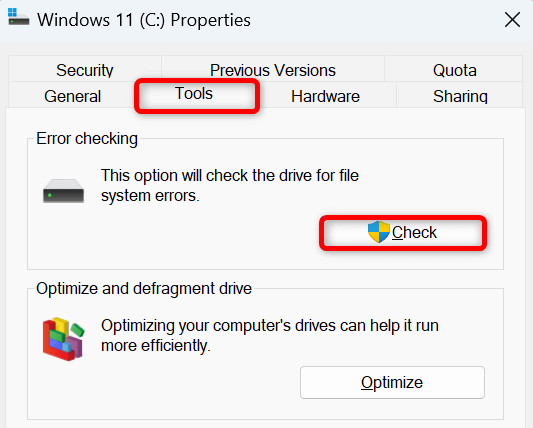
- حدد فحص القرص لفحص القرص بحثًا عن المشكلات.
خيار سطر الأوامر
- افتح قائمة ابدأ، وابحث عن موجه الأوامر، وحدد تشغيل كمسؤول.
- اختر نعم في مطالبة التحكم في حساب المستخدم.
- اكتب الأمر التالي في نافذة CMD واضغط على Enter:
chkdsk /F
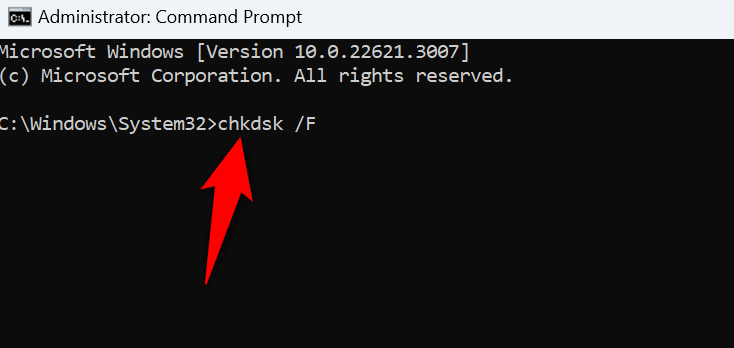
- انتظر حتى تجد الأداة وتصلح أخطاء نظام الملفات.
5. تحديث برامج تشغيل الأجهزة
إذا كان جهاز الكمبيوتر الخاص بك يحتوي على برامج تشغيل أجهزة قديمة، فقد تتسبب هذه العناصر في حدوث تعارضات مختلفة على نظامك. إحدى طرق التعامل مع هذه المشكلة هي تحديث برامج التشغيل القديمة. يمكنك استخدام Windows Update لتحديث برامج التشغيل الخاصة بك.
- افتح الإعدادات بالضغط على Windows + I.
- حدد Windows Update في الشريط الجانبي الأيسر.
- اختر خيارات متقدمة في الجزء الأيمن.
- حدد تحديثات اختيارية.
- قم بتمكين المربعات لجميع التحديثات المتاحة واختر تنزيل وتثبيت.
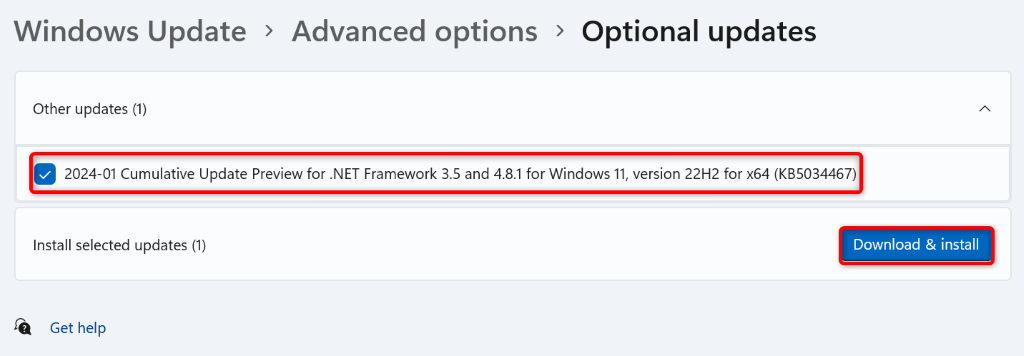
- أعد تشغيل جهاز الكمبيوتر الخاص بك بعد تثبيت آخر التحديثات.
6. تحديث Windows 11
إذا كنت تستخدم إصدارًا قديمًا من Windows 11، فقد يحتوي نظامك على أخطاء، مما يؤدي إلى حدوث خطأ Hyper-V. في هذه الحالة، قم بتثبيت تحديثات النظام المتاحة لإصلاح مشكلتك.
- انقر بزر الماوس الأيمن فوق رمز قائمة ابدأ وحدد الإعدادات.
- اختر Windows Update في الشريط الجانبي الأيسر.
- حدد التحقق من وجود تحديثات في الجزء الأيمن.
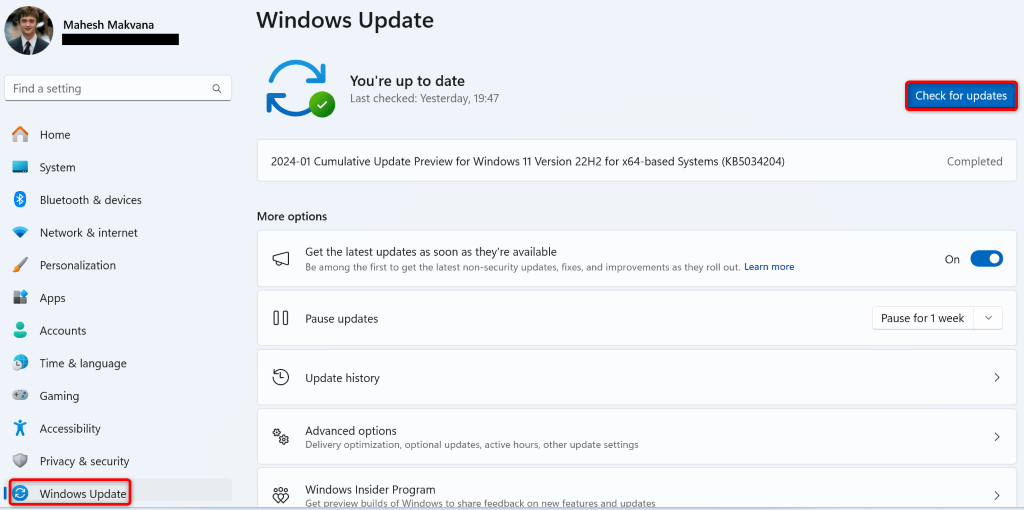
- قم بتنزيل وتثبيت التحديثات المتاحة.
- أعد تشغيل جهاز الكمبيوتر الخاص بك.
7. إصلاح ملفات نظام Windows 11 التالفة
إذا كانت ملفات نظام Windows 11 تالفة، فقد يتسبب ذلك في العديد من المشكلات على جهاز الكمبيوتر الخاص بك. وذلك لأن نظامك يعتمد على الملفات الأساسية لنظام التشغيل ليعمل. لا يعمل النظام كما هو متوقع إذا كانت الملفات الأساسية مفقودة أو تالفة.
لحسن الحظ، يمكنك إصلاح ملفات نظام Windows المعيبة باستخدام أداة مدمجة تسمى مدقق ملفات النظام (SFC).
- افتح تشغيل بالضغط على Windows + R.
- اكتب الأمر التالي في تشغيل واضغط على Ctrl + Shift + Enter.
CMD - اختر نعم في مطالبة التحكم في حساب المستخدم.
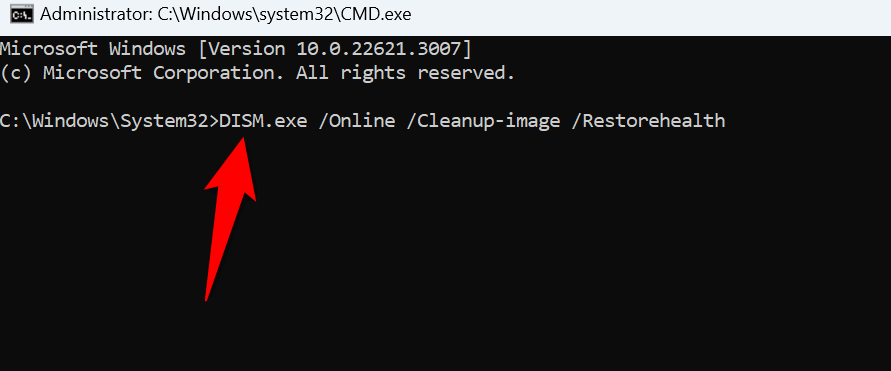
- اكتب الأمر التالي واضغط على Enter لتنزيل الملفات المطلوبة لإصلاح ملفات النظام التالفة:
DISM.exe /Online /Cleanup-image /Restorehealth
- بعد ذلك، قم بتشغيل الأمر التالي لبدء إصلاح ملفات النظام التالفة:
sfc /scannow - أعد تشغيل جهاز الكمبيوتر الخاص بك بعد إصلاح ملفات النظام الأساسية التالفة.
8. تشغيل Windows في الوضع النظيف
في بعض الأحيان، يواجه نظام التشغيل Windows خطأ HYPERVISOR_ERROR ليس بسبب وجود مشكلة في النظام، ولكن بسبب تدخل تطبيق تابع لجهة خارجية. في هذه الحالة، قم بتشغيل Windows في الوضع النظيف بحيث يقوم نظامك فقط بتحميل الملفات الأساسية، مما يسمح لك بالتحقق مما إذا كانت تطبيقات الطرف الثالث هي المشكلة أم لا.
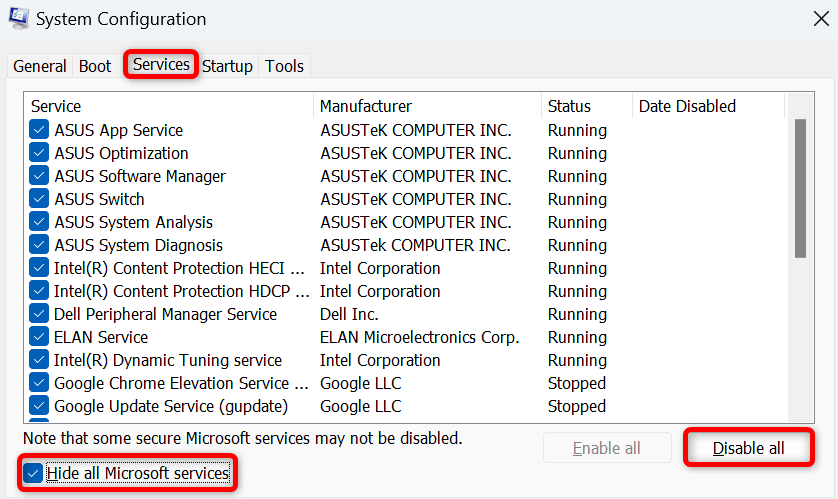
- افتح ابدأ، وابحث عن تكوين النظام، وحدد هذا العنصر.
- افتح علامة التبويب الخدمات، وقم بتمكين إخفاء كافة خدمات Microsoft، واختر تعطيل الكل.
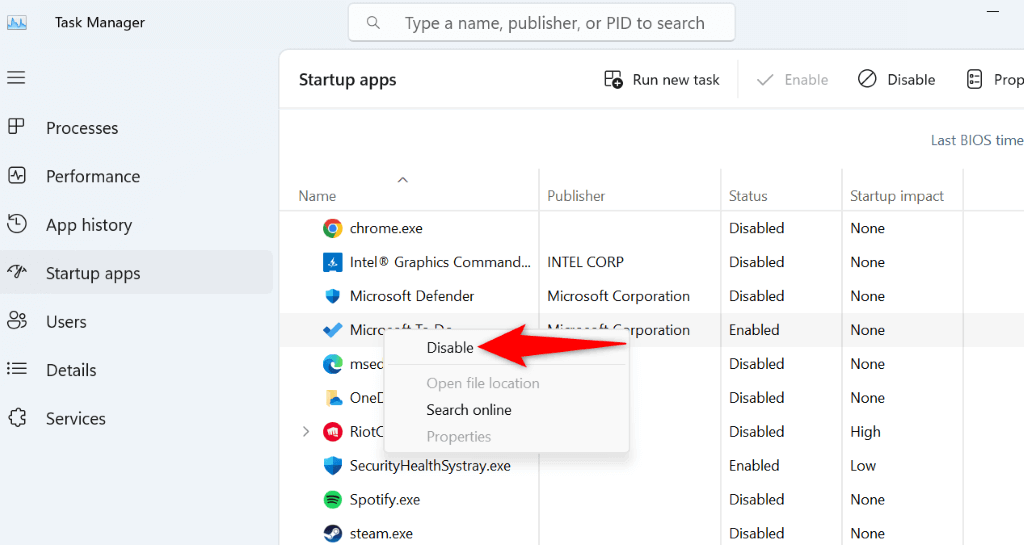
- قم بالوصول إلى علامة التبويب بدء التشغيل وحدد فتح إدارة المهام.
- انقر بزر الماوس الأيمن فوق كل تطبيق في عمود الحالة الخاص به يظهر ممكن واختر تعطيل. سيمنع هذا تطبيقات بدء التشغيل من العمل تلقائيًا.
- أغلق Task Manager وحدد Apply متبوعًا بـ OK في نافذة System Configuration.
- أعد تشغيل جهاز الكمبيوتر الخاص بك.
إذا لم تواجه الخطأ في وضع التشغيل النظيف، فمن المحتمل أن يكون تطبيق تابع لجهة خارجية هو السبب. راجع قائمة التطبيقات المثبتة لديك واحذف التطبيقات التي تجدها مشبوهة. يمكنك القيام بذلك من Settings > Apps > Installed apps.
9. تحديث BIOS
الحل الأخير هو تثبيت التحديثات المتاحة لنظام BIOS الخاص بجهاز الكمبيوتر الخاص بك. من النادر جدًا أن يتسبب نظام BIOS قديم في حدوث خطأ Hyper-V، ولكن يجدر تحديث BIOS إذا كان التحديث متاحًا.
لدينا دليل يناقش ما إذا كان يجب عليك تحديث BIOS. تحقق من ذلك لمعرفة المزيد حول BIOS وكيف يمكنك تحديثه.
التغلب على خطأ الشاشة الزرقاء على جهاز الكمبيوتر الذي يعمل بنظام Windows 11
إن خطأ HYPERVISOR_ERROR في Windows 11 أمر شاق لأنه يتسبب في تعطل جهازك وعرض شاشة زرقاء. ومع ذلك، لا داعي للذعر، حيث توجد طرق متعددة للتعامل مع هذه المشكلة. اتبع الطرق الموضحة في الدليل أعلاه، ويجب حل مشكلتك. سيتوقف جهاز الكمبيوتر الخاص بك بعد ذلك عن التعطل، مما يتيح لك استئناف مهامك.
Comments are closed.