

يُعد Outlook و Exchange العمود الفقري للاتصالات في أي مؤسسة، وقد تتدهور الأمور بشكل كبير إذا توقف هذان التطبيقان عن التواصل مع بعضهما البعض. إحدى هذه المشكلات هي خطأ Outlook الداخلي في Exchange برمز 80000000، حيث لا يستطيع عميل Outlook الاتصال بخادم Exchange محليًا (على الرغم من أن الاتصال الخارجي يعمل بشكل جيد) ويظهر الخطأ 80000000. عادةً ما تظهر الرسالة التالية:
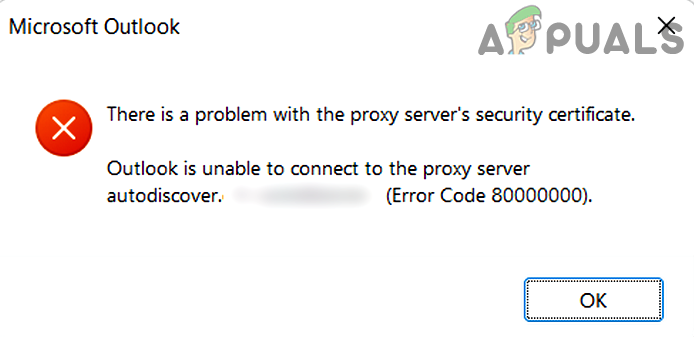
يُعزى خطأ Outlook الداخلي في Exchange برمز 80000000 بشكل أساسي إلى الأسباب التالية:
- بروتوكول HTTP: نظرًا للتعقيد المرتبط ببروتوكول HTTP (الشهادات، وما إلى ذلك)، يُوصى بالوصول إلى خادم Exchange باستخدام بروتوكول TCP/IP. إذا تم تكوين عميل Outlook لاستخدام بروتوكول HTTP، فقد يظهر لعميل Outlook الخطأ 80000000.
- التكوين غير الصحيح لمنتج الأمان الخاص بالخادم: إذا كان منتج الأمان الخاص بالخادم (مثل F5) يتعارض مع اتصال Outlook/Exchange، فقد تواجه خطأ Outlook الداخلي في Exchange برمز 80000000.
- تحديث TLS: TLS هو إصدار محسّن من SSL، وإذا لم يتم تطبيق أحدث تحديث له على نظام العميل، فقد يصبح عميل Outlook غير متوافق مع خادم Exchange، مما يتسبب في ظهور خطأ Exchange برمز 80000000 عند الوصول إليه داخليًا.
ضبط عميل Outlook لاستخدام بروتوكول TCP/IP
نظرًا لأن عميل Outlook يواجه مشكلات داخليًا عند استخدام بروتوكول HTTP، فإن إعداد العميل لاستخدام بروتوكول TCP/IP (كما هو موصى به عند استخدام العميل في البيئة الداخلية) قد يحل المشكلة.
- قم بتشغيل تطبيق Outlook وافتح قائمة ملف الخاصة به.
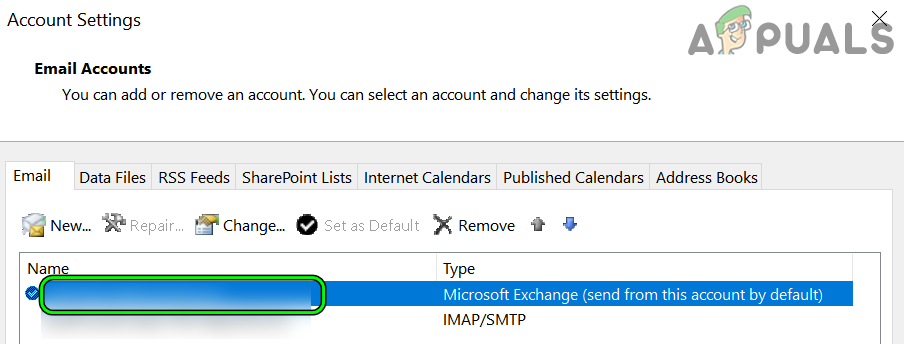
- الآن، في الجزء الأيمن، قم بتوسيع القائمة المنسدلة لـ إعدادات الحساب وحدد إعدادات الحساب.

- ثم، في علامة التبويب البريد الإلكتروني ضمن إعدادات الحساب، انقر نقرًا مزدوجًا على الحساب الذي يستخدم خادم Exchange، وفي النافذة الناتجة، افتح مزيد من الإعدادات.

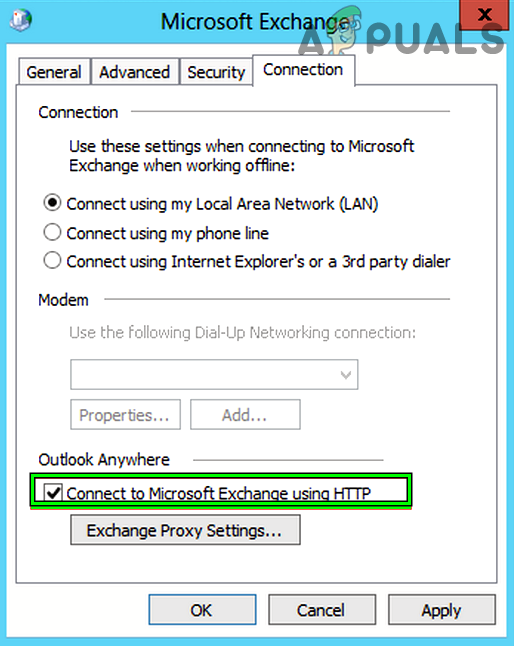
- الآن، في علامة التبويب الاتصال، أزل علامة التحديد عن الاتصال بـ Microsoft Exchange باستخدام HTTP وطبق تغييراتك.

- ثم، أعد تشغيل عميل Outlook وتحقق مما إذا كان يعمل بشكل صحيح.

تحرير سجل النظام لحذف قيمة HTTP
قد يظهر Outlook خطأ Exchange الداخلي 80000000 إذا لم يتم تكوين إعدادات HTTP للنظام بشكل صحيح في سجل النظام (Registry)، وقد يؤدي تكوينها بشكل صحيح إلى حل المشكلة.
تحذير: تابع على مسؤوليتك الخاصة حيث أن تعديل سجل النظام قد يضر ببياناتك/نظامك، إذا لم يتم ذلك بشكل صحيح.
- أولاً، ولتكون في الجانب الآمن، أنشئ نسخة احتياطية من Registry النظام.
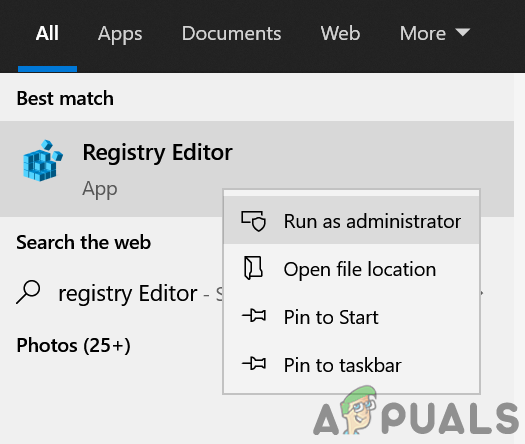
- الآن، انقر على Windows وابحث عن Registry Editor.
- ثم، انقر بزر الفأرة الأيمن على نتيجة Registry Editor واختر Run as Administrator.

- الآن انتقل إلى المسار التالي:
HKEY_LOCAL_MACHINESOFTWAREWOW6432NodeMicrosoftWindowsCurrentVersionInternet SettingsWinHttp
- ثم، في الجزء الأيمن، احذف قيمة DefaultSecureProtocols وأغلق Editor.

- الآن، أعد تشغيل نظامك، وعند إعادة التشغيل، تحقق مما إذا كان خطأ Outlook Exchange 80000000 قد تم حله.
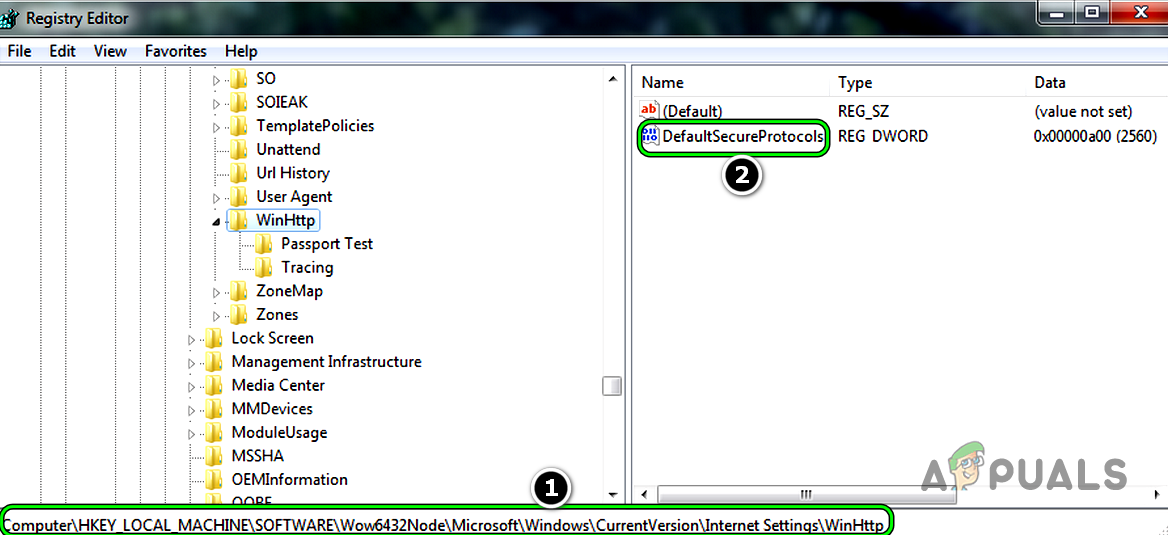
إذا استمرت المشكلة وواجهت صعوبات عند الوصول إلى خادم Exchange من الشبكة المحلية، فتأكد من أن خادم DNS المحلي يشير بشكل صحيح إلى العنوان المحلي لخادم Exchange.
تفعيل بروتوكولات TLS 1.1 و TLS 1.2 على جهاز العميل
TLS (Transport Layer Security) هو خليفة لـ SSL (Secure Sockets Layer) القديم، أو بعبارة أبسط، TLS هو نسخة محسنة من SSL. إذا لم يكن جهاز العميل قد قام بتفعيل TLS 1.1 و 1.2، فقد لا يكون متوافقًا مع خادم Exchange المحدث، وبالتالي يتسبب في المشكلة. في هذا السيناريو، قد يؤدي تفعيل TLS 1.1 و TLS 1.2 على نظام العميل إلى حل المشكلة.
- افتح متصفح ويب ونزّل ملف الإصلاح السهل التالي من موقع Microsoft الرسمي.
- بعد التنزيل، شغّل الإصلاح السهل كـمسؤول.
- ثم اتبع التعليمات الظاهرة على شاشتك لتطبيق الإصلاح، وبعد ذلك، أعد تشغيل نظامك.
- بعد إعادة التشغيل، افتح متصفح ويب ونزّل التحديث التالي من موقع كتالوج تحديثات Microsoft الرسمي.

- الآن نزّل التحديث وفقًا لنظام التشغيل الخاص بك، وبعد التنزيل، شغّل التحديث الذي تم تنزيله كـمسؤول.
- ثم اتبع التعليمات على نظامك لتطبيق التحديث، وبعد ذلك، أعد تشغيل نظامك.
- بعد إعادة التشغيل، تحقق مما إذا كان خطأ Outlook الداخلي Exchange 80000000 قد تم حله.

إذا لم ينجح ذلك، فراجع رابط Microsoft التالي لإعداد TLS وفقًا لتوصياتهم. إذا لم ينجح ذلك أيضًا وكانت مؤسستك تستخدم أمان F5، فتأكد مما إذا كان تغيير طريقة التشفير لـ F5 في ملف تعريف SSL من افتراضي إلى DEFAULT auf ALL:!DHE-RSA-DES-CBC3-SHA يحل المشكلة. أيضًا، إذا كان العميل الذي يواجه المشكلة يستخدم Windows 7 وكان أمان F5 مثبتًا على الخادم، فقد حان الوقت لتحديث الجهاز إلى Windows 10، حيث يتسبب F5 في الكثير من المشكلات (بما في ذلك المشكلة قيد المناقشة) لأجهزة Windows 7.
Comments are closed.