

تعد ترقيات البرامج الثابتة (Firmware) لأجهزة Cisco ضرورية للحفاظ على أمان شبكتك وتحديثها بأحدث الميزات وإصلاحات الأخطاء. تساعد ترقيات البرامج الثابتة على ضمان تشغيل شبكتك بأحدث إصدار من نظام التشغيل، مما يمكن أن يساعد في الحماية من التهديدات الأمنية، وتحسين الأداء، وإضافة ميزات جديدة.

قبل البدء بعملية الترقية، من المهم إجراء بحث شامل حول الإصدار الجديد من البرامج الثابتة والتأكد من توافقه مع الجهاز. قد تتسبب الترقية إلى إصدار غير متوافق من البرامج الثابتة في تلف دائم للجهاز. بمجرد التأكد من توافق الإصدار الجديد من البرامج الثابتة، يمكن تنزيله من موقع البائع وتثبيته على الجهاز.
فوائد ترقية البرامج الثابتة
- تحسين أداء الشبكة: يمكن لترقية البرامج الثابتة أن تحسن أداء أجهزة Cisco، مما يؤدي إلى زيادة سرعات الشبكة وتحسين الإنتاجية.
- أمان محسّن: تساعد ترقية البرامج الثابتة أيضًا على ضمان استخدام الأجهزة لأحدث بروتوكولات الأمان، مما يساعد في الحفاظ على أمان الشبكة من الهجمات الضارة.
- موثوقية متزايدة: من خلال تحديث البرامج الثابتة على أجهزة Cisco، يمكن التخلص من أي أخطاء أو أعطال محتملة قد تسبب عدم استقرار أو تعطيل للجهاز.
- توافق معزز: يمكن أن تساعد ترقية البرامج الثابتة على أجهزة Cisco في ضمان توافقها مع أحدث الأجهزة والبرامج، مما يتيح تجربة أكثر سلاسة.
- تقليل وقت التوقف: من خلال الحفاظ على تحديث البرامج الثابتة، يمكنك المساعدة في تقليل وقت التوقف غير المتوقع والتكاليف المرتبطة به.
ترقية البرامج الثابتة على جهاز Cisco
لترقية البرامج الثابتة على جهاز Cisco، اتبع هذه الخطوات.
- قم بتنزيل أحدث صورة للبرنامج الثابت من موقع Cisco الإلكتروني.
- انسخ الصورة إلى خادم شبكة يمكن للجهاز الوصول إليه.
- اتصل بالجهاز باستخدام وحدة تحكم (console) أو برنامج محاكاة طرفية (terminal emulator) وسجل الدخول كمسؤول.
- ادخل وضع الامتياز (privileged mode) بكتابة “enable” وإدخال كلمة المرور.
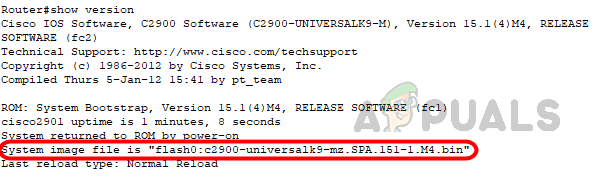
- تحقق من إصدار البرنامج الثابت الحالي الذي يعمل على الجهاز باستخدام أي من الأوامر التالية.
show flash
أو
show version
- يمكننا رؤية اسم وإصدار البرنامج الثابت باستخدام هذه الأوامر، دوّن اسم البرنامج الثابت لأنه سيكون مطلوبًا أثناء عملية النسخ الاحتياطي للبرنامج الثابت.

- لضمان سلامة البرنامج الثابت الحالي لجهازك وتكوينه أثناء الترقية، من الضروري عمل نسخة احتياطية لهذه العناصر قبل عملية الترقية في حال حدوث أي فشل محتمل.
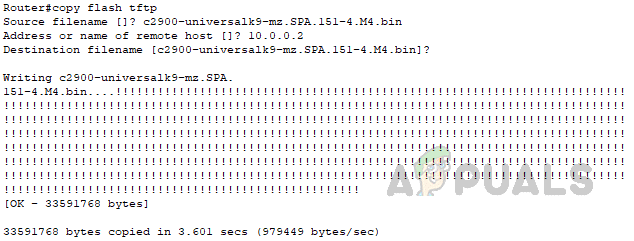
- لعمل نسخة احتياطية للبرنامج الثابت، استخدم الأمر التالي.
copy flash tftp
استبدل TFTP بالوجهة المفضلة لديك.
- عند المطالبة، أدخل عنوان IP للخادم البعيد واسم الملف المطلوب للنسخ الاحتياطي كما هو موضح أدناه.
Router#copy flash tftp
Source filename []? c2900-universalk9-mz.SPA.151-4.M4.bin
Address or name of remote host []? 10.0.0.2
Destination filename [c2900-universalk9-mz.SPA.151-4.M4.bin]?
بمجرد إدخال المعلومات المطلوبة، سيتم عمل نسخة احتياطية للبرنامج الثابت، كما هو موضح في المقتطف التالي من الموجه (router).

- لمعرفة كيفية عمل نسخة احتياطية لملفات التكوين من الجهاز، ارجع إلى هذا الرابط.
- بعد أن تم عمل نسخة احتياطية للملفات الضرورية بنجاح، دعنا الآن ننتقل إلى ترقية البرنامج الثابت.
- لترقية البرنامج الثابت، استخدم الأمر التالي.
copy tftp flash
استبدل TFTP بطريقة المصدر المفضلة لديك.
- عند المطالبة، أدخل عنوان IP لخادم المصدر كما هو موضح أدناه.
Router#copy tftp flash
Address or name of remote host []? 10.0.0.2
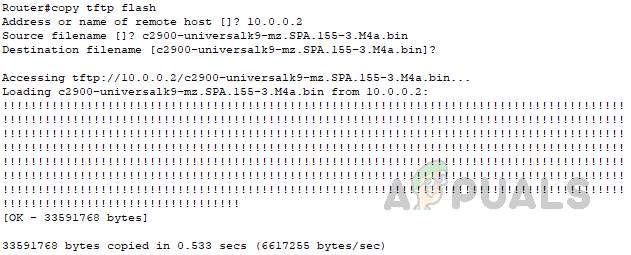
- أدخل اسم البرنامج الثابت الذي تريد نسخه إلى الموجه (router). عند الضغط على Enter، سيطالبك الموجه باسم لتخزين البرنامج الثابت كما هو في الموجه. يمكنك ببساطة الضغط على Enter دون تقديم قيمة، وسيستخدم الموجه اسم الملف كما يظهر في الملف المصدر.
Router#copy tftp flash
Address or name of remote host []? 10.0.0.2
Source filename []? c2900-universalk9-mz.SPA.155-3.M4a.bin
Destination filename [c2900-universalk9-mz.SPA.155-3.M4a.bin]?
- عند الضغط على Enter، سيتم نقل البرنامج الثابت إلى الموجه. فيما يلي المقتطف الكامل من الموجه للتوضيح.

- بعد نقل البرنامج الثابت الجديد إلى الموجه، لتهيئة الموجه للإقلاع باستخدام البرنامج الثابت الجديد، نحتاج إلى تغيير ترتيب أولوية الإقلاع. للقيام بذلك، اتبع الخطوات أدناه.
- ادخل وضع التهيئة باستخدام الأمر “configure terminal”.
- استخدم الأمر أدناه لتغيير ترتيب أولوية الإقلاع.
Router#configure terminal
Enter configuration commands, one per line. End with CNTL/Z.
Router(config)#boot system flash c2900-universalk9-mz.SPA.155-3.M4a.bin
يجب توفير اسم البرنامج الثابت الذي ترغب في إقلاع الموجه به في هذا الأمر.
- لحفظ التغييرات في startup-config، استخدم الأمر أدناه في الوضع المميز (privileged mode).
Router#write
Building configuration...
[OK]
- بعد إكمال الخطوات المذكورة أعلاه، أعد تشغيل الموجه باستخدام الأمر التالي.
reload
عند إدخال الأمر، ستُطلب منك تأكيد. اضغط على Enter مرة أخرى لإعادة تشغيل الموجه.
- بمجرد إعادة تشغيل الموجه، استخدم الأمر “show version” للتحقق من أن الموجه قد تم تحميله بالبرنامج الثابت الجديد.

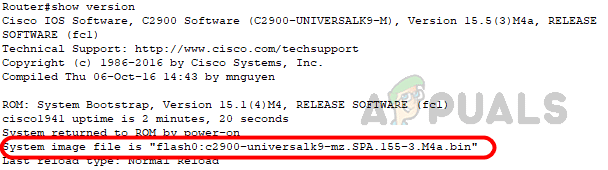
يعد تحديث البرنامج الثابت على Cisco IOS مهمة بالغة الأهمية لا ينبغي الاستخفاف بها. من خلال تخصيص الوقت للبحث عن أحدث إصدارات البرنامج الثابت وفهم العملية، يمكنك التأكد من أن الترقية آمنة وناجحة. بالإضافة إلى ذلك، يمكن أن يساعد تحديث البرنامج الثابت بانتظام في الحفاظ على أمان شبكتك وتشغيلها بسلاسة. مع النهج الصحيح والتخطيط الدقيق.
فيما يلي بعض أفضل الممارسات لتحديث البرنامج الثابت لأجهزة Cisco:
- النسخ الاحتياطي للإعدادات: قبل الترقية، قم بعمل نسخة احتياطية للبرنامج الثابت الحالي وإعدادات الجهاز. وذلك لضمان إمكانية استعادة الجهاز إلى حالته السابقة في حال حدوث أي مشاكل أثناء عملية الترقية.
- التحقق من التوافق: تأكد من أن إصدار البرنامج الثابت الجديد متوافق مع عتاد الجهاز وإعداداته الحالية.
- الترقية في بيئة محكومة: قم بترقية الجهاز في بيئة محكومة، بعيدًا عن حركة المرور التشغيلية (الإنتاج).
- ترقيات متدرجة: قم بترقية الأجهزة المتعددة في الشبكة واحدًا تلو الآخر، لتقليل التأثير المحتمل على الشبكة.
- اختبار الترقية: اختبر الجهاز بدقة بعد الترقية للتأكد من أن كل شيء يعمل كما هو متوقع.
- توثيق الترقية: وثّق عملية الترقية وإصدار البرنامج الثابت الجديد، للمساعدة في الترقيات المستقبلية واستكشاف الأخطاء وإصلاحها.
- امتلاك خطة للعودة: ضع خطة للعودة إلى إصدار البرنامج الثابت السابق إذا تسببت الترقية في حدوث مشاكل.
في الختام، تعد ترقيات البرامج الثابتة على أجهزة Cisco ضرورية للحفاظ على موثوقية النظام وأمانه ووظائفه. من المهم إجراء بحث دقيق حول الإصدار الجديد من البرنامج الثابت قبل البدء بالترقية وإجراء الترقية خلال فترة صيانة إذا أمكن ذلك. سيضمن اتباع هذه الخطوات نجاح الترقية وعدم تعرض الجهاز للتلف.
Comments are closed.