

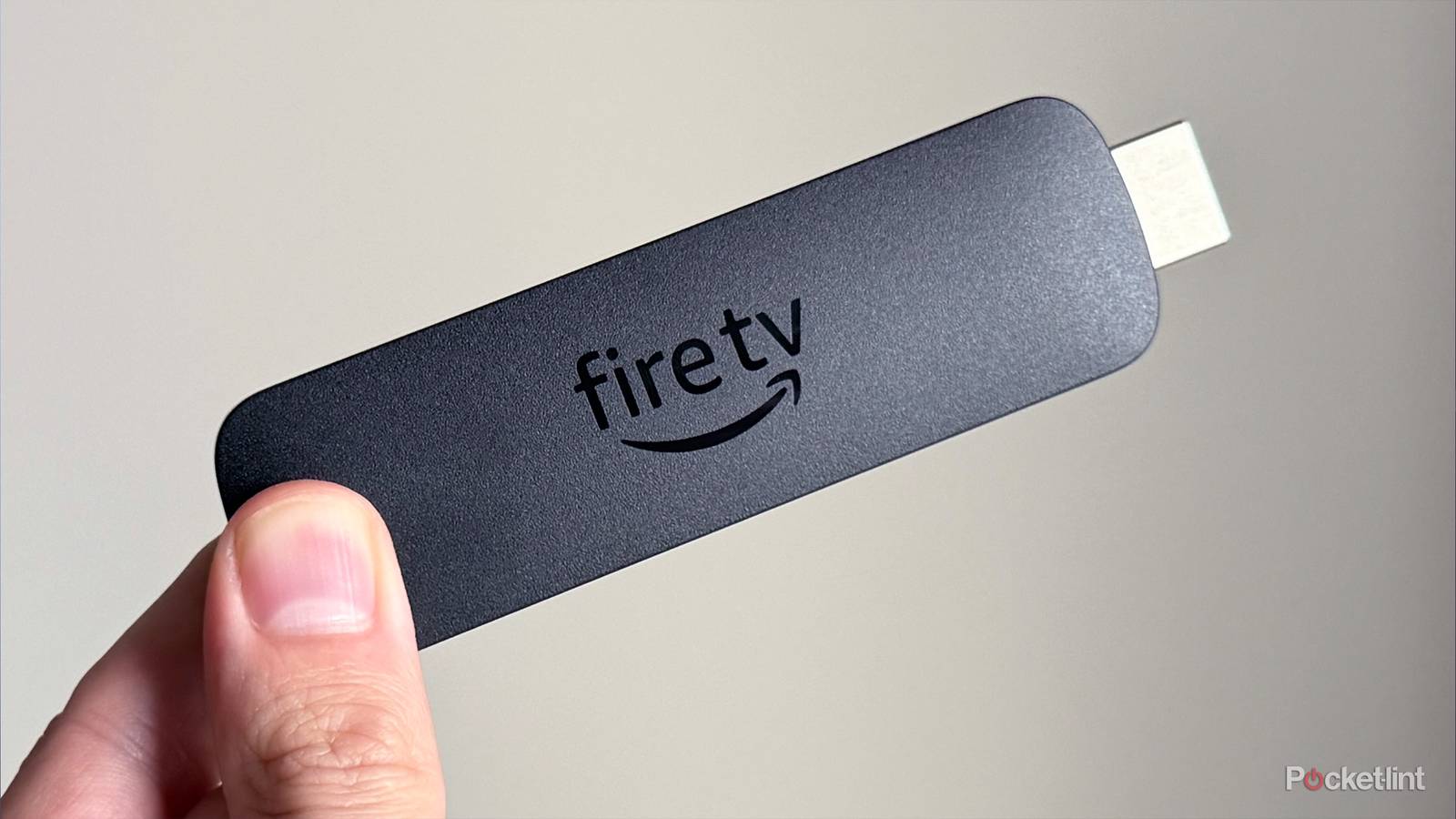
أستخدم Fire TV Stick 4K Max كجهازي المفضل للبث منذ حوالي عام، وخلال تلك الفترة، بدأت أقدر قائمة الإعدادات الواسعة الخاصة به، والتي يبدو أنها تحتوي على حل لكل مشكلة أواجهها، مثل مشكلات HDR أو مشكلات Bluetooth. ولكن هناك ميزة مفيدة اكتشفتها مؤخرًا مدفونة في قائمة الإعدادات والتي حسّنت حقًا تجربة البث الخاصة بي: Dialogue Boost.
ربما تكون قد مررت بهذا من قبل، وهو أحد الأشياء التي تزعجني أكثر عند مشاهدة برنامج تلفزيوني أو فيلم: فقدان الحوار لأن الموسيقى أو المؤثرات الصوتية فجأة تصبح عالية جدًا لدرجة أنها تطغى على كل شيء. عادةً، ينتهي بي الأمر بإعادة المشهد أو رفع مستوى الصوت لمحاولة إصلاح ذلك، ولكن لا يوجد حل رائع، وكلاهما يمكن أن يخرجك من أي شيء تشاهده. هذا هو المكان الذي يتدخل فيه Dialogue Boost لإنقاذ الموقف.
كما يوحي الاسم، يزيد Dialogue Boost تحديدًا من حجم الحوار المنطوق في ما تشاهده، فوق المؤثرات الصوتية والموسيقى، دون رفع مستوى الصوت الإجمالي. والأفضل من ذلك، أنه يوفر مستويات متعددة للاختيار من بينها. سواء كنت تحتاج فقط إلى رفع طفيف أو تعزيز أكبر بكثير، يمكنك ضبطه على ما يناسبك أنت ومن تشاهده معه.
إنها ميزة недооценена على Fire TV Sticks، وحتى إذا كنت لا تعتقد أنك بحاجة إليها، فإن ضبط Dialogue Boost على أدنى مستوى له يمكن أن يحسن تجربة المشاهدة بطرق قد لا تلاحظها حتى تجربها. والأفضل من ذلك كله، أن تمكين وضبط Dialogue Boost على Fire TV Stick يستغرق بضع ثوانٍ فقط.
كيفية تمكين Dialogue Boost على جهاز Fire Stick الخاص بك
لن تضطر إلى الإعادة مرة أخرى أبدًا
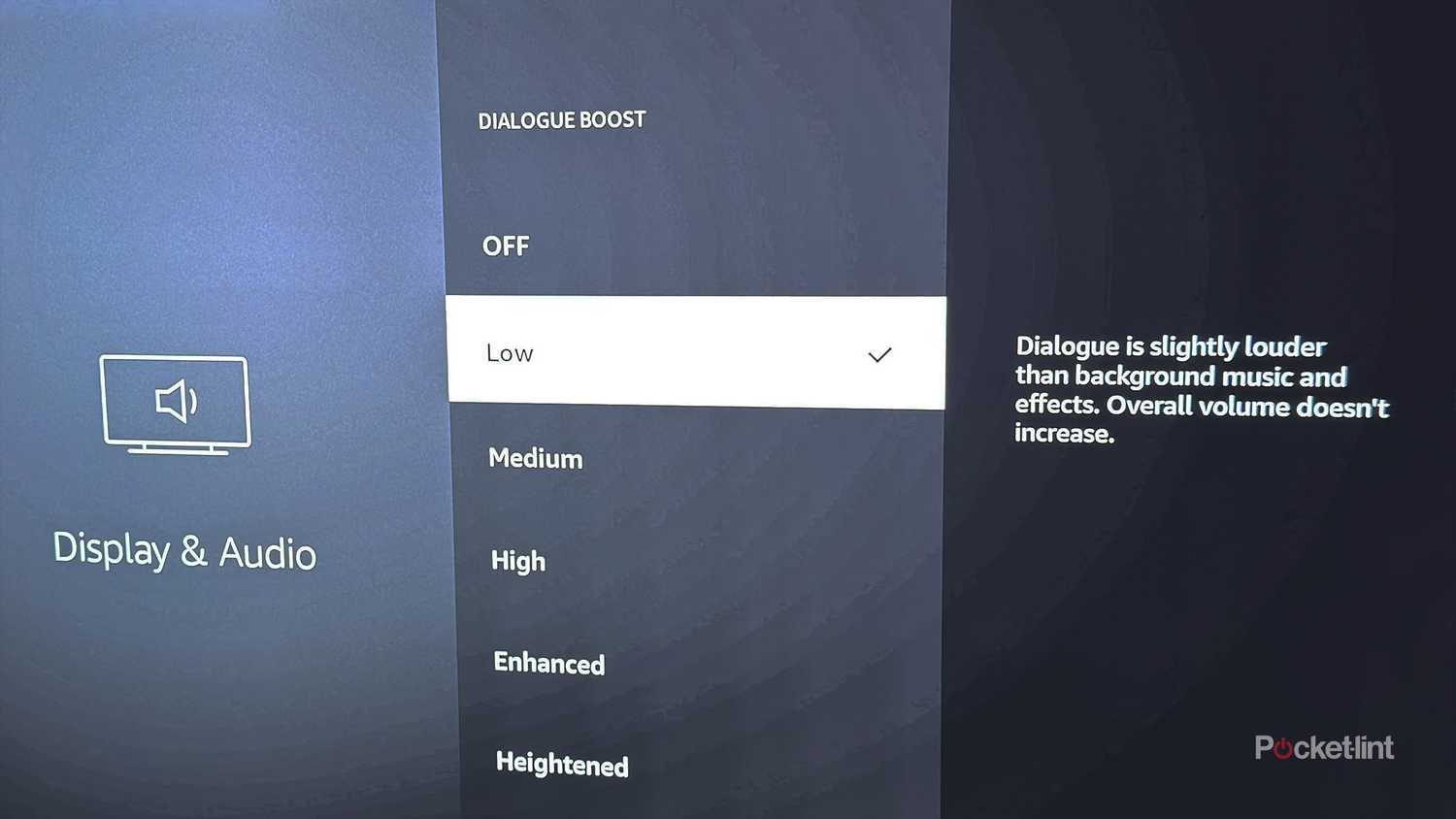
يتوفر Dialogue Boost على أحدث جيل من Fire TV Sticks، بما في ذلك Fire TV Stick 4K Select و 4K Plus و 4K Max، بالإضافة إلى Fire TV Cube. إليك كيفية تمكينه خطوة بخطوة:
1. على الشاشة الرئيسية لـ Fire TV، انتقل إلى Settings.
2. ضمن Settings، انتقل إلى Display & Audio.
3. حدد Dialogue Boost.
4. من هناك، سترى مستويات مختلفة من Dialogue Boost متاحة.
5. اختر المستوى الذي يناسبك.
بمجرد اختيار مستوى “تعزيز الحوار” واختباره، يمكنك دائمًا الرجوع وتعديله إذا كان الحوار لا يزال هادئًا جدًا أو إذا انتهى به الأمر إلى الشعور بأنه مرتفع جدًا. شخصيًا، أجد أن المستوى “منخفض” يعمل بشكل مثالي بالنسبة لي لأنه يوفر أفضل توازن، ولكن قد تختلف تجربتك.
إذا كنت تتساءل عن كيفية عمل Dialogue Boost فعليًا، فهو يستخدم خوارزمية تعلم آلي تعمل مباشرة على جهاز Fire TV Stick الخاص بك. يقوم بذكاء بتحديد الحوار المنطوق في البرامج والأفلام، ثم يضبط مستوى صوته بالنسبة إلى الموسيقى الخلفية والمؤثرات الصوتية – كل ذلك دون رفع مستوى الصوت الإجمالي للتلفزيون. والأفضل من ذلك، أن Dialogue Boost يعمل عبر جميع التطبيقات وخدمات البث على Fire TV، وليس فقط Prime Video.
لا تزال الموسيقى والمؤثرات الصوتية تبدو كما ينبغي في المستويات المنخفضة من Dialogue Boost، وهو أمر مهم للغاية عندما تشاهد شيئًا مثل Star Wars ولا تريد أن تفوتك المناظر الصوتية الملحمية التي يقدمها.
هناك الكثير من الطرق لمعالجة الحوار المفقود، مثل تشغيل الترجمة، أو استخدام سماعات الرأس التي تعمل بتقنية Bluetooth، أو رفع مستوى صوت التلفزيون، ولكنني وجدت أن Dialogue Boost يقوم بأفضل مهمة في جعل الحوار أكثر وضوحًا دون إفساد بقية تجربة الصوت. لا تزال الموسيقى والمؤثرات الصوتية تبدو كما ينبغي في المستويات المنخفضة من Dialogue Boost، وهو أمر مهم للغاية عندما تشاهد شيئًا مثل Star Wars ولا تريد أن تفوتك المناظر الصوتية الملحمية التي يقدمها.
بشكل عام، إذا كنت تريد سماع الشخصيات في البرامج والأفلام بشكل أكثر وضوحًا على جهاز Fire TV Stick الخاص بك، فإنني أوصي بشدة بتجربة Dialogue Boost. حتى في أدنى إعداداته، يمكن أن يحسن تجربة البث لديك بشكل ملحوظ، ولا يستغرق تشغيله وتعديله سوى بضع ثوانٍ.
Comments are closed.