

يشير CMOS إلى Complementary Metal Oxide Semiconductor (أشباه الموصلات المعدنية المؤكسدة المتكاملة). على الرغم من أنها شريحة صغيرة على اللوحة الأم، إلا أنها تقوم بالكثير مما قد تتوقعه. أولاً، دعنا نوضح سوء فهم شائع: شريحة CMOS وبطارية CMOS هما شيئان مختلفان.
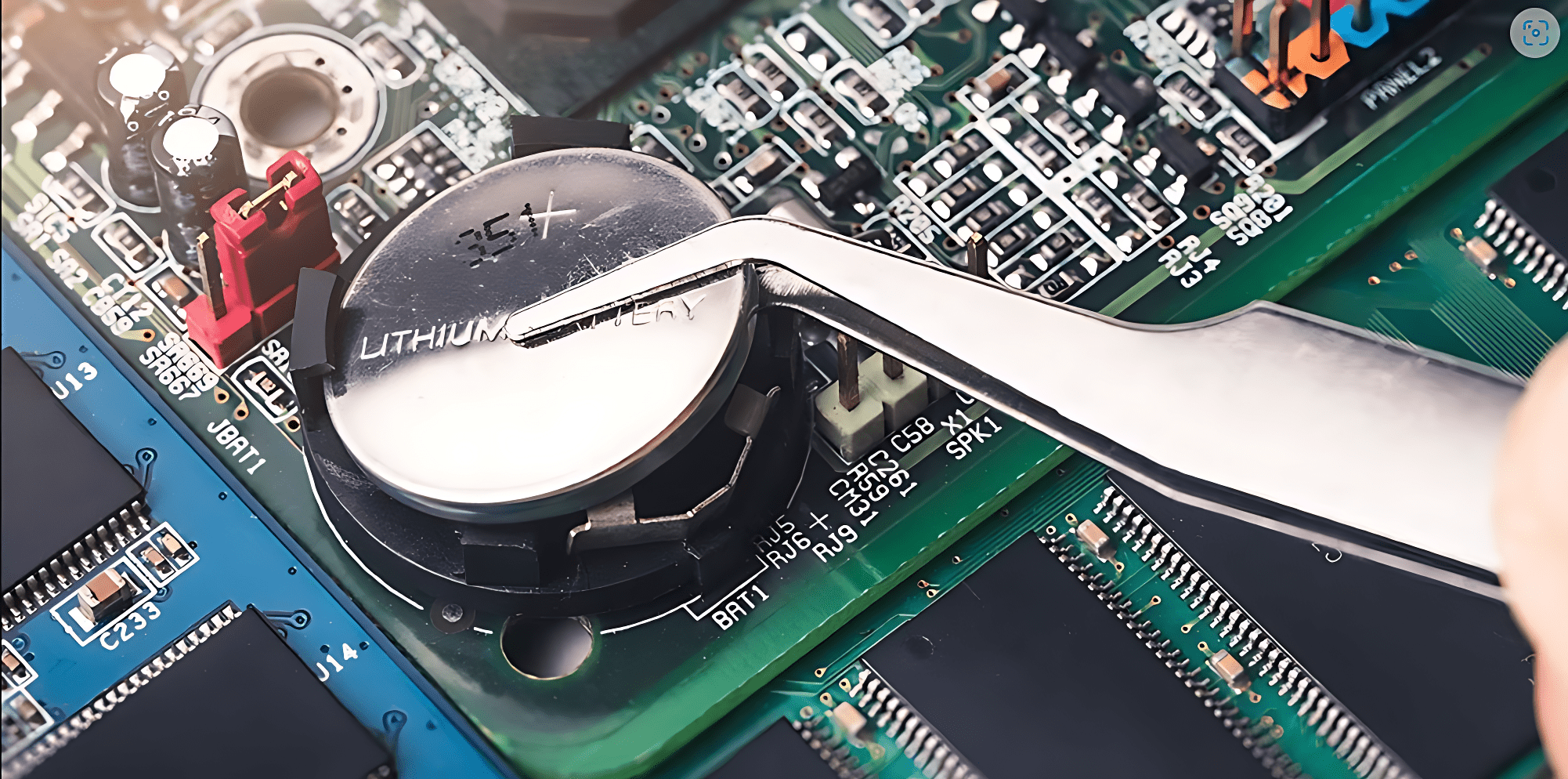
CMOS هي تقنية قائمة على MOSFET تُستخدم داخل اللوحة الأم، ويرجع ذلك أساسًا إلى أنها تسمح بالعمليات المنطقية مع استهلاك طاقة ثابتة قليلة جدًا. هذه الشريحة هي المكان الذي تُخزّن فيه إعدادات BIOS المهمة، وهي تُشغّل RTC (ساعة الوقت الحقيقي)، وتحافظ على تفاصيل التكوين الرئيسية الأخرى آمنة أيضًا.
لأكثر من عقد من الزمان، تم دمج شريحة CMOS في منطقة ICH (I/O Controller Hub) أو South Bridge في اللوحة الأم.
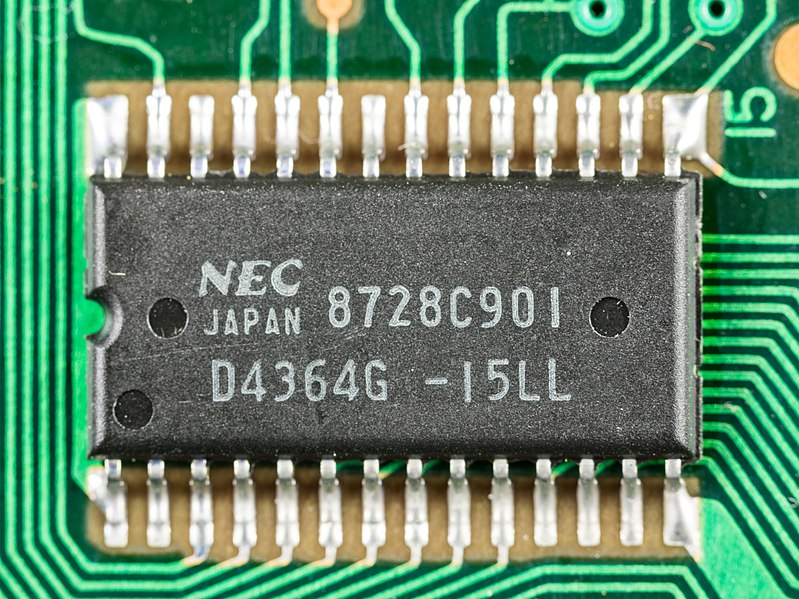
الجزء الذي يشبه العملة المعدنية على اللوحة الأم هو بطارية CMOS، وهي خلية عملة معدنية من الليثيوم. توفر هذه البطارية الكمية الصغيرة من الطاقة التي تحتاجها شريحة CMOS للحفاظ على إعداداتها عند إيقاف تشغيل جهاز الكمبيوتر الخاص بك. بينما يمكن لمعظم الأنظمة الحديثة حفظ بعض إعدادات BIOS أو UEFI على قرص صلب أو تخزين آخر غير متطاير، لا تزال البطارية مطلوبة للحفاظ على الوقت والتاريخ يعملان بدقة، حيث لا يمكن لـ RTC الاحتفاظ بالوقت بدون طاقة.
غالبًا ما يتم الخلط بين مصطلحي بطارية CMOS وشريحة/ذاكرة CMOS، ولكن من المفيد معرفة أن البطارية هي التي تشغل الشريحة – فهما ليسا نفس الشيء.
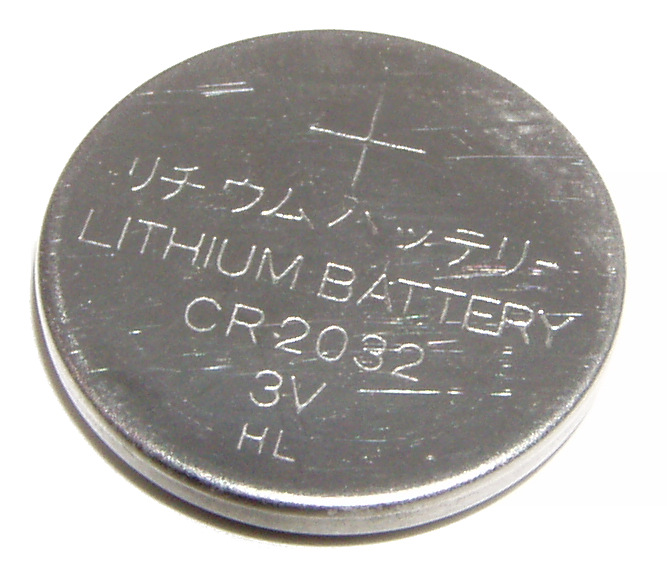
كيف يعمل جهاز الكمبيوتر بالضبط؟
لنبدأ من البداية. CPU الخاص بك هو قلب جهاز الكمبيوتر الخاص بك – فهو يتعامل مع معظم العمليات الحسابية وهو أمر بالغ الأهمية للأداء. يتصل CPU باللوحة الأم، وجميع مكوناتك – مثل لوحة المفاتيح والماوس والشاشة – يتم توصيلها هناك أيضًا. يساعد BIOS كل شيء على العمل معًا من خلال إدارة الاتصال بين هذه الأجهزة.
عند تشغيل جهاز الكمبيوتر الخاص بك، يقوم BIOS بفحص وتكوين الأجهزة المتصلة. على سبيل المثال، إذا كان لديك محركا أقراص SSD—أحدهما SATA والآخر M.2—وتريد الإقلاع من محرك SATA، يقوم BIOS بتخزين هذا التفضيل. BIOS (أو UEFI) هو أول برنامج يقوم جهاز الكمبيوتر بتشغيله، حتى قبل تحميل أي نظام تشغيل.
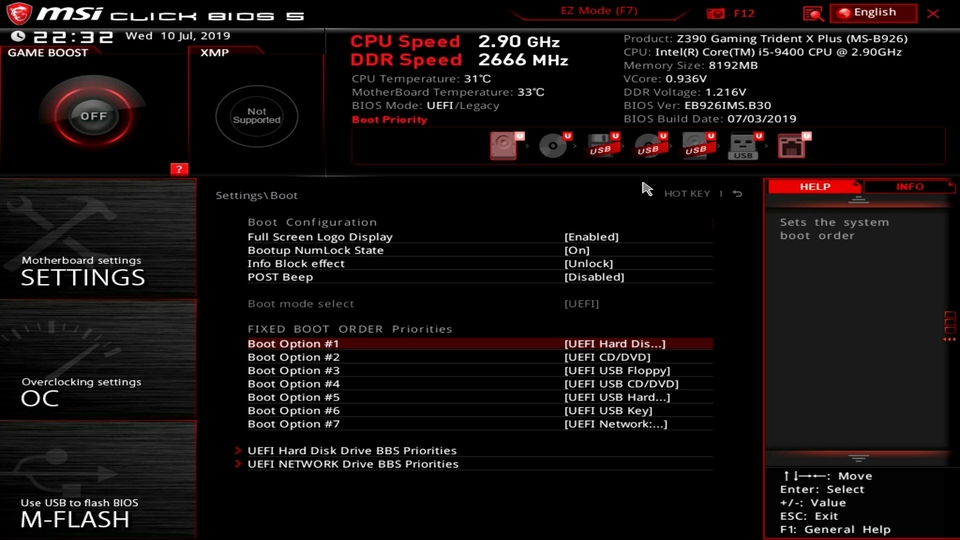
لا أحد يرغب في إعادة إدخال جميع إعدادات BIOS الخاصة به—مثل كسر السرعة اليدوي أو أولويات جهاز الإقلاع—في كل مرة يقوم فيها بتشغيل جهاز الكمبيوتر الخاص به. لهذا السبب توجد ذاكرة CMOS. تمامًا كما يتم تخزين ألعابك على محرك أقراص ثابت، يتم حفظ إعدادات BIOS الخاصة بك في ذاكرة CMOS.
الآن، دعنا نستكشف لماذا تُعد CMOS مهمة جدًا للحفاظ على تشغيل جهاز الكمبيوتر الخاص بك بسلاسة.
↪ دور بطارية CMOS
عند تشغيل جهاز الكمبيوتر الخاص بك لأول مرة، تكون ذاكرة CMOS فارغة. يجمع BIOS معلومات حول جهاز الكمبيوتر الخاص بك—مثل إعدادات وحدة المعالجة المركزية (بما في ذلك أي كسر سرعة)، وسرعات الذاكرة (ملفات XMP)، والميزات التي قمت بتشغيلها أو إيقاف تشغيلها—ويحفظ تلك البيانات في ذاكرة CMOS.
في المرة التالية التي يبدأ فيها تشغيل جهاز الكمبيوتر الخاص بك، فإنه يتحقق من بيانات CMOS المخزنة للتأكد من عدم حدوث أي تغيير. إذا قمت بتبديل الأجهزة أو إجراء تغييرات في BIOS، يتم تحديث تلك الإعدادات في ذاكرة CMOS على الفور.
الأهم من ذلك، تحافظ بطارية CMOS على تشغيل RTC (الساعة الحقيقية) عندما يكون جهاز الكمبيوتر الخاص بك مطفأً، لذلك يعرف نظامك دائمًا الوقت والتاريخ الصحيحين. بينما تقوم أجهزة الكمبيوتر الحديثة غالبًا بمزامنة الساعة عبر الإنترنت، إلا أنه لا يزال من المفيد وجود البطارية في مكانها. للتلخيص، بطارية CMOS:
- تخزن إعدادات وتفضيلات BIOS/UEFI الخاصة بك.
- تحافظ على دقة الساعة الحقيقية.
- توفر الطاقة لذاكرة CMOS عندما يكون جهاز الكمبيوتر الخاص بك غير موصول بالكهرباء.
نظرًا لأن كل بطارية تتلف في النهاية، فمن المحتمل أن تحتاج إلى استبدال بطارية CMOS الخاصة بك في مرحلة ما. عادةً، تدوم هذه البطاريات حوالي 3 سنوات إذا كان الكمبيوتر غير موصول بالكهرباء. يمكن أن تسبب البطاريات الضعيفة مجموعة واسعة من المشاكل.
مشاكل بطارية CMOS
1. التاريخ والوقت غير الصحيحين
نظرًا لأن بطارية CMOS تزود ساعة الوقت الحقيقي (Real Time Clock) بالطاقة، فإذا كانت البطارية ضعيفة، فقد تستمر في رؤية تاريخ ووقت خاطئين على جهاز الكمبيوتر الخاص بك. بينما يمكنك إصلاح ذلك مؤقتًا عن طريق مزامنة وقت جهاز الكمبيوتر الخاص بك مع الإنترنت، إلا أن هذا يعد علامة واضحة جدًا على أن بطارية CMOS الخاصة بك تحتضر.
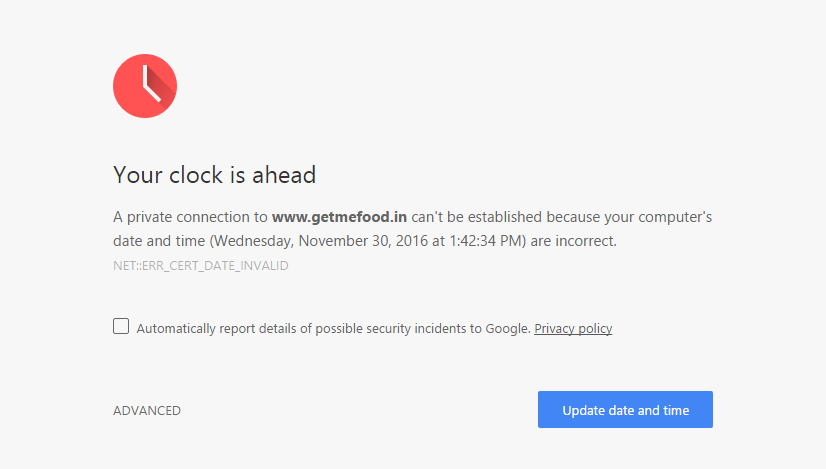
أيضًا، قد تعرض بعض مواقع الويب أخطاء مثل “ساعتك متقدمة/متأخرة“. إذا حدث هذا، فعادةً ما يكون السبب هو عدم مزامنة ساعة نظامك، وغالبًا ما يكون ذلك بسبب بطارية CMOS ضعيفة أو فارغة.
2. قد تتم إعادة تعيين كلمات مرور BIOS
تختلف كلمات مرور BIOS عن كلمات مرور Windows العادية الخاصة بك – فهي تحمي إعدادات BIOS من المستخدمين غير المصرح لهم. نظرًا لأن هذه الكلمات يتم حفظها في ذاكرة CMOS، فإن البطارية السيئة يمكن أن تعيد تعيينها بشكل غير متوقع. إذا كانت بطارية CMOS ضعيفة، فقد يتم مسح كلمات مرور BIOS الخاصة بك دون سابق إنذار.
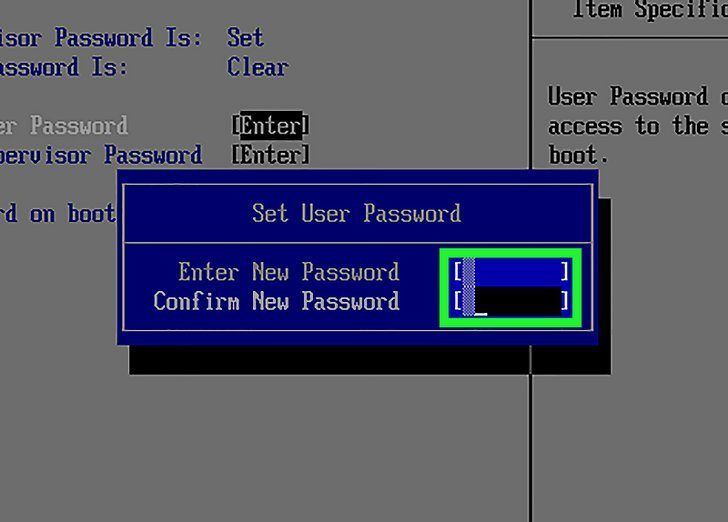
إذا كنت تدير أجهزة كمبيوتر لمؤسسة أو مدرسة، فقد يتسبب ذلك في مشكلات أمنية. من ناحية أخرى، إذا نسيت كلمة مرور BIOS الخاصة بك في أي وقت، يمكنك إعادة تعيينها عن طريق إزالة بطارية CMOS لمدة تتراوح بين 10-15 دقيقة ثم إعادتها.
3. اضطراب تسلسل إقلاع الجهاز
إذا حاول جهاز الكمبيوتر الخاص بك فجأة الإقلاع من قرص صلب آخر، أو لاحظت أن ترتيب الإقلاع الذي قمت بتعيينه مسبقًا قد فُقد، فمن المحتمل أن يكون ذلك بسبب بطارية CMOS ضعيفة.
كما نوقش أعلاه، يتم حفظ تسلسل الإقلاع الخاص بك في ذاكرة CMOS. إذا انخفض مستوى شحن البطارية، فقد تُفقد هذه البيانات الهامة أو تتلف.
4. صوت صفير مستمر
إذا سمعت صوت صفير عند بدء تشغيل جهاز الكمبيوتر الخاص بك، فقد يكون رمز صفير (beep code) مرتبطًا ببطارية CMOS ضعيفة. يتم إصدار هذه الصفارات عندما يقوم جهاز الكمبيوتر الخاص بك بتشغيل اختبار التشغيل الذاتي (POST). كل نمط صفير يعني شيئًا محددًا (حسب الشركة المصنعة)، ولكن إذا لاحظت صفارات إلى جانب مشكلات أخرى مدرجة هنا، فقد تكون بطارية CMOS هي السبب.
على سبيل المثال، تشير 10 صفارات في أنظمة AMI BIOS عادةً إلى مشكلة في سجل إيقاف تشغيل CMOS.
5. الأجهزة الطرفية لا تستجيب
إذا توقفت لوحة المفاتيح أو الماوس أو الأجهزة الأخرى عن العمل أو تصرفت بشكل غير متوقع بعد بدء تشغيل جهاز الكمبيوتر الخاص بك، فقد تكون بطارية CMOS التي تحتضر هي السبب. إذا كنت تستخدم تخطيط لوحة مفاتيح مخصصًا، فقد تتم إعادة تعيين الإعدادات بسبب بيانات CMOS التالفة أو المفقودة.
6. خطأ المجموع الاختباري (Checksum Error)
إذا قمت بتشغيل جهاز الكمبيوتر الخاص بك ورأيت رسالة خطأ “CMOS checksum error”، فهذا يعني أن BIOS الخاص بك لا يمكنه التحقق من البيانات الموجودة في ذاكرة CMOS، ويرجع ذلك على الأرجح إلى ضعف البطارية.
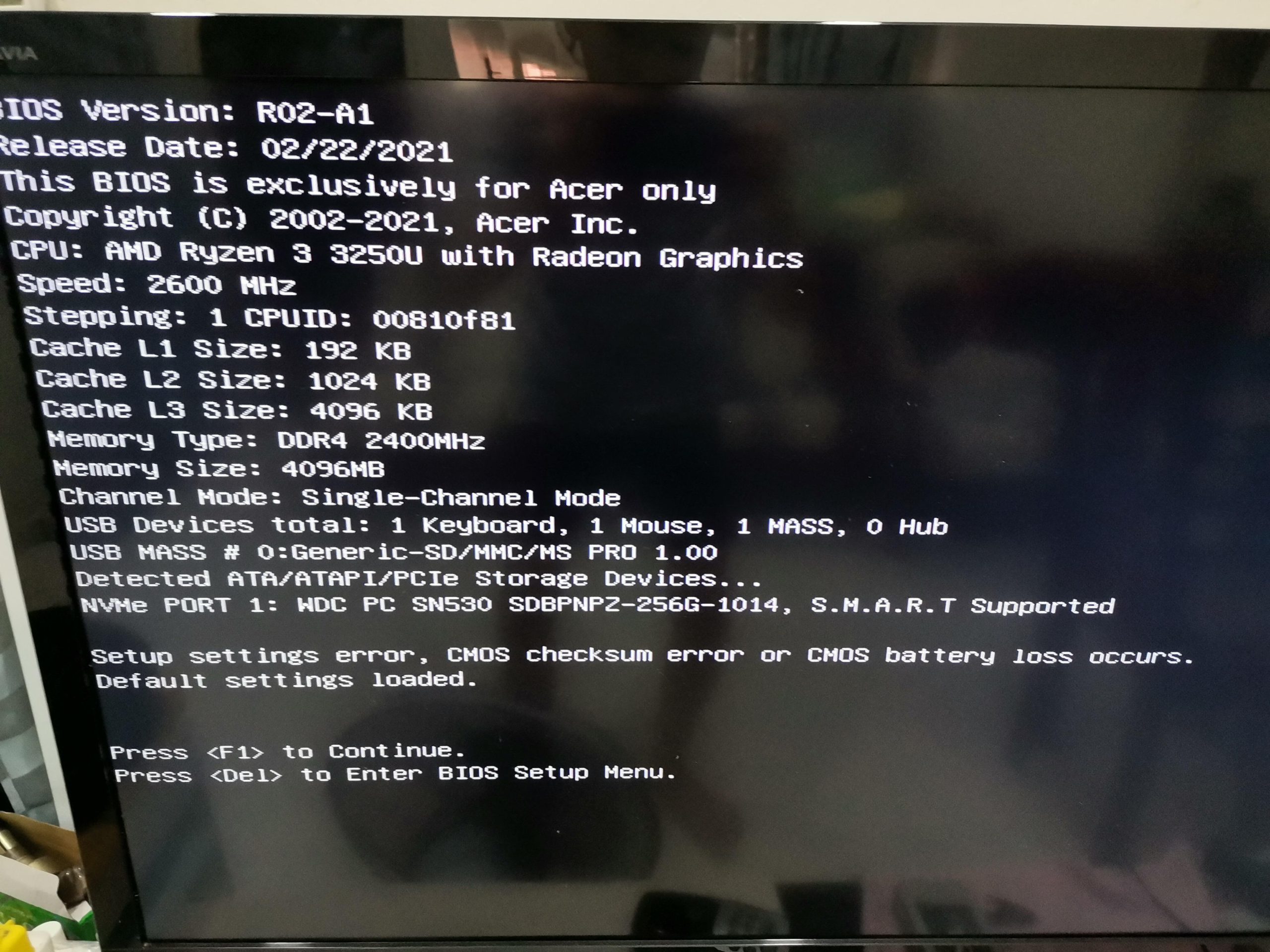
تخزن ذاكرة CMOS جميع الإعدادات من BIOS الخاص بك للتشغيل الأول. عند إعادة التشغيل، يحاول جهاز الكمبيوتر الخاص بك مطابقة المعلومات الجديدة مع ما هو مخزن — إذا كان هناك عدم تطابق بسبب تعطل البطارية، فسترى أخطاء مثل هذه.
كيفية إعادة تعيين/استبدال بطارية CMOS
كل جزء إلكتروني يتآكل في النهاية، وبطارية CMOS ليست استثناءً. بعد بضع سنوات، قد لا تحتفظ بجهد كافٍ، وسترى المشكلات المذكورة سابقًا.
إذا كانت بطارية CMOS لديك فارغة أو كنت ترغب فقط في إعادة تعيين BIOS الخاص بك، فإن أصعب خطوة عادة ما تكون مجرد العثور على البطارية! الباقي بسيط — ما عليك سوى سحبها ووضع واحدة جديدة. بطاريات CMOS رخيصة وسهلة الاستبدال. إليك كيفية القيام بذلك:
- اتخذ احتياطات ESD (التفريغ الكهروستاتيكي) اللازمة لحماية مكوناتك.
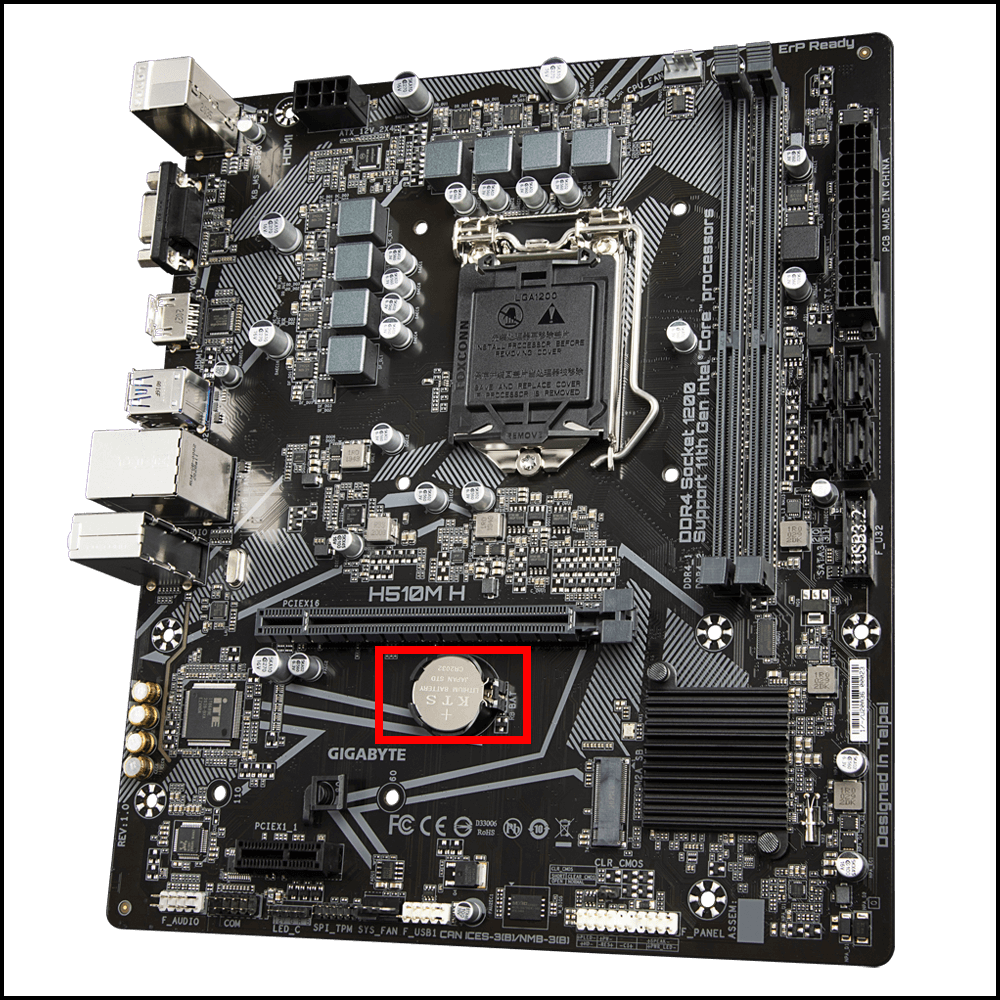
- افتح علبة جهاز PC الخاص بك وابحث عن اللوحة الأم، حيث يتم تثبيت مبرد CPU الخاص بك، وGPU، وRAM. (إليك دليل مرئي من GIGABYTE):

- ابحث عن بطارية CMOS — عادة ما تكون خلية لامعة على شكل عملة معدنية. في معظم اللوحات الأم، تكون تحت أو بالقرب من PCIe Slot. قد تضطر إلى فصل الكابلات، أو نقل محركات الأقراص، أو إزالة GPU الخاص بك للوصول إليها.
- إذا كنت تستخدم جهاز كمبيوتر محمول (لابتوب) أو لوحة أم خادم، فتحقق من دليل الشركة المصنعة للحصول على التفاصيل. تسمح بعض أجهزة اللابتوب بالوصول السهل، بينما قد يتطلب البعض الآخر إزالة عدة أغطية أو اللوحة السفلية بأكملها.
- بأصابعك، اسحب حافة البطارية برفق إلى الأعلى. تستخدم بعض الأنظمة مشبكًا معدنيًا صغيرًا يجب عليك دفعه جانبًا قبل خروج البطارية.
- بمجرد إزالتها، أدخل البطارية الجديدة برفق في نفس المكان. هذا كل شيء — لقد استبدلت بطارية CMOS الخاصة بك! لا تقلق، الأمر أسهل مما يبدو.
Comments are closed.