

ما هو عنوان IP Helper؟
عنوان IP Helper، المعروف أيضًا بوكيل ترحيل DHCP (DHCP relay agent)، هو ميزة تقوم بإعادة توجيه حزم بث DHCP إلى خادم DHCP محدد على جزء شبكة مختلف. عندما يطلب جهاز عميل على جزء شبكة عنوان IP عبر DHCP، فإنه يرسل حزمة بث.

عادةً، تستمع خوادم DHCP وتستجيب فقط لحزم البث على جزء الشبكة المحلي. ومع ذلك، إذا كان هناك خادم DHCP على جزء شبكة مختلف، فلن يتلقى الجهاز العميل استجابة ولن يتمكن من الحصول على عنوان IP.
كيف يمكن لـ IP Helper المساعدة في إعادة توجيه حزم DHCP؟
يُستخدم عنوان IP Helper لإعادة توجيه حزم بث DHCP من الجهاز العميل إلى خادم DHCP على أجزاء الشبكة المختلفة. يتيح ذلك لخادم DHCP الاستجابة لطلب العميل وتعيين عنوان IP.
باختصار، يساعد عنوان IP Helper في إعادة توجيه حزم بث DHCP إلى خادم DHCP على جزء شبكة مختلف، مما يسمح للأجهزة العميلة على جزء الشبكة المحلي بالحصول على عناوين IP من خادم DHCP على جزء الشبكة المختلف. يُعد هذا مفيدًا بشكل خاص عندما توجد شبكات VLANs أو شبكات فرعية متعددة على الشبكة، وتكون هناك حاجة إلى خادم DHCP مركزي لتعيين عناوين IP للأجهزة على جميع شبكات VLANs أو الشبكات الفرعية.
دعنا نستكشف إعداد عنوان IP Helper من خلال سيناريو عملي باستخدام Packet Tracer Lab. تابع معنا بينما نوضح الإرشادات خطوة بخطوة لإعداد عنوان IP Helper في بيئة شبكة متعددة الأجزاء محاكاة.
كيفية إعداد عنوان IP Helper في شبكة متعددة الأجزاء
دعنا نستخدم السيناريو التالي لهذا العرض التوضيحي. تتكون هذه البنية البسيطة من مكتب رئيسي يضم موجهًا (router) ومحولًا (switch) وخادم DHCP وأجهزة كمبيوتر للمستخدمين، ومكتب فرعي يضم موجهًا ومحولًا وأجهزة كمبيوتر للمستخدمين.

إعدادات IP:
- تم إعداد الموجهات التي تربط بين المكتبين الرئيسي والفرعي بشبكة 10.0.0.0/8. واجهة الموجه في المكتب الفرعي Gig0/0/0 لديها 10.0.0.1/8 وواجهة الموجه في المكتب الرئيسي Gig0/0/0 لديها 10.0.0.2/8.
- تم إعداد واجهة الموجه الفرعي Gig0/0/1 بعنوان 192.168.1.1/24.
- تم إعداد واجهة الموجه في المكتب الرئيسي Gig0/0/1 بعنوان 172.16.0.1/16.
- يُستخدم بروتوكول التوجيه OSPF في هذه البنية.
إعداد واجهة موجه المكتب الرئيسي:
انقر على الموجه وانتقل إلى واجهة سطر الأوامر (CLI) وأدخل الأوامر أدناه لإعداد واجهات الموجه.
HORouter(config)#interface GigabitEthernet0/0/0
HORouter(config-if)#ip address 10.0.0.2 255.0.0.0
HORouter(config-if)#no shutdown
HORouter(config-if)#exit
HORouter(config)#interface GigabitEthernet0/0/1
HORouter(config-if)#ip address 172.16.0.1 255.255.0.0
HORouter(config-if)#no shutdown
إعداد OSPF لموجه المكتب الرئيسي:
استخدم الأوامر التالية لإعداد OSPF على الموجه.
HORouter(config)#router ospf 1
HORouter(config-router)#network 10.0.0.0 0.255.255.255 area 0
HORouter(config-router)#network 172.16.0.0 0.0.255.255 area 0
إعداد واجهات موجه المكتب الفرعي:
انقر على الموجه وانتقل إلى واجهة سطر الأوامر (CLI) وأدخل الأوامر التالية لإعداد واجهات الموجه.
BranchRouter(config)#int gigabitEthernet 0/0/0
BranchRouter(config-if)#ip address 10.0.0.1 255.0.0.0
BranchRouter(config-if)#no shutdown
BranchRouter(config-if)#exit
BranchRouter(config)#int gigabitEthernet 0/0/1
BranchRouter(config-if)#ip address 192.168.1.1 255.255.255.0
BranchRouter(config-if)#no shutdown
إعداد OSPF لموجه المكتب الفرعي:
استخدم الأوامر التالية لإعداد OSPF على الموجه.
BranchRouter(config)#router ospf 1
BranchRouter(config-router)#network 192.168.1.0 0.0.0.255 area 0
BranchRouter(config-router)#network 10.0.0.0 0.255.255.255 area 0
لقد قمنا بإعداد الموجهات بنجاح، لننتقل الآن إلى إعداد خادم DHCP.
إعداد خادم DHCP:
اتبع الخطوات التالية لإعداد خدمة DHCP على الخادم.
- حدد الخادم، انقر على “الخدمات“، ثم انقر على “DHCP“.

- لإعداد تجمع DHCP، امنحه اسمًا مناسبًا، واضبط البوابة الافتراضية، وعنوان IP البدائي، والتفاصيل الضرورية الأخرى. لتمكين الخدمة، حدد زر الاختيار “تشغيل“، ثم انقر على “إضافة“.

- إعداد جميع نطاقات DHCP المطلوبة.

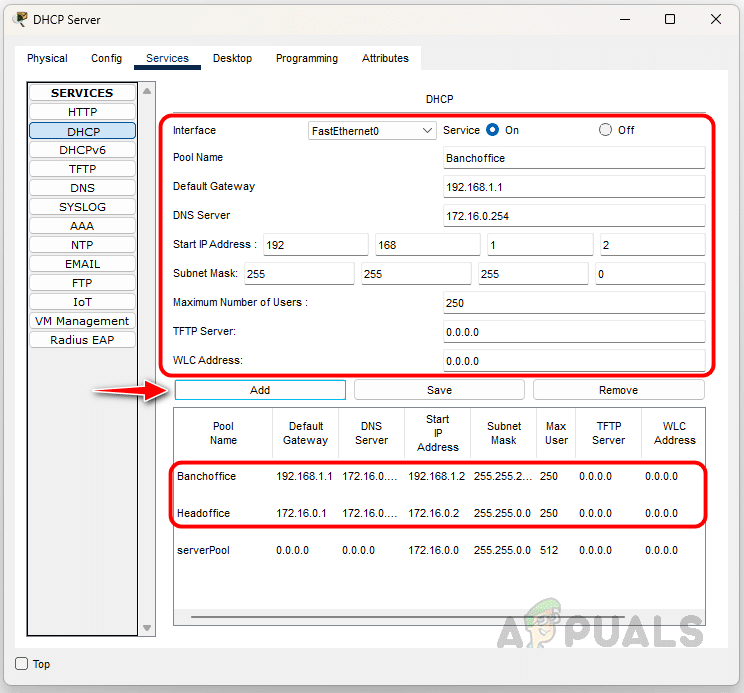
لقد قمنا بإعداد الموجهات وخادم DHCP بنجاح. لننتقل الآن إلى الأجهزة للتحقق مما إذا كانت جميعها قد تلقت عنوان IP من خادم DHCP.
تلقى جهاز الكمبيوتر PC1 من شبكة المكتب الرئيسي عنوان IP من خادم DHCP.

تلقى الجهاز PC2 أيضًا عنوان IP من خادم DHCP.

دعنا ننتقل الآن إلى المكتب الفرعي ونقيّم أجهزة المستخدمين. تم تعيين عنوان IP من نوع APIPA للجهاز PC0 في المكتب الفرعي لأنه كان غير قادر على تلقي عنوان IP من خادم DHCP.

من المرجح أن تكون النتيجة لجميع أجهزة المستخدمين في المكتب الفرعي هي نفسها، حيث لا تستطيع حزم بث DHCP الوصول إلى خادم DHCP. هنا تبرز الحاجة إلى استخدام أمر IP helper-address. دعنا نرى كيفية تكوين أمر IP helper-address على الموجه (الراوتر).
كيفية تكوين IP Helper-Address على موجه الفرع
يجب تكوين عنوان IP المساعد (IP helper address) على واجهة الموجه (الراوتر) التي تستقبل حزمة البث. في هذه الحالة، يجب تكوينه على Gig0/0/1. اتبع الخطوات أدناه لتكوين أمر IP helper-address.
انتقل إلى صفحة واجهة سطر الأوامر (CLI) لموجه الفرع وأدخل الأوامر التالية. استبدل عنوان IP بعنوان IP الخاص بخادم DHCP لديك.
BranchRouter(config)#interface gigabitEthernet 0/0/1
BranchRouter(config-if)#ip helper-address 172.16.0.254
BranchRouter(config-if)#exit
لقد قمنا بإعداد عنوان IP المساعد (IP helper address) على الموجه. إذا كانت هناك موجهات إضافية في شبكتك، فيرجى التأكد من تكوين عنوان IP المساعد عليها جميعًا. الآن دعنا نتحقق من أجهزة المستخدمين في شبكة المكتب الفرعي.
تلقى الجهاز PC0 في المكتب الفرعي الآن عنوان IP من خادم DHCP. إذا لم يتم تحديث عنوان IP، فحدد ثابت (static) ثم قم بالتبديل مرة أخرى إلى DHCP لمطالبة الجهاز بطلب عنوان IP من خادم DHCP مرة أخرى.

هكذا يمكننا استخدام أمر IP helper-address لبث طلبات DHCP من عملاء DHCP. يعمل IP helper-address كحل لتمكين عملاء DHCP من الحصول على عنوان IP من خادم DHCP يقع في جزء شبكة مختلف. من خلال إعادة توجيه حزم بث DHCP من العميل إلى خادم DHCP، يضمن IP helper-address أن يتمكن خادم DHCP من الاستجابة لطلب العميل وتعيين عنوان IP، مما يتيح للعملاء التواصل عبر الشبكة.
Comments are closed.