

تلقينا مؤخرًا العديد من الاستفسارات بخصوص NVIDIA Virtual Audio واستخدامه في نظام التشغيل Windows. يبدو أن مكون NVIDIA هذا يأتي مدمجًا مع جميع برامج تشغيل بطاقات رسوميات NVIDIA، وكذلك مع منتجات وبرامج NVIDIA الأخرى التي يستخدمها ويثبتها المستخدمون.

يظهر جهاز التشغيل هذا أيضًا كإدخال في Device Manager، حيث يتواجد كبرنامج تشغيل ضمن فئة Audio Controllers. في هذه المقالة، سنبحث في ماهية هذه الوحدة ووظيفتها الرئيسية. كما سنستنتج ما إذا كان من الآمن إلغاء تثبيتها من جهاز الكمبيوتر الخاص بك أم لا.
ما هو NVIDIA Virtual Audio؟
وفقًا لتقارير المستخدمين المتعددة وتجاربنا على أجهزتنا الشخصية، توصلنا إلى أن NVIDIA Virtual Audio هو مكون برمجي تستخدمه NVIDIA نفسها عندما يتم توصيل نظامك أو استخدامه مع وحدة SHIELD الخاصة بها، أو مع أي مكون إخراج آخر مزود بمكبرات صوت. سنتناول ماهية SHIELD بعد قليل.

إن NVIDIA Virtual Audio موقع رقميًا من قبل NVIDIA نفسها وهو منتج موثوق به من الشركة. عادةً، لم ترد أي تقارير عن برامج ضارة تؤثر عليه أو تتنكر في شكل الوحدة وتصيب أجهزة الكمبيوتر الخاصة بالمستخدمين.
بالإضافة إلى نقل الصوت لـ SHIELD، يُستخدم NVIDIA Virtual Audio أيضًا لتوصيل الصوت عبر منفذ HDMI الموجود على بطاقة الرسوميات الخاصة بك. قد يعتقد بعض المستخدمين أن الفيديو فقط هو ما ينتقل عبر كابل HDMI. ومع ذلك، هذا ليس صحيحًا. فمع تقدم العالم التكنولوجي، لا يُعد HDMI استثناءً، وهو أحد الوحدات التي لديها القدرة على نقل الصوت بالإضافة إلى الفيديو إلى أي مصدر.
يحتوي كابل/منفذ HDMI على قناتين للنقل، وهما الصوت والفيديو. إذا قمت بتوصيل HDMI بجهاز عرض (بروجيكتور) أو بجهاز آخر يحتوي على مخرج صوت، فسيتم نقل الصوت تلقائيًا. هذا مشابه لحالة توصيل أجهزة الألعاب بالتلفزيون الخاص بك؛ حيث يُستخدم كابل HDMI واحد لنقل كل من الصوت والفيديو.
ما هو NVIDIA SHIELD TV؟
NVIDIA SHIELD TV هو إضافة جديدة لعائلة NVIDIA، وهو في الأساس جهاز Android TV. إنه صندوق بث يعمل بأحدث نظام تشغيل Android TV المتاح، ويحتوي أيضًا على وظائف Google Assistant و Chromecast مدمجة فيه.
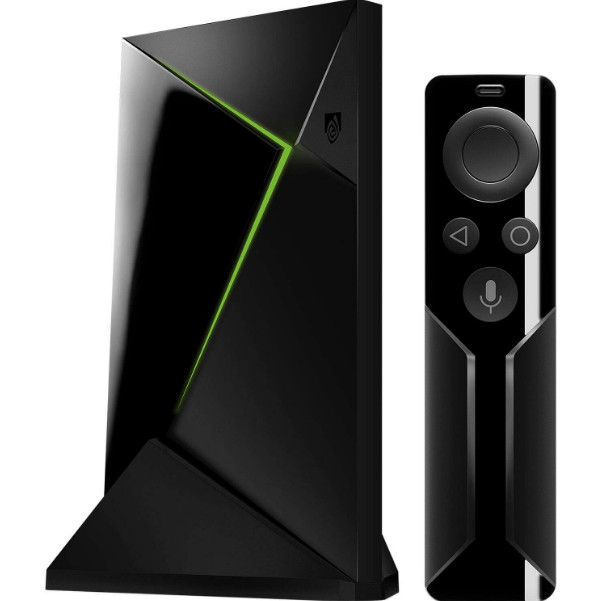
بالإضافة إلى كونه مجرد صندوق تلفزيون، يُعرف NVIDIA SHIELD TV بقدرته الفائقة على التعامل مع البث. بفضل رسومات NVIDIA المخصصة، لا يبدو اللعب مشكلة على الإطلاق. يستخدم NVIDIA SHIELD TV ميزة NVIDIA Virtual Audio إذا كنت ترغب في توصيل جهاز الكمبيوتر/الكمبيوتر المحمول الخاص بك بـ SHIELD TV. إذا لم يكن لديك مكون الصوت الافتراضي مثبتًا على جهاز الكمبيوتر الخاص بك، فلن تتمكن من نقل الصوت إلى التلفزيون وسيتم نقل الفيديو فقط.
هل يجب إلغاء تثبيت NVIDIA Virtual Audio؟
يعتمد هذا السؤال على استخدامك. إذا كنت تقوم بتوصيل جهاز الكمبيوتر الخاص بك عبر منفذ HDMI لبطاقة الرسوميات الخاصة بك بجهاز آخر أو بـ SHIELD TV، فمن الأفضل أن تترك هذا المكون كما هو. لن يسبب لك أي ضرر بأي شكل من الأشكال.
ومع ذلك، إذا كنت من هؤلاء المهووسين بالتكنولوجيا الذين لا يحبون الأشياء الزائدة عن الحاجة على أجهزة الكمبيوتر الخاصة بهم، فلن تكون هناك أي آثار جانبية لإزالة الصوت الافتراضي (بشرط أن يكون منفذ HDMI لبطاقة الرسوميات الخاصة بك متصلاً بشاشة لا تحتوي على مكبرات صوت، لأنه إذا كانت تحتوي على مكبرات صوت، فلن يتم نقل الصوت). فيما يلي طريقة إزالة المكون من جهاز الكمبيوتر الخاص بك.
كيفية إزالة NVIDIA Virtual Audio؟
عملية إزالة NVIDIA Virtual Audio بسيطة للغاية. كل ما عليك فعله هو الانتقال إلى إدارة الأجهزة وإزالة مكون الصوت من هناك. يمكنك أيضًا إزالة المكون من أجهزة التشغيل الخاصة بك. تأكد من تسجيل الدخول كمسؤول قبل المتابعة.
ملاحظة: يمكنك دائمًا إعادة تثبيت المكون/التعريف من موقع NVIDIA الرسمي. وتجدر الإشارة أيضًا إلى أنه في المستقبل، قد يتم تثبيت هذه التعريفات تلقائيًا على عكس طلب الإذن الذي يحدث حاليًا.
- اضغط على مفتاحي Windows + R، واكتب “devmgmt.msc” في مربع الحوار ثم اضغط على Enter.
- بمجرد الدخول إلى إدارة الأجهزة، انتقل إلى مدخلات ومخرجات الصوت وابحث عن إدخال NVIDIA Virtual Audio.

- انقر بزر الماوس الأيمن عليه وحدد إلغاء التثبيت.
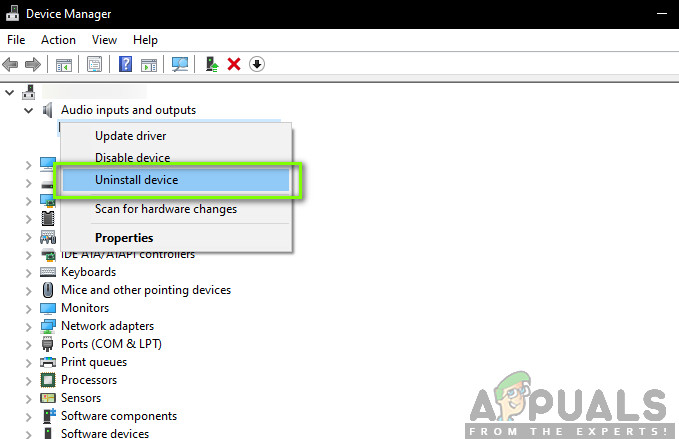
أعد تشغيل جهاز الكمبيوتر الخاص بك بالكامل وتحقق مما إذا تمت إزالة التعريفات. إذا كان لديك أيضًا مكون البرنامج المقابل مثبتًا، فإليك الطريقة لإزالته.
- اضغط على مفتاحي Windows + R، ثم اكتب “appwiz.cpl” في مربع الحوار واضغط على Enter.

- بمجرد الدخول إلى مدير التطبيقات، ابحث عن NVIDIA Virtual Audio. انقر بزر الماوس الأيمن عليه واختر إلغاء التثبيت.
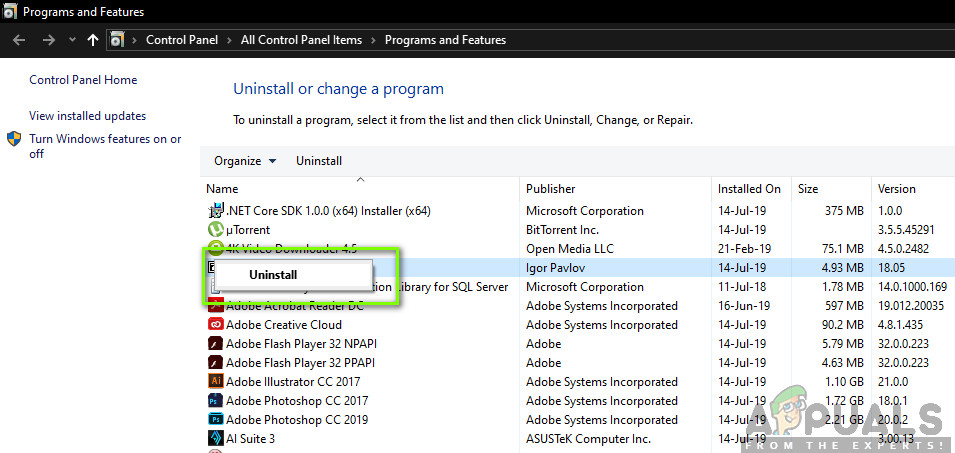
الآن أعد تشغيل جهاز الكمبيوتر لتطبيق التغييرات. وإذا كنت لا ترغب في إلغاء تثبيت البرنامج وتريد فقط إزالة الإدخال من أجهزة التشغيل، يمكنك القيام بذلك باتباع الخطوات التالية:
- انقر بزر الماوس الأيمن على أيقونة الصوت الموجودة في شريط المهام لديك واختر إعدادات الصوت.
- ستفتح نافذة الإعدادات. انظر إلى الجانب العلوي الأيمن واختر لوحة التحكم بالصوت.
- الآن اختر علامة التبويب أجهزة التشغيل. إذا رأيت NVIDIA Virtual Audio ممكّنًا، يمكنك تعطيله بسهولة بالنقر بزر الماوس الأيمن عليه واختيار تعطيل.
- إذا لم ترَ الإدخال، فانقر بزر الماوس الأيمن على أي مساحة فارغة واختر إظهار الأجهزة المعطلة.
أعد تشغيل جهاز الكمبيوتر بالكامل وتحقق مما إذا كان الإجراء الذي أردت تنفيذه قد تم تطبيقه.
Comments are closed.